
LWP | VBAの合計が合わないとき、F8でどこを見るか
図解1|エラーが出なくても、結果は間違う
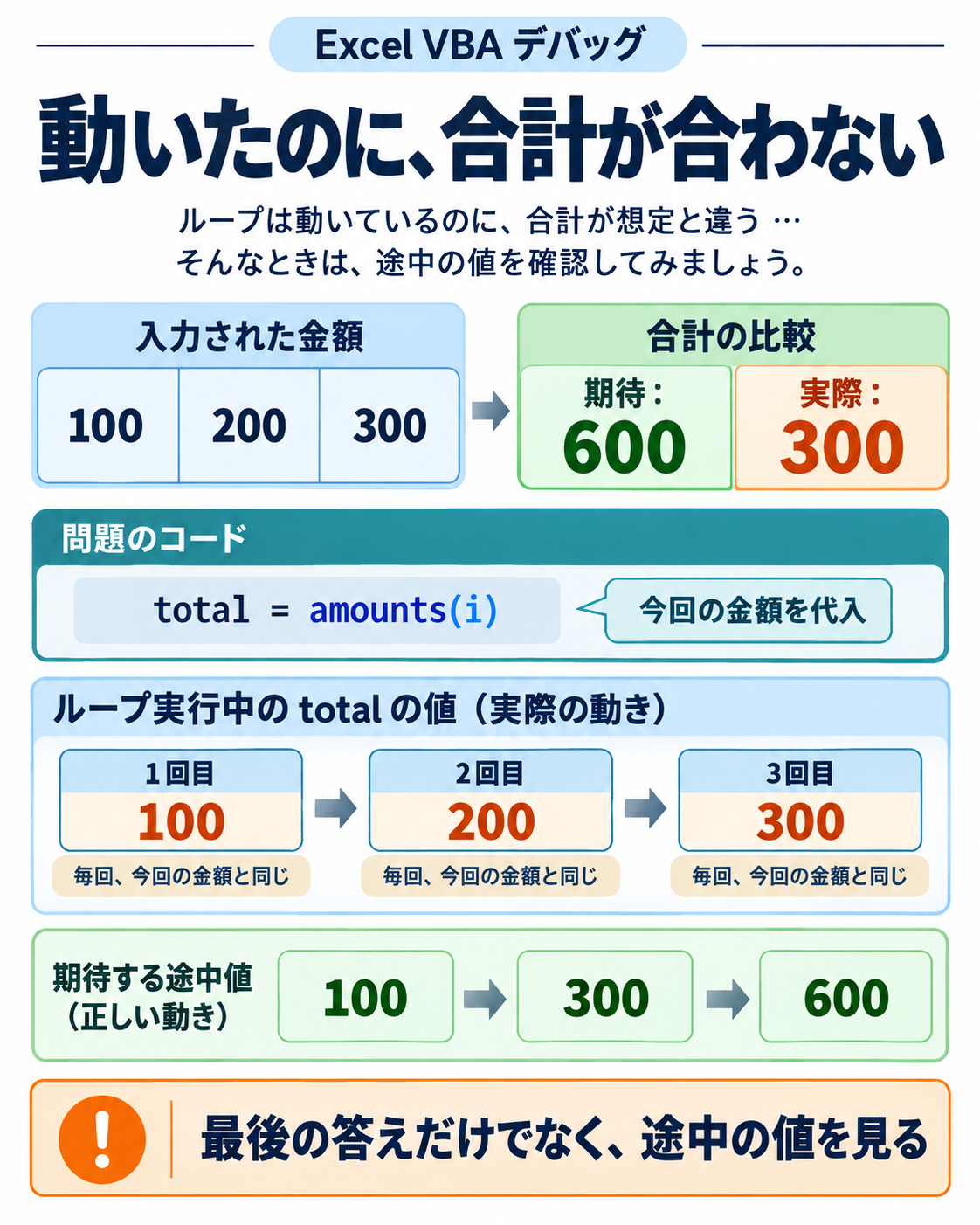
図1|実行が終わることと、期待した答えになることは別です。
解説1|合計を作る変数の役割を確かめる
合計の計算には、今回の金額と、それまでの累計という二つの値があります。今回の金額はループのたびに変わり、累計は前回までの値を引き継いで増えます。この関係が崩れても、文法が正しければVBAは最後まで実行できることがあります。
今回の入力は100・200・300、期待する合計は600です。次の誤りを含むコードは、最後に300を表示します。標準モジュールに入れて試す小例で、セルやファイルへ書き込みません。Windows版ExcelのVBEを想定しています。
サンプルコード|原因を観測するための誤り例
01 |
|
|---|---|
02 |
|
03 |
|
04 |
|
05 |
|
06 |
|
07 |
|
08 |
|
09 |
|
10 |
|
11 |
|
12 |
|
13 |
|
14 |
|
amountsは入力の配列、iは現在見ている要素の番号、totalは累計を入れる変数です。このモジュールでは配列の添字は0から2です。ループの範囲にはLBound・UBoundを使い、配列の下限と上限をそのまま参照しています。
読むポイント
最終値300を見て「最後の金額と同じだ」と気づけても、それだけでは上書きが起きた証拠にはなりません。どの文の実行前後で、どの値が変わるかを確認します。変更する前に、期待値600と現状300を記録しておきましょう。
図解2|黄色い行は、これから実行する行
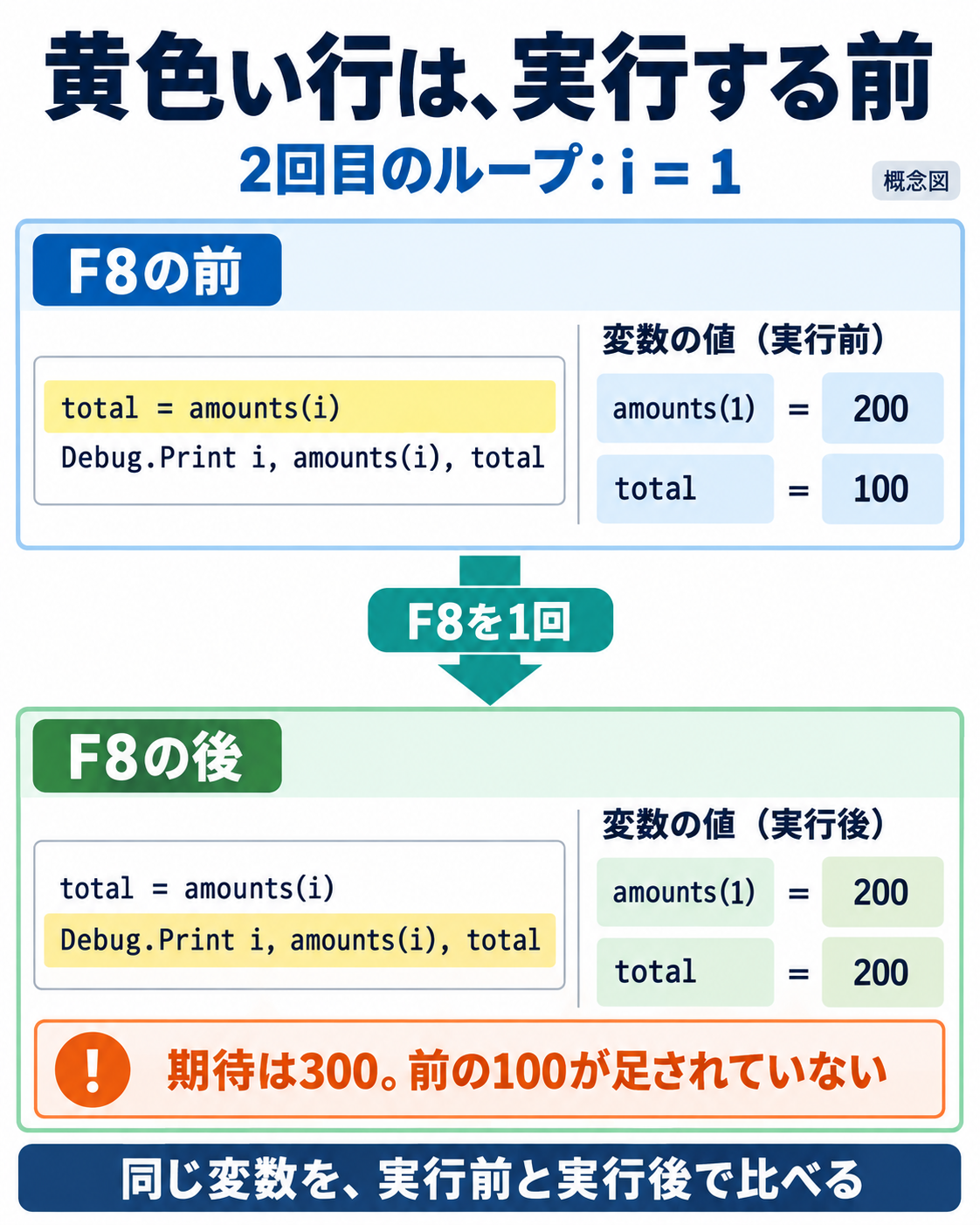
図2|2回目の代入直前はtotalが100。F8で代入すると200になります。画面の関係を説明する概念図です。
解説2|F8の前と後を、同じ変数で比べる
ブレークポイントは、指定した文を実行する直前で止める目印です。通常のVBE設定では、停止中の黄色い行は「次に実行する文」を表します。赤いブレークポイントの印と、現在の実行位置を区別してください。
操作|2回目の代入を見る
Alt+F11でVBEを開き、total = amounts(i) の行へカーソルを置いてF9を押します。TraceTotal内にカーソルを置いてF5で実行すると、その行の直前で止まります。[表示]→[ローカル ウィンドウ]を開き、iとtotalを確認します。
最初の停止ではi=0、total=0です。もう一度F5を押すと、1回目の代入と出力を実行して、次のループの同じブレークポイントで止まります。ここがi=1、total=100となる2回目の代入直前です。amountsを展開して、今回使うamounts(1)=200も確認します。
比較|代入を一文だけ実行する
観測する値 |
F8の前 |
F8の後 |
|---|---|---|
i |
1 |
1 |
amounts(1) |
200 |
200 |
total |
100 |
200 |
次に実行する文 |
totalへの代入 |
Debug.Print |
ここでF8を一度押すと代入が実行され、次のDebug.Printの行へ進みます。totalは300になるはずなのに200になりました。実行前の100が加算されていないことを、この一文の前後で確かめられます。
読むポイント
黄色い行が代入を示している間は、ローカルに見えるtotalは代入前の値です。表示を見た瞬間に「代入しても変わらない」と判断せず、一文進めて比べましょう。実行位置を前へ戻しても変数の値は巻き戻りません。初期状態を再現したいときは、リセットして最初から実行します。
図解3|途中の記録で、最初の食い違いを見つける
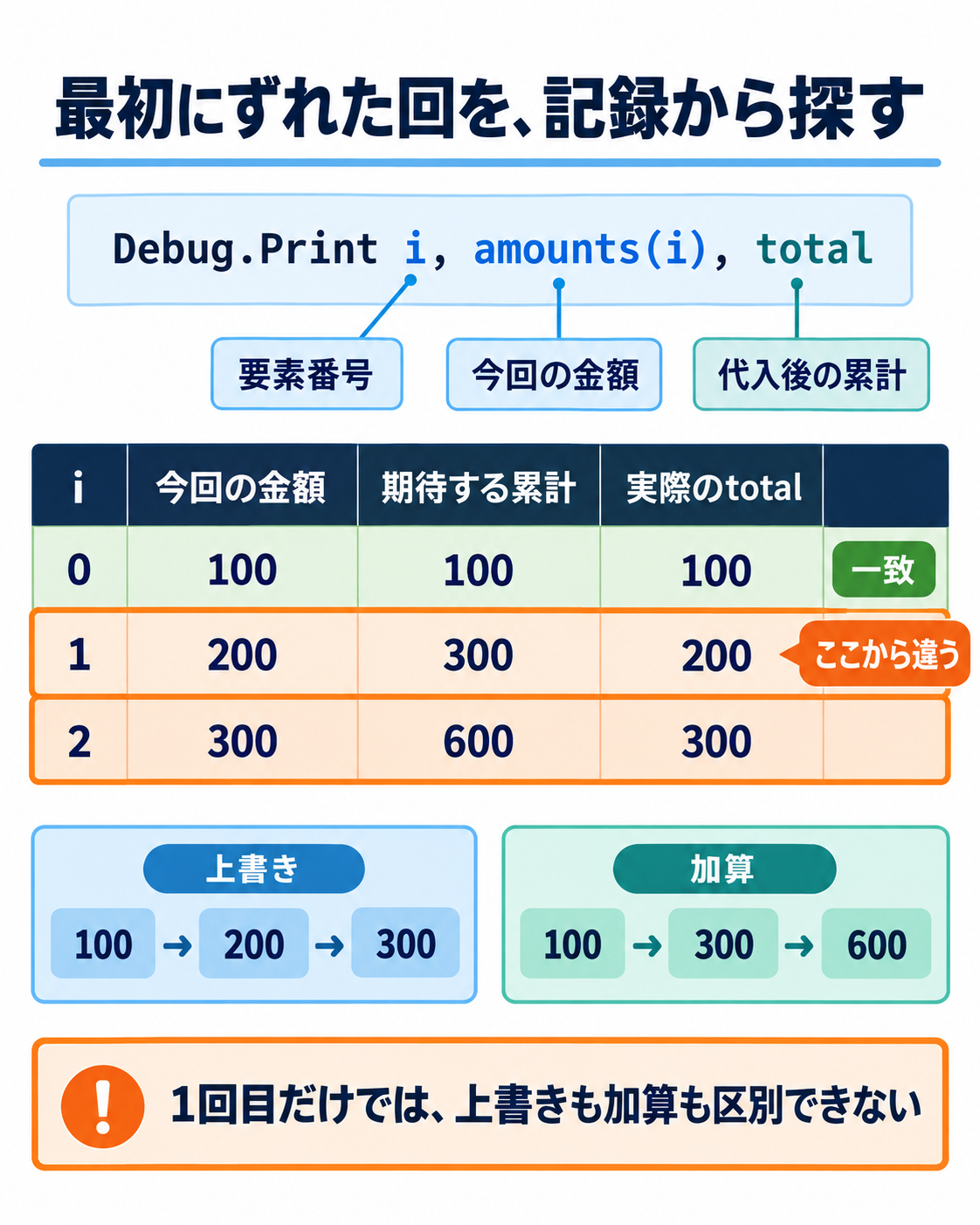
図3|最終値だけでなく、最初に期待値から外れた回を調べます。
解説3|Debug.Printを、読む目的のある記録にする
ローカル ウィンドウは停止した時点の値を確認する場所です。一方、Debug.Printは、実行した時点の値をイミディエイト ウィンドウへ出します。この例では代入の直後に置いているため、「代入した後のtotal」が残ります。置く位置が変われば、記録の意味も変わります。
操作|三つの項目を対応させる
VBEでCtrl+Gを押してイミディエイト ウィンドウを表示します。前の実行結果と混ざらないよう出力を消し、[実行]→[リセット]で一度終了します。代入行のF9でブレークポイントを外してから、TraceTotalを最初からF5で実行します。
Debug.Print i, amounts(i), total は、要素の番号、今回の金額、代入後の累計を順に出力します。カンマは表示位置を区切るための指定です。ウィンドウの空白幅そのものをデータの一部として読む必要はありません。
結果|期待値と実際の値を照合する
i |
今回の金額 |
期待する累計 |
実際のtotal |
|---|---|---|---|
0 |
100 |
100 |
100 |
1 |
200 |
300 |
200 |
2 |
300 |
600 |
300 |
1回目は、0に100を加えても、100を上書きしても同じ結果になります。そのため、最初の行が合っているだけでは正しい加算だと判断できません。2回目から食い違い、毎回totalが今回の金額と一致することが、上書きという仮説を支えます。
読むポイント
調査では「今回の値」「処理前までの値」「処理後の値」を区別します。大量の変数を出力するよりも、この三つの関係を確かめられる観測点を選ぶほうが、原因を絞れます。調査用のログには目的を持たせ、無関係な情報は増やさないようにします。
図解4|一文を直し、同じ条件からやり直す
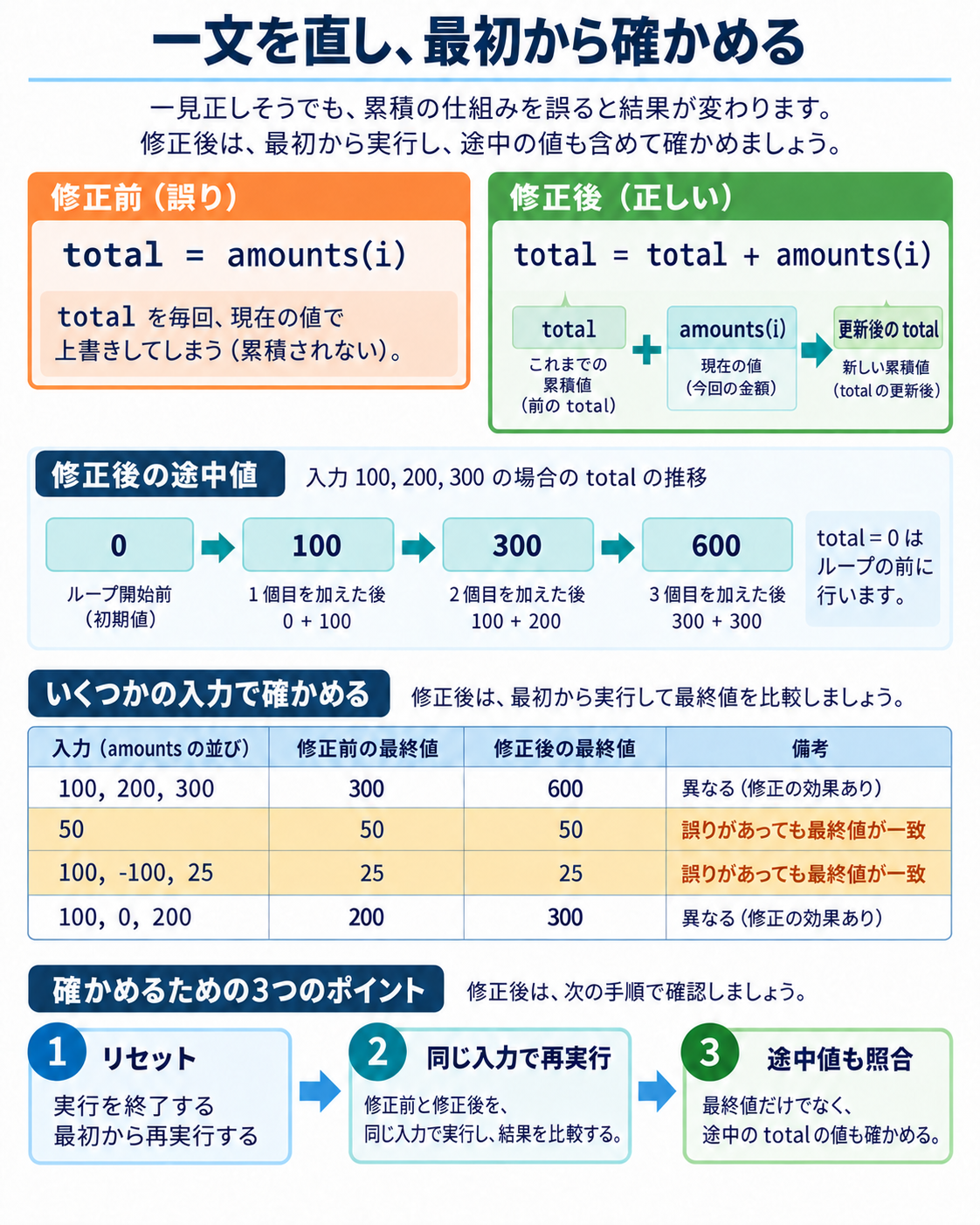
図4|修正後は初期状態から再実行し、途中値と最終値の両方を確認します。
解説4|原因の修正と、直ったことの確認を分ける
原因は、累計を作る文が今回の金額の代入だけになっていたことです。VBAの代入は、右辺を評価してから、その結果を左辺の変数へ入れます。右辺に処理前のtotalを含めれば、前回までの累計を引き継げます。
修正する一文
01 |
|
|---|
解説1の total = amounts(i) を、この一文へ置き換えます。total = 0 はループの前に一度だけ置いたままにします。ループの中へ移すと、毎回累計を消してしまうため、別の原因で同じような症状になります。
結果|同じ入力と、区別しやすい入力で確かめる
入力の配列 |
修正前の最終値 |
修正後の最終値 |
|---|---|---|
100, 200, 300 |
300 |
600 |
50 |
50 |
50 |
100, -100, 25 |
25 |
25 |
100, 0, 200 |
200 |
300 |
元の入力では、修正後の途中値も100・300・600になることを確認します。一件だけの入力や、途中までの合計が0になる入力では、誤ったコードでも最終値が一致することがあります。最終値だけで合否を決めず、食い違いを見つけた条件を必ず再実行してください。
確認が終わったら調査用のブレークポイントを外します。Ctrl+Shift+F9はプロジェクト全体のブレークポイントを解除する操作なので、ほかの調査で残すものがある場合は個別に外します。この小例のDebug.Printは観測教材として残せます。
読むポイント
コードを直す前に、どの文の前後で期待値から外れたかを示す。直した後は、同じ初期状態・入力で途中値まで一致するかを確かめる。この一組を、別の不具合でも使える調査の単位にします。
出典
『デバッキング Excel VBA』V026_261006、3.1.1・3.1.2・3.2.1・3.2.4をもとに、独立した累計の誤り例を作成。操作の仕様:Microsoft Learn:実行のトレース、Debugメニュー。2026-10-12確認。