
LWP | XLOOKUPとVLOOKUPは何が違うのか
図解1|引数を並べると、設計の違いが見える
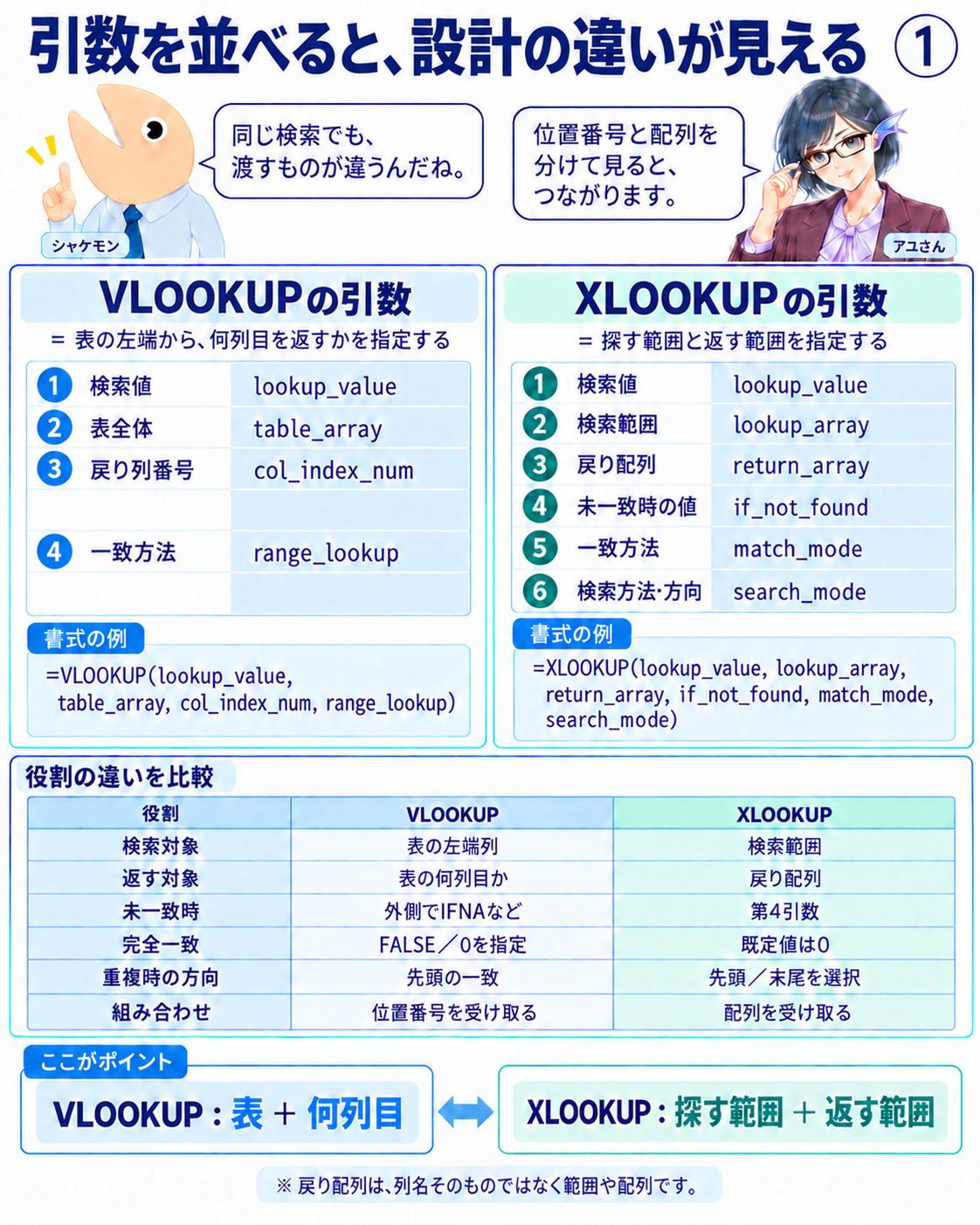
同じ検索結果でも、関数へ渡す情報の形は異なります。引数の名前と役割から、その違いを読み解きます。
解説1|「何列目」と「何を返すか」を区別する
ストーリー
シャケモンとアユさんは、商品コードから単価を返す数式を見比べています。シャケモンはExcelの具体例を、アユさんは引数同士の受け渡しを持ち寄ります。結果だけを比べると同じでも、「表の中の位置」を指定するか、「返すデータの範囲」を指定するかで、式の組み立て方が変わります。
VLOOKUPは、検索列と戻す列を含む一つの表を受け取ります。検索対象はその表の左端列です。戻す項目は、表の左から数えた列番号で指定します。XLOOKUPは、探す範囲と返す範囲を分けて受け取り、検索範囲で一致した位置に対応する値を戻り配列から返します。
関数の役割
役割 |
VLOOKUP |
XLOOKUP |
|---|---|---|
検索値 |
lookup_value |
lookup_value |
検索対象 |
table_arrayの左端列 |
lookup_array |
返す対象 |
col_index_num(位置番号) |
return_array(範囲・配列) |
未一致時 |
外側でIFNAなどを使う |
if_not_found |
一致方法 |
range_lookup |
match_mode |
検索方法・方向 |
独立した引数はない |
search_mode |
XLOOKUPのreturn_arrayは「列名」という文字列ではありません。実際に返すデータの範囲や配列です。Excelテーブルを使うと、その列の範囲を「商品表[単価]」のように列名を含む構造化参照で表せます。セル番地で指定する場合も、受け渡す役割は同じです。
読むポイント
VLOOKUPの第4引数、XLOOKUPの第4〜第6引数は省略可能です。ただし、省略したときの一致方法は同じではありません。図の引数一覧は役割の比較です。例を自分の表へ移すときは、戻す対象に加え、一致条件と未一致時の扱いも確認します。
この説明は関数の公開された引数と結果の構造を扱います。内部実装の同一性や、どちらが常に高速かを示すものではありません。
図解2|同じ200を、違う指定で取り出す
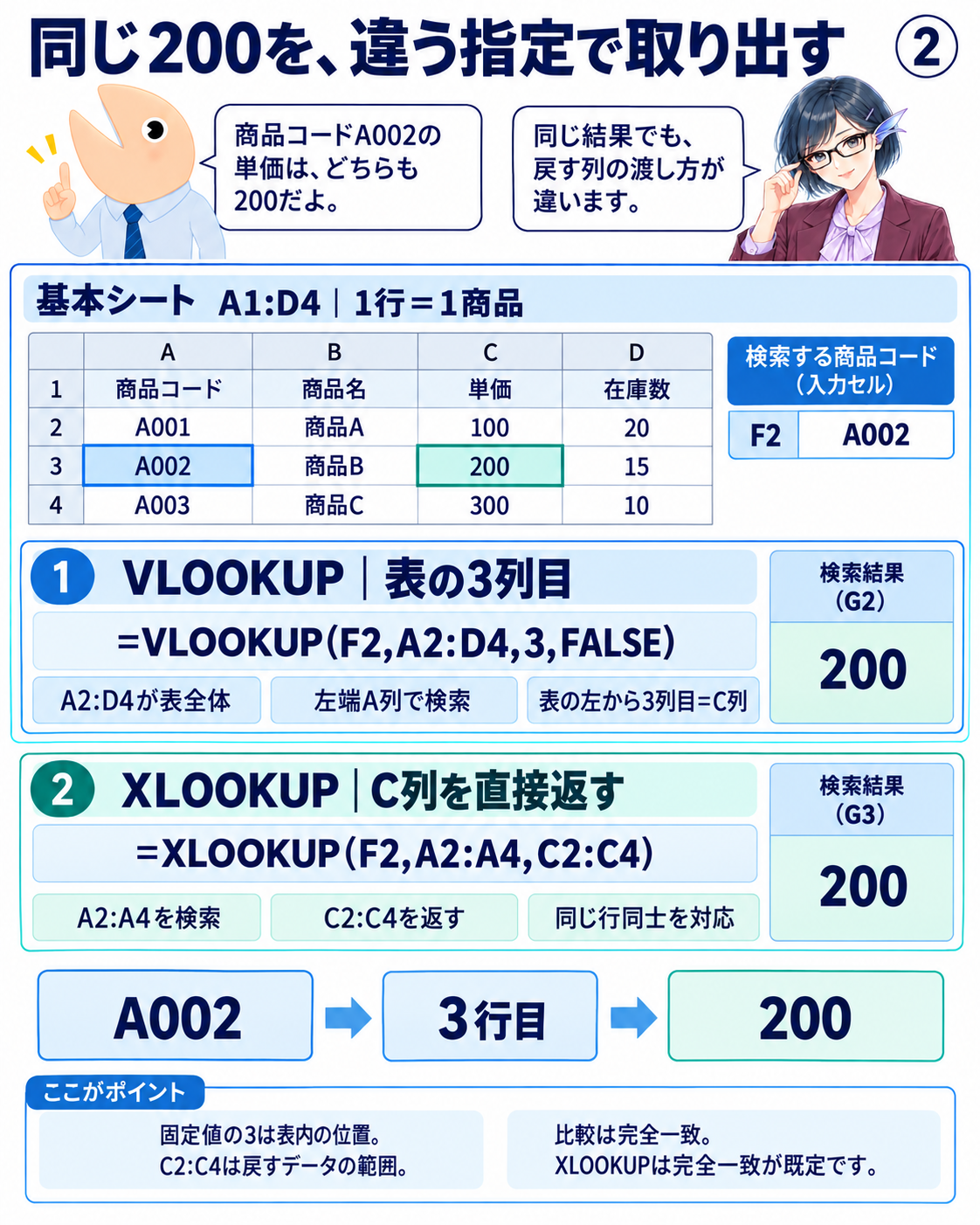
一行は一つの商品です。同じ入力を固定し、表の3列目と単価列の直接参照を比較します。
解説2|一つの商品表で引数を具体化する
入力例:基本シート A1:D4
行 |
A列 |
B列 |
C列 |
D列 |
|---|---|---|---|---|
1 |
商品コード |
商品名 |
単価 |
在庫数 |
2 |
A001 |
商品A |
100 |
20 |
3 |
A002 |
商品B |
200 |
15 |
4 |
A003 |
商品C |
300 |
10 |
一行が一つの商品、A列が検索する商品コード、C列が返したい単価です。F2へ「A002」を入力します。比較する式は同じシートのG2とG3へ置き、同じ商品・同じ項目が返ることを確かめます。
入力する数式:G2(VLOOKUP)
=VLOOKUP(F2,A2:D4,3,FALSE)A2:D4は、見出しを除いた商品表です。左端のA列からF2の値を探し、一致した行の3列目を返します。ここではA列を1列目と数えるため、3列目はC列です。シート全体の列番号を渡すのではなく、指定した表の中で数えます。FALSEは完全一致の指定です。
入力する数式:G3(XLOOKUP)
=XLOOKUP(F2,A2:A4,C2:C4)第2引数が探す範囲、第3引数が返す範囲です。A2:A4でA002が見つかるのは範囲内の2番目なので、C2:C4の2番目であるC3を返します。一致方法を省略したこの式は、既定の完全一致で動きます。
計算結果と確認
G2もG3も200です。A002があるシートの3行目と、C3の単価200を直接照合します。F2をA003に変えると300になります。結果が出たことだけでなく、どの商品・どの列に対応した結果かを確認すると、列番号の数え間違いを見つけやすくなります。
検索範囲と戻り範囲は、同じ商品が同じ位置に並ぶ必要があります。XLOOKUPで片方だけ一行ずらすと、長さが同じでも別の商品に対応します。長さや並びを確認する理由は、この位置対応にあります。
図解3|列の番号と、列の参照は違う
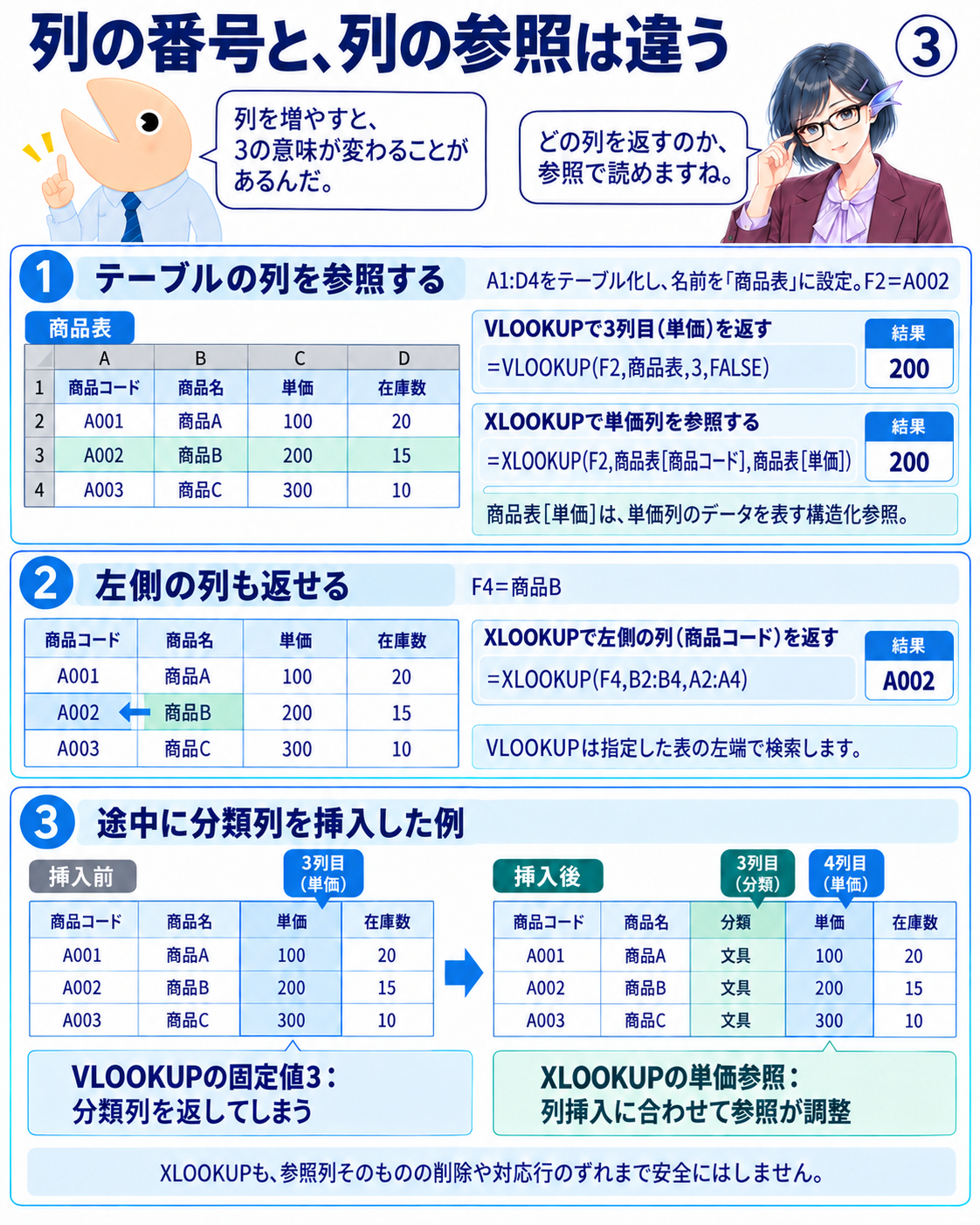
固定の列番号と列そのものの参照は、表の構造が変わったときの意味も異なります。
解説3|テーブル名で読みやすくし、列変更を考える
入力例:テーブルにした商品表
前ページのA1:D4を、見出し付きのExcelテーブルへ変換し、テーブル名を「商品表」にします。この例では別シート「テーブル」で同じ商品データを使い、F2へA002を入力します。一般のセル範囲に名前を付けることと、Excelテーブルを作ることは別の操作です。
入力する数式:G2・G3
=VLOOKUP(F2,商品表,3,FALSE)=XLOOKUP(F2,商品表[商品コード],商品表[単価])どちらも200です。VLOOKUPはテーブルを渡しても列番号を使います。XLOOKUPでは「商品コード列から探し、単価列を返す」という対応を式から読めます。商品表[単価]は、見出しを除いた単価列のデータを指します。検索値を別のテーブルの現在行から取る場合は、F2に代えて[@商品コード]などの行参照を使えます。
左側の列を返す:基本シート G4
=XLOOKUP(F4,B2:B4,A2:A4)F4へ「商品B」を入れるとA002が返ります。B列を探し、左側のA列を戻り範囲に指定できるためです。VLOOKUPは、指定した表の左端列で探します。元の並びのままB列を検索列、A列を戻り列にする指定はできません。表を組み替える等の別の工夫と、関数単体の引数を区別します。
読むポイント:途中に列を挿入した場合
元のA〜D列の表へ、単価の手前に「分類」を一列挿入すると、3列目は分類、単価は4列目になります。VLOOKUPの引数へ書いた固定値3は、そのまま3なので、分類の値を返してしまいます。通常の列挿入でC列の単価がD列へ移ると、XLOOKUPのセル参照はその移動に合わせて調整されます。
これは「XLOOKUPなら壊れない」という意味ではありません。参照する列そのものの削除、検索範囲と戻り範囲のずれ、別データへの差し替えは確認が必要です。変更後の列名・式・期待結果を一組で見直します。
図解4|MATCHの位置番号を、VLOOKUPへ渡す
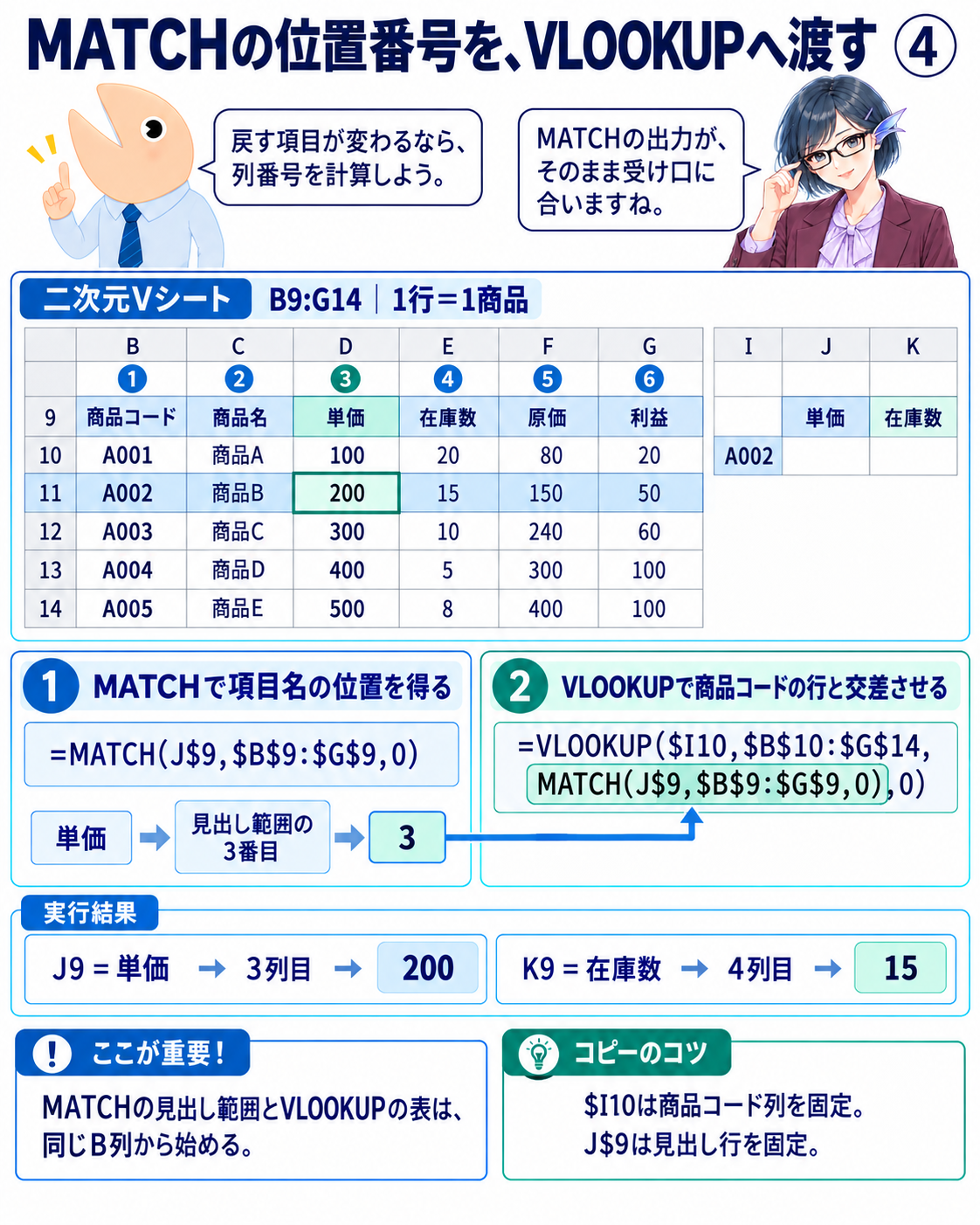
商品コードで行を選び、項目名で列を選ぶと、その交点の値を取得できます。
解説4|見出しと表の開始列をそろえる
入力例:二次元Vシート B9:G14
行 |
B列 |
C列 |
D列 |
E列 |
F列 |
G列 |
|---|---|---|---|---|---|---|
9 |
商品コード |
商品名 |
単価 |
在庫数 |
原価 |
利益 |
10 |
A001 |
商品A |
100 |
20 |
80 |
20 |
11 |
A002 |
商品B |
200 |
15 |
150 |
50 |
12 |
A003 |
商品C |
300 |
10 |
240 |
60 |
13 |
A004 |
商品D |
400 |
5 |
300 |
100 |
14 |
A005 |
商品E |
500 |
8 |
400 |
100 |
一行は一つの商品です。見出しを含む範囲はB9:G14、データだけならB10:G14です。I10へA002、I11へA003、J9へ単価、K9へ在庫数を入力します。結果をJ10から右・下へ展開する配置です。
途中の計算:MATCHが返す3
=MATCH(J$9,$B$9:$G$9,0)MATCHは値そのものではなく、検索範囲内の相対位置を返します。B9から数えると、商品コードが1、商品名が2、単価が3なので結果は3です。第3引数の0は完全一致です。省略すると既定の近似一致になるため、見出し名を探すこの例では0を明示します。
入力する数式:J10
=VLOOKUP($I10,$B$10:$G$14,MATCH(J$9,$B$9:$G$9,0),0)MATCHの3がVLOOKUPの戻り列番号へ入り、A002の行と単価の列の交点200が返ります。最後の0はVLOOKUPの完全一致です。MATCHの0と役割は似ていますが、別の関数へ渡している引数です。
コピー後の結果と固定する軸
J10をK10へコピーすると15、J11へコピーすると300です。$I10は商品コードのI列だけ、J$9は項目名の9行目だけを固定します。表と見出し範囲は全体を固定します。MATCHの範囲をC9:G9から始めると単価は2になり、B列開始のVLOOKUPへ渡す番号とずれます。両方を同じB列から始めることが、この組み合わせの条件です。
図解5|二重XLOOKUPは、配列を受け渡す
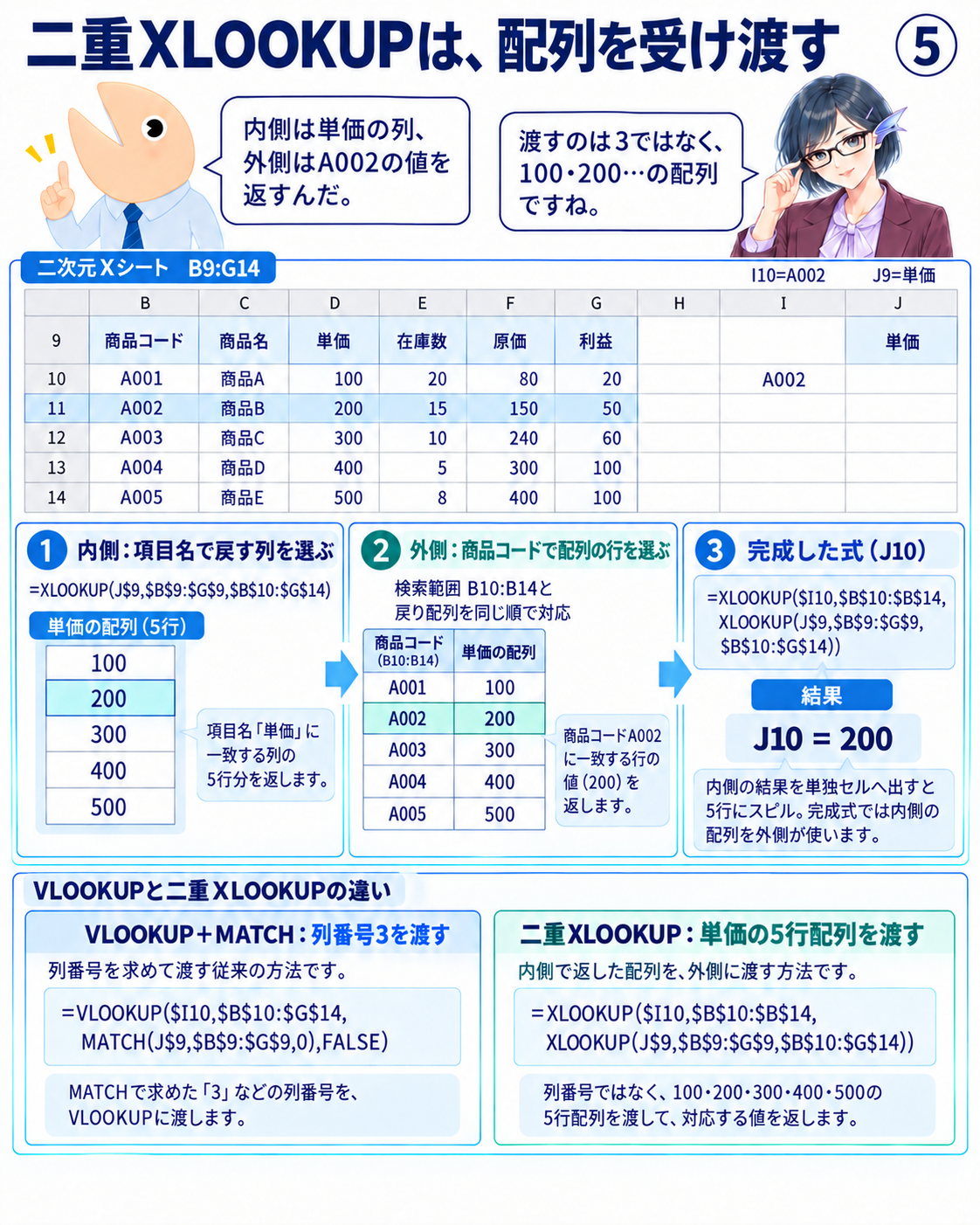
内側が戻す列のデータを選び、外側がそのデータから商品コードに対応する値を返します。
解説5|内側の結果を具体的な五つの値で読む
入力例:二次元Xシート
前ページと同じB9:G14の商品表を、別シート「二次元X」へ置きます。I10=A002、I11=A003、J9=単価、K9=在庫数も同じです。XLOOKUPには「戻り列番号」という引数がないため、MATCHの位置番号3をそのまま第3引数へ渡す方法にはなりません。第3引数が必要とするのは、返すデータの配列です。
途中の計算:内側が選ぶ単価列
=XLOOKUP(J$9,$B$9:$G$9,$B$10:$G$14)内側は横一列の見出しB9:G9から単価を探します。戻り配列B10:G14では、対応する単価の列を、5行分まとめて返します。戻り値は100・200・300・400・500という縦方向の配列です。この式だけをH17へ入力すると、H17:H21へ五つの値がスピルします。試す際はその出力先を空けておきます。
入力する数式:J10(完成形)
=XLOOKUP($I10,$B$10:$B$14,XLOOKUP(J$9,$B$9:$G$9,$B$10:$G$14))外側はB10:B14の商品コードからA002を探します。A002はその範囲の2番目なので、内側から渡された単価配列の2番目、200を返します。完成形では内側の配列を外側が利用し、J10へは200が出ます。五つの単価を、完成形の出力セルへ別途展開する式ではありません。
計算結果と読むポイント
J10をK10へコピーすると、内側が在庫数の列を選び、結果は15になります。J11へコピーすればA003の単価300です。前ページと同じ固定参照が使えます。見出しが重複していないこと、検索コードと戻る配列の行順がそろうことも条件です。
VLOOKUP+MATCHでは「列番号」を渡し、二重XLOOKUPでは「選んだ列の配列」を渡します。どちらも行と列の交点を得ますが、組み合わせる関数が受け取るものは異なります。INDEX等を使う別の組み方もあります。ここでは二つの例を比較し、二重XLOOKUPだけが唯一の方法とはしません。
図解6|未一致と、式の不具合を分ける
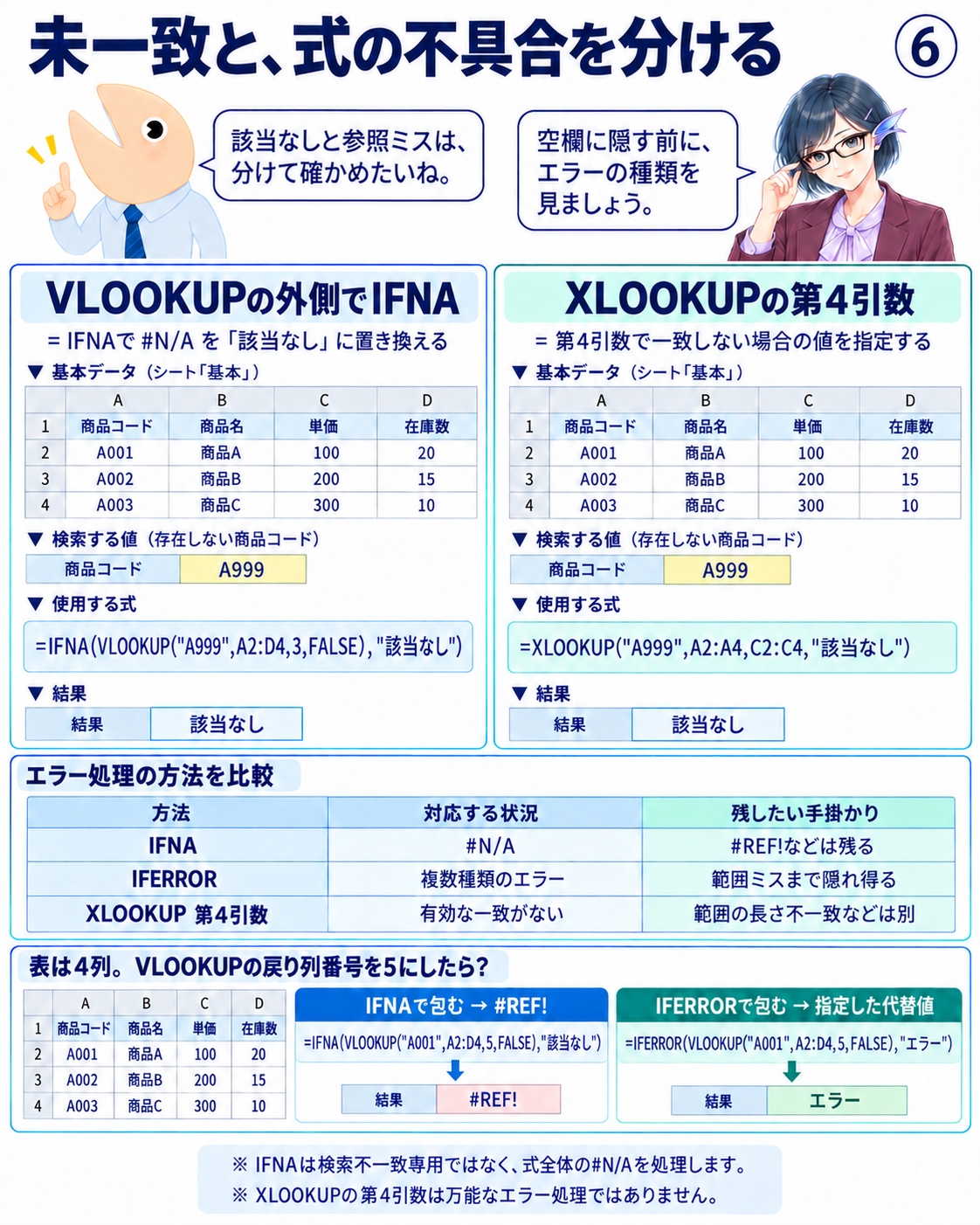
「商品が存在しない」と「式が表の範囲を外れている」は、異なる確認が必要な状態です。
解説6|代替値を出す前に、何を扱うかを決める
入力例:基本シートのA999
基本シートA2:D4にはA001〜A003しかありません。A999を完全一致で探すと、どちらの検索関数も、未一致時の指定がなければ#N/Aになります。商品が登録されていない場合を、読み手へ分かる表示にする二つの式を比べます。
入力する数式:基本シート G5・G6
=IFNA(VLOOKUP("A999",A2:D4,3,FALSE),"該当なし")=XLOOKUP("A999",A2:A4,C2:C4,"該当なし")どちらも「該当なし」が返ります。IFNAは第1引数の式全体が#N/Aなら第2引数を返す関数です。VLOOKUP自身に未一致時の引数がないため、外側で結果を扱います。XLOOKUPでは第4引数へ代替値を渡せます。
関数の役割と確認する違い
方法 |
対応する状況 |
確認する点 |
|---|---|---|
IFNA |
式全体の#N/A |
未登録以外の#N/Aも対象になる |
IFERROR |
#N/A・#REF!・#VALUE!等 |
式の不具合も代替表示に変わり得る |
XLOOKUP第4引数 |
有効な一致がない |
参照や配列の不具合すべてを扱う指定ではない |
範囲の不具合を区別する
A2:D4は4列です。戻り列番号を5へ変えるとVLOOKUPは#REF!になります。図のA001の例も同じです。基本シートのF2=A002を使った次の式でも#REF!が残ります。
=IFNA(VLOOKUP(F2,A2:D4,5,FALSE),"該当なし")IFERRORで包んで「式を確認」などを指定すると、その#REF!も代替値へ変わります。エラー処理は不具合そのものを修復する操作ではありません。空文字列で隠す前に、検索値・参照先・列番号を確認します。XLOOKUPも、A2:A4に対してC2:C3を返すような長さの不一致は、通常#VALUE!となり、第4引数だけでは解消しません。
図解7|一致方法と、検索方向は別の指定
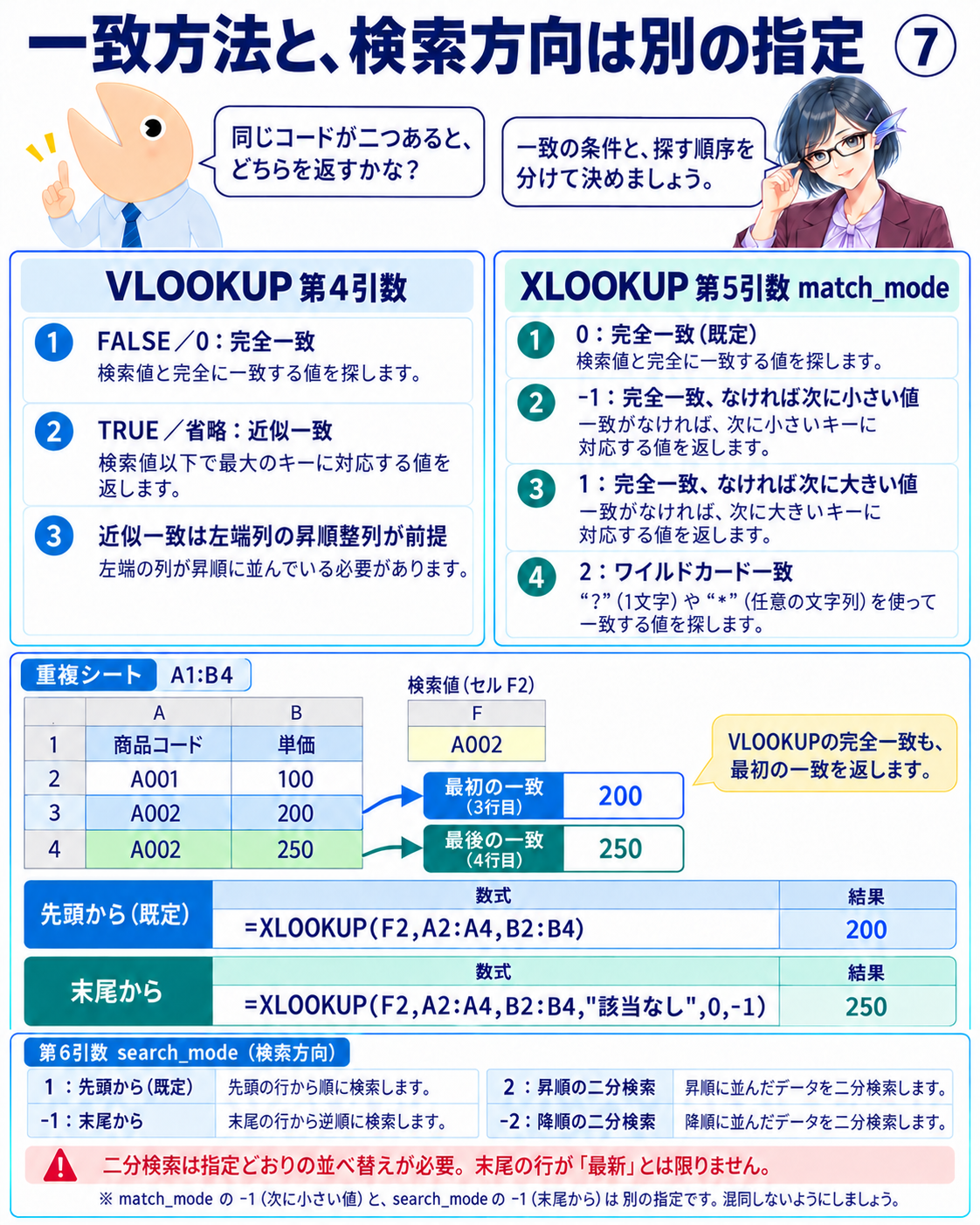
何を一致とみなすかと、どちら側から探すかを分けます。末尾から探す指定は、近似一致の指定とは別です。
解説7|省略値・重複・並べ替えの条件を読む
入力例:重複シート A1:B4
行 |
A列 |
B列 |
|---|---|---|
1 |
商品コード |
単価 |
2 |
A001 |
100 |
3 |
A002 |
200 |
4 |
A002 |
250 |
F2へA002を入力します。これは同じコードを二つ含む確認用の表で、基本シートの商品マスターとは別です。既定のXLOOKUPは先頭から探すので200、検索モード-1は末尾から探すので250を返します。
入力する数式:G3・G4
=XLOOKUP(F2,A2:A4,B2:B4)=XLOOKUP(F2,A2:A4,B2:B4,"該当なし",0,-1)第5引数の0は完全一致、第6引数の-1は末尾からの検索です。途中の引数を飛ばして、-1を違う位置へ入れないようにします。VLOOKUPの完全一致も、重複があると最初に見つかった一致を使います。
一致方法:省略した結果をそろえない
VLOOKUPの第4引数を省略するとTRUEの近似一致です。左端列の昇順整列を前提とし、検索値に一致する値、なければ検索値以下で最大のキーに対応する戻り列の値を返します。キーそのものを返すとは限りません。商品コードのマスター照合ではFALSE/0を明示します。MATCHも見出し照合では0を明示します。
XLOOKUPの一致モードは0が既定です。-1は完全一致、なければ次に小さいキー、1は次に大きいキーに対応する値を返します。2はワイルドカード一致で、?は任意の1文字、*は任意の文字列、~はこれらを文字として探すために使います。VLOOKUPやMATCHも、完全一致指定で文字列を探すときはワイルドカードに注意します。
読むポイント:検索モードと運用上の順序
XLOOKUPの検索モード2は検索範囲の昇順、-2は降順を前提とする二分検索です。指定どおりに整列されていないと正しくない結果になり得ます。一致モードの-1と、検索モードの-1は別の指定です。また、末尾から返した250を「最新単価」と呼べるかは、日付や並べ替えの運用次第です。行の末尾だけで新しさを決めません。
図解8|選ぶ基準は、戻す対象と利用環境
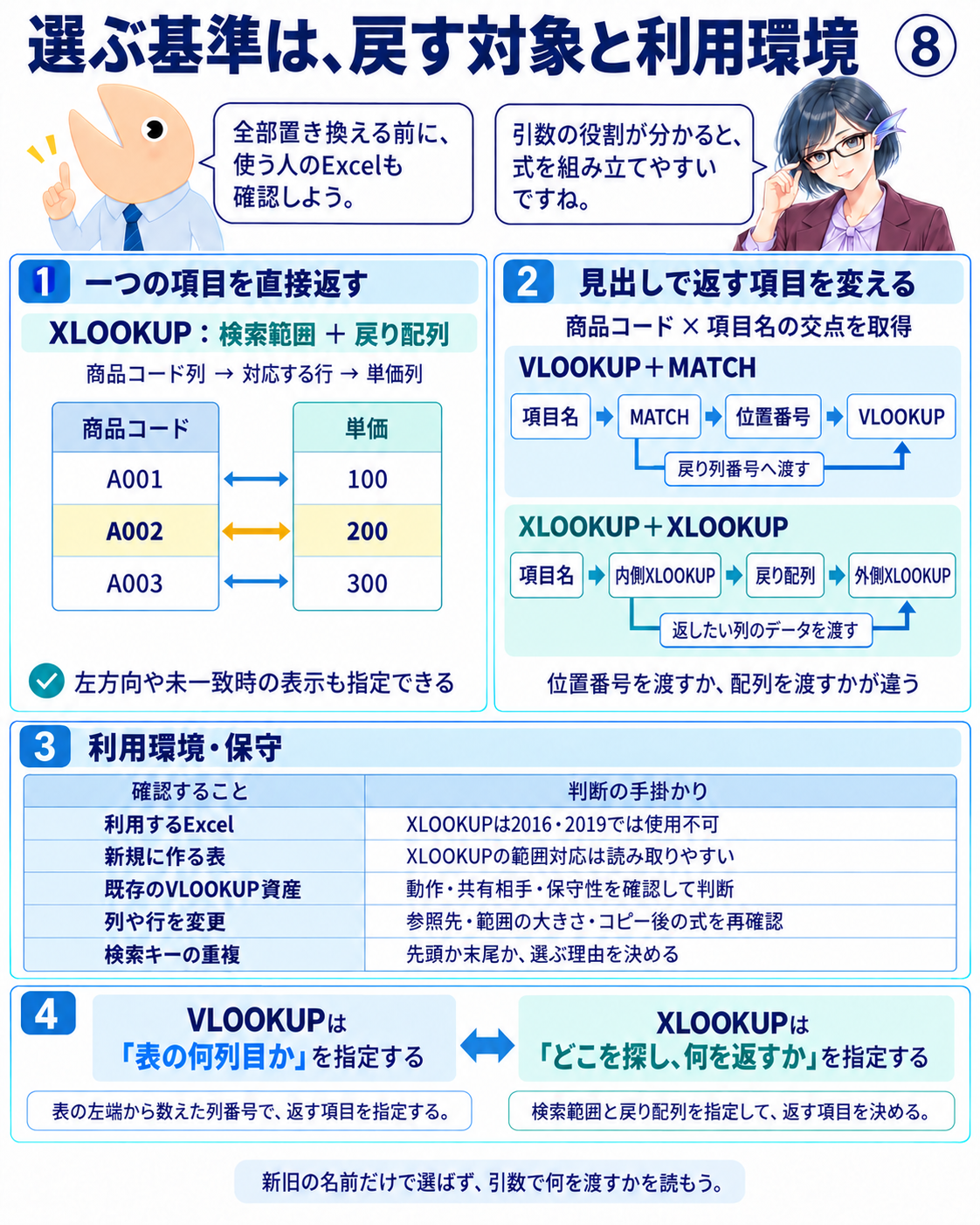
単純な検索、見出しを使う検索、共有相手のExcelを分けて考えます。
解説8|引数を読むことが、保守する力になる
まとめ
一つの列から探し、決まった別の列を返すなら、XLOOKUPの検索範囲と戻り配列は目的を直接読み取りやすい指定です。左側へ返す場合も同じ構造で考えられます。一方、VLOOKUPの戻り列番号は数値を受け取るため、MATCHが返す位置番号を接続できます。「戻す項目名を変える」場面で、このつながりを理解しておくと、既存の式を読み解けます。
二重XLOOKUPでは、内側が項目名に対応する列のデータを返し、外側が商品コードに対応する行を選びます。VLOOKUPを短く書き直す発想だけでなく、関数へ何を渡すかを組み替える例として読めます。どの式も、検索キー・見出し・範囲の対応が成立することを確認して使います。
利用環境と、置き換えを判断する材料
XLOOKUPはMicrosoft 365、Excel 2021・2024等で利用できます。Excel 2016・2019では使用できません。共有相手がどの環境で編集・再計算するかを確認します。既存のVLOOKUPを残すか改めるかは、利用環境、説明のしやすさ、表の変更、既存の照合結果を踏まえて判断します。新しい関数があることだけで、確認済みの資産を一括で置き換える必要はありません。
今回の仕掛け
同じ商品表・同じ検索値・同じ期待値を固定し、戻す対象だけを見比べました。位置番号3と単価の5行配列は、同じ役割を果たすために渡されても、同じデータではありません。引数と戻り値の対応を読むと、MATCHとの接続、二重検索、未一致処理が一つの筋でつながります。
出典・確認範囲
Microsoft公式のXLOOKUP関数、VLOOKUP関数、MATCH関数、IFNA関数、IFERROR関数を2026年10月11日に確認しました。元ネタの論旨を基に、範囲・数値・コピー後の結果を具体化しています。
制作時のWindows Excel 16.0(build 20430)で、基本検索、二次元検索とコピー、内側の配列、未一致・参照エラー、重複、列挿入等24ケースを確認しました。全Excel版での動作や処理速度の比較を実測したものではありません。
利用について
© LWP 山中 一弘。記事T243/V001_261011。本文中の数式は学習・実務の検討用です。実データへ適用するときは、表の構造と期待値を照合してください。