
LWP | Power Queryとデータフロー――表の意味から変換を設計する
Power Queryとデータフロー――表の意味から変換を設計する
アユさんとシャケモンが、売上と商品マスターから区分別合計を作る流れを読みます。
ストーリー
アユさんは、処理手順より先に「どのデータが、何に変わるのか」を確認したいと考えています。シャケモンと、売上3行と商品マスター2行を例に、データフローダイアグラム(DFD)による設計と、Power Queryによる実装を分けて読みます。表と会話は説明用の例です。
1 Power Queryは、データの意味と流れから読む
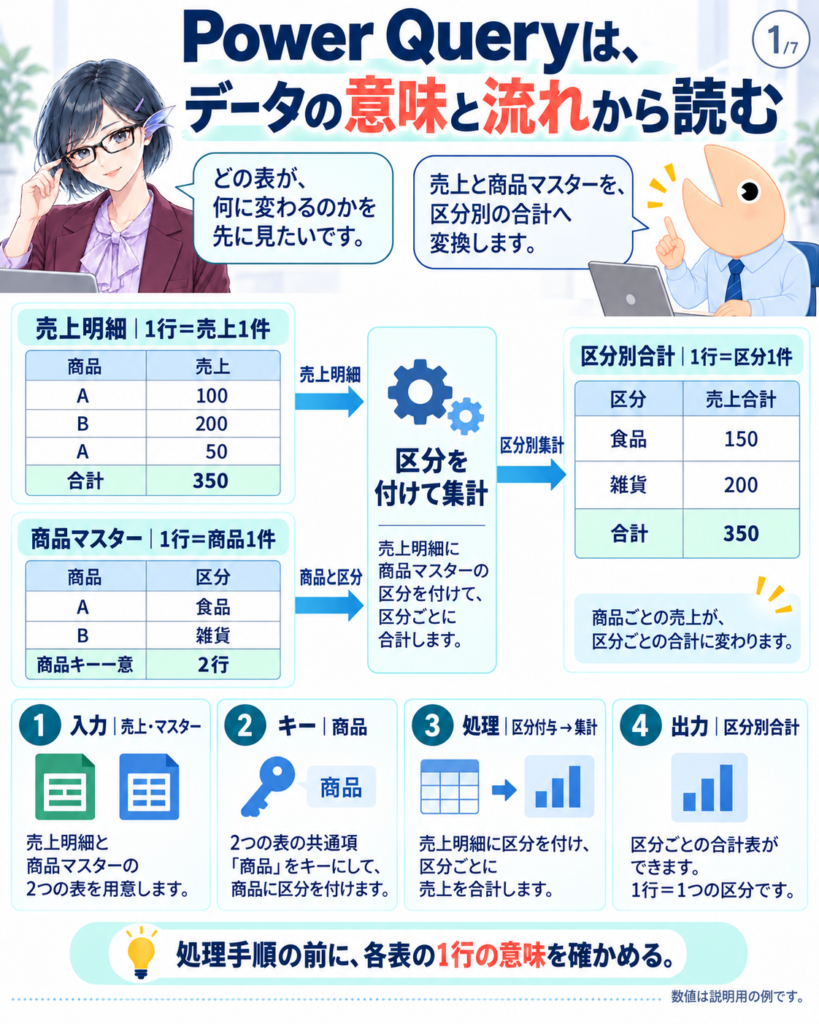
図1|入力と出力では、1行が表す意味が違います。
2 DFDの4要素で、データの関係を描く
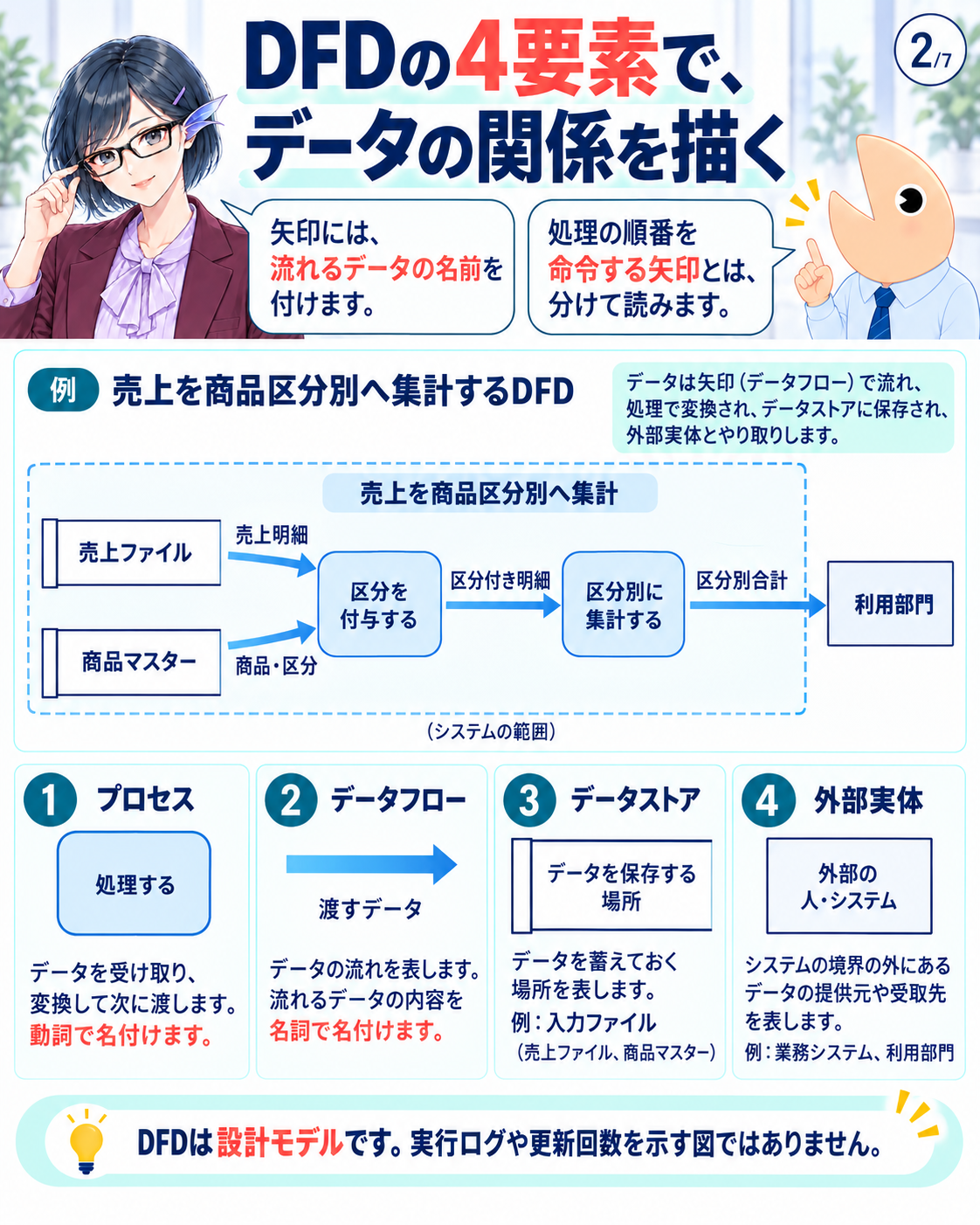
図2|DFDの矢印は渡すデータを表します。処理順を命令する矢印とは区別します。
3 商品キーで結び、区分を付けてから集計する
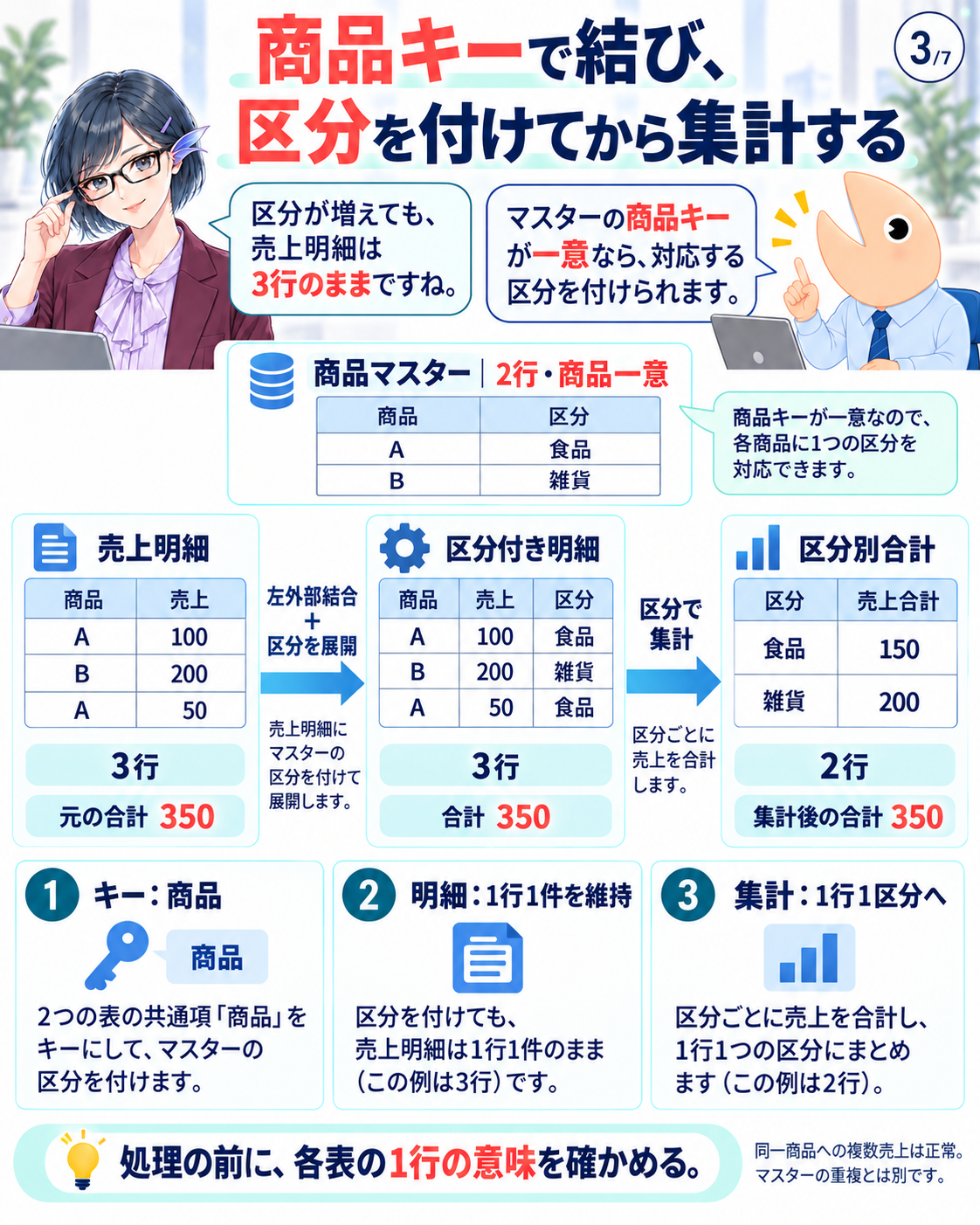
図3|正常な対応では、区分付与後も明細3行と総額350を保ちます。
4 マスターの重複で、展開後の行と金額が増える
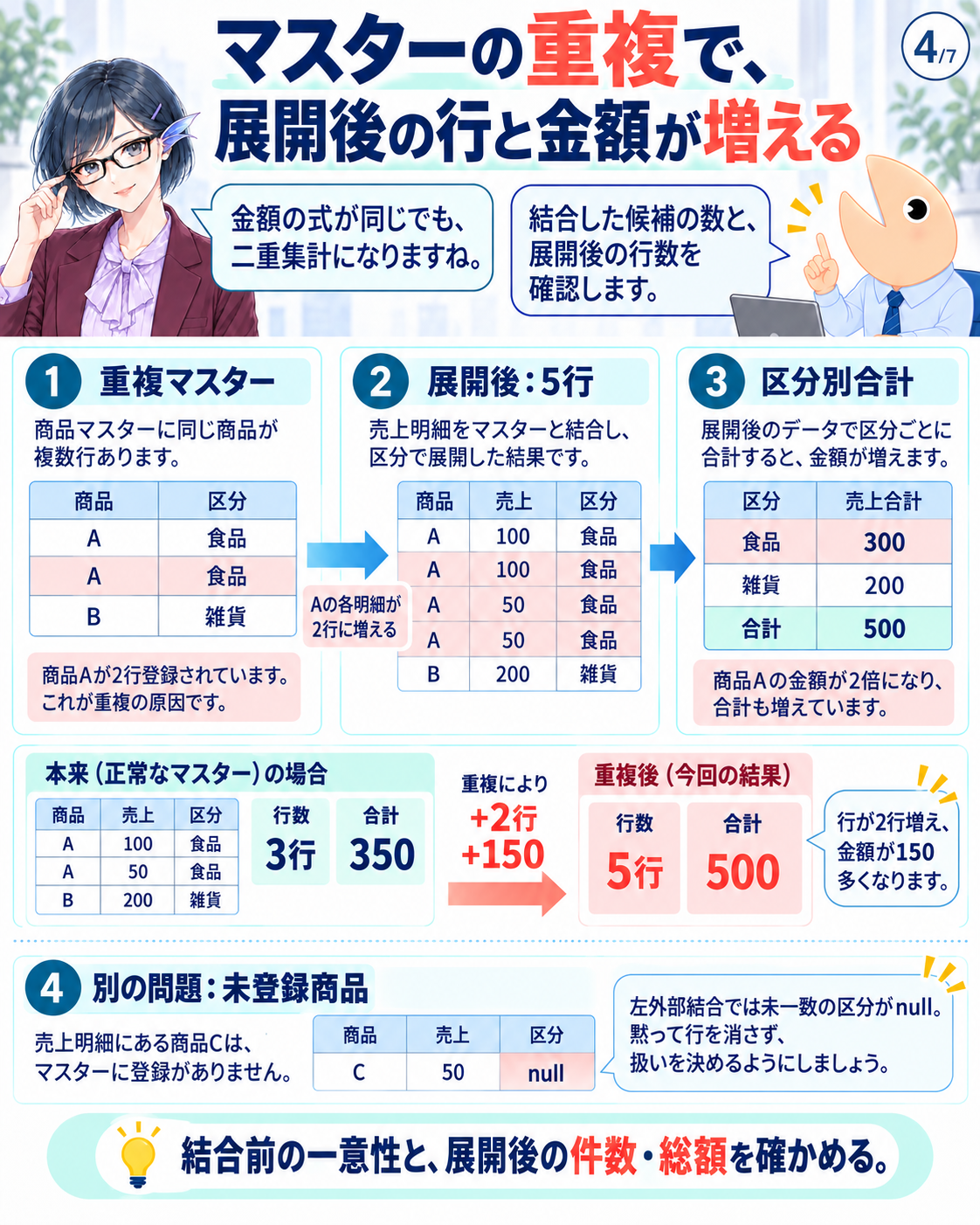
図4|マスターの重複と未登録商品を、別の問題として確認します。
5 テストは入力を置き換え、同じ変換へ渡す
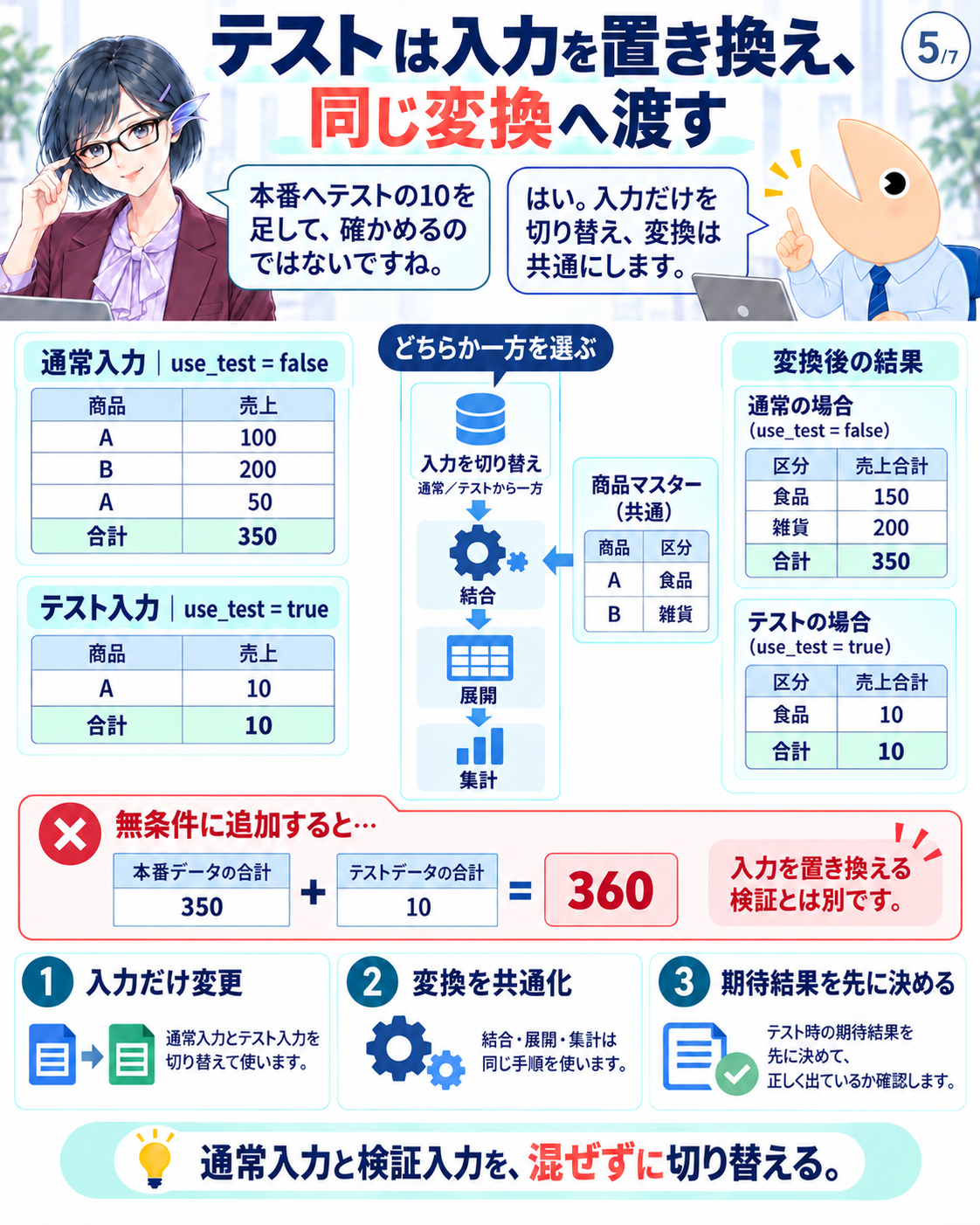
図5|入力だけを切り替え、結合・展開・集計は共通にします。
6 クエリは、データの責務と再利用で分ける
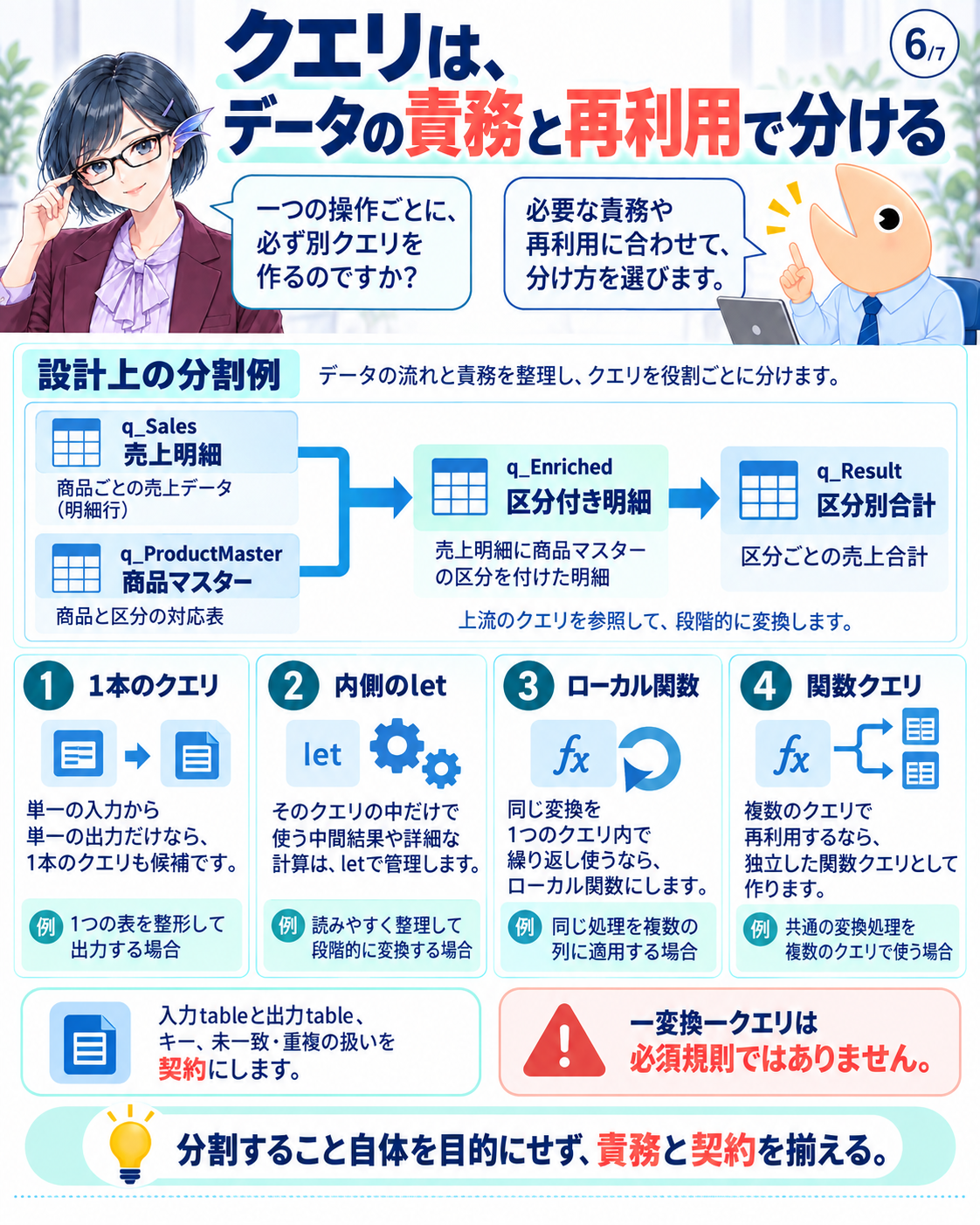
図6|四つのクエリは設計上の分割例です。一変換一クエリという必須規則ではありません。
7 依存の矢印は、実行順や1回だけの取得を保証しない
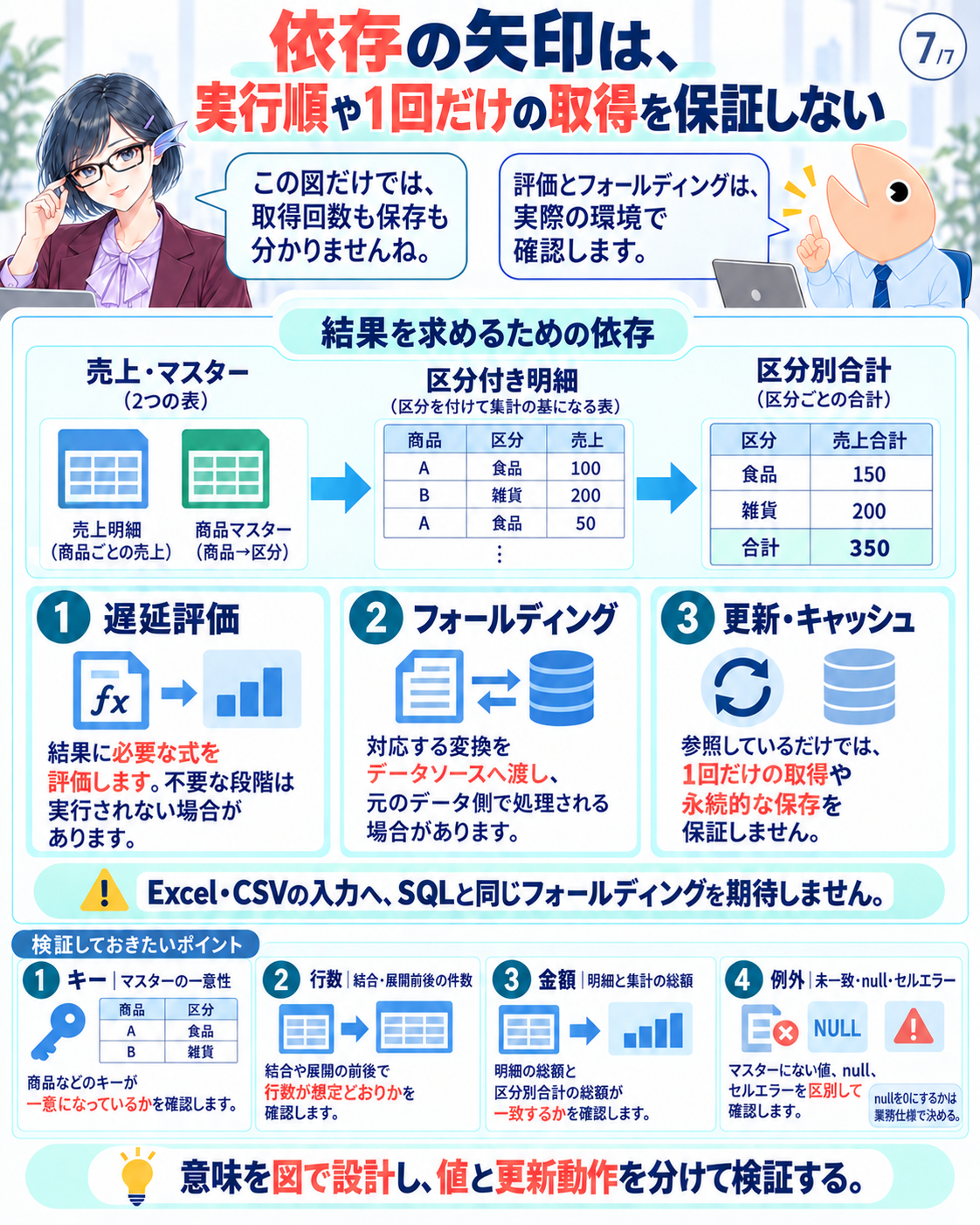
図7|設計図と、実際の評価・取得回数・保存の確認を分けます。
まとめ
まず各表の1行の意味、キー、渡すデータ、出力の粒度を決めます。結合ではマスターの一意性と未一致を確認し、展開前後の行数と総額を追います。
テスト入力は通常入力へ混ぜず、同じ変換へ置き換えて渡します。クエリの分割は責務と再利用に合わせて選び、参照関係だけから実行順・1回だけの取得・永続保存を推定しません。
今回の仕掛け
データモデルを考えるアユさんと、Excel・Mの実装を読むシャケモンが、表の意味、変換、結果確認をつなぎます。操作手順を並べる前に入力・属性・関係を描き、図による設計と実機検証を分けました。
今回のソースコードのサンプル
Excel Power Queryの空のクエリの詳細エディターへ入れる、自己完結の例です。外部ファイル・TakiLibは不要です。正常ケースのマスターは商品ごとに一意で、全明細が登録済みという前提です。
サンプルコード 入力を切り替えて区分別の売上を集計する
01 |
|
|---|---|
02 |
|
03 |
|
04 |
|
05 |
|
06 |
|
07 |
|
08 |
|
09 |
|
10 |
|
11 |
|
12 |
|
13 |
|
14 |
|
15 |
|
16 |
|
17 |
|
18 |
|
19 |
|
20 |
|
21 |
|
22 |
|
23 |
|
24 |
|
25 |
|
26 |
|
27 |
|
28 |
|
29 |
|
30 |
|
31 |
|
32 |
|
33 |
|
34 |
|
35 |
|
36 |
|
37 |
|
関数の説明
Table.NestedJoinで商品キーを左外部結合し、Table.ExpandTableColumnで区分を展開します。Table.Groupで区分別にまとめ、List.Sumで売上を合計します。Table.Sortは集計後の表示順を明示します。
コードの説明
use_testがfalseなら通常の売上3行、trueなら商品Aの10だけを選びます。選んだ入力に対して、結合・展開・集計・並べ替えを共通に実行します。外側は入力と業務結果、内側のletは集計結果を作る操作の詳細です。掲載例は1本のクエリであり、図6の四つのクエリを作成するコードではありません。
入力・概要
通常入力は商品Aの100、商品Bの200、商品Aの50。テスト入力は商品Aの10。商品マスターはAが食品、Bが雑貨です。売上の型はnullable numberとして、追加のnullケースも検証できる形にしています。
結果
WindowsデスクトップExcel 16.0、ビルド20430の独立した新規ブックで、掲載コードと入力を変えた7ケースを実行確認しました。
通常入力:雑貨200、食品150の2行。合計350。
テスト入力:食品10の1行。
Aを同じ食品区分で2行にしたマスター:食品300、雑貨200。合計500。
重複マスターの展開明細:Aの100が2行、Aの50が2行、Bの200が1行。5行・合計500。
最後のAの50を未登録Cの50へ変更:区分nullの50、雑貨200、食品100。未一致を自動除外しません。
Aの100をnullへ変更:食品50、雑貨200。
Aの売上2件を両方nullへ変更:食品の売上合計はnull、雑貨200。
図版の表の行順は説明用です。掲載コードの出力順は区分の昇順で、今回の通常入力では雑貨、食品の順でした。
読むポイント
重複・未登録を止める業務用の検査は、この短い変換例には実装していません。正常入力の前提を確認し、運用する場合は例外の扱いを決めます。List.Sumはnull以外を合計し、全てnullのグループはnullになります。nullを0へ置き換えるかは業務仕様です。
今回の実行確認は、コード内の説明用データに限定します。外部接続の取得回数、プライバシー設定、フォールディング、通常の業務ブックの更新は測定していません。
出典メモ
元ネタ「Power Queryを理解したければデータフローダイアグラムを学ぼう」を7枚へ再構成しました。元ネタの入力と通常・テストの切替を保ち、局所変数名・letの粒度・展開後の列名を現行の記述基準に合わせています。掲載Mは構文・命名の静的検査にも合格しました。
DFDの4要素と設計モデルはIBM:What is a data flow diagram?、結合・展開・集計の仕様はMicrosoft Learn:Table.NestedJoin、Table.ExpandTableColumn、Table.Groupを参照しました。
遅延評価とフォールディングはMicrosoft Learn:Query evaluation and query folding、nullを含む合計はList.Sumを参照しました。
Copyright © 2026 LWP 山中 一弘
本資料は、出典を明記いただければ、商用・非商用を問わず、ご自由に複製・改変・再配布していただけます。なお、著作権表示は改変せず、そのまま記載してご利用くださいますようお願いいたします。