
LWP | Collectionでスタックを作る
Collectionでスタックを作る
Push・Peek・Popで「最後に入れたものから」を追いかける
Copyright © 2026 LWP 山中 一弘
本資料は、出典を明記いただければ、商用・非商用を問わず、ご自由に複製・改変・再配布していただけます。なお、著作権表示は改変せず、そのまま記載してご利用くださいますようお願いいたします。
ストーリー
ナマズさんのところへ、修正Aに続いて修正Bが届きました。「今回はBから確認したい」。ココさんと書類を積んで試してみると、取り出す順序はうまくいきそうです。ところが、Bを見ただけで「一件片付いた!」と言い始めて……。
VBAの変数と短い手続きを読める方に向けた記事です。Collectionの先頭を頂上にする実装を扱います。図は概念図で、修正依頼のやり取りは説明用の物語です。末尾のサンプルはWindows版Excel VBAの標準Collectionだけで実行できます。
1 後から来たBを、先に確認したい
受付順と今回確認したい順序は逆です。まずは、書類を積んで上から取る動きを考えます。
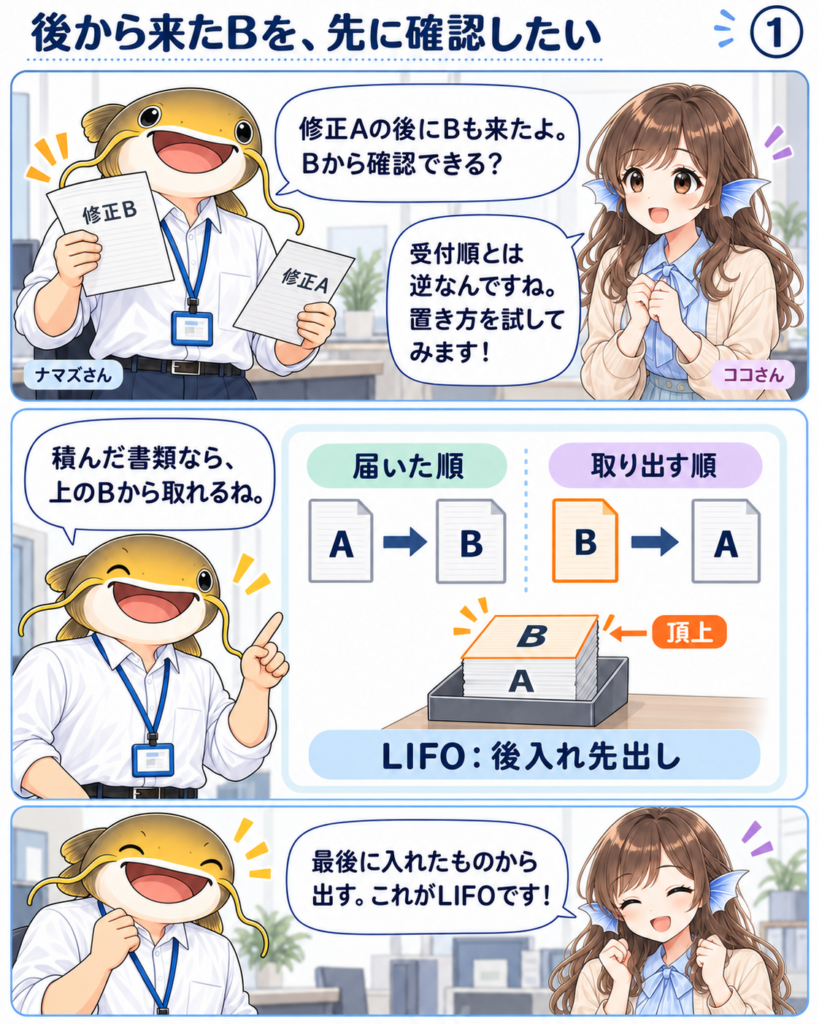
図1|LIFOはLast In, First Out。「後入れ先出し」を表す。
2 Pushは、先頭に積む
ここではItem(1)を頂上と決めます。空のCollectionにAを入れた後、BをAの前に追加します。
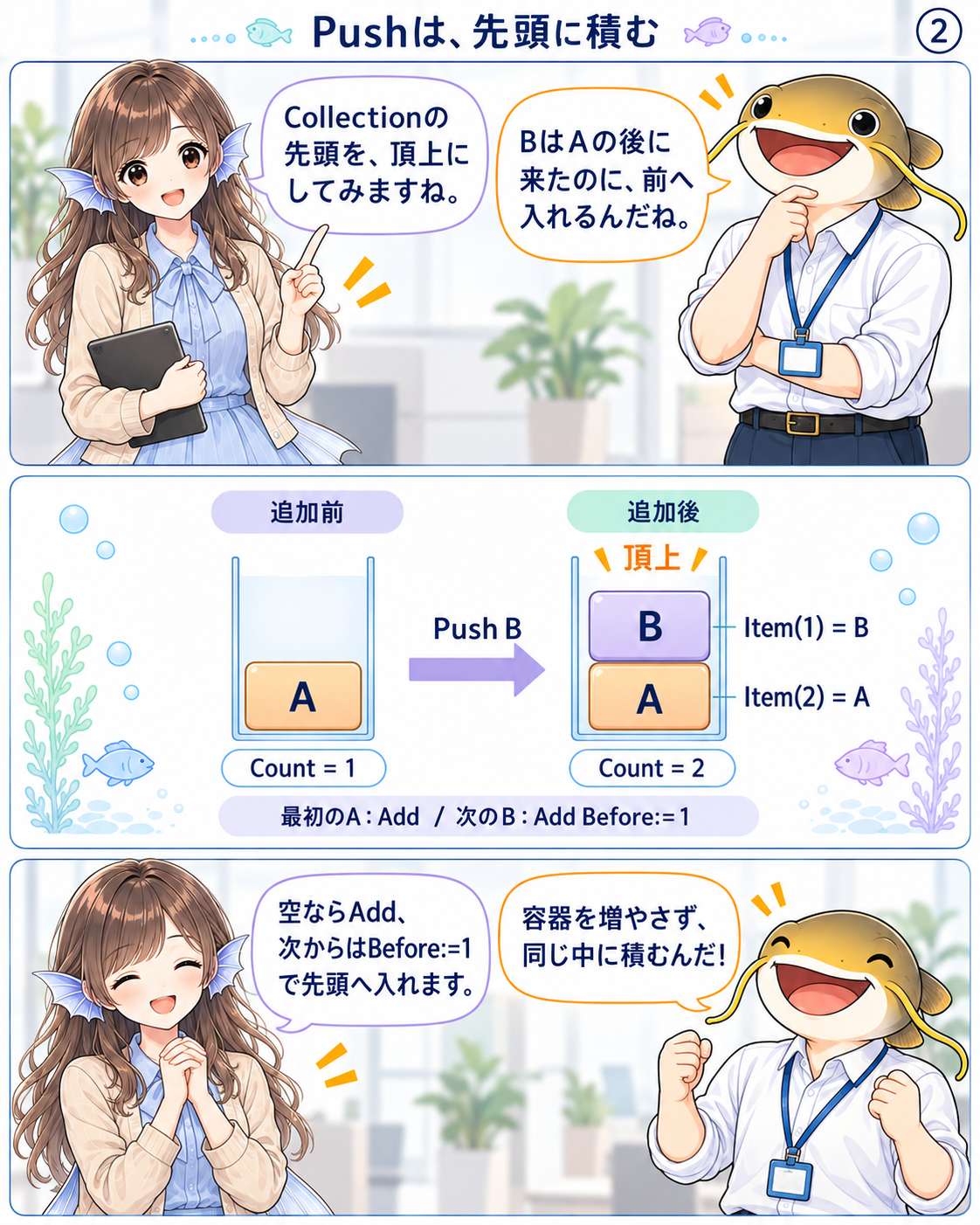
図2|TakiLibのcollPushは、空ならAdd、非空ならBefore:=1で先頭に追加する。
3 Peekは、見るだけ
次に処理するものを確かめても、処理待ちの一覧から消してよいとは限りません。
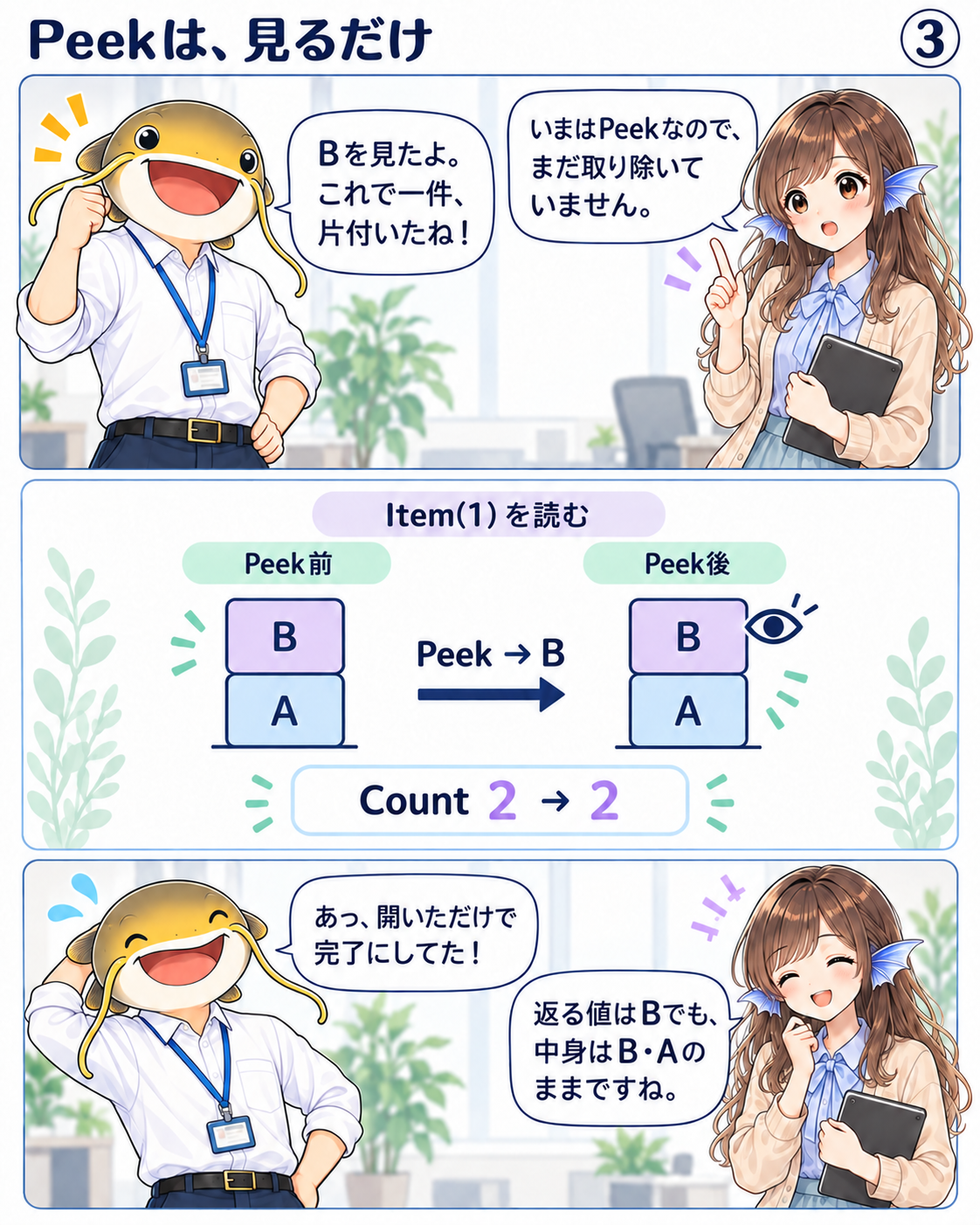
図3|Peekで得る値と、取得後に残る中身を分けて見る。
4 Popは、読んで取り除く
今度は先頭の値を受け取り、その要素をCollectionから取り除きます。Peekとの違いは操作後に現れます。
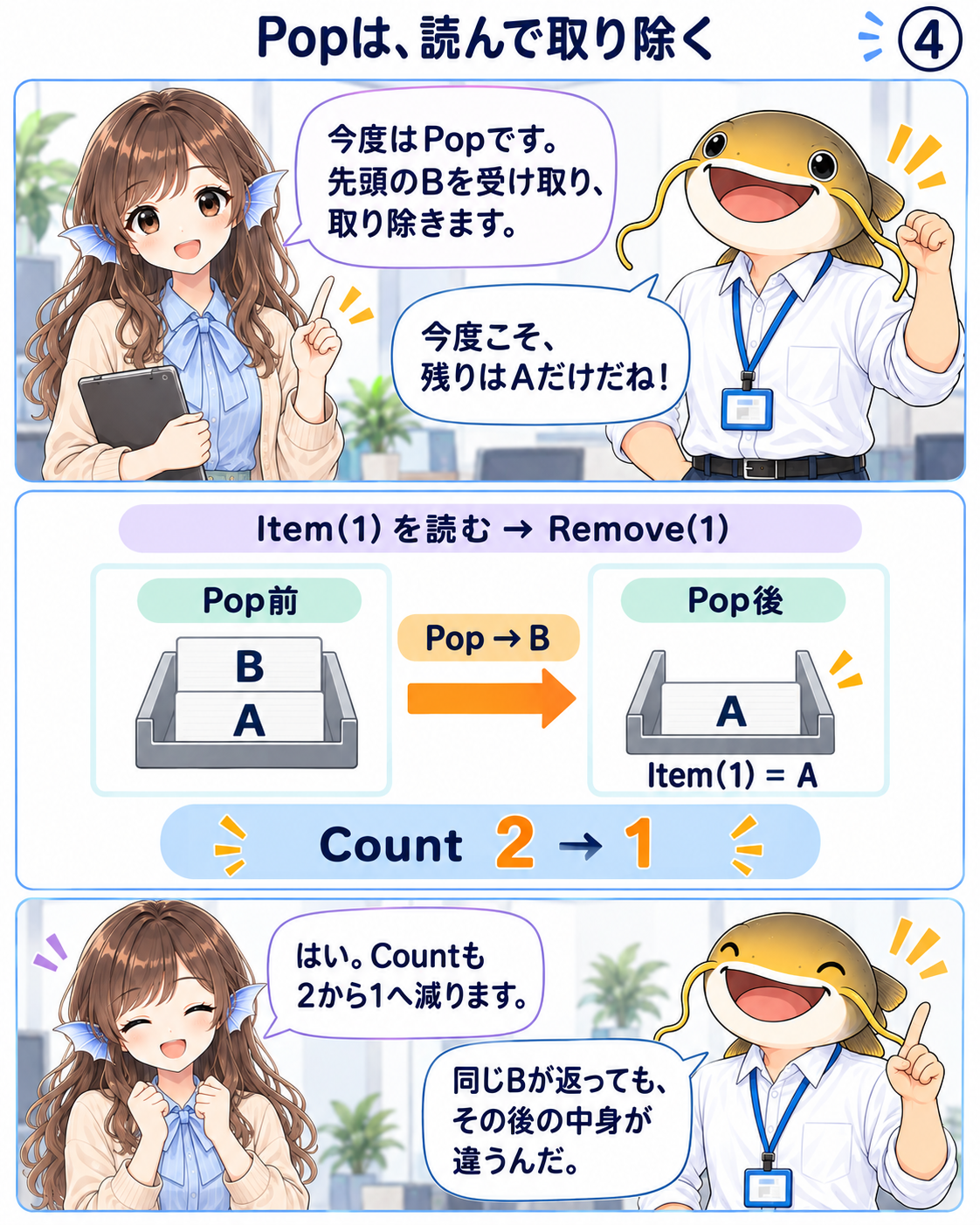
図4|Popは値を取得してから削除する。次の先頭はAになる。
5 空のPopは、エラーになる
Aも取り除けばCountは0です。次の図は、TakiLib Ver 3.5.4のcollPopが空をどう扱うかを示しています。
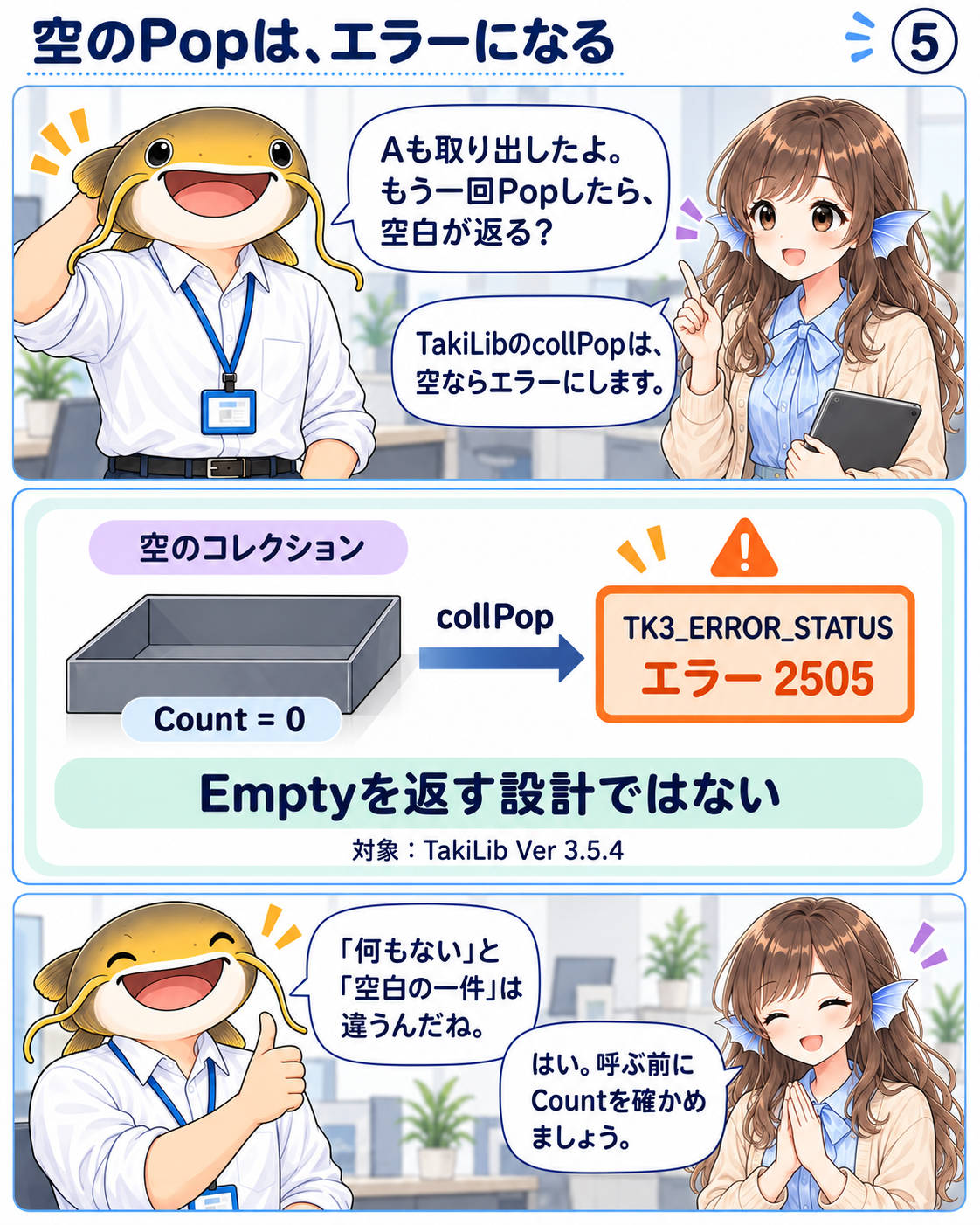
図5|空の扱いは実装の契約。TakiLibではCount=0でエラーを発生させる。
6 順序は、入口と出口で決まる
便利な取り出し方でも、受付を全部逆順にすればよいわけではありません。何をどの順に処理したいかで選びます。
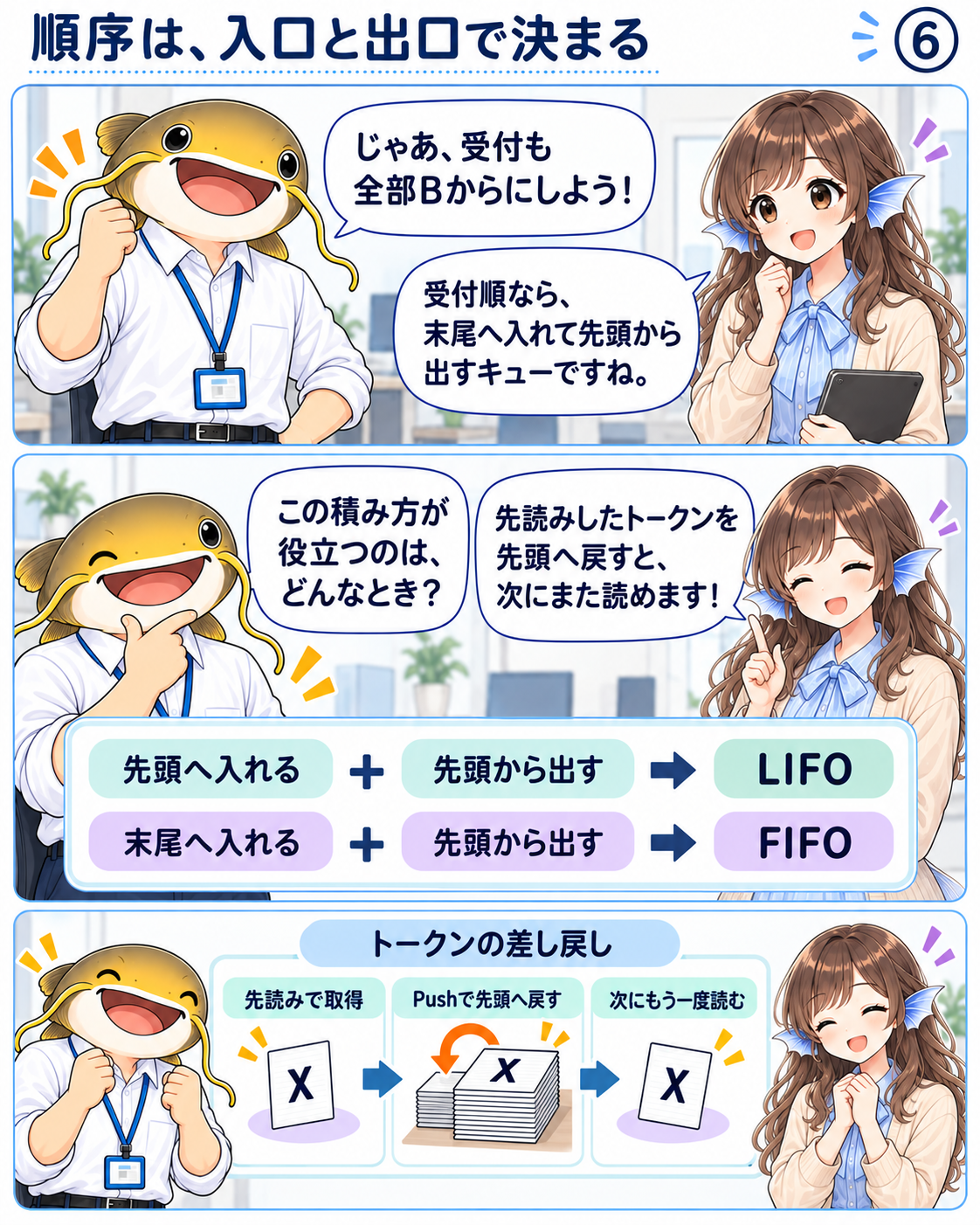
図6|FIFOは先入れ先出し。先読みの差し戻しでは、戻したトークンを次にもう一度読める。
まとめ
先頭へPushし、同じ先頭からPopすれば、B、Aの順に取り出せます。Peekは確認だけなので件数は変わりません。ナマズさんが気付いたとおり、「見た」と「取り除いた」は別の操作です。
今回の仕掛け
Collection自体にPush・Peek・Popというメソッドがあるわけではありません。追加・取得・削除を組み合わせて、スタックとして使います。末尾を頂上にする実装もできますが、本記事では先頭に統一しました。
参照したTakiLibのcollPushは同じCollectionへの参照を返します。collPopは既定で先頭を削除し、collPeekは削除しない指定でcollPopを呼びます。そのためcollPeekも、空の場合は同じエラーになります。エラー2505はこの版のTakiLibの定義であり、VBA標準Collectionのエラー番号とは区別します。
トークンの差し戻しは、先読みで取得した一つを先頭へ戻す利用例です。解析処理全体が常にスタックになるという意味ではありません。また、CollectionからObjectを取り除いても、別の変数が参照を持っていればその実体は残ります。
今回のソースコードのサンプル
TakiLib内部の基本動作を見える形にした、標準Collectionによる学習用コードです。TakiLibの導入や追加の参照設定は不要です。空の場合は呼び出しを省く例であり、エラー2505を再現するコードではありません。
サンプルコード 先頭のBを見てから取り除く
01 |
|
|---|---|
02 |
|
03 |
|
04 |
|
05 |
|
06 |
|
07 |
|
08 |
|
09 |
|
10 |
|
11 |
|
12 |
|
13 |
|
14 |
|
15 |
|
16 |
|
17 |
|
18 |
|
19 |
|
20 |
|
21 |
|
22 |
|
コードの説明
x_stackが容器、x_valueが先頭から受け取る文字列です。最初のAddでAを入れ、Before:=1付きのAddでBを先頭へ入れます。最初のItem(1)は読むだけ、次のItem(1)とRemove(1)の組合せは読んで取り除く操作です。最後は残ったAを削除し、Count=0を確認します。
入力・概要
VBEで空の標準モジュールにコードを貼り、イミディエイトウィンドウを表示してTest_Mainを実行します。シートの値は使わず、AとBの2文字列をコード内で追加します。
結果
順に「Peek B 2」「Pop B 1」「Next A」「Empty: Pop is skipped」が表示されます。実際の表示ではDebug.Printのカンマによって項目間に空きが入ります。Windows版Excel 16.0、Build 20326で掲載コードと状態遷移を確認しました。TakiLib固有の空エラーはソース読解による確認です。
読むポイント
最初の取得後にはRemoveがありません。返る文字が同じBでも、件数と次のItem(1)を見ればPeekとPopの違いが分かります。ここでRemoveするのは「容器から取り除く」操作だけで、実業務の修正完了を判定する機能はありません。
出典メモ
元ネタはTK-035「Collectionでスタックを作る」のS2整理稿。TakiLib Ver 3.5.4のtaki3libUTF8.basにあるcollPush(3499行以降)、collPop(3462行以降)、collPeek(3445行以降)と、TK3_ERROR_STATUSの定義を2026年9月11日に照合しました。TakiLibの説明は実装読解、掲載サンプルは標準Collectionの実行確認に基づきます。
Microsoft Learn:Collection object — 順序付きの要素集合とAdd・Item・Removeの基本。
Microsoft Learn:Add method — Beforeによる追加位置の指定。
Microsoft Learn:Remove method — 添字またはキーによる削除。
図版はLWPのキャラクター共通資産を参照して本記事用に生成しました。公式画面の転載ではありません。