
LWP | 業務用Excelブックのデザイン推奨方針
業務用Excelブック|デザインチートシート
タブ=シートの役割 / 文字=値の由来 / 背景=操作・状態
本稿の推奨例。顧客の既存ルールを優先し、色に「入力」「自動更新」「要確認」などのラベルを添える。
1 ブック内のシートの並び順とタブ色(左 → 右)
順 |
役割 |
タブ色の見本 |
置くもの |
|---|---|---|---|
1 |
Control/操作入口 |
濃紺 |
条件 → 実行 → 今回の結果 |
2 |
Input/処理対象 |
青 |
今回取り込むデータ・入力明細 |
3 |
Transform/加工 |
オレンジ |
整形・中間計算・照合処理 |
4 |
Master/基準 |
紫 |
得意先・単価などの照合基準 |
5 |
Output/提出・利用 |
緑 |
集計結果・月次レポート |
6 |
Check/業務確認 |
赤 |
件数・金額差・欠損を照合 |
7 |
Log/実行記録 |
グレー |
日時・条件・終了状態・エラー |
並び順は案内用。処理は Input+Master → Transform → Output。7分類すべてのシート新設は不要。
2 文字色と背景色の使い分け(色名そのものを見本表示)
使う場所 |
色の見本 |
適用する内容 |
|---|---|---|
文字 |
青 |
手入力する値 |
文字 |
黒 |
同一シート内の計算/自動取得値・固定ラベルの基本 |
文字 |
緑 |
同一ブックの別シートを参照する数式 |
文字 |
赤 |
外部ブックを参照する数式 |
背景 |
白 |
通常の本文・計算・結果 |
背景 |
薄黄色 |
利用者が入力・変更する欄(空欄でも同じ) |
背景 |
薄グレー |
自動生成・通常変更しない範囲を強調 |
背景 |
薄赤 |
エラー・要確認。原因と修正先も表示 |
背景 |
薄緑 |
正常・完了を強調。照合結果や終了状態も表示 |
3 タブ・文字・背景を組み合わせる例
シート(タブ色) |
セルの見本 |
文字 × 背景 |
意味・添えるラベル |
|---|---|---|---|
Control(濃紺) |
2026/09 |
青 × 薄黄色 |
対象年月[入力] |
Input(青) |
売上CSVから取込 |
黒 × 薄グレー |
自動更新・直接編集しない |
Transform(オレンジ) |
=B5*C5 |
黒 × 白 |
同一シート内の計算 |
Master(紫) |
単価 100 |
青 × 薄黄色 |
利用者が保守する値[入力] |
Output(緑) |
=Master!B10 |
緑 × 白 |
内部確認用の参照式 |
Check(赤) |
金額差 100円 |
黒 × 薄赤 |
要確認:差額と修正先を表示 |
Log(グレー) |
正常終了 |
黒 × 薄緑 |
処理結果を記録(業務照合は別) |
適用時の要点
混在数式:外部ブック参照(赤)→ 別シート参照(緑)→ 内部計算(黒)の優先案。CSV・Power Query・VBAの自動取得値を、手入力の青と混同しない。
入力エラー時は薄赤+原因、修正後は薄黄色へ。提出用Outputは黒文字と指定様式を優先。赤いCheckタブは役割であり、エラー発生の意味ではない。
変更前に原本を保全。色だけで入力制限や保護はできない。参照・マクロ・更新・照合・印刷を確認する。詳しい理由と例外は記事210の各章へ。
Copyright © 2026 LWP 山中 一弘 | 記事210付録・2026-09-11
本資料は、出典を明記いただければ、商用・非商用を問わず、ご自由に複製・改変・再配布していただけます。なお、著作権表示は改変せず、そのまま記載してご利用くださいますようお願いいたします。
LWP TECHNICAL ARTICLE | 210
業務用Excelブックのデザイン推奨方針
タブ・文字・背景に意味を持たせ、入力から確認・提出まで迷わないブックを設計する
Copyright © 2026 LWP 山中 一弘
本資料は、出典を明記いただければ、商用・非商用を問わず、ご自由に複製・改変・再配布していただけます。なお、著作権表示は改変せず、そのまま記載してご利用くださいますようお願いいたします。
記事要約
業務用Excelのデザインでは、利用者が「どこへ入力し、何を実行し、どの結果を確認するか」を読み取れることが大切です。計算が正しくても、入力欄と計算結果が見分けられず、前回の成功表示が残ったままなら、操作を誤る余地が残ります。
本稿では、シートタブで役割、文字色で値や数式の由来、背景色で操作や状態を示す設計を提案します。月次売上集計を例に、シートの構成、入力画面、データ表、自動更新、提出帳票までをつなげて考えます。色の凡例を決めたうえで、ラベル、入力規則、照合結果などを組み合わせることが要点です。
紹介する色と分類は、業務ブックを作る際の出発点です。Excelの強制仕様でも、すべての組織に共通する規格でもありません。顧客の帳票様式や合理的な既存ルールを優先し、利用者が実際の操作で意味を読み取れるか確認して適用します。
本記事の対象とゴール
対象は、Excelのセル・数式・シートを扱った経験があり、業務ブックの作成、改修、引継ぎに携わる方です。Power QueryやVBAを使う場合にも同じ判断軸を適用できますが、自動配色マクロの実装を前提とはしません。
読後には、自分のブックのシートを用途で分類し、入力範囲と自動生成範囲を区別し、結果を提出してよいか判断するための表示を設計できます。各章の図は説明用の模式図であり、Excelの実画面や特定の業務ブックの実測結果ではありません。
目次
色の三層で、利用者の判断を助ける
シートの役割と、データの流れを分けて考える
文字色で値の由来を伝える
背景色で入力と状態を示す
操作画面を「条件・実行・結果」の順にする
表の構造と、保存する値・表示を整える
自動更新と手入力の境界を設計する
提出物・照合・実行記録を使い分ける
既存ブックへ段階的に適用する
第1章 色の三層で、利用者の判断を助ける
1.1 初めて開く人は、何を手掛かりに操作するか
毎月受け取る売上CSVを読み込み、得意先別の月次レポートを作るブックを考えます。担当者が変わったとき、新しい担当者には、対象月を書き換える場所も、集計表を直接修正してよいかも分かりません。作成者にとって当然の操作順が、ブックの中に表現されていないからです。
そこで、対象年月には「入力」というラベルを付け、入力セルを薄黄色にします。集計表には「自動更新・直接編集しない」と表示し、確認結果の近くに提出用レポートへの案内を置きます。こうすると、利用者はセルの意味を確かめながら次の操作へ進めます。
見た目の役割は、利用者に判断の手掛かりを与えることです。ICAEWのスプレッドシート原則も、利用者に合わせた設計や説明、入力・処理・出力が分かる構造を重視しています。本稿ではその考え方を、業務ブックの色と配置へ具体化します。ICAEWの設計原則
1.2 タブ・文字・背景を、それぞれ別の情報に使う
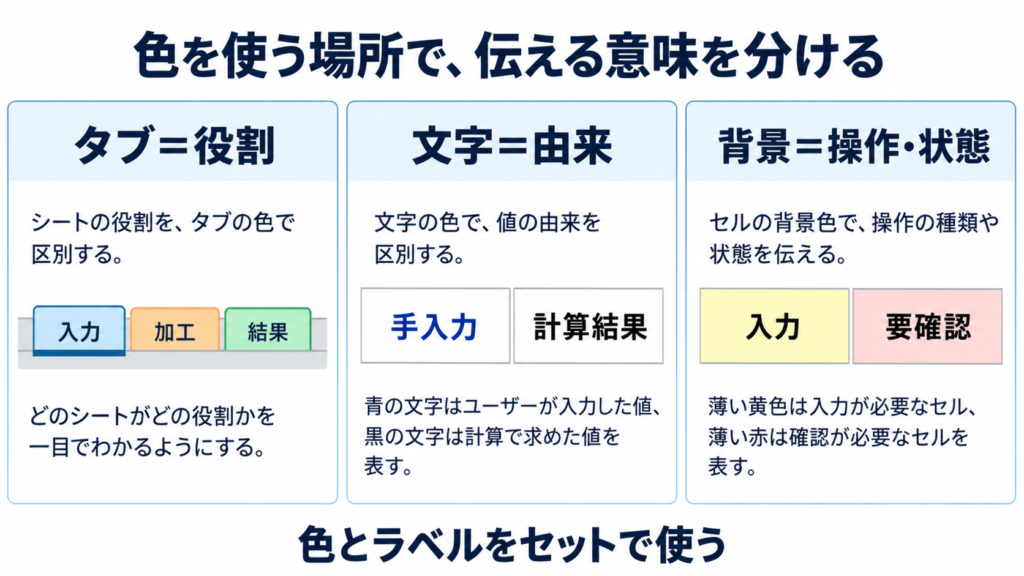
図1|色を使う場所ごとに、伝える意味を分ける。
月次売上集計なら、青いタブは受け取った売上データのシート、青い文字は人が入力する対象年月、薄黄色の背景は変更する入力欄、という使い分けができます。「青」という一語で全体を分類せず、どこに使う色かも含めて意味を決めます。
| 表現 | 答える問い | 本稿での例 |
|---|---|---|
| シートタブ | このシートは何のためにあるか | 入力、加工、結果 |
| セルの文字 | この値はどこから来たか | 手入力、計算、別シート参照 |
| セルの背景 | ここで何をするか・今どんな状態か | 入力、通常変更しない、要確認 |
色の意味は、ブックの入口に短い凡例として残します。図1は基本的な使い分けを示したもので、黒文字のセルすべてが計算式という意味ではありません。自動取得した値などの例外は第3章で扱います。
1.3 色と機能を組み合わせる
薄黄色に塗ったセルでも、入力値の正しさは保証されません。薄グレーのセルも、塗りつぶしただけでは編集できます。色は利用者への案内であり、入力を制限したいなら入力規則や保護、結果を確かめたいなら照合条件が必要です。
また、印刷、表示倍率、画面の明るさによって、色の見え方は変わります。「入力」「自動更新」「金額差」といったラベルを添えれば、色が弱く見える場面でも意味を残せます。配色を決めるときは、同じ意味に同じ表現を使い、色を外しても操作の筋道を説明できるか確認します。
第2章 シートの役割と、データの流れを分けて考える
2.1 まず、どの仕事を担うシートかを読む
シート名が「データ1」「作業用」であっても、その名前だけでは用途を判断できません。どこから値を受け取り、誰が変更し、何に利用されるかを見て役割を決めます。本稿では、次の七つを分類の出発点にします。
| 分類 | 役割とシート名の例 | タブ色の案 |
|---|---|---|
| Control | 条件入力と実行の入口。「メニュー」 | 濃紺 |
| Input | 今回の処理対象。「売上データ」 | 青 |
| Transform | 加工・中間計算。「売上作業表」 | オレンジ |
| Master | 照合・判断の基準。「得意先マスタ」 | 紫 |
| Output | 利用・提出する結果。「月次レポート」 | 緑 |
| Check | 件数・金額・欠損の確認。「チェック」 | 赤 |
| Log | 実行の経過。「実行履歴」 | グレー |
ここでいう役割は、シート名を英語へ改める指示ではありません。「得意先マスタ」という慣れた名前を保持したまま、Masterの役割として扱えます。また、七分類をそろえるために七枚のシートを新設する必要もありません。
小さな集計ブックなら、条件入力と集計結果が一枚にまとまっていても構いません。タブは主目的で選び、内部を「入力条件」「集計結果」の領域に分けます。シートの分割が必要かは、誤操作の可能性や保守のしやすさで判断します。
2.2 タブ順は案内、矢印は依存関係
Controlがある場合は左端に置き、Input、Transform、Master、Output、Check、Logを並び順の案にします。入口から必要な資料へたどれることを意図した並びです。
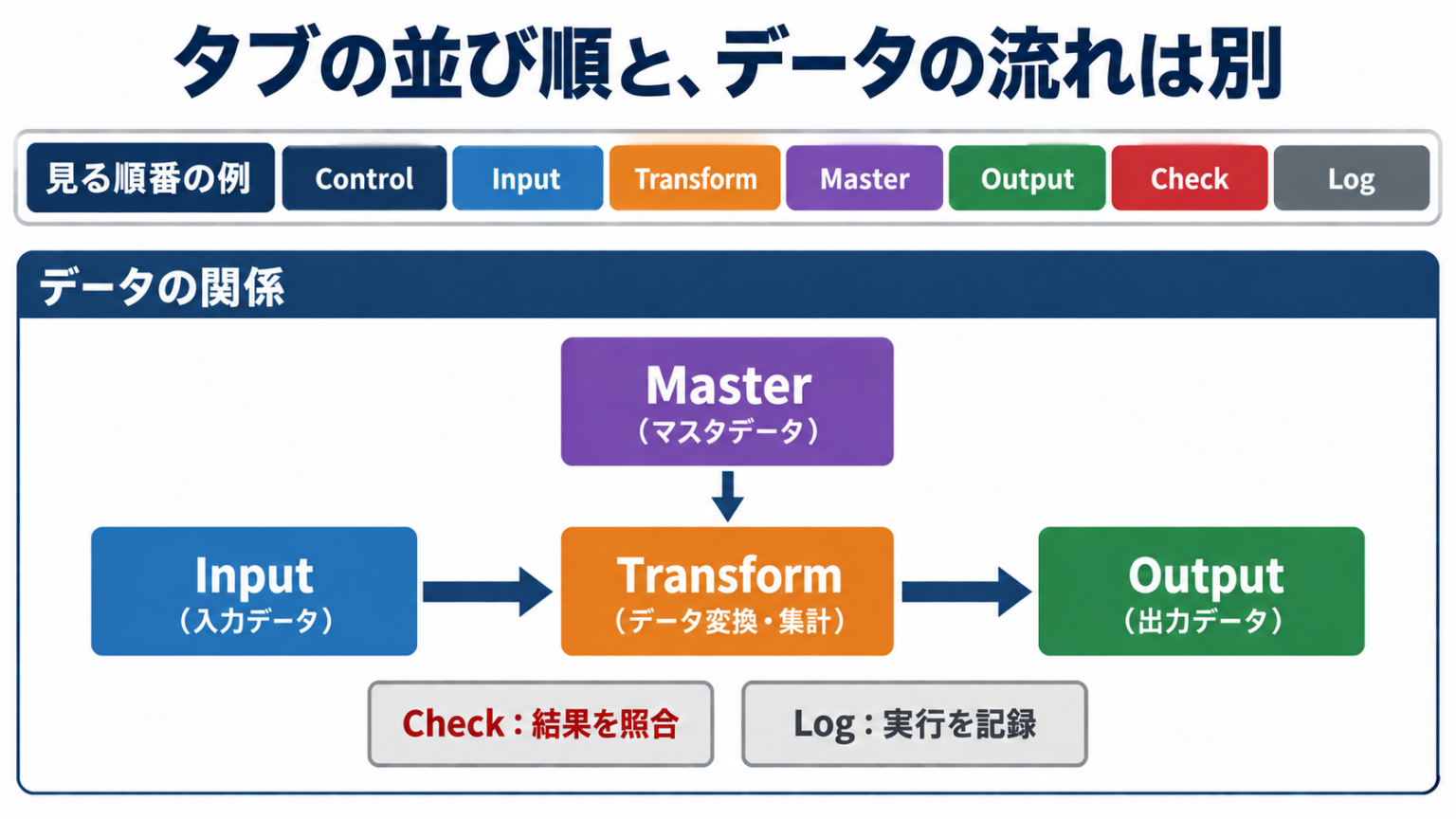
図2|Masterは照合基準を加工へ渡す。タブの位置から処理順を推測しない。
売上データを加工するときには、得意先コードから得意先名や部門を引くためにマスタを参照します。つまり、InputとMasterがTransformを支え、その結果がOutputへ渡ります。タブ上でMasterがTransformの右にあるからといって、加工後にマスタが作られるわけではありません。
この区別は引継ぎ資料にも有効です。タブの一覧には「どのシートを開くか」、処理図には「何が何を参照するか」を書けば、操作案内と仕組みの説明が混ざりません。
2.3 赤いタブは、現在のエラーを意味しない
Checkを赤いタブにするのは、確認を担うシートという分類です。その月にエラーが一件もなくても、役割は変わりません。現在の異常を表す場合は、シート内へ「未登録コード:0件」「金額差:0円」のように、条件と結果を表示します。
固定の役割表示と、処理のたびに変わる状態表示を分けることで、「赤いから失敗している」「緑だから提出してよい」という読み違いを減らせます。色から結論を推測させず、判断に必要な値を見せる設計です。
第3章 文字色で値の由来を伝える
3.1 入力値と計算式を見分ける
対象月や掛率のような手入力と、売上金額の計算式が同じ見た目だと、修正時に数式を値で上書きするおそれがあります。文字色を分けると、変更前に「これは入力か、計算か」を確認する手掛かりになります。
| 内容 | 値・式の例 | 文字色の案 |
|---|---|---|
| 手入力の値 | 100、5.5% | 青 |
| 同一シート内の計算 | =B5*C5 | 黒 |
| 同一ブックの別シート参照 | =Master!B10 | 緑 |
| 外部ブックへの参照 | ='[Budget.xlsx]Sheet1'!B5 | 赤 |
この四色は、Wall Street Prepが示す財務モデルの推奨例と対応しています。同資料も組織による様式の違いに触れています。したがって、この配色を採用するときは、ブックの凡例と運用ルールとして共有します。Wall Street Prepの配色例
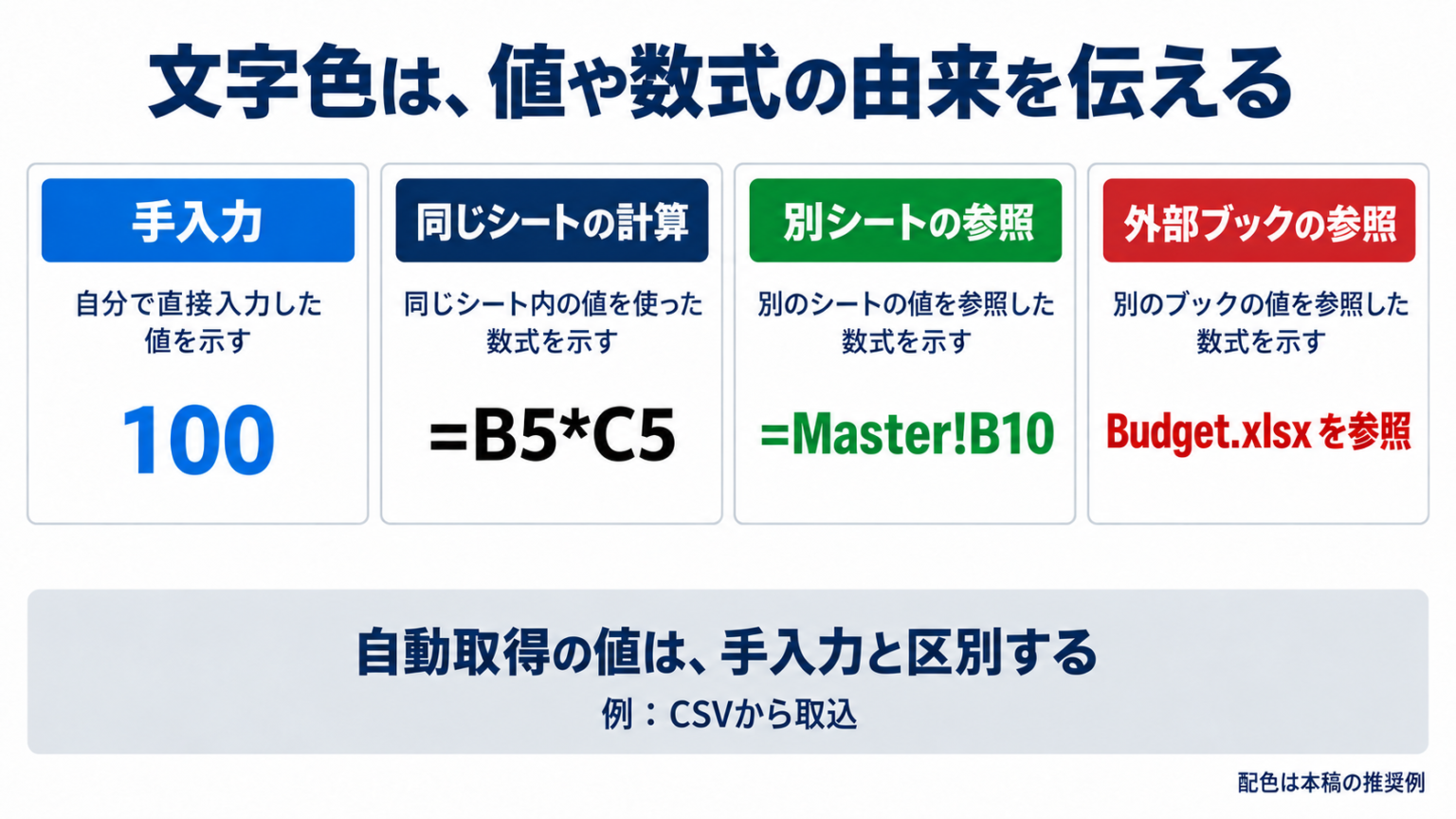
図3|文字色の基本例。由来の確認と、配色の適用は別の作業として行う。
3.2 参照と計算が混ざる式は、優先順位を決める
たとえば =Master!B10*C5 は、別シート参照を含む計算式です。「計算だから黒」と「別シート参照だから緑」が競合します。このような式の扱いを決めずに自動配色すると、担当者ごとに結果が変わります。
本稿では、外部ブック参照を含めば赤、次に同一ブックの別シート参照を含めば緑、その他の計算は黒、という順を提案します。この順なら、上の式は緑です。外部への依存を先に見つけるための運用案であり、Excelが決めた優先順位ではありません。
ただし、数式の文字列に ! や角括弧があるかを調べるだけでは、参照を完全には分類できません。名前定義を介した参照や、INDIRECTのように文字列から参照を作る式では、実体を確認する必要があります。判別できない範囲を、もっともらしい色で埋めないことが大切です。
3.3 定数セルだから手入力、とは限らない
CSV、Power Query、VBAから書き込まれた値も、セル上では数式を持たない定数になることがあります。しかし、それを青文字・薄黄色背景にすると、人が直してよい入力欄に見えてしまいます。
自動取得領域は黒文字を基本案とし、見出しや近くの注記で「CSVから取込」「更新結果」と示します。青は利用者が設定する値に使い、データの取得経路は実際の処理を読んで確認します。元の色から由来を逆算して断定することもしません。
同じ理由で、タイトルや列見出しまで「手で入力した文字だから青」にする必要はありません。固定ラベルは読みやすさと階層を優先します。内部モデルの由来色を、提出用帳票へそのまま引き継ぐかどうかは第8章で判断します。
第4章 背景色で入力と状態を示す
4.1 意味がある範囲だけを塗る
背景色は、利用者が手を入れる場所と、その時点の状態を示すために使います。全計算セルをグレーにすると、入力欄や警告が目立ちにくくなることがあります。通常の表は白を基本にし、意味を強調したい範囲へ色を使います。
| 背景色の案 | 用途 | 一緒に置く表示 |
|---|---|---|
| 白 | 通常の本文・計算・結果 | 列名、見出し |
| 薄黄色 | 利用者が入力・変更する欄 | 入力、必須、対象年月 |
| 薄グレー | 自動生成・通常変更しない領域の強調 | 自動更新・直接編集しない |
| 薄赤 | エラー・要確認 | 原因と修正先 |
| 薄緑 | 正常・完了の強調 | 照合一致、正常終了 |
入力欄が空でも、人が設定する場所なら薄黄色にできます。色の判断は現在の値の有無より、そのセルの用途を基準にします。
4.2 入力とエラーが重なるときの表示を決める
対象年月へ誤った値を入力した場面を考えます。普段は薄黄色の入力欄ですが、値に問題がある間は薄赤にし、近くへ「月を確認してください」と表示します。修正後は薄黄色へ戻します。
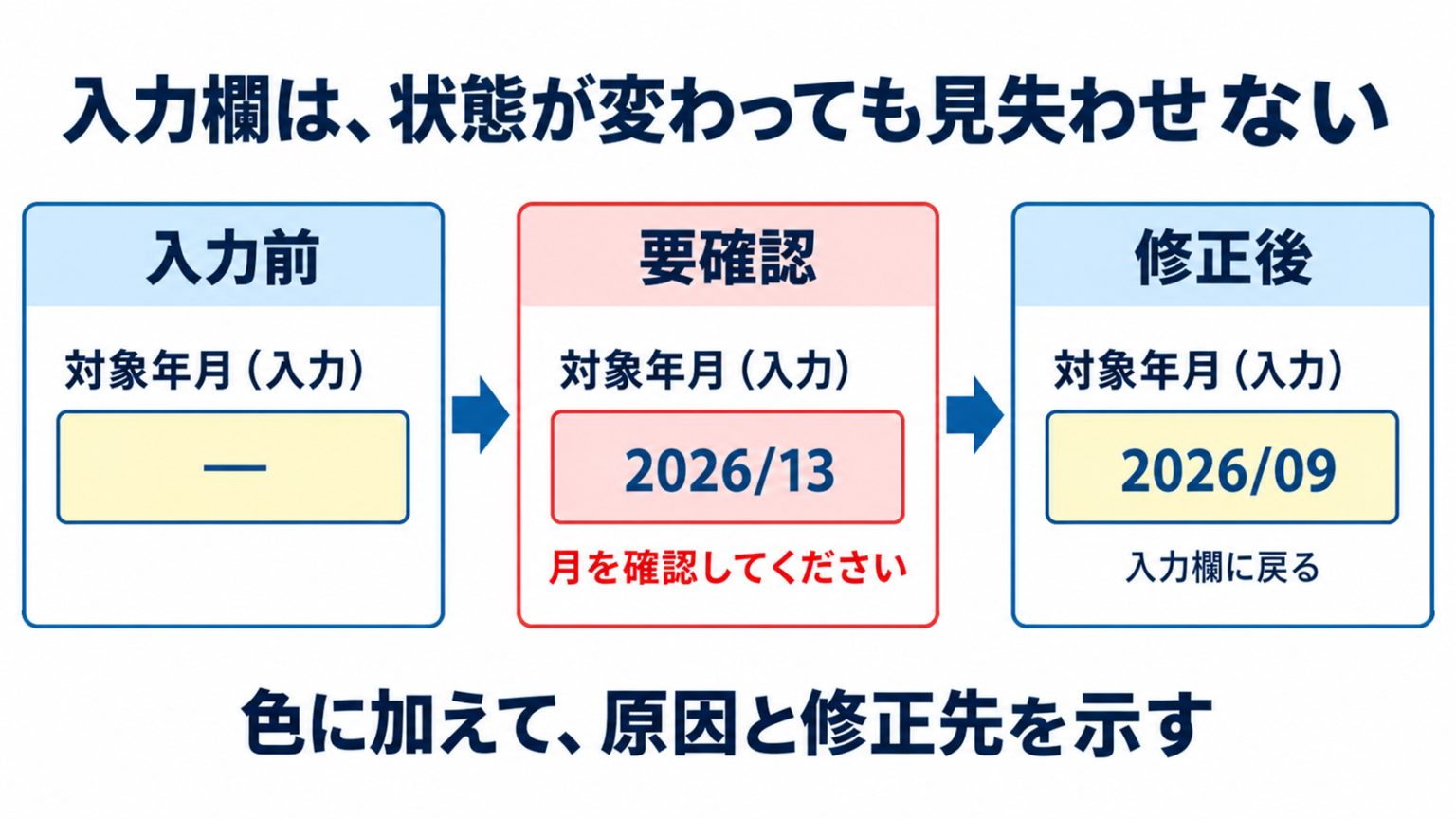
図4|入力欄の位置とラベルを保ち、状態だけを切り替える表示案。
図の年月表記は状態を説明するための例です。実装では、対象年月を日付で持つか、文字列で持つかを先に決め、空欄、対象期間外、形式違いなど、何を不正とするかを定義します。表示だけを決めて入力判定を後回しにすると、見た目と実際の条件が食い違います。
また、薄赤のセルを見つけても、どこを直せばよいか分からなければ操作は止まります。「エラー」だけではなく、原因と修正先を短く示します。入力欄が黄色から変わっても、「対象年月(入力)」というラベルが残れば、操作する場所を追えます。
4.3 色、入力規則、保護を別々に確認する
塗りつぶしは入力制限を実行しません。誤入力を抑えるには、値の条件に合った入力規則や、編集対象を限定するシート保護を組み合わせます。シート保護では、編集させるセルのロックを解除したうえでシートを保護する、といった設定が必要です。Microsoftはシート保護を、機密情報を守るセキュリティ機能とは区別しています。Microsoftのシート保護の説明
実ブックでは、直接設定した背景、条件付き書式、テーブルスタイルが重なることもあります。セルに設定した色だけを読んで検査を終えず、正常時と異常時の表示を実際に確かめます。既存の警告を固定色で覆ってしまわないことも、適用前の確認点です。
第5章 操作画面を「条件・実行・結果」の順にする
5.1 一回の作業を、画面上でもつなげる
月次売上集計の入口では、まず対象年月と入力ファイル、出力先を指定し、次に集計を実行し、最後に結果を確認します。この順番を画面にも反映します。
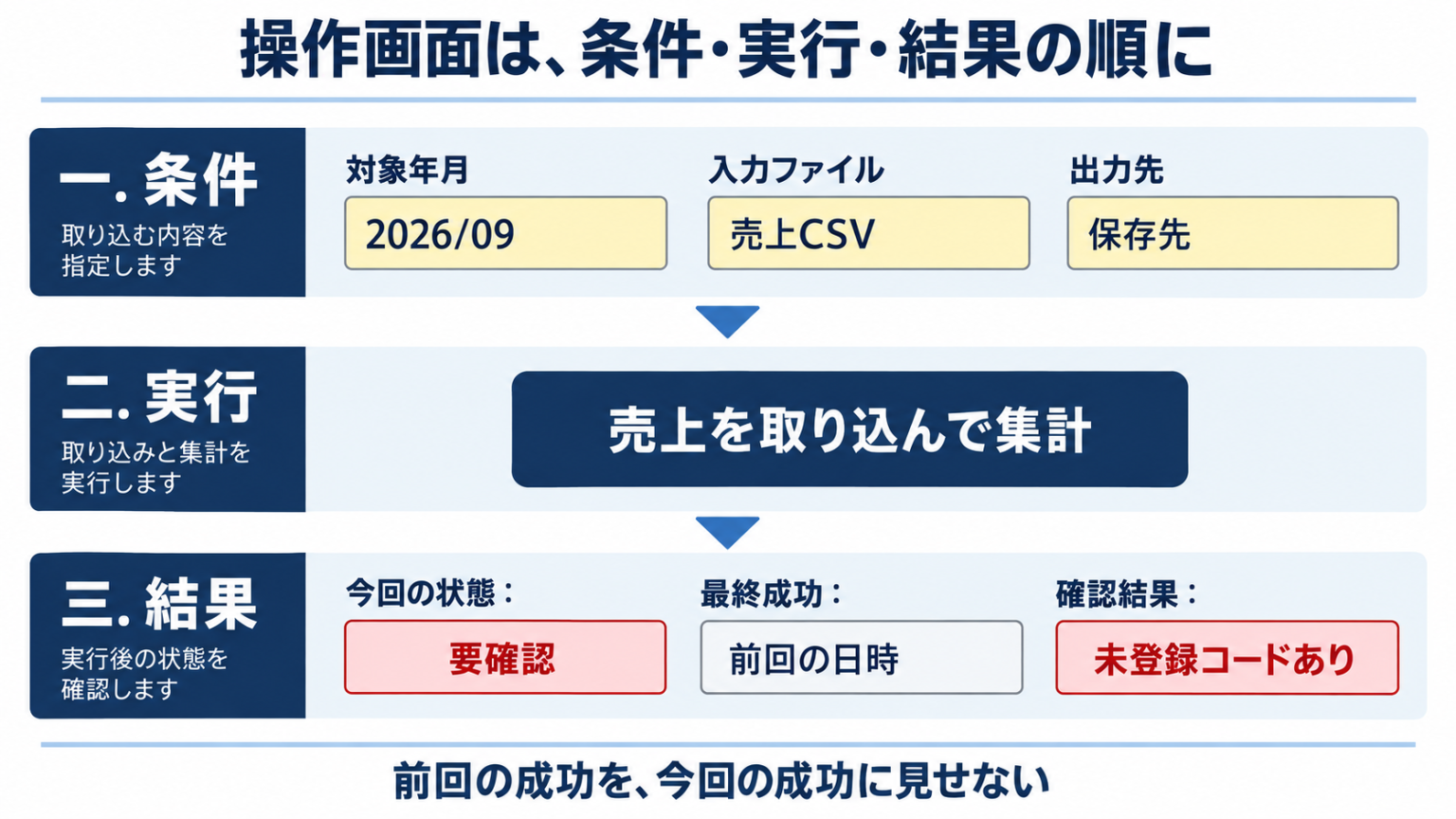
図5|条件、実行、結果の配置案。今回の状態と過去の成功を分けて表示する。
ボタン名は「実行」だけよりも、「売上を取り込んで集計」のように結果を想像できる名前にします。主操作を一つ目立たせ、補助操作や詳細設定はその周辺へ整理します。利用者が最初に読むべき説明は入力欄の近くへ置き、長い仕様や大量ログは別の場所で参照できるようにします。
専用のControlシートがない小さなブックでも、入口となる領域にこの順を適用できます。画面を一枚増やすことより、今回の作業を迷わず進められることを優先します。
5.2 前回の成功を、今回の成功に見せない
前月の集計が成功したあと、今月のCSV読込に失敗したとします。結果欄が前月の「正常終了」のままだと、利用者は今月のレポートも更新されたと誤解するかもしれません。
これを避けるには、実行開始時点で今回の状態を「実行中」へ変え、処理が終わったら今回の結果を表示します。「最終成功」は、成功した処理の日付・条件を示す別欄として扱います。失敗した処理で最終成功の情報を上書きしなければ、手元に残る結果がいつのものか追跡できます。
| 場面 | 今回の状態 | 過去の成功情報 |
|---|---|---|
| 実行前 | 未実行・条件変更後 | 前回成功の日時と対象月 |
| 実行中 | 実行中 | 前回成功の情報を保持 |
| 正常終了 | 正常終了 | 今回の日時と対象月へ更新 |
| 失敗・照合不一致 | 失敗または要確認、原因 | 成功していない結果と区別して保持 |
この表は表示設計の案です。ファイルの読込成功、処理の終了、業務上の照合合格をどこで区切るかは、実際の処理に合わせて決めます。特に「エラーで止まらなかった」と「提出してよい」は、同じ意味にしないほうが明確です。
5.3 入力条件を変えた後も、結果の意味を保つ
成功後に対象月だけを書き換えると、古い結果と新しい入力条件が一画面に並びます。この場合も、結果に「集計対象:2026/09」といった実行時条件を表示し、現在の入力欄との違いが分かるようにします。必要なら、条件変更後は「再実行が必要」と案内する設計を検討します。
余白は、条件・ボタン・結果を見分けるために使います。装飾のために空白を広げて、主要操作が最初の画面から外れてしまわないよう、実際の表示倍率と画面で確認します。
第6章 表の構造と、保存する値・表示を整える
6.1 操作画面の余白を、データ表の中へ持ち込まない
Controlでは、条件とボタンの間に余白があると操作のまとまりが分かります。一方、売上明細の途中へ見た目のための空行や空列を挟むと、データがどこまで続くか分かりにくくなります。利用者が眺める画面と、集計処理が読む表では、余白の置き方を変えます。
明細表は、一行の見出しで各列の意味を示し、データ部分を連続させます。部門ごとに空行を置く代わりに部門列を持たせ、合計や小計を見せたい場合は集計先で表現する方法を考えます。入力表に帳票の体裁まで担わせる必要があるか、用途から見直すことが大切です。
罫線は、見出し、合計、必要な区切りに絞ります。全セルを濃い枠で囲むよりも、列の揃え方と余白を統一したほうが値を追いやすいことがあります。縞模様を使う場合も、黄色の入力欄や赤い要確認が埋もれないか確認します。
6.2 表示形式は、保存する値を変えない
金額を 100,000 と見せたいなら、数値として保存した 100000 に表示形式を設定します。「円」という文字を値へ連結して見せるより、列見出しを「売上金額(円)」としたほうが、値を数値のまま計算に使えます。Microsoftの説明でも、数値の表示形式は見た目を変え、計算に使う値自体は変えないとされています。Microsoftの表示形式の説明
| 項目 | 保存する値 | 表示例・形式 | 注意点 |
|---|---|---|---|
| 売上金額 | 数値100000 | 100,000/#,##0 | 円などの単位を見出しに付ける |
| 割合 | 数値0.123 | 12.3%/0.0% | 数値12.3とは異なる |
| 対象年月 | 日付2026年9月1日 | 2026/09/yyyy/mm | 内部に日を持つことも決めておく |
| 得意先コード | 文字列00123 | 00123 | 業務識別子の先頭ゼロを保持する |
同じ考え方で、得意先コードにも注意が必要です。数値123へ 00000 という表示形式を設定すると、見た目は00123になります。しかし、数値123を保存している状態と、文字列00123を保存している状態は同じではありません。
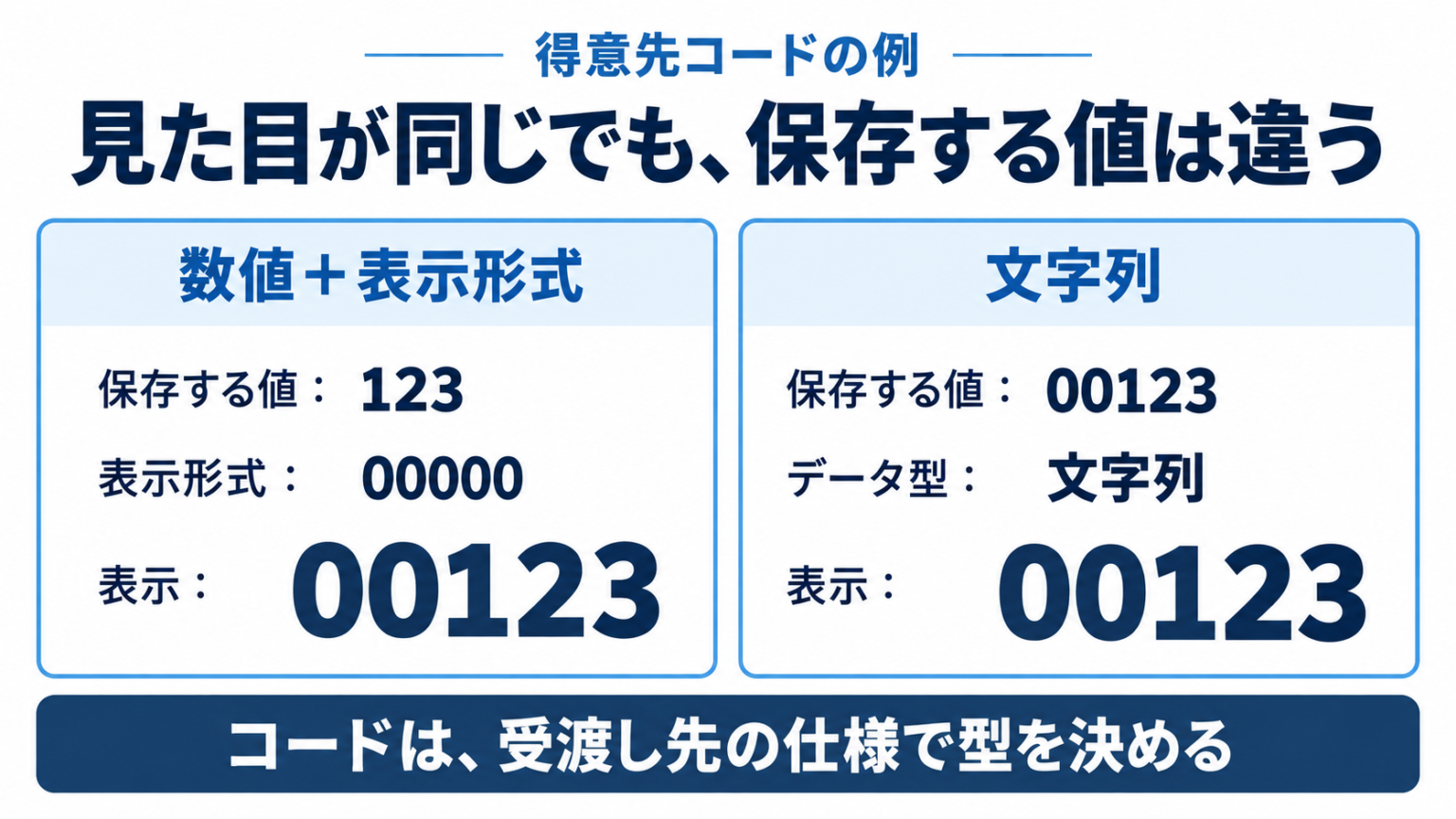
図6|見た目の一致だけで、同じデータとして扱わない。
コードを桁付きの識別子として受け渡すなら、入力・取込・照合・出力の各工程で型を揃えます。文字列として扱う場合は、入力前の書式や取込時の列型を設定します。一度数値123に変換して失った桁情報は、文字列の書式へ変えるだけでは元に戻りません。CSVや外部システムへの受渡しも、最終的に書き出された内容を確認します。
6.3 列の意味が、目の動きで追えるようにする
数値は右揃え、名称や説明は左揃えなど、同じ列では揃え方を統一します。対象年月やコードは、列の幅と読み方に応じて決めます。単位を見出しに置き、小数点以下の桁数も用途に合わせると、比較する際の負担を減らせます。
書体は通常一~二種類から始め、タイトル、セクション、本文、注記を太さ・大きさ・余白で区別します。画面タイトル14~18pt、セクション11~14pt、本文10~11pt、注記9~10ptは開始案として使えますが、固定の規格ではありません。表示倍率や印刷後の大きさで読めるかを確かめ、情報量を詰めるために小さくしすぎないようにします。
第7章 自動更新と手入力の境界を設計する
7.1 作った手段より、使う目的で分類する
Power Queryで作った表でも、その役割は一つに決まりません。CSVを整形したあと別の集計へ渡す中間明細ならTransform、利用者がそのまま提出する最終一覧ならOutputです。VBAで生成した表も、用途で分けます。
| 生成された表 | 分類の例 | 近くに置く案内 |
|---|---|---|
| 集計前の整形済み明細 | Transform | 自動更新・後続集計用 |
| 最終提出用の一覧 | Output | 対象月、条件、単位、更新状態 |
| 取込後の差分一覧 | Check | 差の理由、対象キー、修正先 |
「Power Queryの表だからオレンジ」「外部データだから全セル赤」と機械的に塗ると、利用者が見る用途とずれます。特に、値として読み込んだセルと、外部ブックを参照する数式は区別します。
7.2 更新される行の横へ、位置だけでメモを付けない
売上明細の横に「得意先へ確認中」というメモを手入力したとします。次の更新で行の並びや件数が変わると、そのメモが別の売上に対応して見える可能性があります。更新範囲への直接修正が保持されることも、あらかじめ決めつけられません。
外部データの更新は、元データから新しい状態を取り込む処理です。利用者が追加する情報をどう保持するかは、それとは別に設計します。Microsoftの外部データ更新の説明
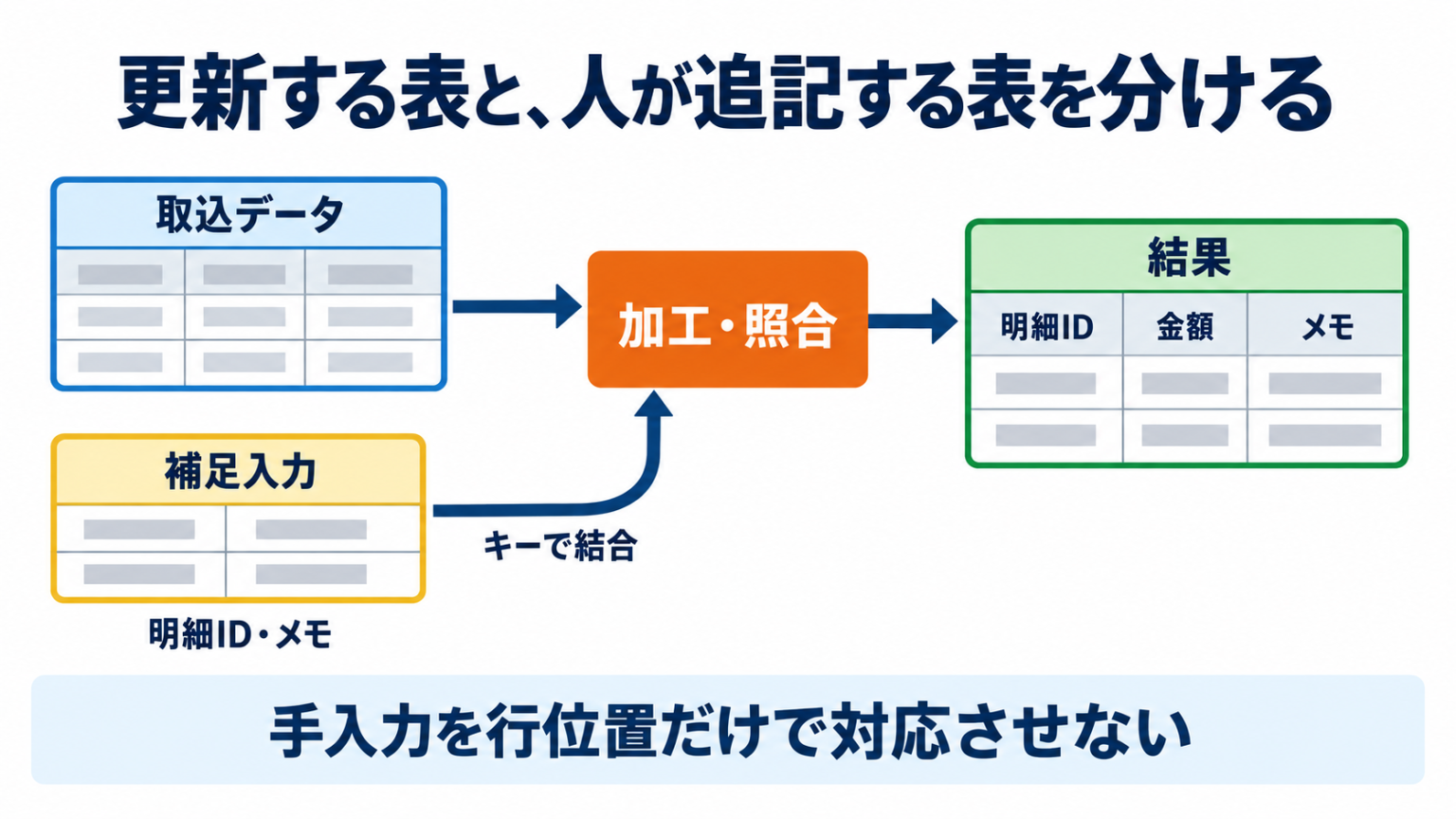
図7|補足は識別できるキーを持つ別表へ置き、更新結果と照合する設計案。
たとえば売上の明細IDがS001なら、補足入力表にもS001とメモを保存します。更新後の売上表にS001が何行目で現れても、そのIDで対応付けます。名前のように変更や重複の可能性がある値より、業務上安定した識別子が必要です。
キーがあるだけで十分とは限りません。補足入力側に同じIDを二重登録すると、結合方法によっては結果の行が増えることがあります。どの表でキーが一意か、対応先がなくなったメモをどう扱うかも確認します。図7はこうした設計の基本形であり、結合しただけで安全になることを示す図ではありません。
7.3 行数が変わる更新を試す
書式が整った一回の結果だけでは、更新後の使いやすさは分かりません。行数が増える、減る、並びが変わる、対象データがゼロになる、といった条件を試します。
確認するのは値だけではありません。新しい行にも必要な書式が付くか、条件付き書式や入力規則の範囲が意図どおりか、隣の手入力欄がずれないかを見ます。見出しや「更新対象」の表示が残ることも大切です。
本稿では、特定の接続先や業務ブックの更新処理を実行したわけではありません。自分のブックへ適用する際は、安全な作業コピーと検証データを使い、実際のPower QueryやVBAの動作で確認します。
第8章 提出物・照合・実行記録を使い分ける
8.1 Outputは、受け取る人の目的に合わせる
内部の計算表では、青・黒・緑・赤の文字色が由来を追う助けになります。しかし、提出先が見たいものが月次の売上金額なら、内部の参照方式まで色で伝える必要はない場合があります。Outputでは黒文字を基本に、指定された帳票様式を優先できます。
月次レポートには、対象年月、集計条件、単位、作成・更新状態を明示します。結果だけを切り離して受け取った人も、何を集計した表か判断できるようにします。金額の比較では、税込・税抜や対象期間など、集計条件の一致も必要です。
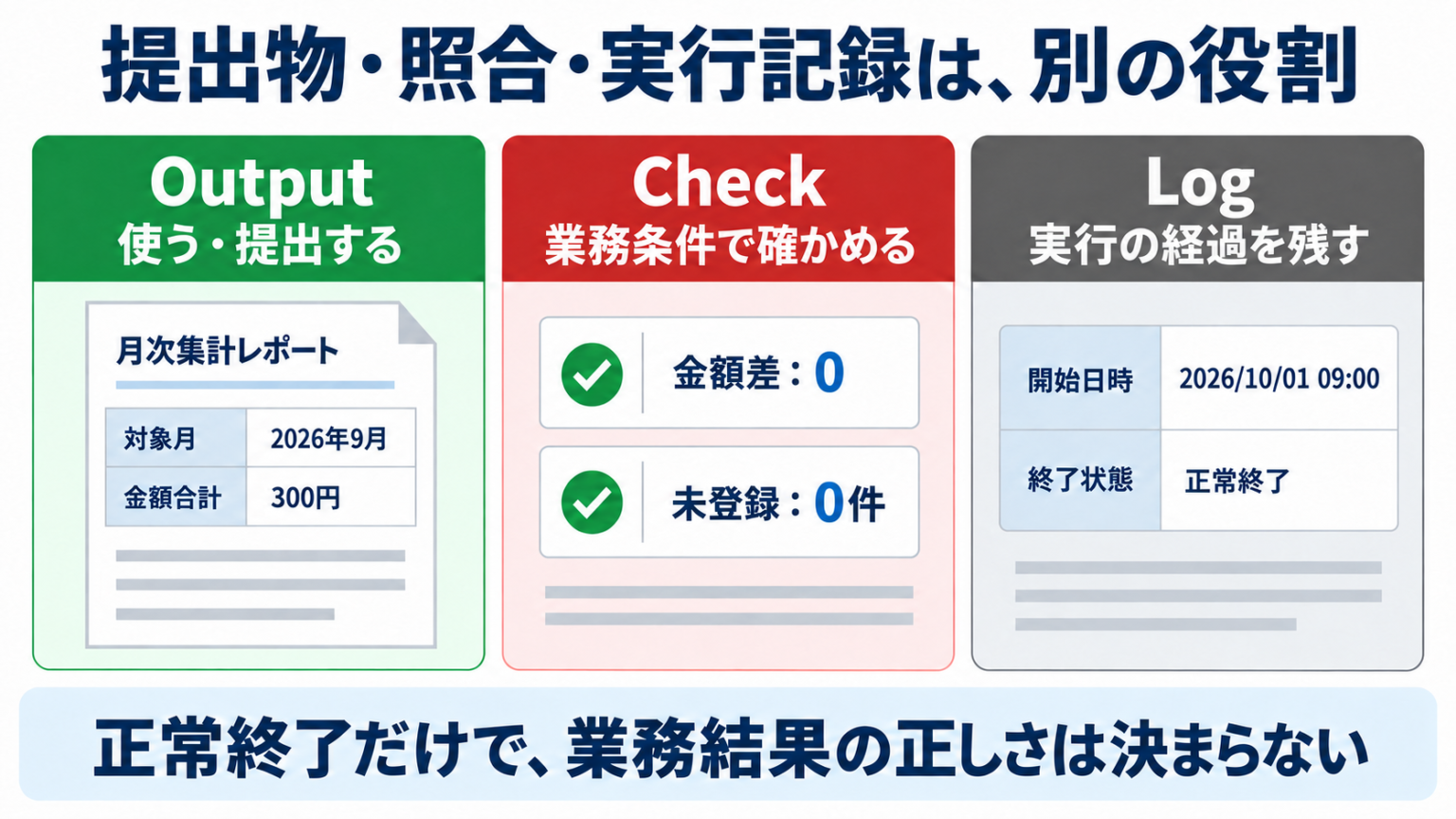
図8|提出物、業務上の照合、処理の記録は、それぞれ別の問いに答える。
8.2 集計では、何が一致すべきかを決める
件数と金額の確認を、次の架空の売上データで考えます。得意先Aへの売上が二明細あり、得意先別に集約するものとします。
| 明細ID | 得意先 | 金額(円) |
|---|---|---|
| S001 | A | 100 |
| S002 | A | 200 |
入力は二件・合計300円です。得意先別の出力はAの一件・300円になります。この処理では件数が二件から一件になることが正常です。入力件数と出力件数の一致を機械的に求めると、正しい集計を異常と判定してしまいます。
この場合のCheckには、「対象明細2件を集約」「出力得意先1件」「入力金額300円」「出力金額300円」「金額差0円」「未登録コード0件」のように、処理の意味に合った確認を置きます。抽出条件で除外した明細があれば、その件数や金額も別に示すと結果を追いやすくなります。
逆に、明細をそのまま転記する処理なら、件数一致が重要な検査になることがあります。何を一致させるかは、集約、抽出、結合など、処理内容を踏まえて決めます。合計一致だけで明細の対応違いまで検出できるとは限らないため、重要なキーや例外の確認も組み合わせます。
8.3 Logの正常終了と、業務上の合格を分ける
Logは、いつ、どの条件で、どの処理を実行したかを残します。たとえば開始日時、終了日時、対象月、入力ファイル、処理件数、終了状態、エラー内容が候補です。
プログラムが正常終了しても、得意先マスタに未登録のコードが含まれていれば、提出前の確認が必要なことがあります。Logの役割は処理の経過を追うこと、Checkの役割は業務条件に照らして結果を確かめることです。Controlでは両方を短く案内し、詳細はそれぞれのシートで読めるようにします。
8.4 印刷では、情報の大きさまで確かめる
印刷やPDFで提出する場合は、用紙、向き、余白、印刷範囲、改ページ、見出しの繰返しを確認します。横に長い表を一ページへ押し込んで、数字が読めない大きさになっていないかを見る必要があります。
画面で見える色がなくても、対象月、単位、項目、合計の意味が残ることを確かめます。画面用の入力背景や内部の由来色を残すかどうかも、提出先の読み方から判断します。
第9章 既存ブックへ段階的に適用する
9.1 最初に変える範囲を限定する
既存ブックを整えるときは、まず利用者の操作とシートの役割を読みます。そのうえで変更前のブックを保全し、作業コピーへ必要な変更を適用します。タブ色を変える依頼であれば、シート名や並び順まで同時に変える必要はありません。
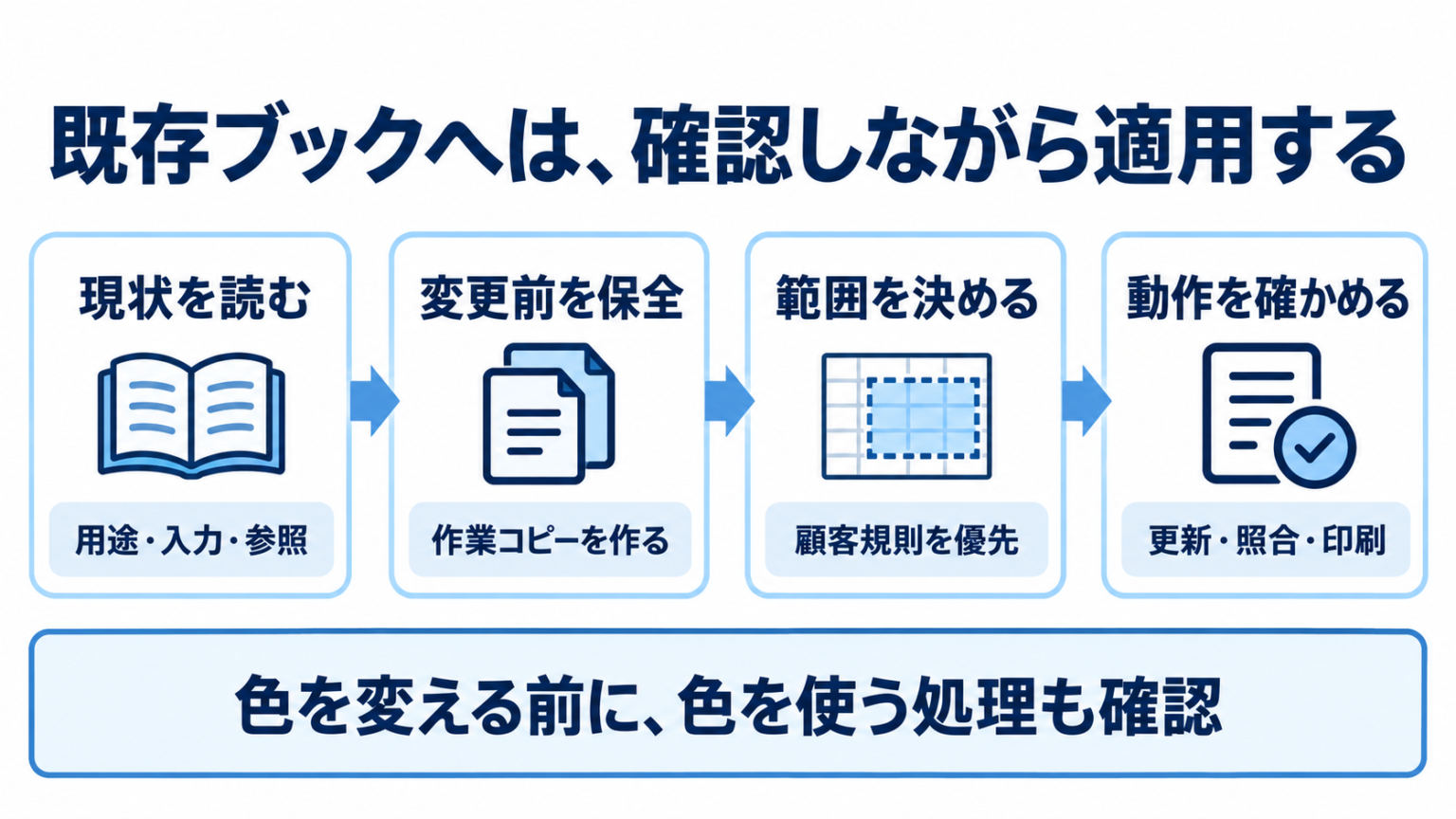
図9|何を守り、どこを変えるかを決めてから適用する。
たとえば「入力欄が分かりにくい」という問題なら、入力欄のラベルと背景を整えるところから始められます。七分類を一度に導入するより、利用者が迷っている場面へ必要な情報を足し、実際の操作で改善を確かめる方法です。
顧客が定めた色、帳票の印刷様式、業務で定着した名前は、その意味を確認します。本稿の推奨との違いだけを理由に変更せず、例外として記録できる形にしておけば、引継ぎ時にも判断を説明できます。
9.2 見た目の変更が、動作へ影響しないか調べる
色を集計や分岐条件として読むVBAがあれば、色変更そのものが処理結果へ影響します。タブの並べ替えも同様です。Worksheets(1) のような番号での参照は、名前での参照とは意味が異なります。MicrosoftのWorksheets.Item仕様
また、複数シート間の範囲を参照する3D参照では、シートを移動すると集計対象が変わる場合があります。見やすく並べたつもりで、計算の対象を変えないよう確認します。Microsoftの3D参照の説明
名前定義、外部リンク、マクロ、クエリ、印刷設定など、実際に使われている仕組みを確認してから変更範囲を決めます。配色だけのために値や数式を変えず、列移動や保護変更が必要なら、その変更理由と影響を分けて扱います。
9.3 操作の場面ごとに、適用前後を比べる
| 場面 | 確認すること |
|---|---|
| 最初に開く | 入力、実行、今回の結果を見つけられるか |
| 正常に入力する | ラベル・背景と実際の編集対象が一致するか |
| 不正値・欠損がある | 色に加えて原因と修正先が分かるか |
| 更新・行数増減 | 手入力、書式、規則、結果の対応が保たれるか |
| 集計を終える | 対象条件、金額、件数、例外を確認できるか |
| 提出・印刷する | 様式、単位、改ページ、文字サイズが適切か |
検査では、正常な例だけでなく、未登録コード、対象ゼロ件、前回成功後の失敗なども使います。変更前後で重要な値や数式が変わっていないことを確かめ、表示だけが整った状態を完成とはしません。
RGB値を厳密に決めることより先に、同じ意味へ同じ表現が使われているかを確認します。その後、実際に採用した色値と例外を対応表へ残すと、次の担当者が同じ判断を再現しやすくなります。
9.4 作成担当者やAIへ、目的と条件を伝える
依頼文にも、色の指定だけでなく意味を含めます。たとえば次のようにまとめられます。
業務用Excelは、タブでシートの役割、文字色で値の由来、背景で操作と状態を示してください。入力欄は薄黄色と青文字を出発点にし、自動生成領域には更新対象であることを表示してください。異常時は薄赤だけでなく、原因と修正先を示してください。シート名と顧客の帳票様式は維持し、Power QueryやVBAの出力は最終用途で分類してください。既存の参照、マクロ、更新、印刷への影響を確認し、変更前後で重要な値と動作を照合してください。
この指示は、意味を確かめて適用するための判断基準です。数式や値の由来を自動判定する仕組みそのものではありません。元のブックを読み、対象範囲と例外を決める作業があって初めて、見た目と機能を揃えられます。
まとめ
業務用Excelのデザインは、入力してよい場所、値の由来、処理の状態、結果の利用条件を利用者へ伝える設計です。タブ・文字・背景をそれぞれ別の情報に使い、ラベルと実際の操作を一致させます。
入力画面は条件から実行、結果へつなぎ、自動更新する表と人が追記する表の境界を決めます。提出用のOutputには利用条件を、Checkには業務上の照合を、Logには実行の経過を残します。既存ブックには必要な範囲から適用し、更新・確認・印刷までを試します。
最初の一歩は、普段使うブックを初めて開く人のつもりで眺め、「次に何をするか、その結果をどこで確かめるか」が説明なしで分かるかを確認することです。そこで足りない案内から整えると、配色も配置も目的のある変更になります。
参考資料
出典メモ
本稿は、提供された「業務用Excelブックのデザイン推奨方針」を、月次売上集計の架空例で再構成したものです。タブ七分類、背景五分類、混在式の配色優先順位、Controlの状態表示、補足入力の分離は、本稿の運用・設計上の提案です。
外部資料は2026年9月11日に確認しました。ICAEWは設計原則、Wall Street Prepは配色の推奨例、Microsoftは機能仕様の根拠として使い分けています。
ICAEW:20 principles for good spreadsheet practice — 利用者、構造、一貫性を考える設計原則。
Wall Street Prep:Financial Modeling Guide — 入力・計算・別シート参照・外部参照の配色例。
Microsoft:Available number formats in Excel — 保存値と表示形式の区別。
Microsoft:Protect a worksheet — セルロック、シート保護とセキュリティの区別。
Microsoft:Worksheets.Item property — 名前または番号によるワークシート参照。
Microsoft:Create a 3-D reference — 複数シート参照とシート移動の影響。
図1~9は本稿の説明用に生成した模式図です。実UIや実測の証拠としては使用していません。掲載例の保存値・表示形式・単純な集計条件は制作時に確認し、特定の顧客ブックへの適用、実際のPower Query接続、業務マクロ、帳票印刷の動作検証とは区別しています。