
LWP | 入力規則で数量を正の整数にそろえる
入力規則で数量を正の整数にそろえる
図解1|この数量列には、何を入れてよい?
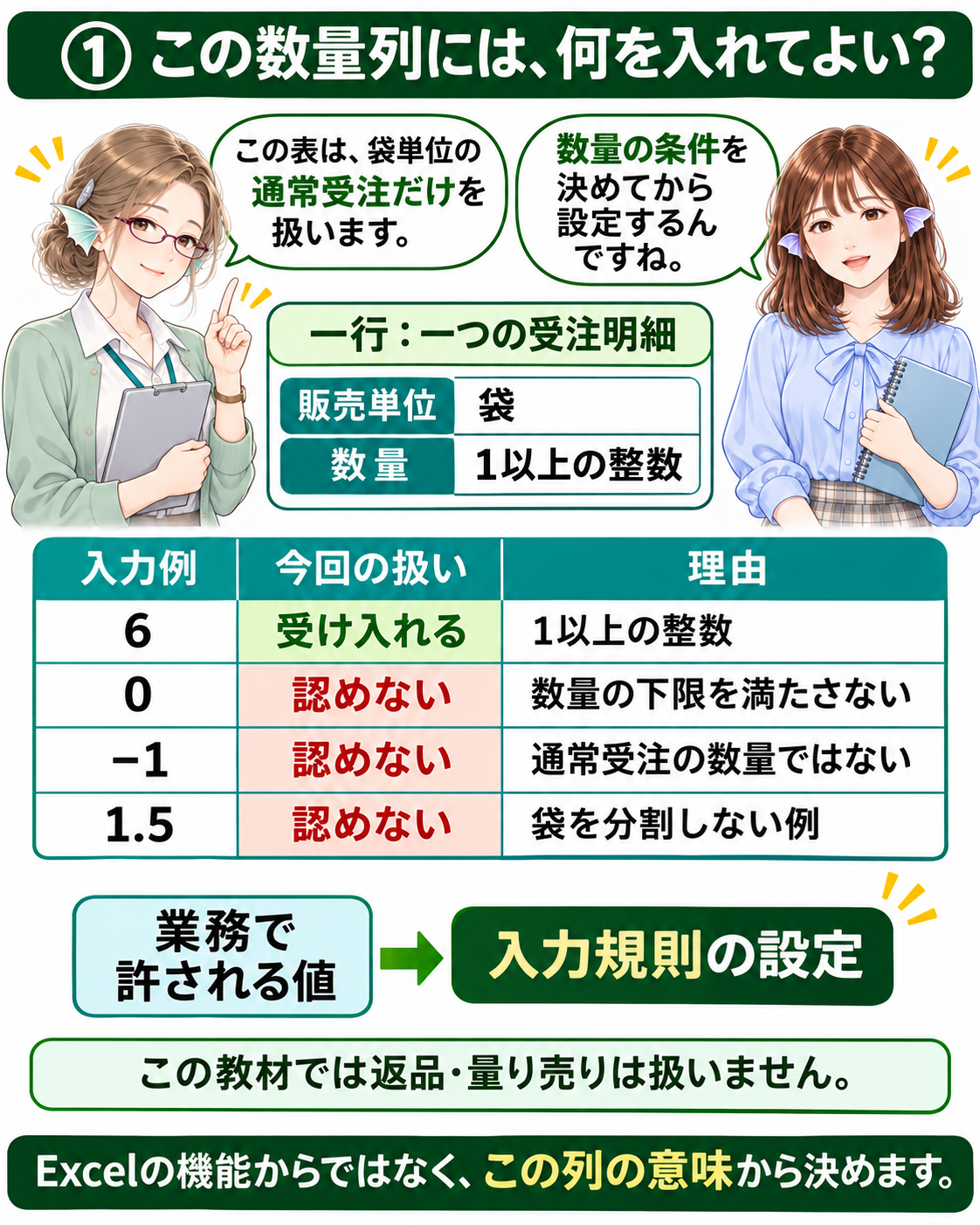
図1|設定を開く前に、この表で使う数量の意味を決める。
解説1|この数量列には、何を入れてよい?
ストーリー
フナさん「この表は、袋単位の通常受注だけを扱います。」
ココさん「数量の条件を決めてから設定するんですね。」
淡水社は全国規模で中華食材を扱う架空の卸売会社である。今回は干ししいたけ500g入りを袋単位で受ける、通常受注だけの練習表を使う。一行は一つの受注明細で、数量列には1以上の整数を入れる。この条件を会社のすべての業務へ広げない。
入力例
明細ID |
商品コード |
数量(袋) |
|---|---|---|
R01 |
P001 |
6 |
R02 |
P001 |
3 |
この列の条件
値の例 |
今回の扱い |
理由 |
|---|---|---|
6 |
受け入れる |
1以上の整数 |
0、-1 |
認めない |
通常受注の下限を満たさない |
1.5 |
認めない |
袋を分割しない例 |
読むポイント
返品を負数で入力する表や、重量で量り売りする表なら条件は変わる。「数量だから必ず正の整数」と決めつけず、一行の意味、販売規格、単位を先に確認する。
図解2|数量の条件と、未入力を分ける
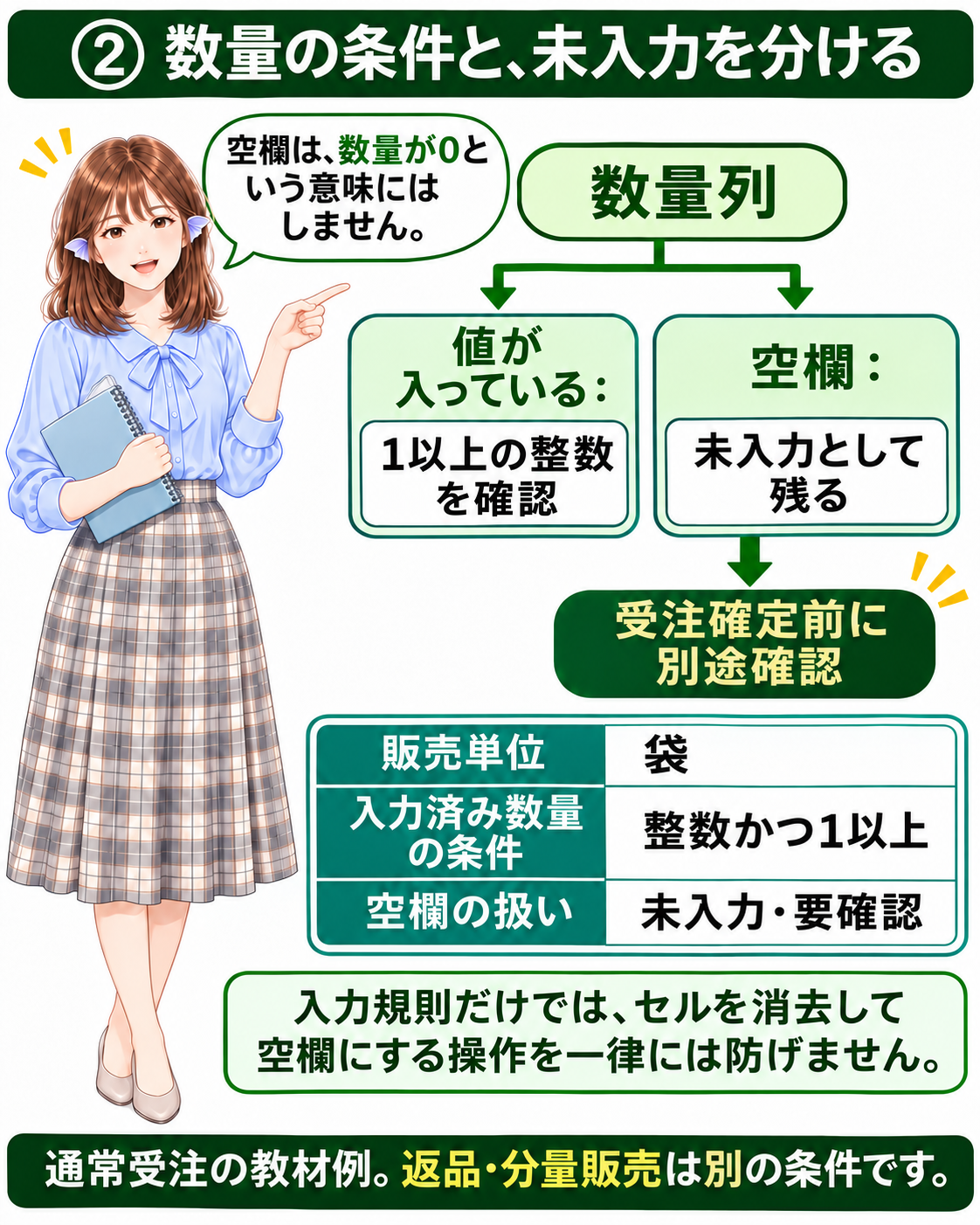
図2|空欄を0と読み替えず、値の条件と入力の完了を区別する。
解説2|数量の条件と、未入力を分ける
ストーリー
ココさん「空欄は、数量が0という意味にはしません。」
入力規則で値の種類や範囲を決めても、それだけで受注明細が完成したことにはならない。数量が空欄なら、まだ入力していないのか、確認中なのかを区別する必要がある。この例では、下書きの空欄を未入力として残し、受注確定前に別途確認する。
数量列の状態
状態 |
確認すること |
|---|---|
値が入っている |
整数かつ1以上か |
空欄 |
未入力として確認が残っていないか |
0が入っている |
空欄の代用にせず、条件違反として確認 |
Excelの入力規則には空白の扱いに関わる設定もあるが、セルを消去する操作など、空欄が生じる経路まで一律に防ぐ仕組みとして扱わない。必須項目がそろったかは、値の範囲を検査する条件とは別の確認である。
読むポイント
Excelの入力規則の設定と、直接入力・貼付けの結果を分けて確かめる。
図解3|整数と下限を設定する
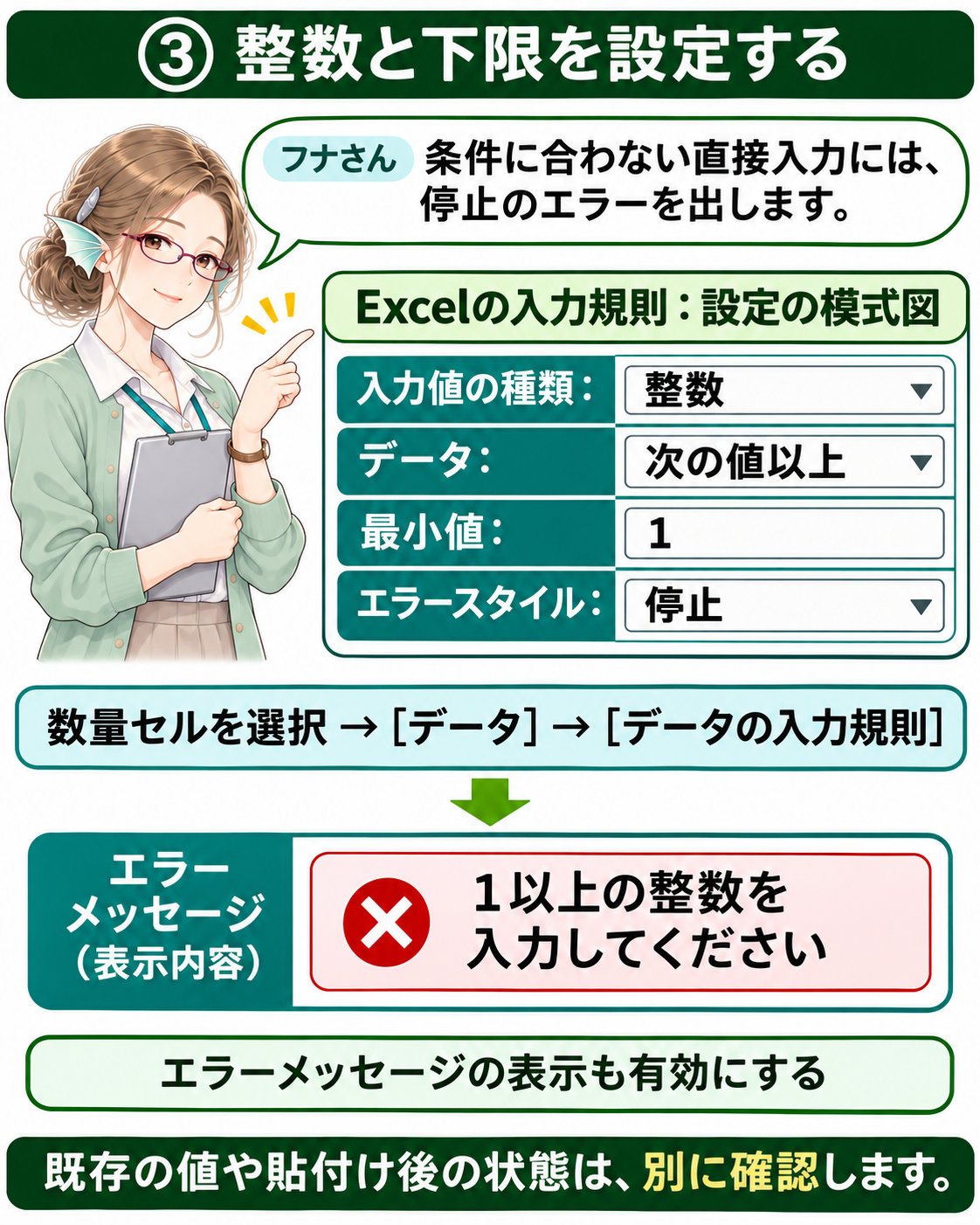
図3|値の条件と、条件に合わない直接入力をどう扱うかを設定する。
解説3|整数と下限を設定する
ストーリー
フナさん「条件に合わない直接入力には、停止のエラーを出します。」
新しい練習用ブックの数量セルを選び、[データ]→[データの入力規則]を開く。たとえば数量をC2:C10へ入れる表なら、その範囲を選んでから設定する。見出しのC1や、別の意味を持つ列へ適用しない。
設定する内容
項目 |
今回の指定 |
|---|---|
入力値の種類 |
整数 |
データ |
次の値以上 |
最小値 |
1 |
エラーメッセージ |
無効なデータへの表示を有効にする |
エラースタイル |
停止 |
「1以上の整数を入力してください」のようなメッセージを付けると、入力者が条件を確認できる。警告や情報のスタイルでは続行できるため、今回の直接入力を止める目的とは分ける。
読むポイント
規則を設定するだけで、すでに入っている値が自動的に正しくなるわけではない。図は設定内容の模式図であり、実際のExcel画面を撮影したものではない。設定後に、正常値と境界値を同じセルで比べる。
図解4|正常値と境界値を試す
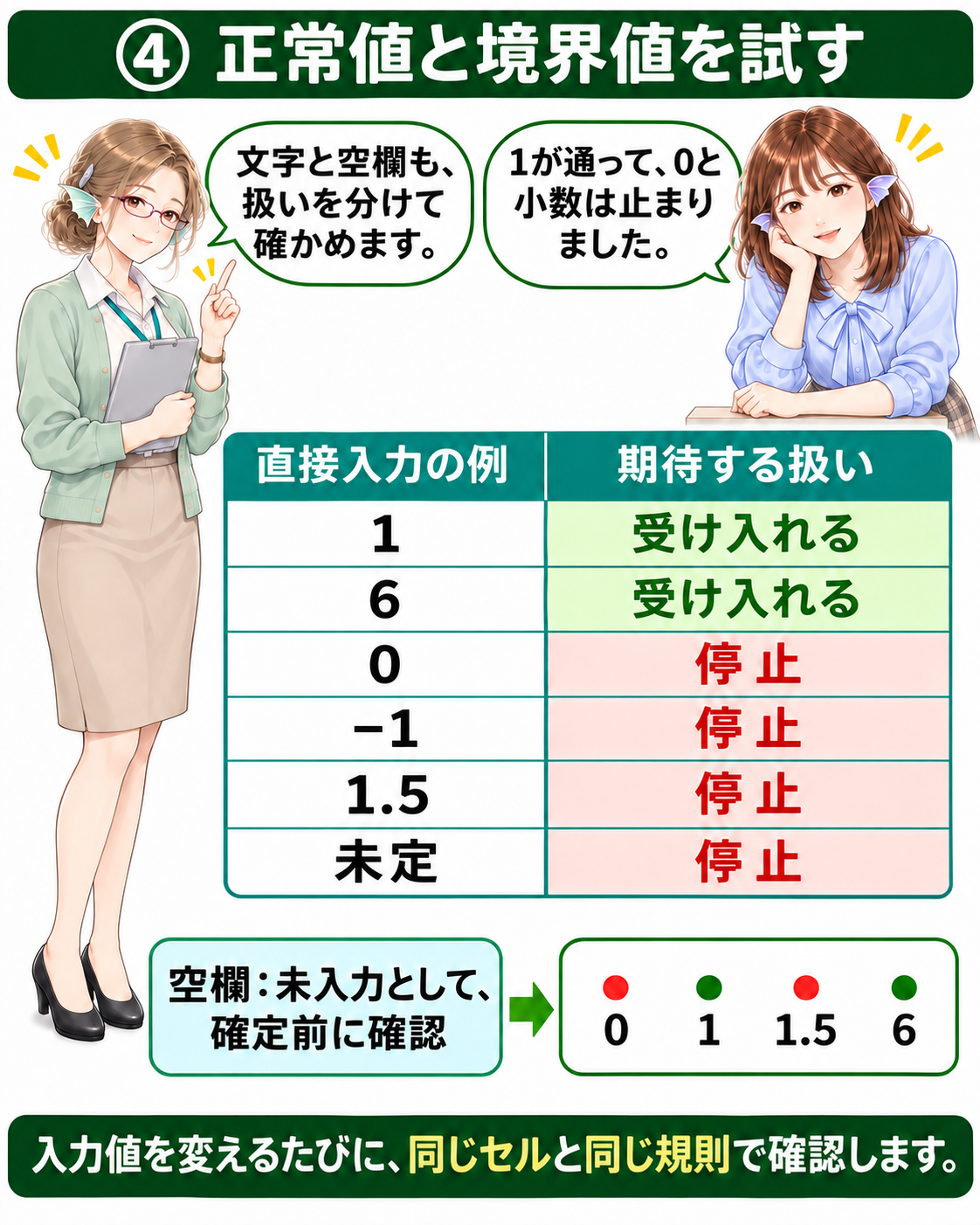
図4|条件の境目と、数値以外の入力を含めて確かめる。
解説4|正常値と境界値を試す
ストーリー
ココさん「1が通って、0と小数は止まりました。」
フナさん「文字と空欄も、扱いを分けて確かめます。」
同じ数量セルへ一つずつ直接入力して確認する。下限の1、通常の6に加え、下限を一つ下回る0、負数、小数、文字列を比べる。停止のメッセージが出たらキャンセルし、無効な値を残したまま次の確認へ進まない。
結果の比較
直接入力の例 |
期待する扱い |
|---|---|
1、6 |
受け入れる |
0、-1 |
停止 |
1.5 |
停止 |
未定 |
停止 |
セルの消去による空欄 |
未入力として確定前に確認 |
読むポイント
ここで確認するのは、規則が適用されたセルへの直接入力である。外からコピーしたセルを貼り付ける経路は別に試す。値の見た目だけで数値型が保証されるとも限らないため、外部データを受ける表では型や変換の条件も検討する。
図解5|貼付け後も、規則と値を確かめる
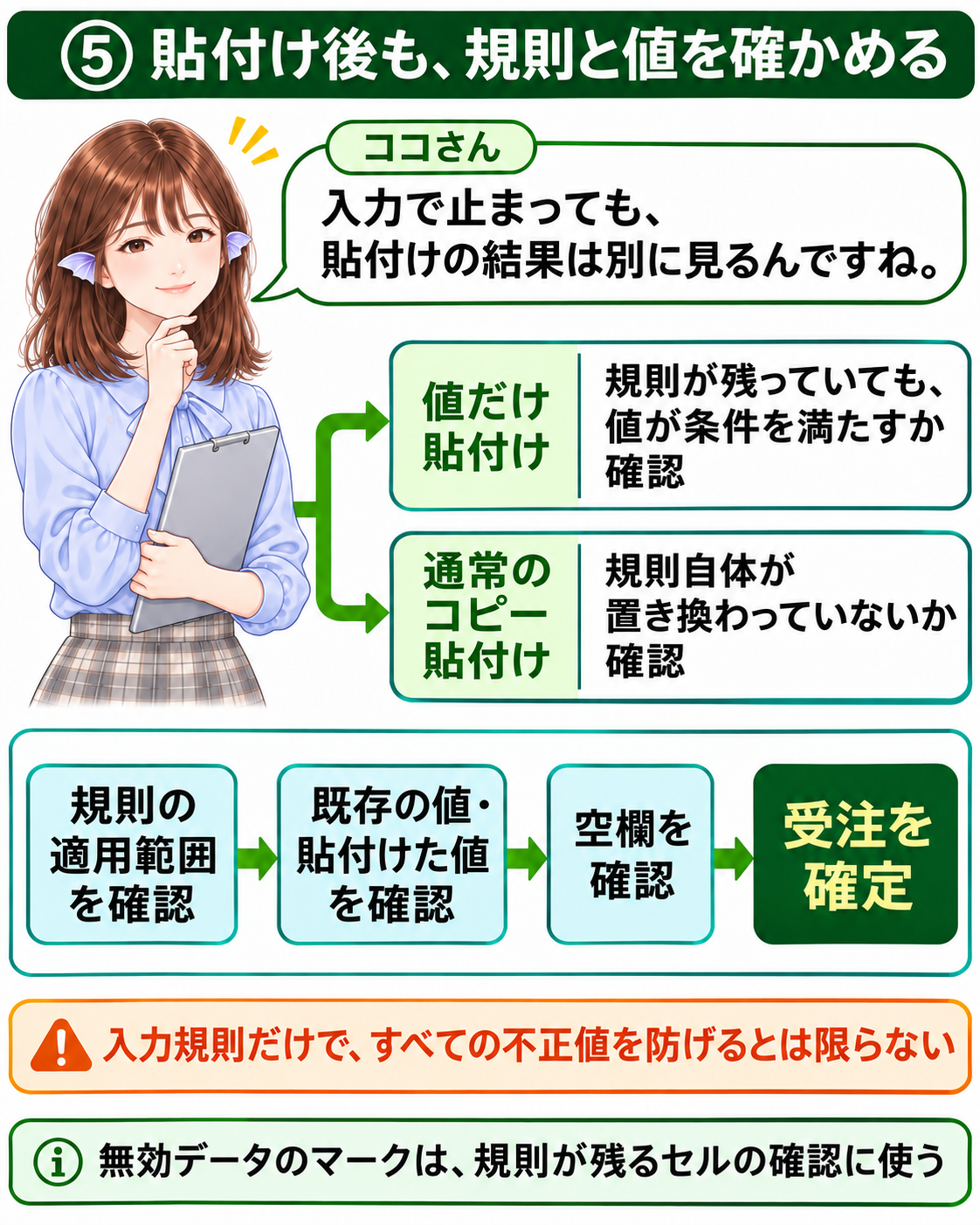
図5|入力時の制御と、保存済みデータの確認を組み合わせる。
解説5|貼付け後も、規則と値を確かめる
ストーリー
ココさん「入力で止まっても、貼付けの結果は別に見るんですね。」
Excelの入力規則は、すべてのデータの流入経路で同じように入力を止める保証ではない。コピーして通常の貼付けをすると、入力規則が検査を行わなかったり、貼付け元の設定で規則自体が置き換わったりする場合がある。値だけの貼付けでも、残った値が条件に合うかを確認する。
貼付け後に確かめること
観点 |
確認内容 |
|---|---|
規則 |
必要な数量セルに残っているか |
値 |
既存値と貼付けた値が条件を満たすか |
空欄 |
未入力が確定対象へ混じっていないか |
無効データのマークは、規則が残っているセルの値を確認するのに使える。規則自体がなくなった範囲まで、同じ条件で自動検査できるわけではない。
まとめと今回の仕掛け
数量の意味から入力条件を決め、直接入力の正常値と境界値を試し、貼付け後には規則と値を確かめる。入力規則は入力を助ける一つの仕組みである。受注を確定する前の必須項目や金額の照合と組み合わせる。
出典
公式仕様を起点に独立した通常受注の例を設計した。Microsoft Support 入力規則、Microsoft Learn 入力規則と貼付け。