
LWP | ウォッチで数量が負になるところを調べる
ウォッチで数量が負になるところを調べる
図解1|負の数量は、どの行から?
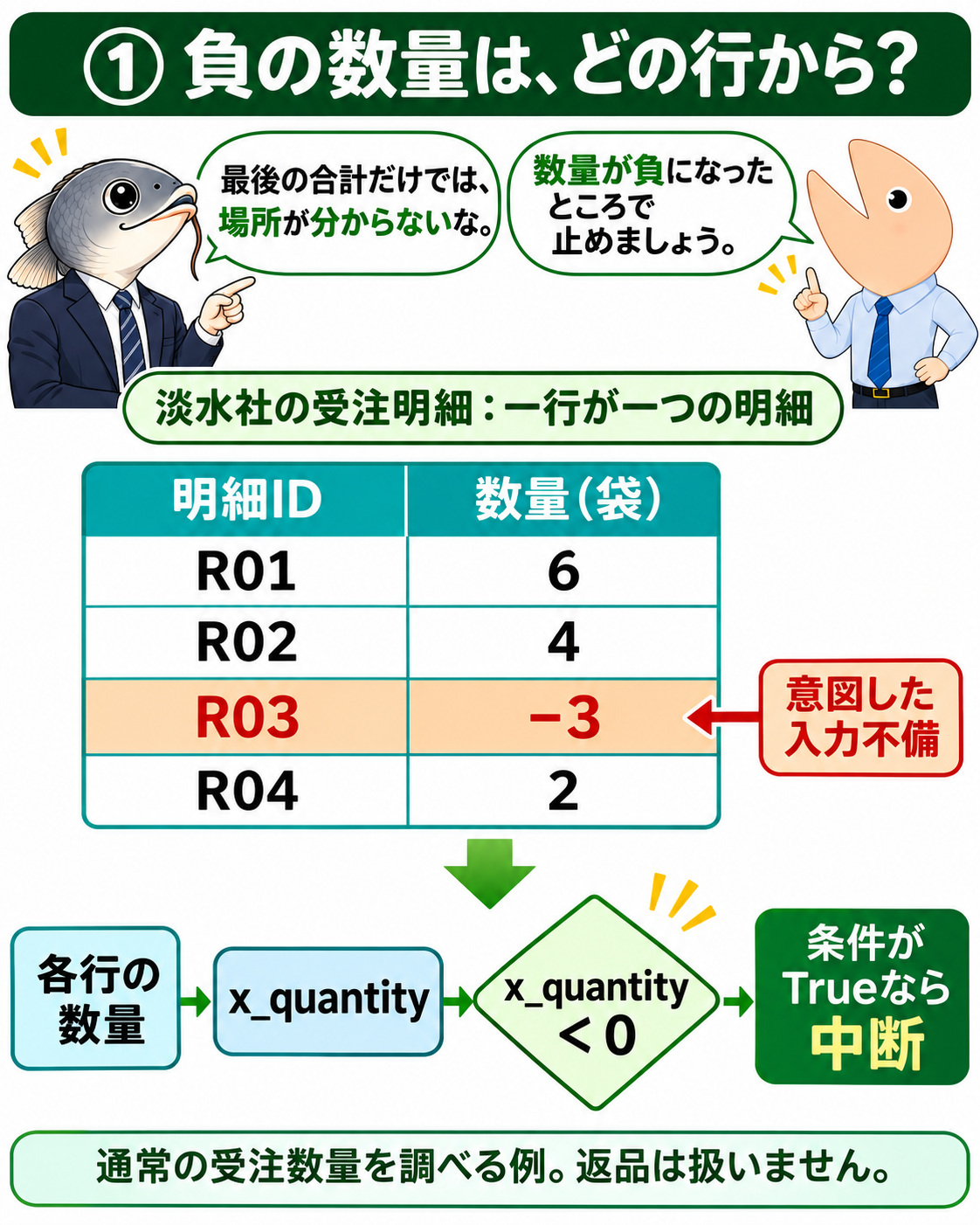
図1|集計結果から元の行へ戻り、調べたい条件を決める。
解説1|負の数量は、どの行から?
ストーリー
コイ丸先輩「最後の合計だけでは、場所が分からないな。」
シャケモン「数量が負になったところで止めましょう。」
全国規模の中華食材卸・淡水社を舞台にした架空の教材例である。通常の受注で、商品を袋単位で扱う数量を調べる。返品や分量販売は含めない。表の一行は一つの受注明細で、明細IDはその行を識別する。
入力例
明細ID |
数量(袋) |
この例での状態 |
|---|---|---|
R01 |
6 |
正常 |
R02 |
4 |
正常 |
R03 |
-3 |
意図して入れた不備 |
R04 |
2 |
正常 |
合計が想定と違うとき、集計の最後だけを見ても、どの行を受け取った時点で問題が現れたかは分からない。今回は一行ずつの数量をx_quantityへ入れる処理を用意し、「x_quantityが0より小さい」という式を監視する。
読むポイント
ウォッチは値や式を観測するデバッガの機能である。業務データに負の数量を入れてよいかを決めたり、入力不備を自動修正したりする機能ではない。調査用の新しいブックを使い、元の受注表は変更しない。
図解2|止める「行」と「条件」を分ける
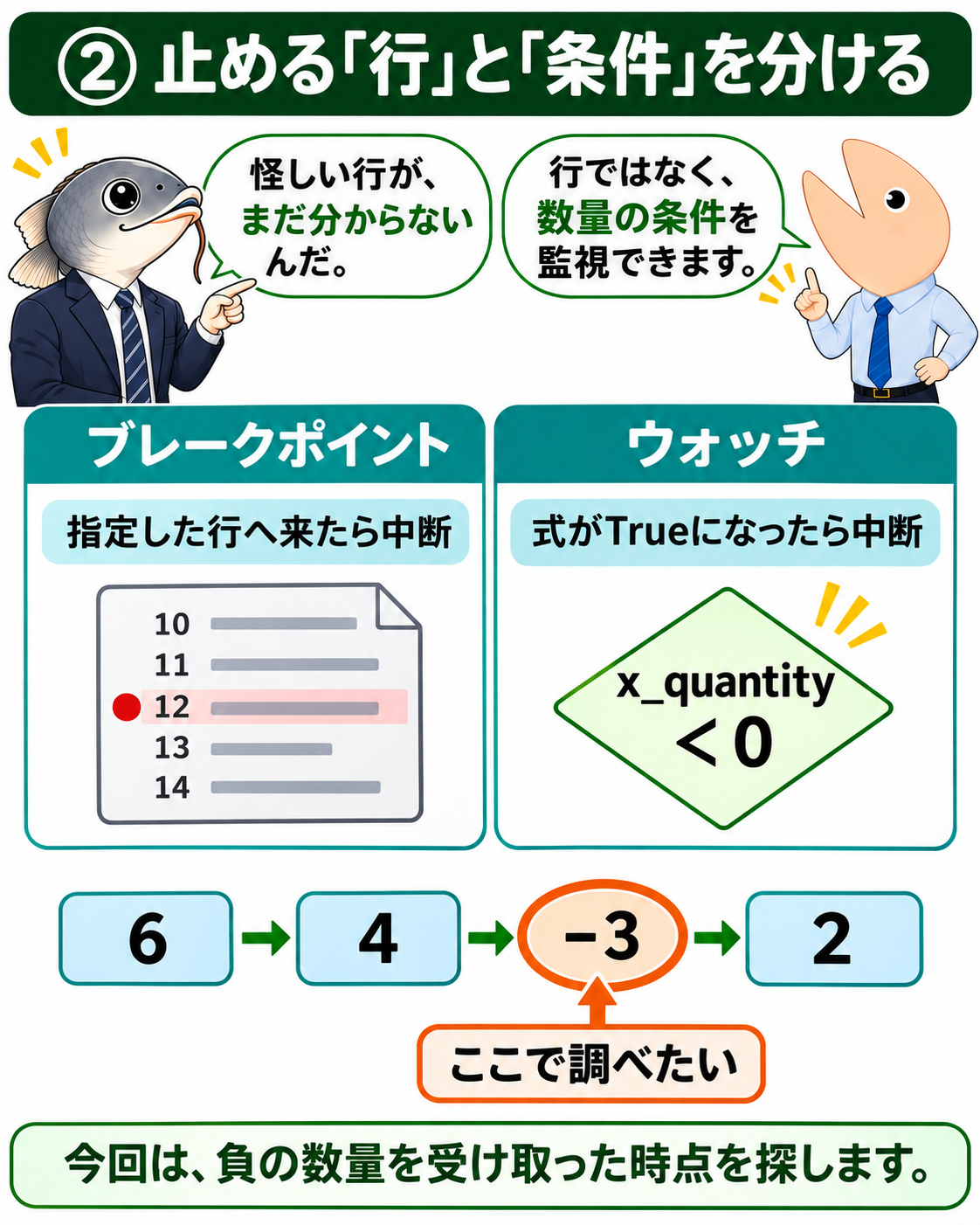
図2|場所が分からないときは、調べたい状態を式にする。
解説2|止める「行」と「条件」を分ける
ストーリー
コイ丸先輩「怪しい行が、まだ分からないんだ。」
シャケモン「行ではなく、数量の条件を監視できます。」
ブレークポイントは指定した行へ実行が来たときに中断する。ウォッチには式の値を見る使い方に加え、式がTrueになったときに中断する使い方がある。ループを何度もF8で進める代わりに、数量の条件が成立した周辺を調べられる。
今回のコード
新しいブックの標準モジュールModule1へ置く。プロシージャ名と変数名は図3の設定に合わせる。
01 |
|
|---|---|
02 |
|
03 |
|
04 |
|
05 |
|
06 |
|
07 |
|
08 |
|
09 |
|
10 |
|
読むポイント
x_valuesは数量の並び、x_indexは配列の添字、x_quantityは今取り出した数量である。Arrayで作ったこの配列の添字は0から始まる。明細IDは本文の表と順に対応させているだけで、コードにIDを格納しているわけではない。
図解3|監視する式と範囲を登録する
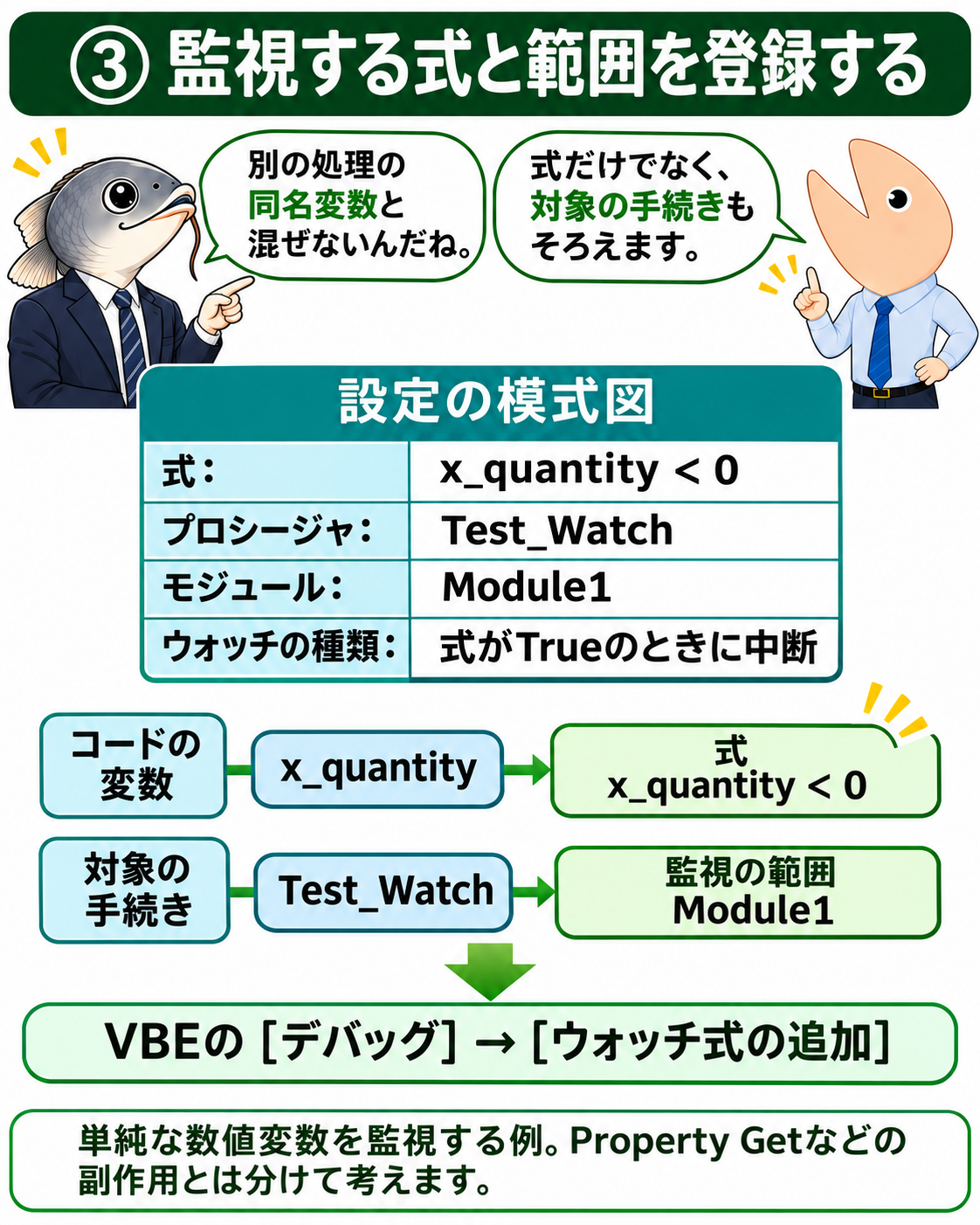
図3|式の名前だけでなく、どの手続きの変数を見るかもそろえる。
解説3|監視する式と範囲を登録する
ストーリー
シャケモン「式だけでなく、対象の手続きもそろえます。」
コイ丸先輩「別の処理の同名変数と混ぜないんだね。」
VBEでTest_Watch内のx_quantityを選び、[デバッグ]→[ウォッチ式の追加]を開く。式をx_quantity < 0にし、プロシージャがTest_Watch、モジュールがModule1であることを確認する。種類は「式がTrueのときに中断」を選ぶ。表示名はVBEの言語や版で多少異なる場合がある。
設定する内容
項目 |
今回の指定 |
|---|---|
式 |
x_quantity < 0 |
プロシージャ |
Test_Watch |
モジュール |
Module1 |
ウォッチの種類 |
式がTrueのときに中断 |
対象のプロシージャが実行されていない間は、ローカル変数がその範囲で有効でないこともある。「式を登録できた」ことと「今その変数を観測できる」ことを区別する。
読むポイント
今回は単純な数値変数を使う。プロパティを監視すると、その評価時にProperty Getが呼ばれる場合がある。副作用を持つ式を大量に登録して「読むだけ」と思い込まない。図は設定の模式図であり、実際のVBE画面を撮影したものではない。
図解4|止まったら、値と位置を一緒に見る
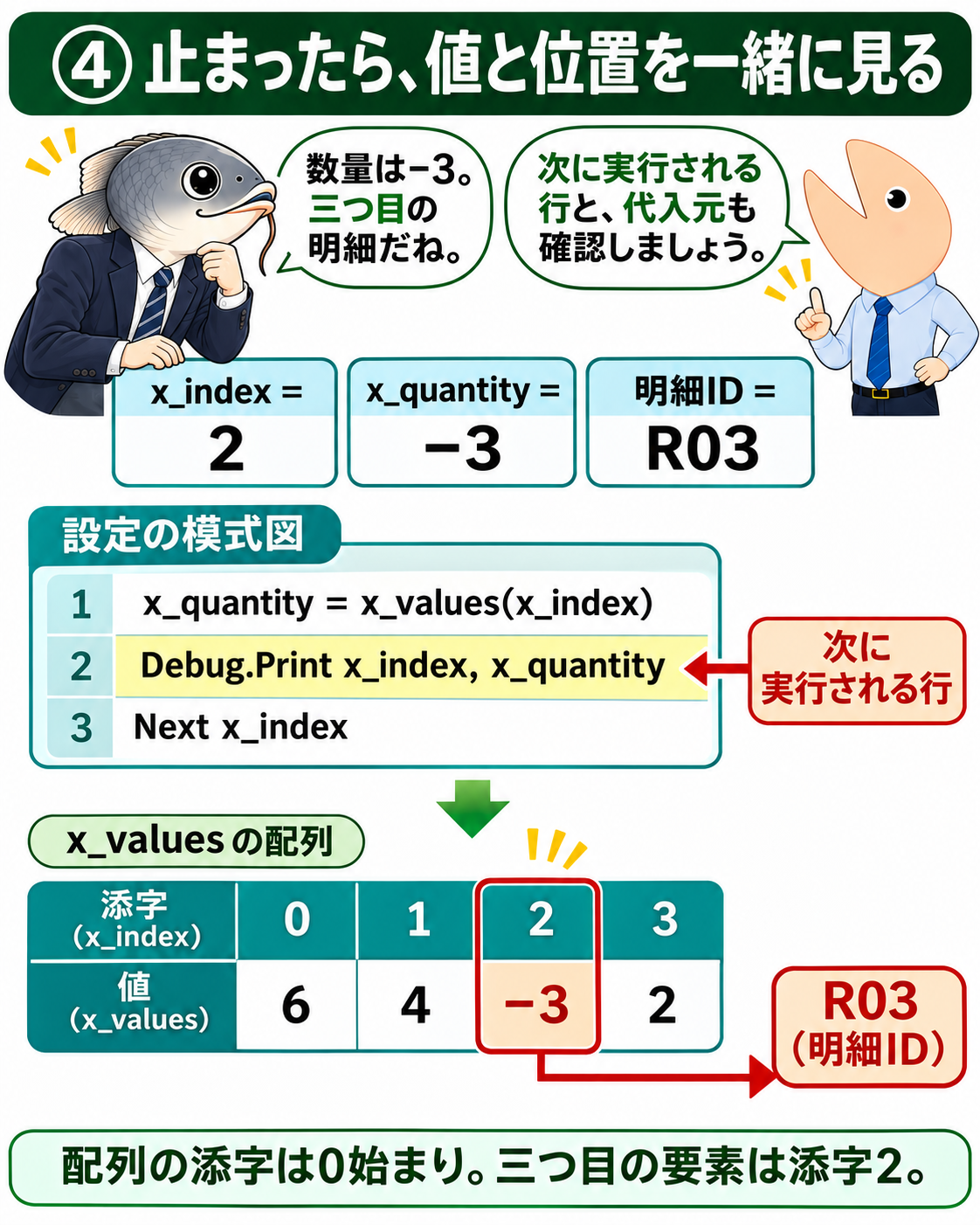
図4|中断した場所は、問題の値を作った行と同じとは限らない。
解説4|止まったら、値と位置を一緒に見る
ストーリー
コイ丸先輩「数量は-3。三つ目の明細だね。」
シャケモン「次に実行される行と、代入元も確認しましょう。」
ウォッチを登録してTest_Watchを実行すると、x_quantityへ負の値が入った周辺で中断する。今回の小さな例では、代入を終えてDebug.Printの行を実行する前の状態を調べる。黄色で示される行は、次に実行される行である。
結果の対応
観測するもの |
この例の値 |
意味 |
|---|---|---|
x_index |
2 |
配列の三つ目の添字 |
x_quantity |
-3 |
今取り出した数量 |
x_values(2) |
-3 |
代入元の値 |
本文の明細ID |
R03 |
表の三つ目の行 |
負の数量を取り出した行と、その数量を最初に作った処理は別の場合がある。実務の調査では、代入元のセルや前段の変換まで戻って原因を確かめる。停止位置の一行だけを直せばよいとは限らない。
読むポイント
ウォッチは、式が評価される範囲と時点で条件を観測する。内部の変化をすべて記録するログではない。図のR03は本文の行との対応を示す説明用ラベルで、VBEのローカル変数ではない。
図解5|修正後も同じ条件で確かめる
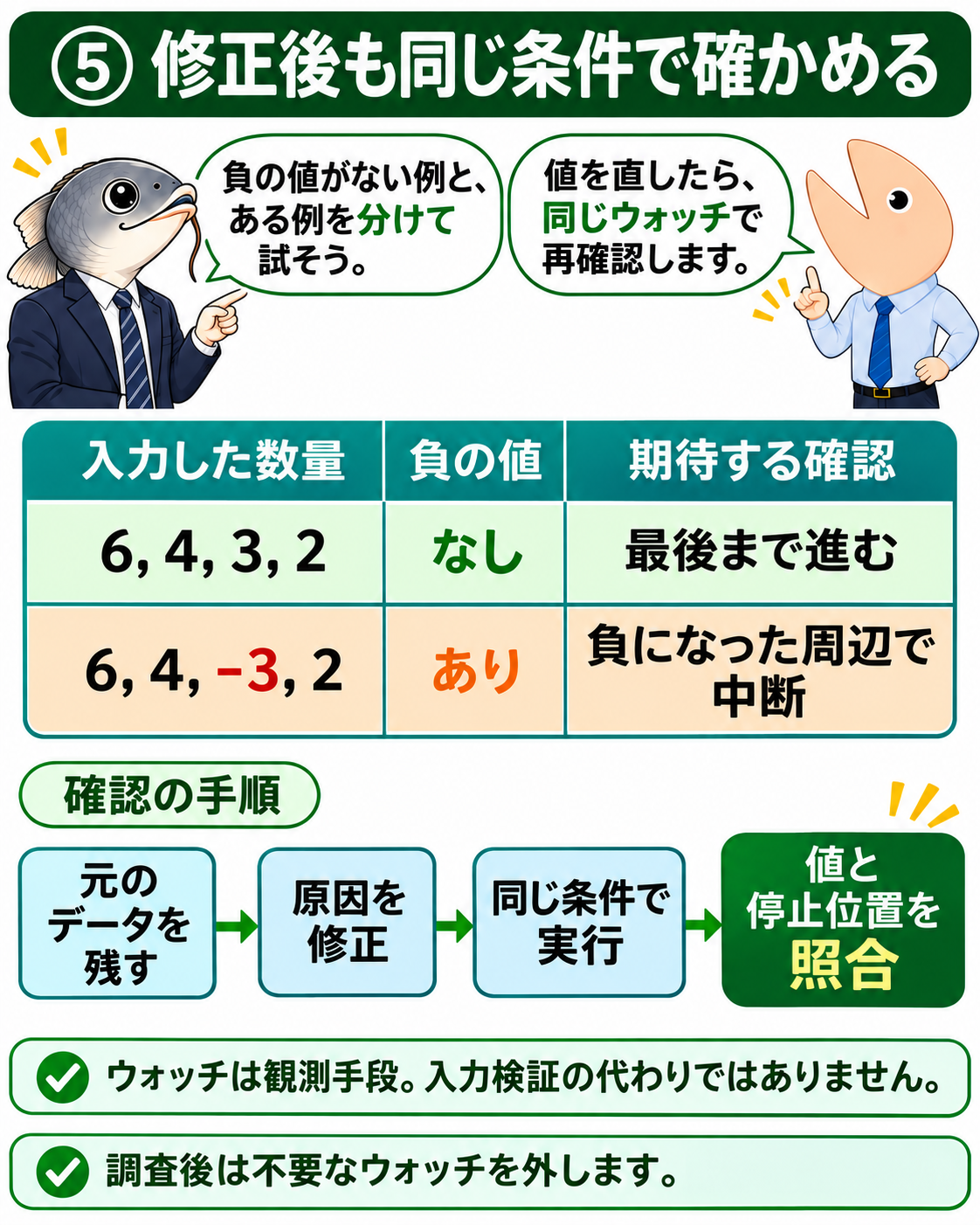
図5|調べる条件を固定すると、修正前後を比較できる。
解説5|修正後も同じ条件で確かめる
ストーリー
シャケモン「値を直したら、同じウォッチで再確認します。」
コイ丸先輩「負の値がない例と、ある例を分けて試そう。」
確認用コピーで配列の-3を3へ変えると、今回の条件では中断せず、ループが最後まで進む。一方、負の値を残した例では、同じ条件が成立する周辺で中断する。この二つを区別して、修正によって観測結果が変わるか確かめる。
結果の比較
数量の並び |
x_quantity < 0 |
期待する動作 |
|---|---|---|
6, 4, 3, 2 |
全要素でFalse |
最後まで進む |
6, 4, -3, 2 |
三つ目でTrue |
負の値の周辺で中断 |
まとめと今回の仕掛け
怪しい行がまだ分からないときでも、調べたい状態を式にできれば、その条件で中断して値と処理位置を照合できる。ブレークポイント、ウォッチ、ログはそれぞれ観測の仕方が異なる。調査を終えたら不要なウォッチを削除し、入力検証はプログラム本体の責務として残す。
出典
『デバッキング Excel VBA』V041_261028、3.2.2「ウォッチ ウィンドウを使う」を独立した数量例へ再構成。Microsoft Learn ウォッチ式の追加。