
LWP | 同じ数字でも違う 数式と値の混在を見つける
同じ数字でも違う 数式と値の混在を見つける
図解1|表示が同じでも、セルの中身は違う
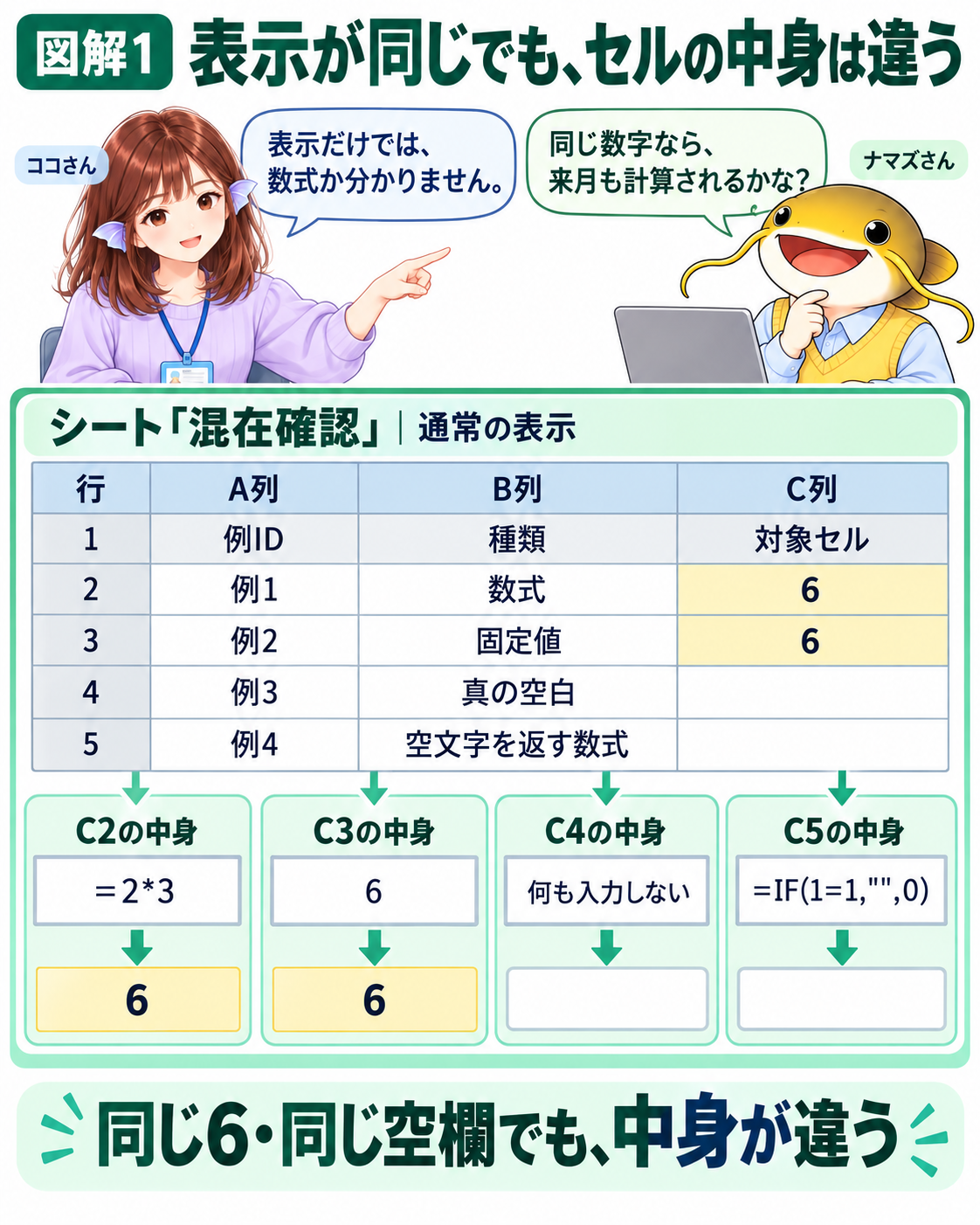
図1|表示結果だけでは、数式の有無を見分けられない。
解説1|表示が同じでも、セルの中身は違う
ストーリー
「引き継いだ表、数字は合っているんだけど、来月も計算されるかな」。ナマズさんの相談を聞いて、ココさんはセルの中身を確かめることにしました。
計算する列へ固定値を貼り付けても、その時点の表示が同じなら気づきにくいものです。その後に元の値を変えても、上書きしたセルは数式として再計算されません。そこを参照する集計にも影響します。
入力例|シート「混在確認」
一行は一つの確認例です。C2とC5には次の数式を入力し、C3には数値の6を入力します。C4は何も入力せずに残します。
行 |
A列 |
B列 |
C列 |
|---|---|---|---|
1 |
例ID |
種類 |
対象セル |
2 |
例1 |
数式 |
=2*3 |
3 |
例2 |
固定値 |
6 |
4 |
例3 |
真の空白 |
|
5 |
例4 |
空文字を返す数式 |
=IF(1=1,"",0) |
期待する表示
C2とC3は、どちらも6です。C4とC5は、どちらも空欄に見えます。ただし、C4は真の空白、C5は数式が入っているセルです。この違いを、表示と判定式の両方で確かめます。
図解2|数式を表示すると、固定値との違いが見える
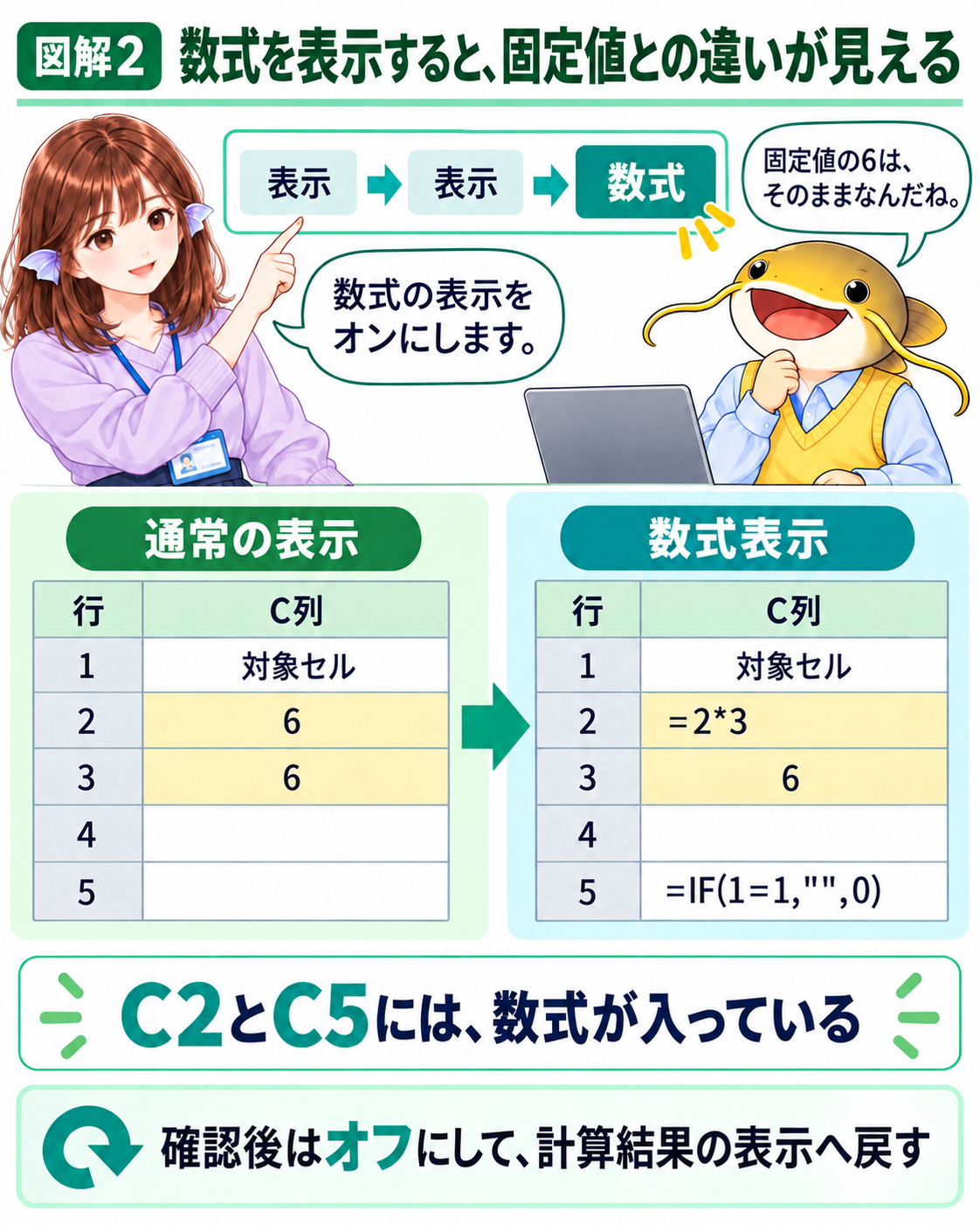
図2|数式表示では、計算結果の代わりに数式を見られる。
解説2|数式を表示すると、固定値との違いが見える
ストーリー
ココさんが数式を表示すると、C2には「=2*3」が現れました。C3の6はそのままです。「同じ6でも、片方は計算していたんだね」とナマズさんがうなずきます。
数式表示は、どんな式が入っているかを目で確認したいときに使います。C5のように結果が空欄に見える式も、式の文字で確認できます。
操作
[表示]→[表示]→[数式]をオンにします。確認後は同じ項目をオフにし、計算結果の表示へ戻します。
表示の比較
セル |
通常の表示 |
数式表示 |
|---|---|---|
C2 |
6 |
=2*3 |
C3 |
6 |
6 |
C4 |
空欄 |
空欄 |
C5 |
空欄 |
=IF(1=1,"",0) |
数式表示はセルの内容を確認する表示方法です。数式を固定値へ置き換える操作ではありません。式が見つかったら、参照先や計算内容が業務の目的に合っているかも確認します。
図解3|ISFORMULAは、数式が入っているかを返す
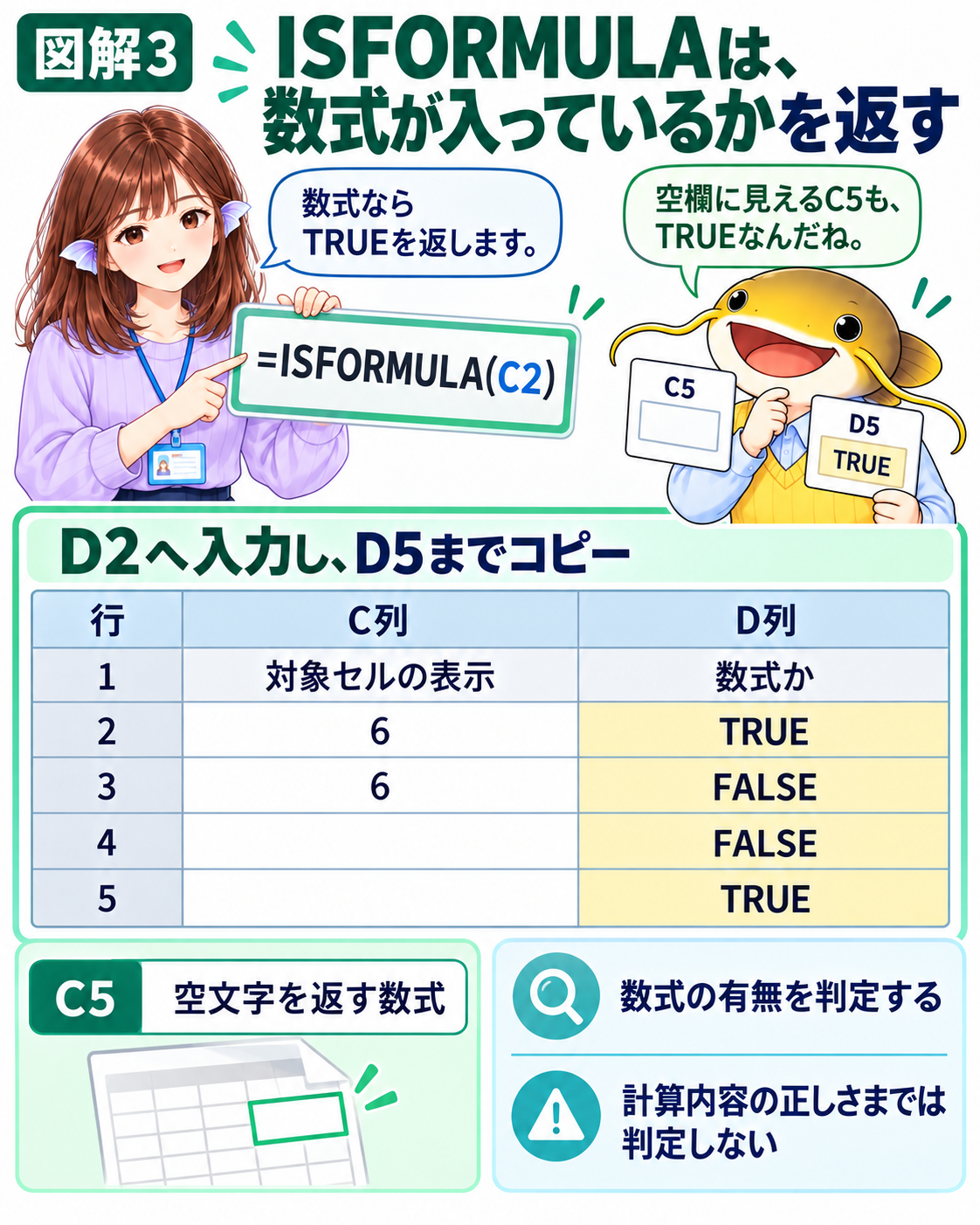
図3|空欄に見えるC5も、数式なのでTRUEになる。
解説3|ISFORMULAは、数式が入っているかを返す
ストーリー
「毎回、目で追うのは大変そう」。ココさんは確認用のD列を加え、数式の有無をTRUEかFALSEで並べました。
ISFORMULAは、参照したセルに数式があればTRUE、なければFALSEを返します。表示が数字か空欄かではなく、セルに数式が入っているかを調べます。
D2へ入力し、D5までコピーする式
=ISFORMULA(C2)期待する結果
行 |
C列 |
D列 |
|---|---|---|
1 |
対象セルの表示 |
数式か |
2 |
6 |
TRUE |
3 |
6 |
FALSE |
4 |
空欄 |
FALSE |
5 |
空欄 |
TRUE |
C5は空文字を返していても、式が入っているのでTRUEです。C4は何も入っていないためFALSEです。D列の結果を見比べると、表示だけでは分からなかった違いが見えます。
ISFORMULAは式の正しさを検査しません。間違った参照先を使う式でも、数式であればTRUEになります。
図解4|NOTで反転すると、真の空白も対象になる
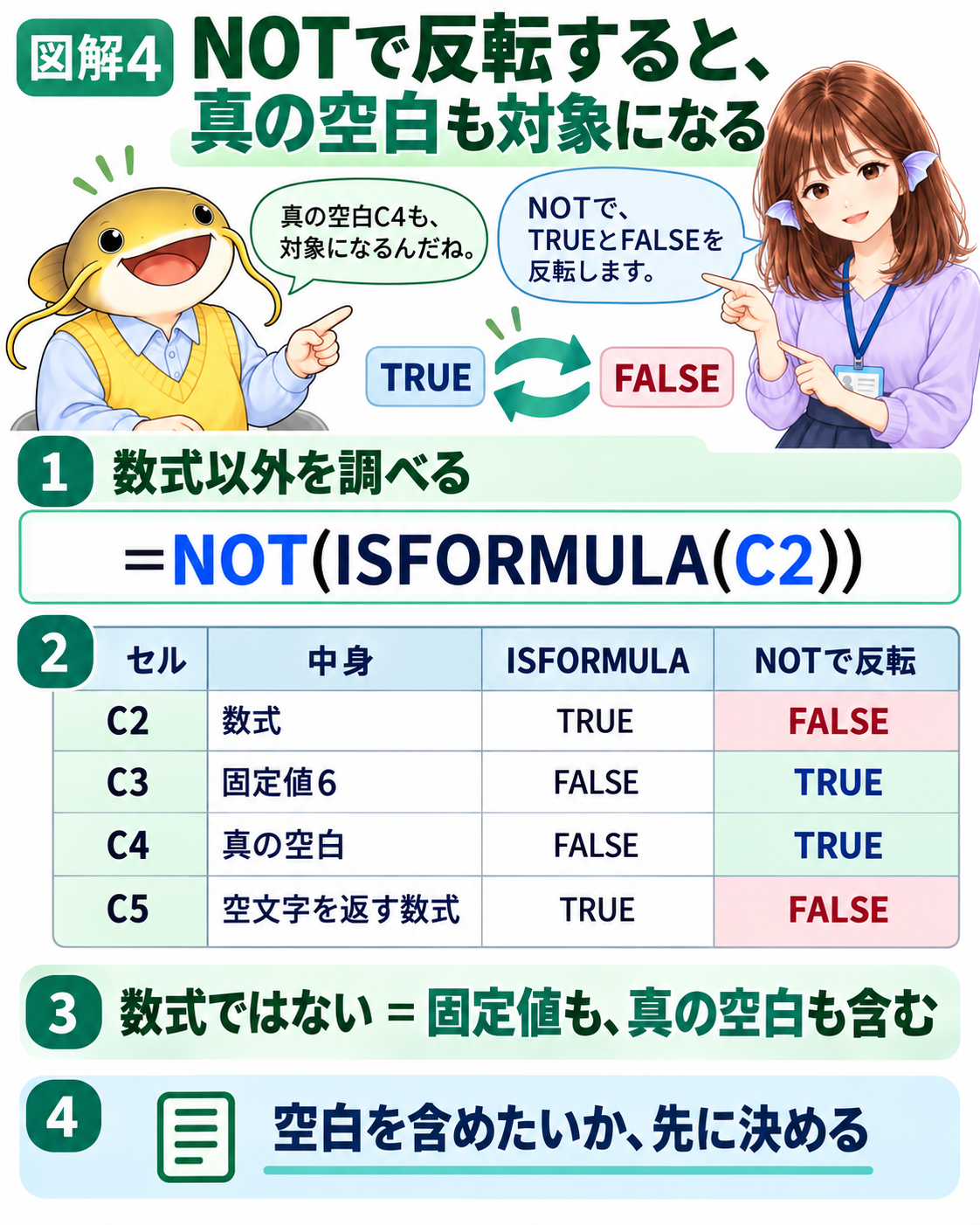
図4|「数式ではない」には、固定値と真の空白が含まれる。
解説4|NOTで反転すると、真の空白も対象になる
ストーリー
ナマズさんが探したいのは、数式であるはずの場所に入った固定値です。ココさんは、まず数式以外を選ぶ条件を示しました。
NOTはTRUEとFALSEを反転させます。ISFORMULAがFALSEとなるセルを選ぶので、固定値のC3だけでなく、真の空白のC4も含まれます。
数式以外を調べる式|D2から下へコピー
=NOT(ISFORMULA(C2))期待する結果
セル |
中身 |
NOTによる判定 |
|---|---|---|
C2 |
数式 |
FALSE |
C3 |
固定値6 |
TRUE |
C4 |
真の空白 |
TRUE |
C5 |
空文字を返す数式 |
FALSE |
空白も含めて「数式がない場所」を探すなら、この条件を使えます。値が入っている場所だけを調べたいなら、空白を除く条件を加えます。何を見つけたいかに合わせて使い分けます。
図解5|空白を除き、固定値の候補に色を付ける
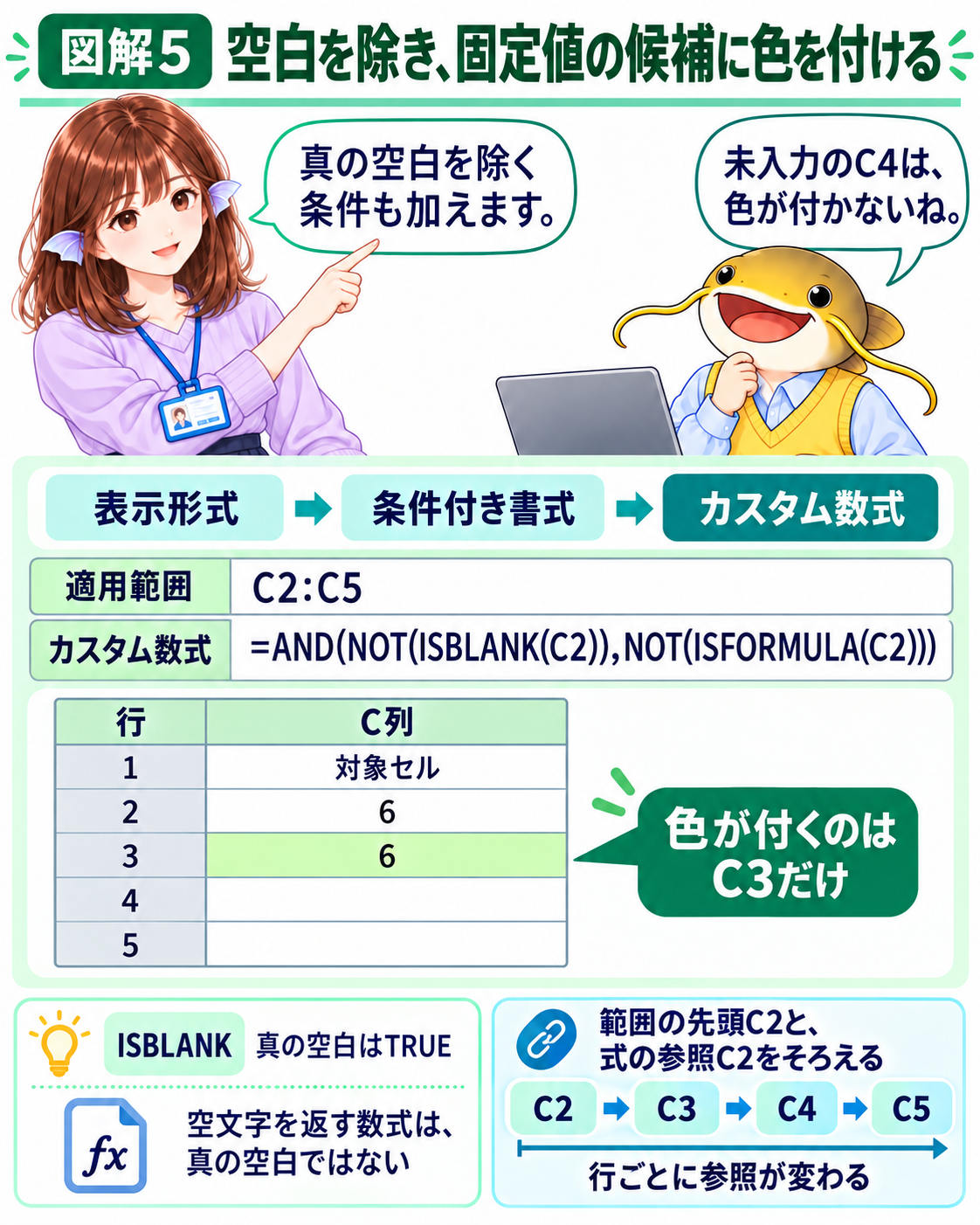
図5|適用範囲の先頭C2と、式の参照C2をそろえる。
解説5|空白を除き、固定値の候補に色を付ける
ストーリー
「未入力の行は残しておきたいんだ」。ナマズさんの運用を聞いたココさんは、真の空白を除いて数式以外を調べる条件にしました。
ISBLANKは、何も入っていないセルならTRUEを返します。空文字を返す式があるC5は空欄に見えてもFALSEです。スペースなどが入ったセルも、真の空白ではありません。
カスタム数式|適用範囲C2:C5
=AND(NOT(ISBLANK(C2)),NOT(ISFORMULA(C2)))操作
1. C2:C5を選択し、[表示形式]→[条件付き書式]を開きます。
2. [カスタム数式]に上の式を入力し、目立つ背景色を選んで[完了]を押します。
3. C3だけに色が付き、C4は色が付かないことを確認します。
参照が行に応じて変わる
評価するセル |
式が調べるセル |
結果 |
|---|---|---|
C2 |
C2 |
FALSE |
C3 |
C3 |
TRUE |
C4 |
C4 |
FALSE |
C5 |
C5 |
FALSE |
この式は適用範囲の先頭C2を基準に書きます。A1のままでは別のセルを調べ、$C$2にすると全行でC2を調べてしまいます。範囲を変えるときは、式の参照も合わせて確認します。
図解6|色が付いた後は、そのセルの役割を確かめる
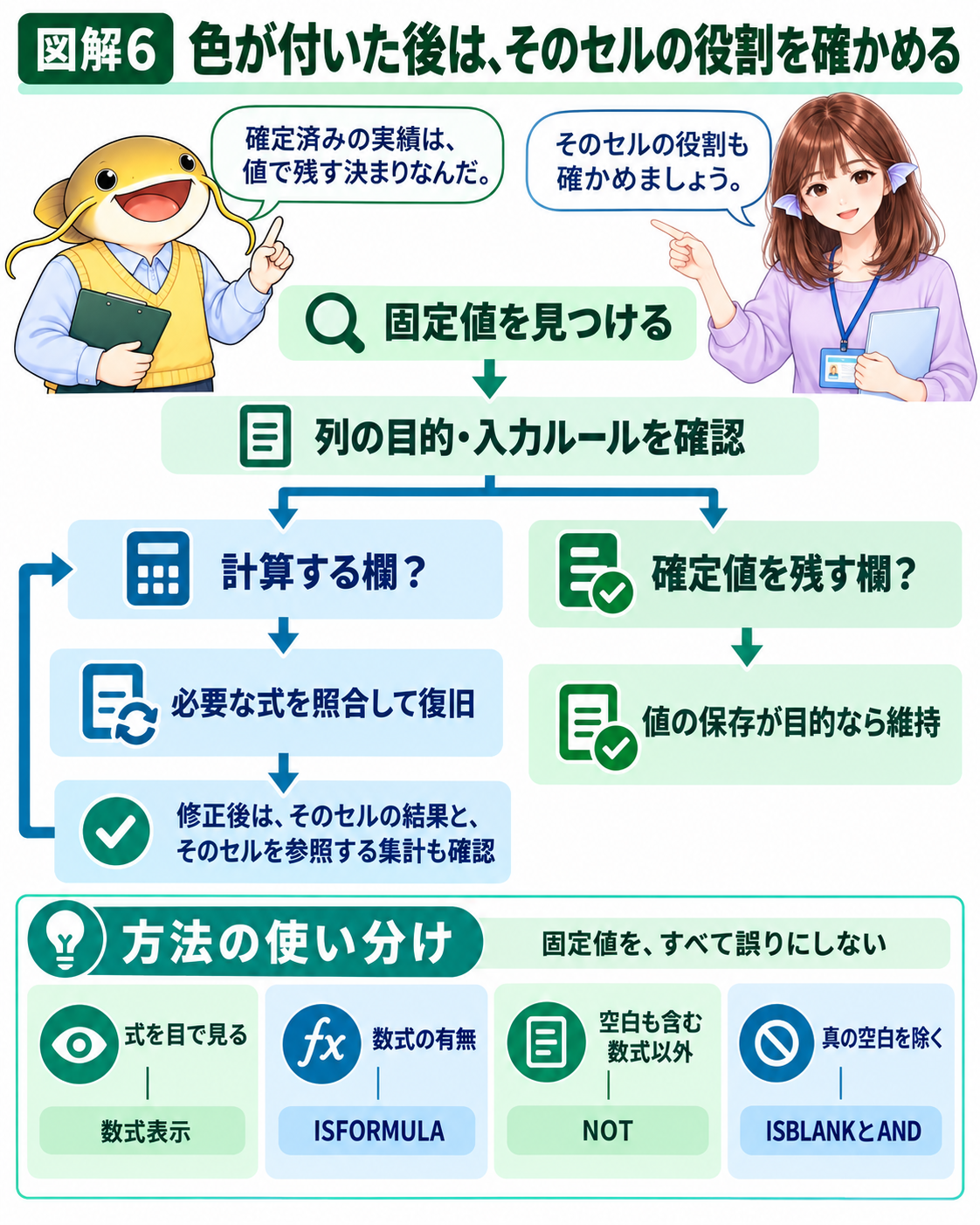
図6|検出結果は確認の入口。固定値が必要な表もある。
解説6|色が付いた後は、そのセルの役割を確かめる
ストーリー
「確定済みの実績は、値のまま残す決まりなんだ」。ナマズさんの説明を聞き、ココさんは計算列と確定値の保存欄を分けて確認することにしました。
数式ではないセルが見つかっても、誤りとは限りません。入力値や確定値を保存する欄なら、固定値が適切な場合もあります。色の付いたセルを一括で式に置き換えず、列の目的や入力ルールと照合します。
まとめ
確かめたいこと |
使う方法 |
|---|---|
式の内容を目で見たい |
数式表示 |
数式の有無を判定したい |
ISFORMULA |
空白を含め数式以外を探したい |
NOT(ISFORMULA) |
真の空白を除き数式以外を探したい |
ISBLANKとISFORMULAをANDで組み合わせる |
今回の仕掛け
表示、セルの中身、判定結果を分けると、同じ数字や空欄でも違いを確認できます。式の復旧が必要なら、元の設計や確認済みの式と照らし合わせて、入力し直す式を確かめます。修正後はそのセルの計算結果と、そのセルを参照する集計の結果も確認します。
出典
『Googleスプレッドシートの教科書』V049_261028、第8章「参照と数式」8.5.1「数式と値の混在を発見するには」を基に、独立した確認例で再構成しました。 Google公式のISFORMULA、ISBLANK、NOT、AND、条件付き書式を参照しています。
Copyright © 2026 LWP 山中 一弘 本資料は、出典を明記いただければ、商用・非商用を問わず、ご自由に複製・改変・再配布していただけます。なお、著作権表示は改変せず、そのまま記載してご利用くださいますようお願いいたします。