
LWP | 名前付き範囲で数式の参照先を分かりやすくする
名前付き範囲で数式の参照先を分かりやすくする
図解1|セル番地に、意味のある名前を付ける
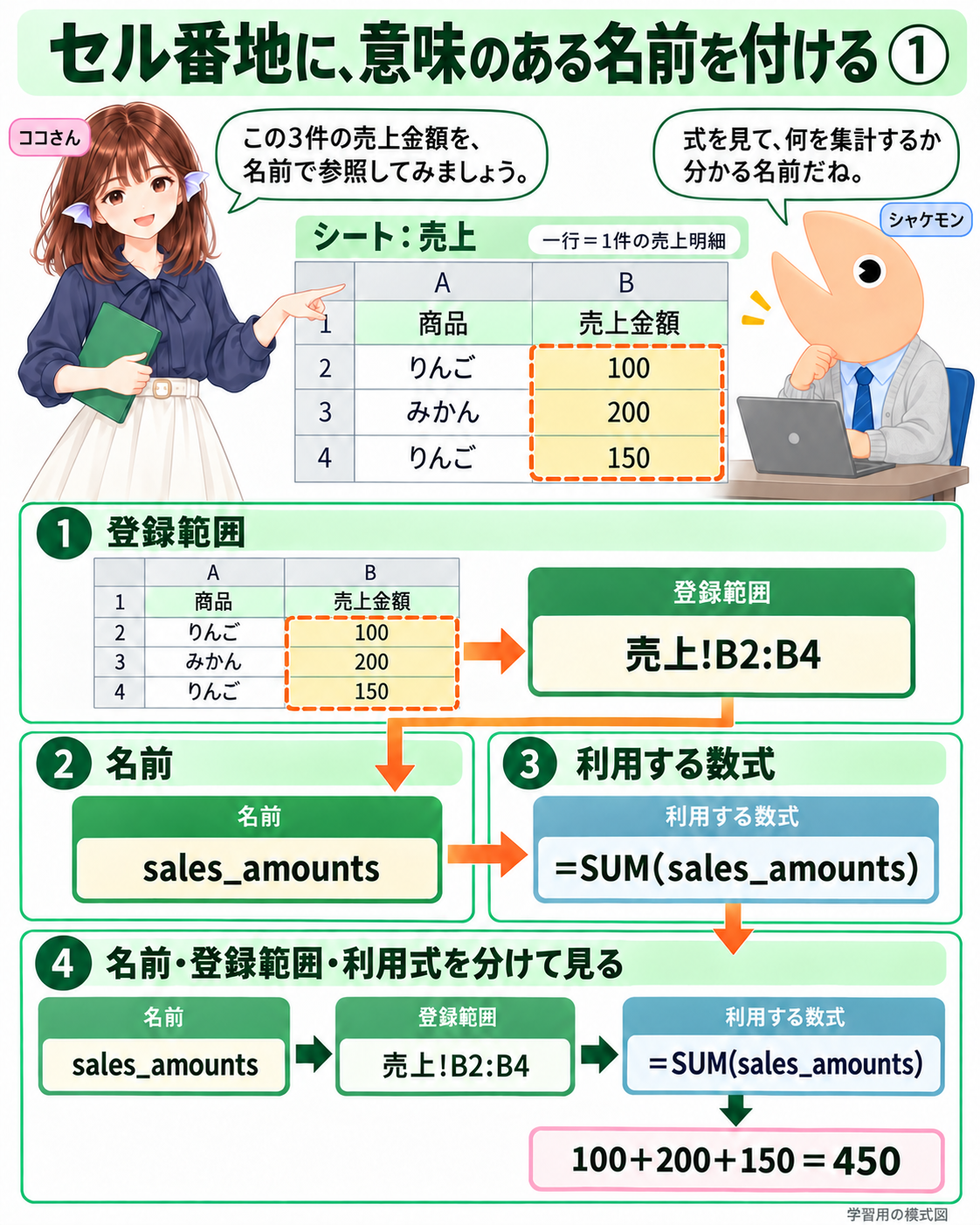
図1|名前付き範囲は、特定のセル範囲へ付ける別名です。
解説1|名前と、その名前が指す範囲がある
ストーリー
「この3件の売上金額を、名前で参照してみましょう」。ココさんが示したのは、小さな売上表です。シャケモンは、セル番地だけで書かれていた集計式と見比べました。
名前付き範囲を使うと、数式に書いた名前から、登録したセル範囲を参照できます。元の値を別の場所へコピーする機能ではありません。
入力例
シート名を「売上」とし、A1:B4へ次の表を入力します。一行は1件の売上明細で、金額は説明用の数値です。
行 |
A列 |
B列 |
|---|---|---|
1 |
商品 |
売上金額 |
2 |
りんご |
100 |
3 |
みかん |
200 |
4 |
りんご |
150 |
B2:B4へsales_amountsという名前を登録する例を使います。名前、登録先「売上!B2:B4」、その名前を使う数式は、別々に確認します。
数式と結果
登録後、同じシートのD2へ次の式を入力します。
=SUM(sales_amounts)SUMが受け取るのは、その名前に登録された3セルです。100+200+150なので、結果は450です。新しい関数を作るのではなく、SUMへ渡す範囲を名前で書いています。
図解2|範囲を選び、名前を登録する
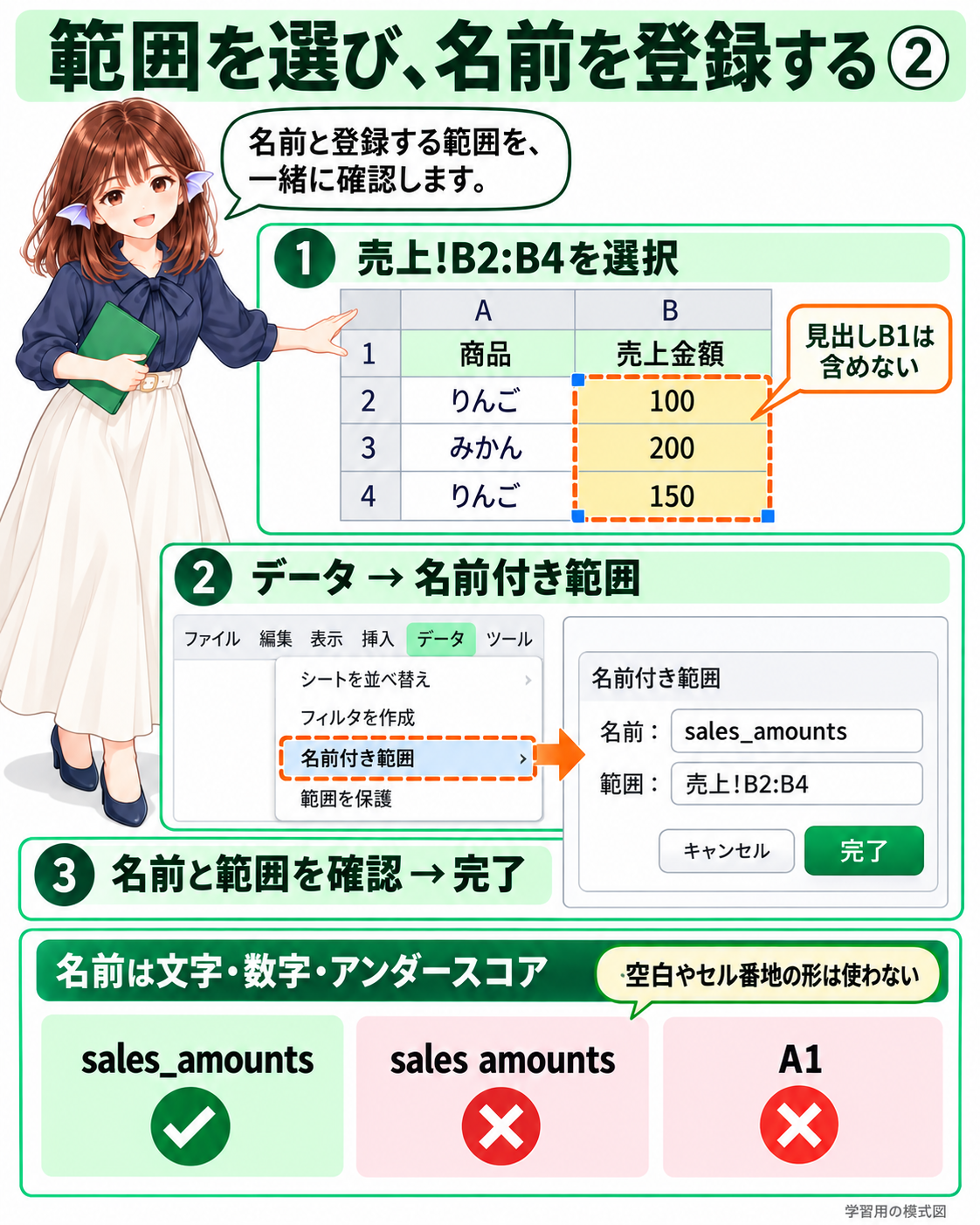
図2|数値の3セルを選び、名前と対象範囲を一対で登録します。
解説2|パネルで名前と範囲を確認する
選択する対象
今回名前を付けたいのは売上金額の数値で、見出しのB1は含めません。パソコンのGoogleスプレッドシートで、売上シートのB2:B4を選択します。
登録の操作
1. 「データ」メニューから「名前付き範囲」を開きます。
2. 右側のパネルで、名前をsales_amountsにします。
3. 対象範囲が売上!B2:B4であることを確認します。違う場合は、範囲欄を編集するか、範囲を選ぶボタンから選び直します。
4. 「完了」を押して登録します。
名前の付け方
sales_amountsは、文字とアンダースコアで作った名前です。Googleの命名規則では、文字・数字・アンダースコアを使い、空白や句読点は使いません。数字を先頭にした名前や、A1、R1C1のようなセル番地の形式も避けます。
「名前を付ければ、何を集計するか分かりやすくなりますね」。ココさんは、範囲欄ももう一度指しました。名前が分かりやすくても、登録する範囲が違えば、集計対象も違ってしまいます。
追加・編集・命名条件は、Google公式のセル範囲に名前を付けるで確認できます。
図解3|コピー先が変わっても、同じ範囲を参照する
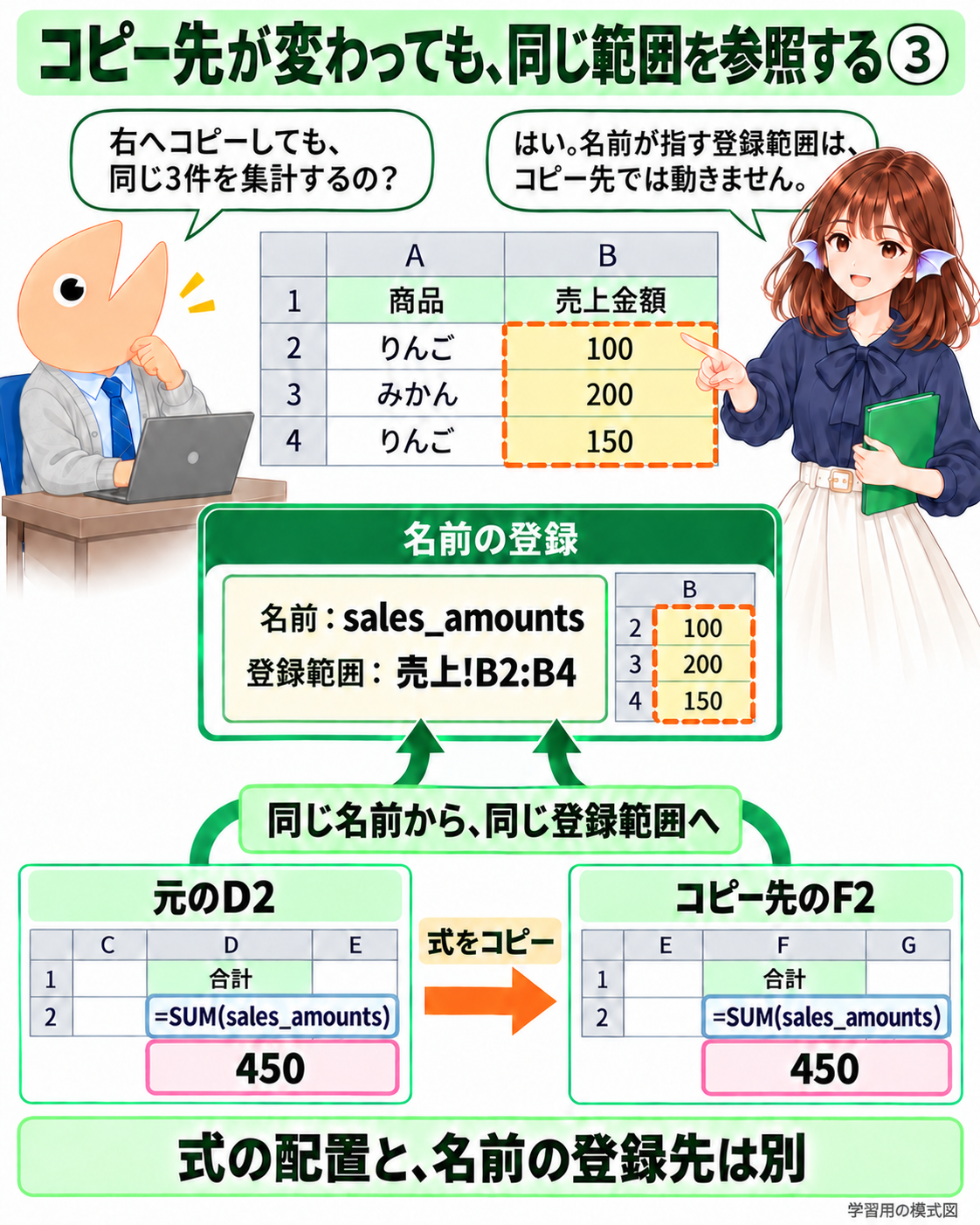
図3|コピー先の位置が変わっても、名前に登録した範囲を使います。
解説3|式の配置と、登録した参照先を分ける
同じ名前を使う式
D2の式をF2へコピーし、さらにD3へコピーする例を考えます。いずれの式にも、sales_amountsという同じ名前が残ります。
=SUM(sales_amounts)この名前の登録先は売上!B2:B4です。式を置くセルが右や下へ変わっても、コピー先に合わせて登録先が移動するわけではありません。
結果
今回の3セルの合計は、どの配置でも450です。E列と、式を入れていないF3は空白のままにしてあります。
行 |
D列 |
E列 |
F列 |
|---|---|---|---|
2 |
450 |
450 |
|
3 |
450 |
「右へコピーしても、同じ3件を集計するの?」。Excelの参照に慣れたシャケモンが確認すると、ココさんは名前と登録範囲の対応を示しました。
読むポイント
登録した名前と参照先の対応を確認すれば、コピーした式の集計対象も確かめられます。
名前付き範囲を使う式をコピーすることと、その名前の登録先を編集することは、別の操作です。
図解4|登録範囲を編集し、利用する式を確認する
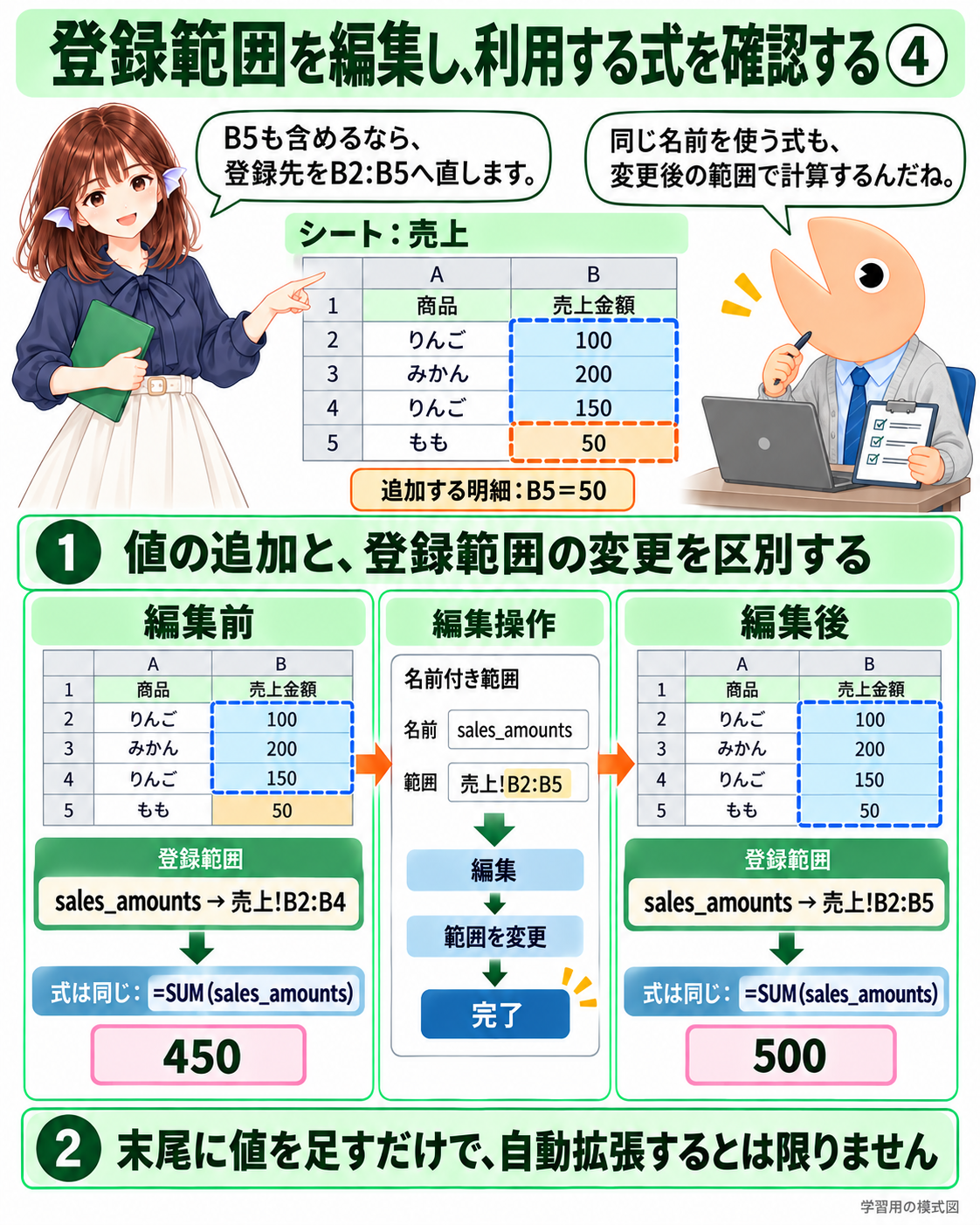
図4|数式を変えずに、名前へ登録する対象範囲を変更する例です。
解説4|登録先を変えると、その名前を使う式にも影響する
入力例
売上表に、5行目の明細を加える場合を考えます。B5は50です。
行 |
A列 |
B列 |
|---|---|---|
1 |
商品 |
売上金額 |
2 |
りんご |
100 |
3 |
みかん |
200 |
4 |
りんご |
150 |
5 |
もも |
50 |
登録範囲を編集する
パネルで現在の登録先を確認します。売上!B2:B4のままなら、その名前で集計するのは最初の3件です。5行目も含めたいので、sales_amountsの編集を開き、範囲を売上!B2:B5へ変更して「完了」を押します。
B5へ値を入力しただけで、名前付き範囲が必ず自動拡張するとは考えません。今回結果を500へ変えるのは、登録先をB2:B5へ変更する操作です。
結果と読むポイント
D2やF2の式は、同じ=SUM(sales_amounts)のままです。変更後は4件の100+200+150+50を合計し、500になります。
「同じ名前を使う式も、変更後の範囲で計算するんだね」。名前の編集が終わったら、その名前を使う式の参照先と結果も確認します。
図解5|名前を使う式と、登録先を一緒に保守する
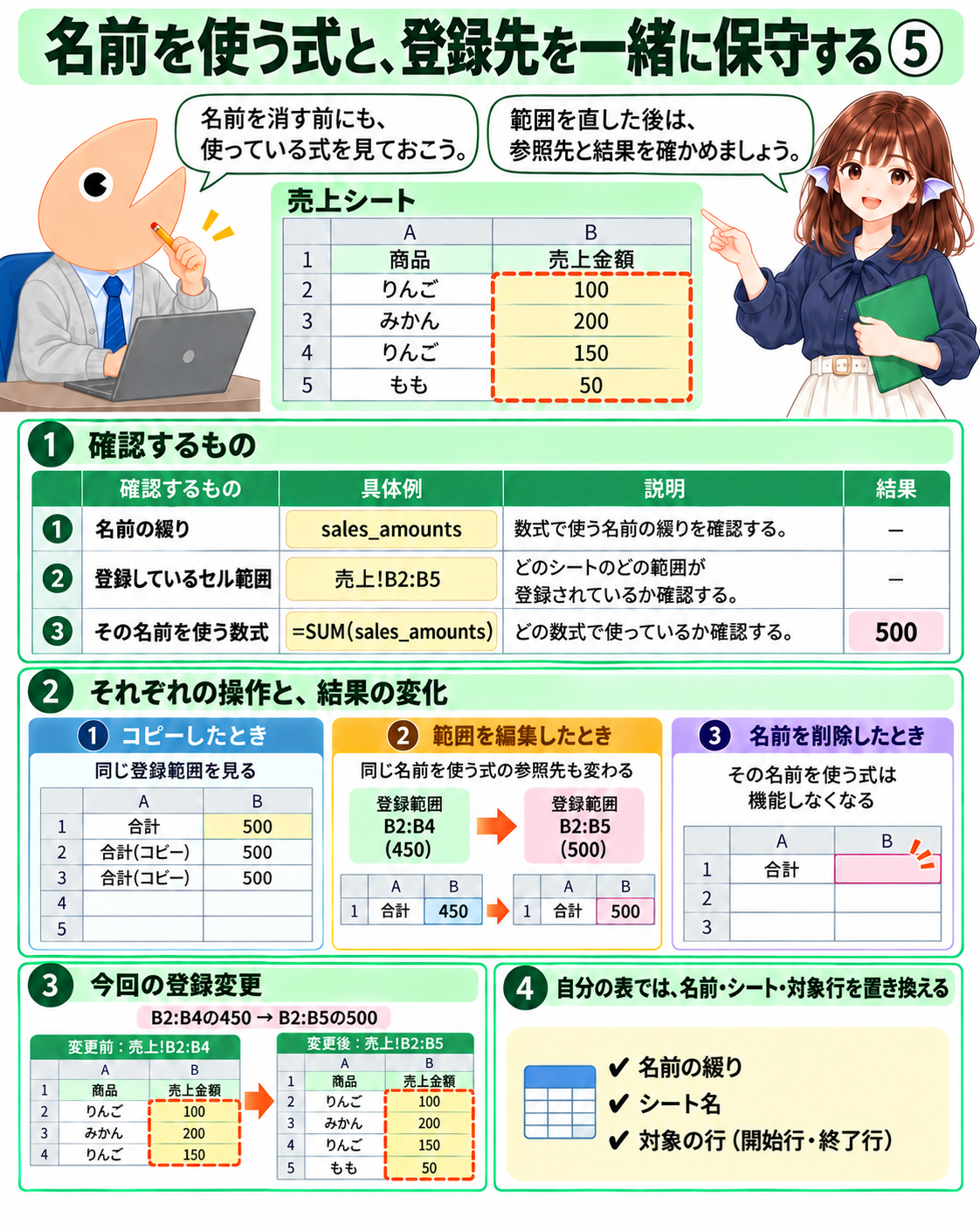
図5|自分の表へ置き換えるときも、名前・登録先・利用式を対応させます。
解説5|数式が読みやすくなった後も、登録先を確認する
まとめ
名前付き範囲では、特定のセル範囲に名前を付け、その名前を式に使います。式の配置が変わっても同じ登録範囲を使える一方、登録範囲を編集すると、その名前を使う式の集計対象も変わります。
操作 |
確認する影響 |
|---|---|
式をコピーする |
同じ名前と登録範囲を使っているか |
登録範囲を編集する |
利用する式の参照先と結果が合うか |
名前を削除する |
その名前を使う式がないか |
Google公式では、名前付き範囲を削除すると、その名前を参照する式は機能しなくなると案内されています。削除の前には利用先を確認します。
自分の表で変えるところ
sales_amountsは説明用の名前です。自分の表では、範囲の内容が分かる名前を付けます。登録先は、実際のシート名、対象列、開始行・終了行に合わせて指定します。見出し、合計行、対象外の値を含めていないかも確かめます。
今回の仕掛け
式をコピーすること、範囲を編集すること、名前を削除することを分けて見ると、変える場所と影響を確認できます。名前は、参照の意味を読みやすくする目印であると同時に、保守する登録情報でもあります。
出典
『Googleスプレッドシートの教科書』S1・V049_261028、第8章8.4.1〜8.4.3を基に、一列の売上例へ再構成しました。Google公式の名前付き範囲の説明を2026年10月28日に確認。図は学習用の模式図、人物と会話は創作です。
著作権と利用条件
Copyright © 2026 LWP 山中 一弘
本資料は、出典を明記いただければ、商用・非商用を問わず、ご自由に複製・改変・再配布していただけます。なお、著作権表示は改変せず、そのまま記載してご利用くださいますようお願いいたします。