
LWP | 共有表の数式を保護する
共有表の数式を保護する
図解1|入力する欄と計算する欄を分ける
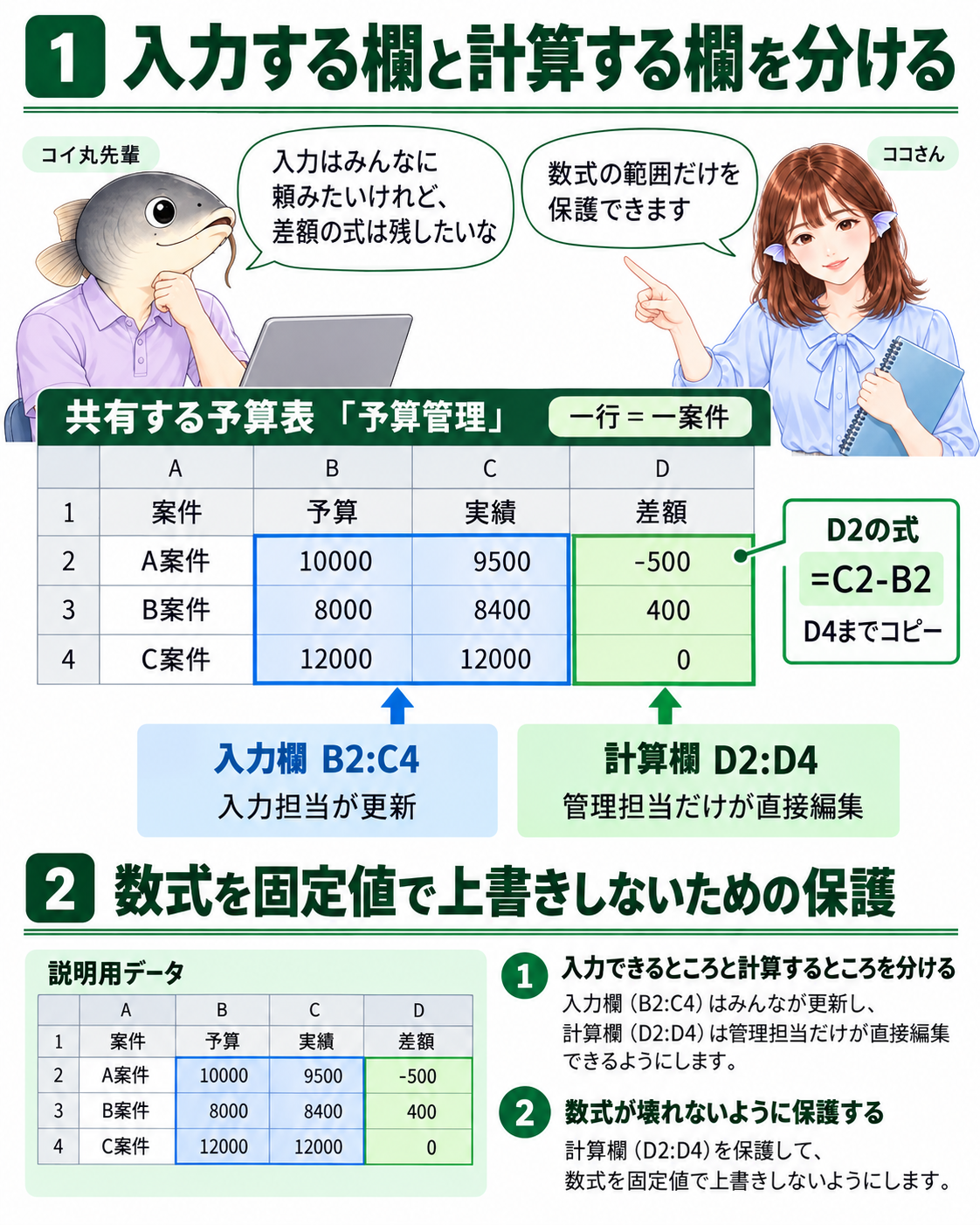
図1|入力担当が更新する欄と、計算ルールを持つ欄は、同じシートでも役割が違います。
解説1|共同編集する表で守りたいのはどこか
ストーリー
「入力はみんなに頼みたいけれど、差額の式は残したいな」。コイ丸先輩は、案件別の予算表をココさんへ見せました。「入力欄と数式欄を分けて、数式の範囲を保護できます」。ココさんは、共有する相手と、編集してもらう欄を先輩に確かめます。
一行は一案件の予算と実績
「予算管理」シートのA1:D4に、次の説明用データを置きます。B列とC列は入力欄、D列は実績から予算を引く計算欄です。
行 |
A列 |
B列 |
C列 |
D列 |
|---|---|---|---|---|
1 |
案件 |
予算 |
実績 |
差額 |
2 |
A案件 |
10000 |
9500 |
-500 |
3 |
B案件 |
8000 |
8400 |
400 |
4 |
C案件 |
12000 |
12000 |
0 |
D2に次の式を入れ、D4までコピーします。
=C2-B2入力担当にはB2:C4を更新してもらい、D2:D4の式を直接書き換える人は管理担当に限る、という運用を考えます。数式を固定値で上書きすると、元の数値を変えても結果が追随しなくなる場合があります。保護する前に、表のどこに数式があるかを確かめておきましょう。
図解2|ファイル共有と範囲保護は二つの設定
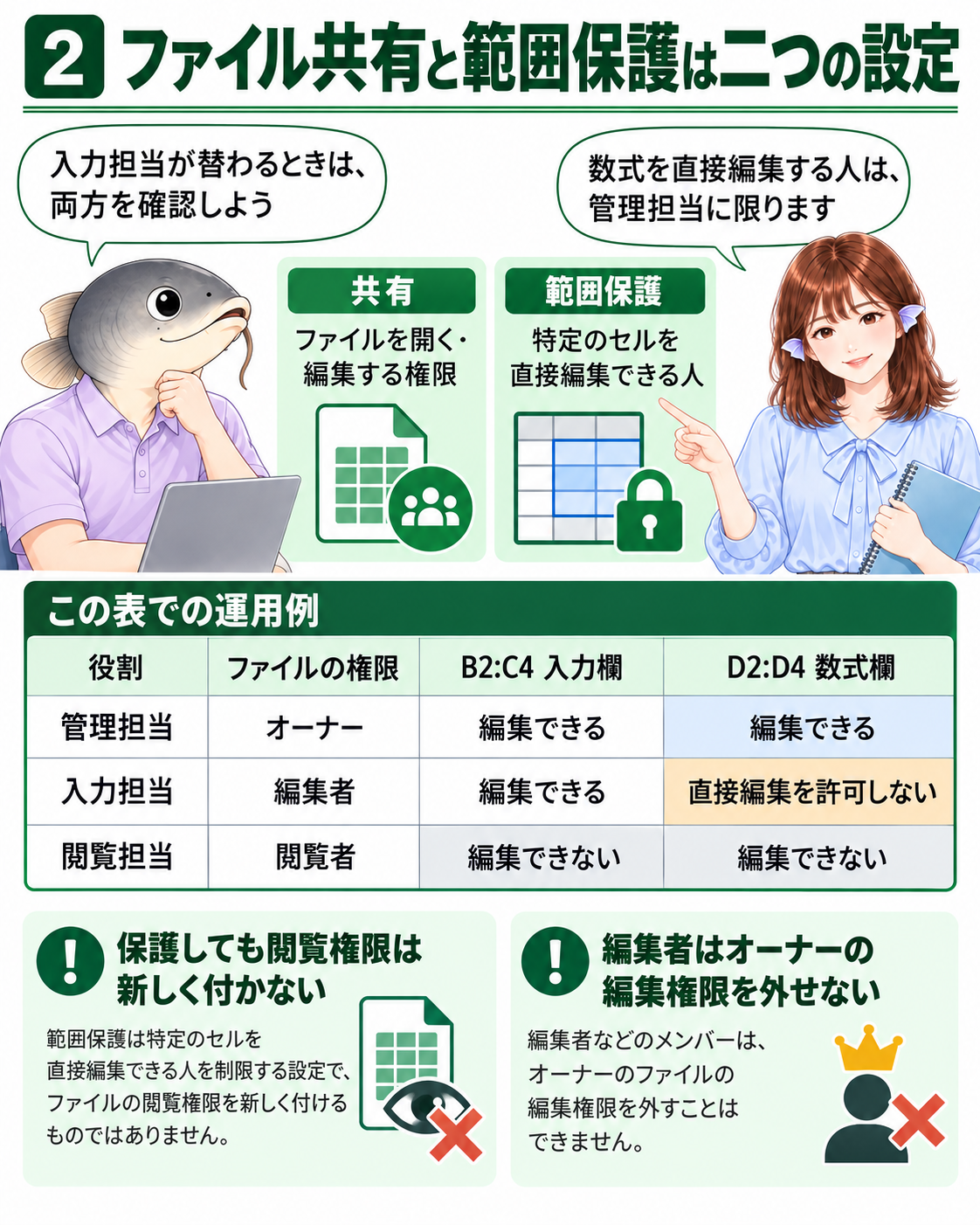
図2|共有はファイルへのアクセス、範囲保護はその中の編集対象を扱います。
解説2|共有した相手の編集範囲を絞る
共有権限と範囲保護の関係
ファイルの共有権限は、そのファイルを閲覧できる人や編集できる人を決めます。範囲保護は、共有されたファイルの中で、特定のセル範囲を編集できる人を絞ります。
今回は管理担当をファイルのオーナー、入力担当をファイルの編集者とします。そのうえで、D2:D4の保護では、入力担当に編集を許可しない設定にします。入力担当は表を開いてB2:C4へ入力できますが、D2:D4の式を直接書き換えることはできなくなります。
役割ごとの予定を先に決める
役割 |
ファイルの権限 |
入力欄B2:C4 |
数式欄D2:D4 |
|---|---|---|---|
管理担当 |
オーナー |
編集する |
編集する |
入力担当 |
編集者 |
編集する |
直接編集を許可しない |
閲覧担当 |
閲覧者 |
編集しない |
編集しない |
範囲保護を設定しただけで、新しい人へファイルの閲覧権限が付くわけではありません。また、編集者が保護を設定する場合でも、オーナーの編集権限は外せません。
コイ丸先輩は、入力担当が毎月替わる運用を挙げました。ココさんは、担当交代時にはファイルの共有相手だけでなく、数式欄を編集できる人も確認するよう提案します。誰がどの範囲を編集するかを引継ぎ資料へ記録し、共有権限と保護設定をその分担に合わせます。
図解3|警告だけか編集者を制限するか
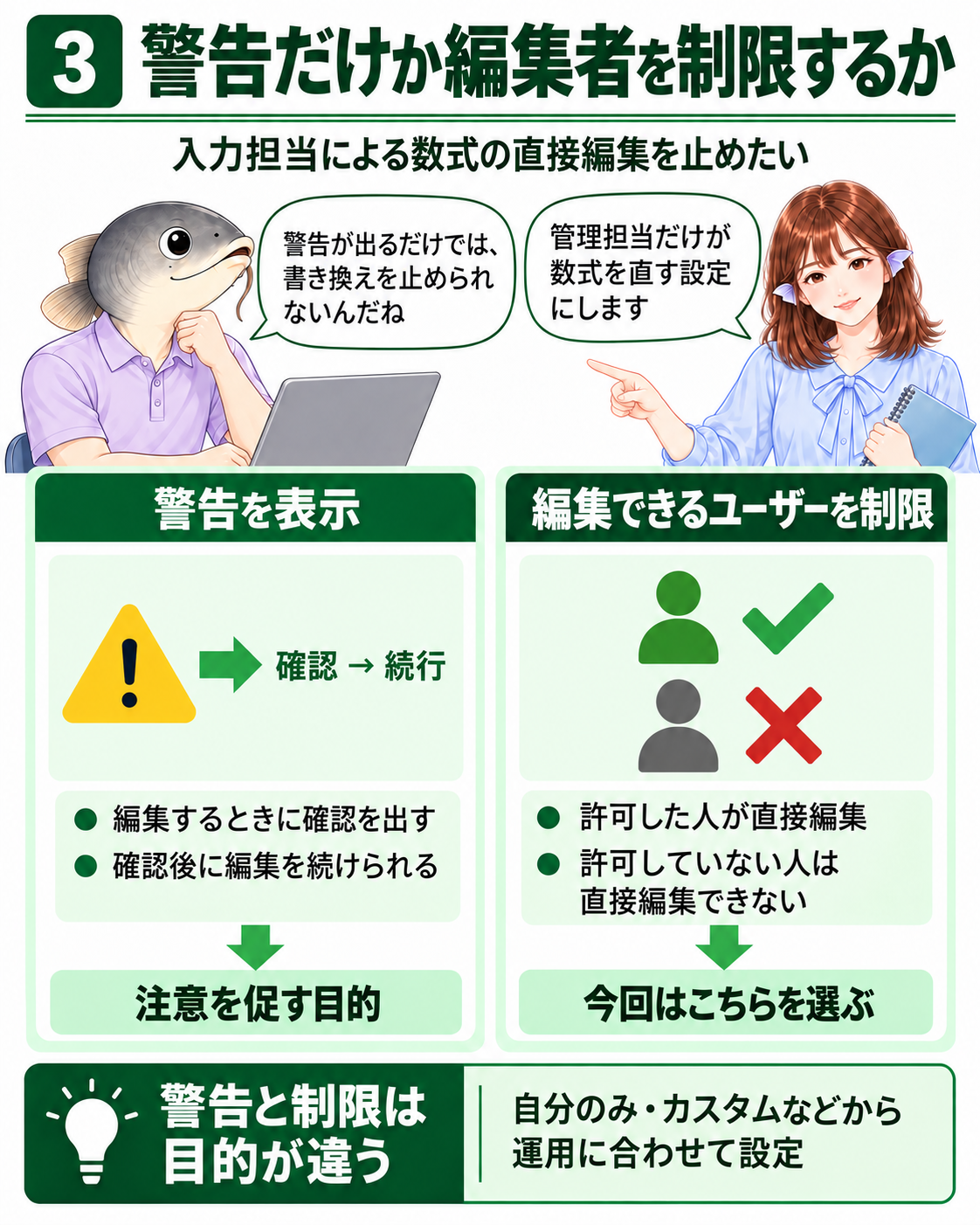
図3|注意を促す設定と、編集を制限する設定を、目的に合わせて選びます。
解説3|数式を守る目的なら編集者の制限を選ぶ
警告は確認を促す
保護設定の「この範囲を編集するときに警告を表示する」は、編集しようとする人に確認メッセージを出す方法です。確認を経て編集を続けられるため、直接編集を禁止する設定ではありません。
「警告が出れば、式は書き換えられないと思っていたよ」。先輩の言葉に、ココさんは二つの設定を並べました。今回止めたいのは、入力担当による数式の直接編集です。
編集できる人を指定する
「この範囲を編集できるユーザーを制限する」では、許可する相手を選びます。今回のようにオーナーが管理担当で、管理担当だけがD2:D4を直接編集するなら、その方針に合う権限を設定します。
方法 |
編集しようとしたとき |
向いている目的 |
|---|---|---|
警告を表示 |
確認後に編集を続けられる |
注意してから作業してもらう |
編集者を制限 |
許可していない人の直接編集を制限 |
計算欄を特定の管理担当が直す |
画面の選択肢には、自分のみ、カスタムなどがあります。組織の環境によって選べる内容が異なる場合もあるため、実際の共有相手と設定内容を対応させます。警告か制限かを決める前に、全員が直してよい範囲なのか、管理担当だけが直す範囲なのかを確認しましょう。
図解4|D2:D4を保護して権限を設定する
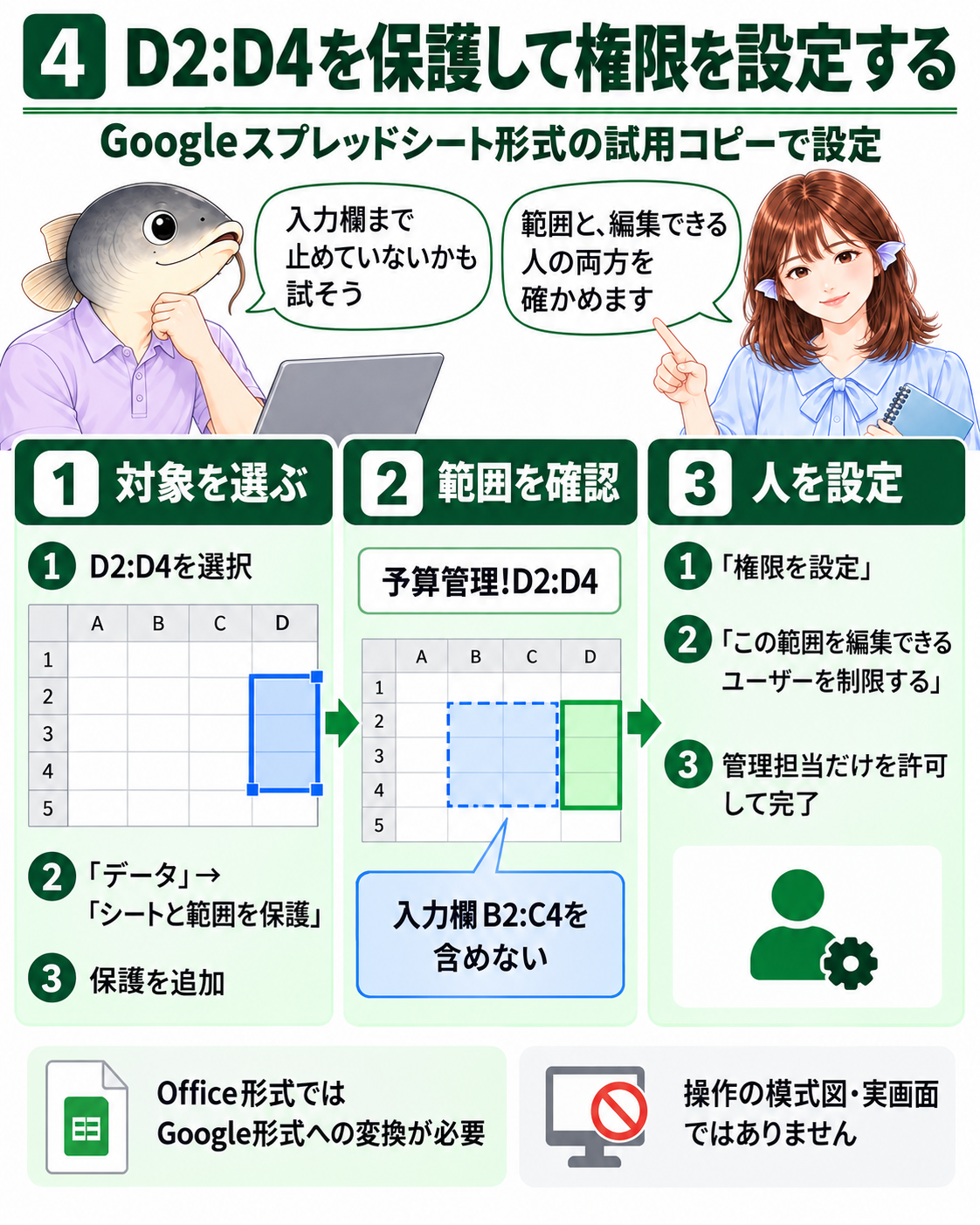
図4|対象範囲と、編集を許す相手の二つを確認してから設定を確定します。
解説4|範囲を選ぶ操作と人を選ぶ操作をつなぐ
試用ファイルで設定する
Googleスプレッドシート形式の試用コピーを用意します。まずD2:D4に数式があることを確認し、この範囲を選びます。次に「データ」から「シートと範囲を保護」を開き、保護を追加します。
対象が「予算管理!D2:D4」になっていることを確認してください。入力欄のB2:C4まで含めると、入力担当が通常の更新をできなくなります。シート全体を選んだのか、D2:D4の範囲を選んだのかも見分けます。
編集できるユーザーを設定する
「権限を設定」を開き、「この範囲を編集できるユーザーを制限する」を選びます。今回の例は管理担当がオーナーなので、管理担当だけが直接編集する設定にして完了します。複数人を許可する運用なら、カスタムで必要な相手を指定するなど、決めた役割へ合わせます。
「入力欄まで止めていないかも、試しておこう」。先輩は、設定する人の画面だけで確認を終えないようにしました。
メニューが見つからないとき
Microsoft Office形式の編集画面では、保護機能を使うためにGoogleスプレッドシート形式への変換が必要です。共有相手へ配る前に、ファイルの形式と利用できるメニューを確かめます。図は操作の対応を示す模式図で、実画面の撮影ではありません。
図解5|直接編集と再計算を分けて確かめる
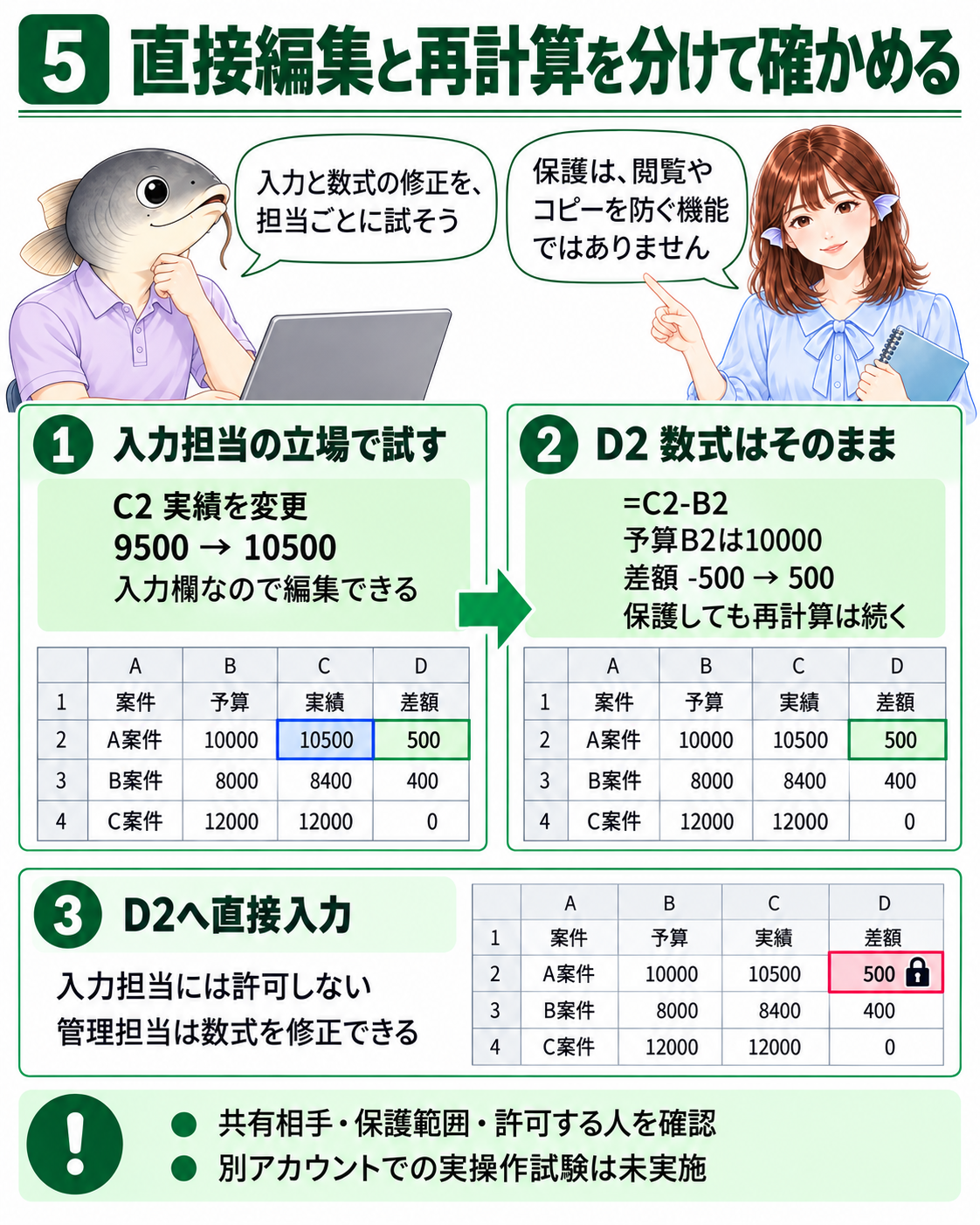
図5|保護は数式の直接編集を制限します。入力に応じた再計算は続きます。
解説5|利用する人の立場で確認する
設定後に試すこと
試用コピーで、入力担当のアカウントからB2:C4を更新できるか、D2:D4へ直接入力できないかを確かめます。管理担当は、必要な数式修正ができることを確認します。アカウントを切り替えたつもりで、管理担当のまま試していないかにも注意してください。
たとえばC2を9500から10500へ変えると、D2の数式=C2-B2はそのままで、計算結果が-500から500に変わります。D2の保護は、数式の計算結果を固定する機能ではありません。
まとめと今回の仕掛け
入力欄と数式欄を分け、数式のあるD2:D4だけに編集者の制限を設定しました。ファイルを編集できることと、その中のすべてのセルを直接編集できることを分けて運用します。
範囲保護は、閲覧やコピーを防ぐ機密対策ではありません。見せてよい相手かどうかは、共有権限を決める時点で判断します。数式欄を保護した後も、共有相手、範囲、許可するユーザーを担当交代に合わせて確認しましょう。
出典
『Googleスプレッドシートの教科書』V049_261028、5.2.6「共有しているシートとセルを保護する」を、一つの予算表の例へ整理しました。仕様と操作はGoogleの保護ヘルプ、ファイルへのアクセスで2026-10-28に確認。別アカウントでの実操作試験は行っていません。案件名と金額は説明例です。
Copyright © 2026 LWP 山中 一弘
本資料は、出典を明記いただければ、商用・非商用を問わず、ご自由に複製・改変・再配布していただけます。なお、著作権表示は改変せず、そのまま記載してご利用くださいますようお願いいたします。