
LWP | 8桁の日付を、確かめながら日付データへ変える
8桁の日付を、確かめながら日付データへ変える
図解1|20261025を、2026年10月25日として扱いたい
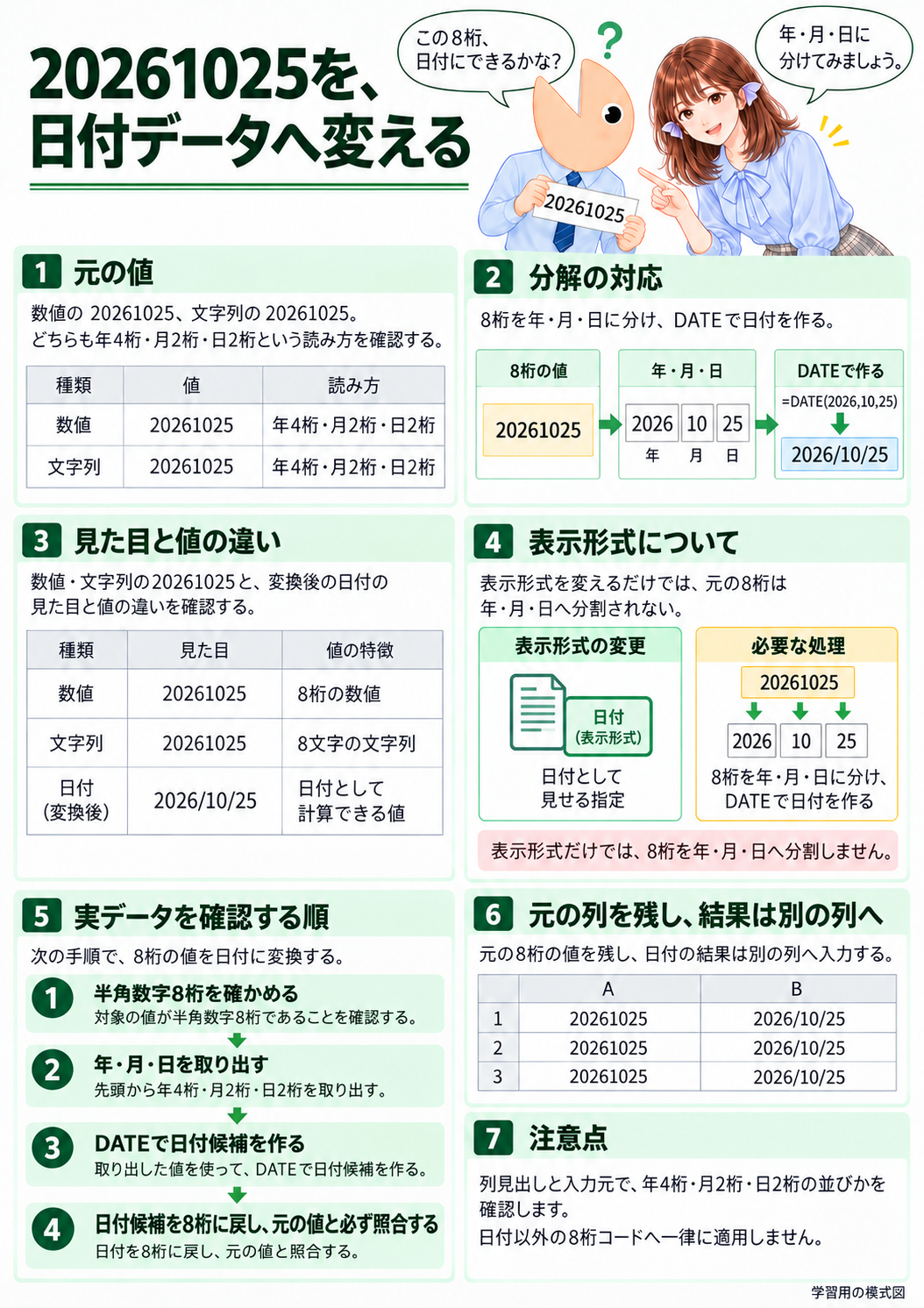
図1|8桁の並びを年・月・日に分け、計算に使える日付を作ります。
解説1|8桁の並びには、日付の読み方が必要
ストーリー
シャケモンが、別のシステムから受け取った納品日の一覧を開いています。「20261025って並んでいるんだけど、このまま日付にできるかな」。ココさんは列見出しとデータを見比べました。「年・月・日の順で8桁ですね。分けてから日付を作ってみましょう」。
20261025を数値として入力したセルには、その大きさの数値が保存されています。文字列として入力したセルには、8文字が保存されています。どちらも、表示形式を日付に変えるだけでは、先頭4桁を年、次の2桁を月、最後の2桁を日として分けてくれません。
変換でそろえるもの
元のデータ |
読み取る年・月・日 |
日付としての表示 |
|---|---|---|
数値の20261025 |
2026年・10月・25日 |
2026/10/25 |
文字列の20261025 |
2026年・10月・25日 |
2026/10/25 |
DATE関数は、年・月・日の三つの数値から日付を作ります。変換後は、表示を2026/10/25へ整えたり、翌日を求めたりできます。元の8桁が何を表すかを確認してから、この方法を使います。取引先コードなど、日付以外の8桁へ一律に適用しないでください。
読むポイント
今回は「年4桁・月2桁・日2桁」の順に並ぶデータを扱います。元の列を残し、別の列へ変換結果を作ります。後半では、8桁になっているかと、その年月日が実在するかを分けて確かめます。
図解2|年・月・日を取り出し、DATEへ渡す
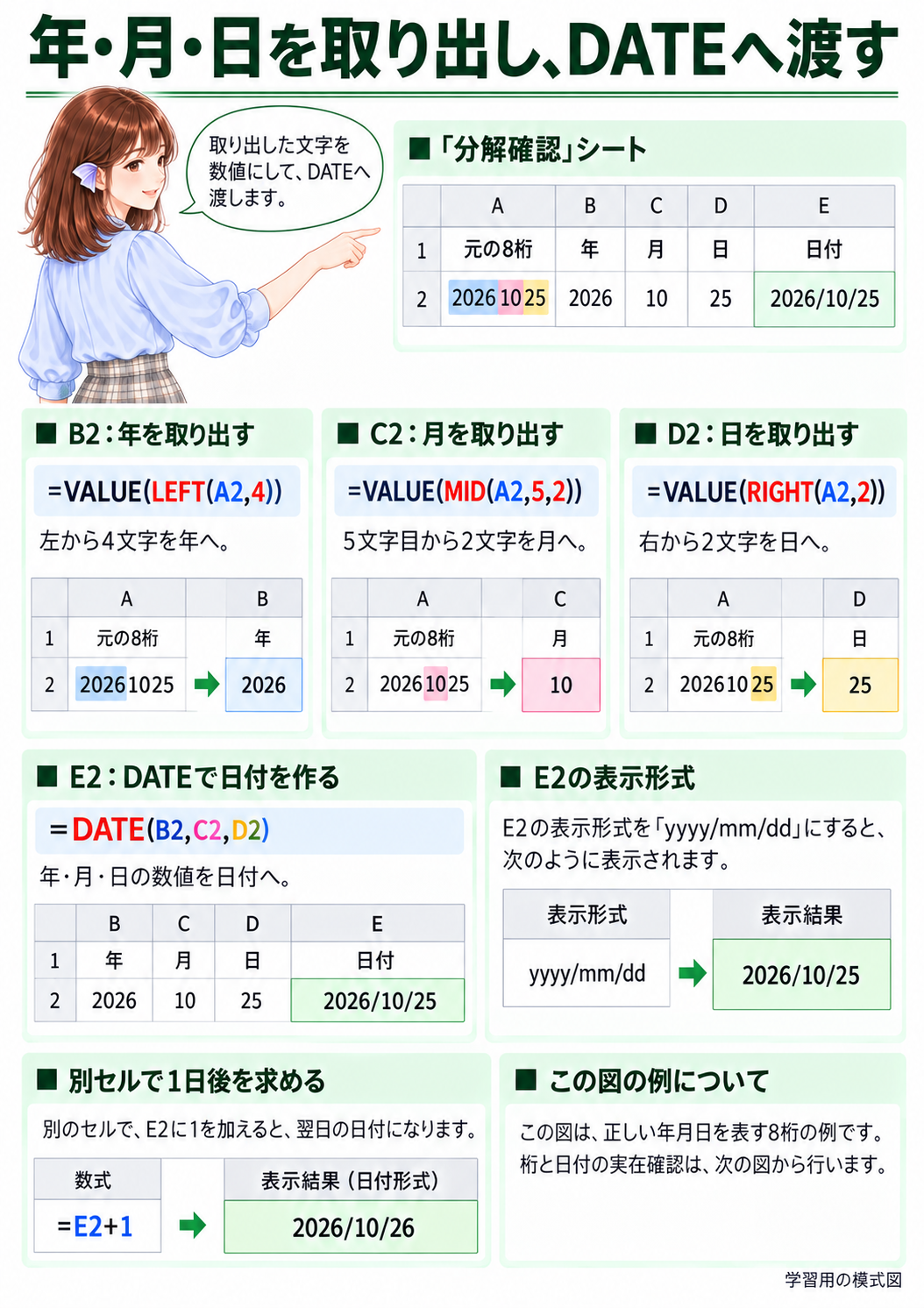
図2|文字の位置を指定して取り出し、数値にしてDATE関数へ渡します。
解説2|小さな作業列で、一つずつ確かめる
入力例
空のシートを「分解確認」とし、次の見出しを作ります。A2には20261025を入力してください。この段階では、正しい年月日を表す8桁を使います。
行 |
A列 |
B列 |
C列 |
D列 |
E列 |
|---|---|---|---|---|---|
1 |
元の8桁 |
年 |
月 |
日 |
日付 |
2 |
20261025 |
2026 |
10 |
25 |
2026/10/25 |
B2へ年、C2へ月、D2へ日を取り出す式を順に入力します。
=VALUE(LEFT(A2,4))=VALUE(MID(A2,5,2))=VALUE(RIGHT(A2,2))LEFTは左から4文字、MIDは5文字目から2文字、RIGHTは右から2文字を取り出します。取り出した文字をVALUEで数値にするため、B2は2026、C2は10、D2は25になります。
関数の役割と結果
E2へ次の式を入力し、E2の表示形式を日付にします。
=DATE(B2,C2,D2)結果は2026年10月25日です。日付の表示形式をyyyy/mm/ddへそろえると、2026/10/25と読めます。別のセルで=E2+1を計算し、同じ日付形式で表示すると2026/10/26になります。
読むポイント
作業列を分けると、年・月・日のどこを取り出したかが見えます。月や日の桁位置が違うデータへは、そのままコピーできません。GoogleのDATE関数の説明でも、年・月・日を引数として指定する構造を確認できます。
図解3|最初に「半角数字8桁」を確かめる
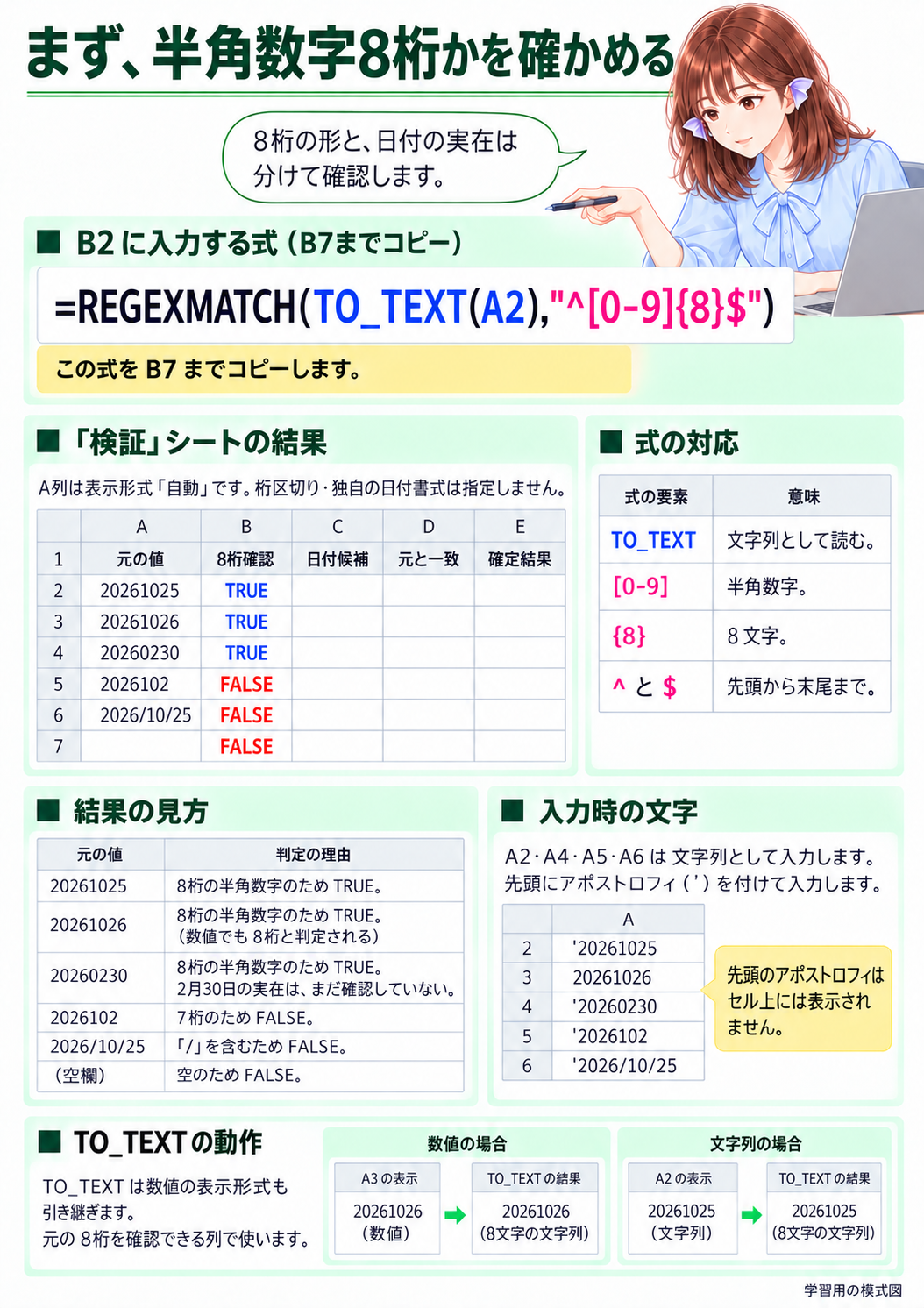
図3|8桁の形に合うかを先に調べます。年月日の実在確認は次の段階です。
解説3|桁不足や区切り文字のある行を分ける
入力例
別のシートを「検証」とし、A1:E1へ「元の値」「8桁確認」「日付候補」「元と一致」「確定結果」と入力します。A列は表示形式を「自動」とし、桁区切りや独自の日付書式は指定しません。A2・A4・A5・A6は先頭にアポストロフィを付けて文字列で入力し、A3は数値で入力します。先頭のアポストロフィはセル上には表示されません。
行 |
A列:元の値 |
B列:8桁確認 |
|---|---|---|
2 |
20261025 |
TRUE |
3 |
20261026 |
TRUE |
4 |
20260230 |
TRUE |
5 |
2026102 |
FALSE |
6 |
2026/10/25 |
FALSE |
7 |
(未入力) |
FALSE |
B2へ次の式を入力し、B7まで下へコピーします。
=REGEXMATCH(TO_TEXT(A2),"^[0-9]{8}$")関数の役割と結果
TO_TEXTで文字列として読み、REGEXMATCHで並びを調べます。式の[0-9]は半角数字、{8}は8文字、^と$は先頭から末尾までを表します。文字列全体が半角数字8文字ならTRUE、それ以外はFALSEです。
TO_TEXTは数値セルの表示形式も引き継ぎます。カンマや通貨記号の付いた表示を持ち込まず、元の8桁を確認できる列で使ってください。REGEXMATCHとTO_TEXTの仕様はGoogleの説明で確認できます。
読むポイント
20260230も半角数字8桁なので、B4はTRUEです。ここで確認したのは文字の並びだけです。2月30日が存在するかは、日付を作ったあとに別の列で調べます。FALSEの行は入力元の形式を確認し、桁を推測して足したり、区切りを無条件で削ったりしないようにします。
図解4|日付ができても、元の8桁と照合する
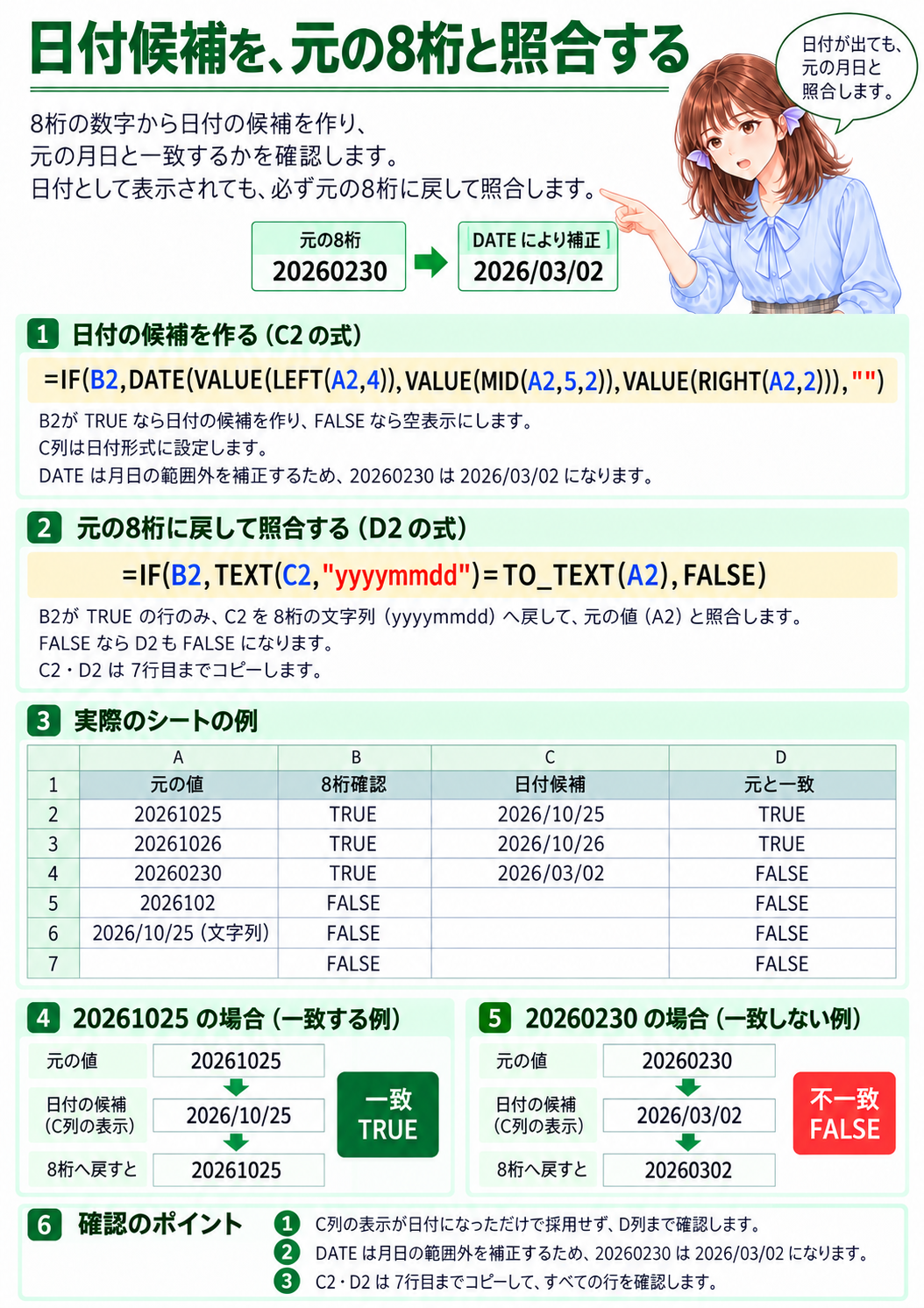
図4|DATEは範囲外の月日を補正します。変換後を元の並びへ戻して照合します。
解説4|存在しない月日が補正されていないかを見る
日付候補を作る
「検証」シートのC2へ次の式を入力し、C7まで下へコピーします。C2:C7の表示形式は日付にします。B列がTRUEの行だけ日付候補を作り、FALSEの行は空表示にします。
=IF(B2,DATE(VALUE(LEFT(A2,4)),VALUE(MID(A2,5,2)),VALUE(RIGHT(A2,2))),"")年・月・日を取り出す部分は「分解確認」と同じです。ところが、A4の20260230から作られるC4は2026年3月2日になります。DATEは2月の末日を越えた日数を翌月へ繰り越すため、エラー表示だけでは見つけられません。
元と一致するか確認する
D2へ次の式を入力し、D7まで下へコピーします。
=IF(B2,TEXT(C2,"yyyymmdd")=TO_TEXT(A2),FALSE)元の値 |
日付候補 |
候補を8桁へ戻した文字列 |
D列:元と一致 |
|---|---|---|---|
20261025 |
2026/10/25 |
20261025 |
TRUE |
20261026 |
2026/10/26 |
20261026 |
TRUE |
20260230 |
2026/03/02 |
20260302 |
FALSE |
TEXTは日付候補を年4桁・月2桁・日2桁の文字列へ戻します。その文字列と元の値を文字列として比べ、同じならTRUEです。元の列が8桁でなかった行もD列はFALSEにします。
読むポイント
シャケモンがC4を指します。「日付が出ても、元の2月30日が正しいとは言えないんだね」。ココさんもうなずきました。「はい。3月へ繰り越されているので、この行は確認が必要です」。候補をそのまま採用せず、D列まで確かめます。
図解5|元の値を残し、確認できた日付を使う
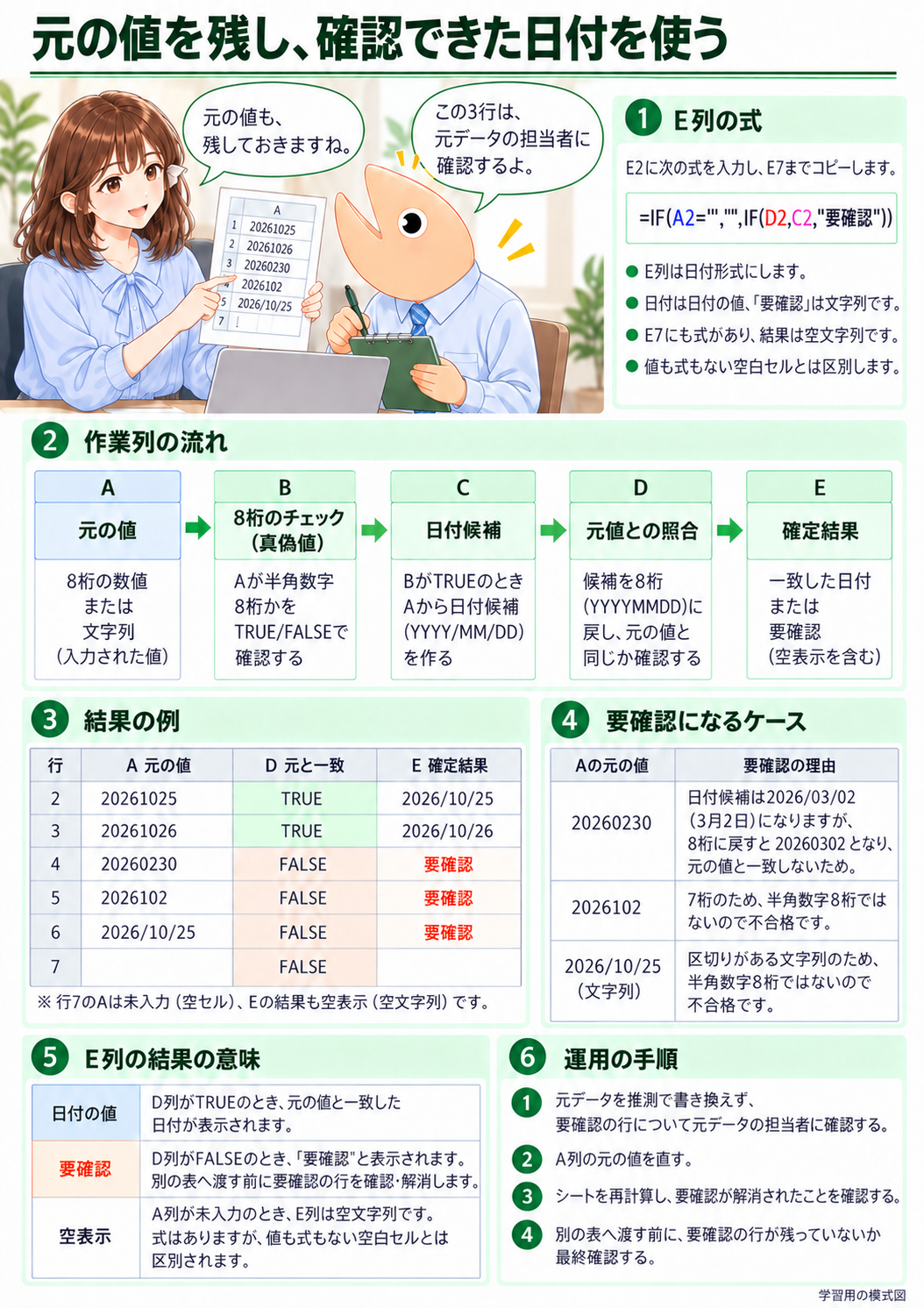
図5|作業列で確認を分けると、どの段階で確認が必要になったかを追えます。
解説5|確認が必要な行も残して仕上げる
確定結果を別の列へ出す
E2へ次の式を入力し、E7まで下へコピーします。E2:E7は日付形式に設定してください。D列がTRUEならC列の日付を使い、それ以外は「要確認」と表示します。A列が未入力なら空表示にします。
=IF(A2="","",IF(D2,C2,"要確認"))行 |
A列:元の値 |
D列:元と一致 |
E列:確定結果 |
|---|---|---|---|
2 |
20261025 |
TRUE |
2026/10/25 |
3 |
20261026 |
TRUE |
2026/10/26 |
4 |
20260230 |
FALSE |
要確認 |
5 |
2026102 |
FALSE |
要確認 |
6 |
2026/10/25 |
FALSE |
要確認 |
7 |
(未入力) |
FALSE |
(空表示) |
日付形式を指定しても、「要確認」という文字列はそのまま表示されます。E7には式がありますが、結果が空文字列なので空に見えます。値も式も入っていない空白セルとは区別して扱います。
読むポイント
シャケモンは確認が必要な行を残して一覧を保存します。「元データの担当者に、この3行を確かめるよ」。ココさんはA列とE列の見出しを指しました。「元の値と結果を並べておけば、確認後も追いやすいですね」。修正する元データが分かったら、A列へ正しい8桁を入れて結果を確かめます。
別の表へ渡す前に、「要確認」の行を確認・解消します。E列の正常な日付は日付の値で、要確認は文字列です。表示が混ざった列をそのまま日付だけの列として計算へ渡さず、採用する行をそろえてください。
まとめ
8桁を年・月・日に分けてDATEへ渡し、日付候補を作ります。半角数字8桁かを先に確かめ、変換後は元の8桁へ戻して照合します。元データと作業列を残しておくと、桁の不備と存在しない月日の両方を見つけられます。
出典
『Googleスプレッドシートの教科書』V048、9.1.15「数値と文字列を日付へ変換する」の前半を基に再構成しました。年・月・日の明示的な分解、8桁の確認、日付補正後の元値照合を使用しています。検証シートとREGEXMATCH・作業列による実装は独立例です。TEXTと乗算による暗黙の日付変換を扱う後半は今回の対象外です。図は学習用の模式図です。
Copyright © 2026 LWP 山中 一弘
本資料は、出典を明記いただければ、商用・非商用を問わず、ご自由に複製・改変・再配布していただけます。なお、著作権表示は改変せず、そのまま記載してご利用くださいますようお願いいたします。