
LWP | ピボットテーブルで売上の切り口を変える
図解1|同じ明細から、支店別と商品別が見える
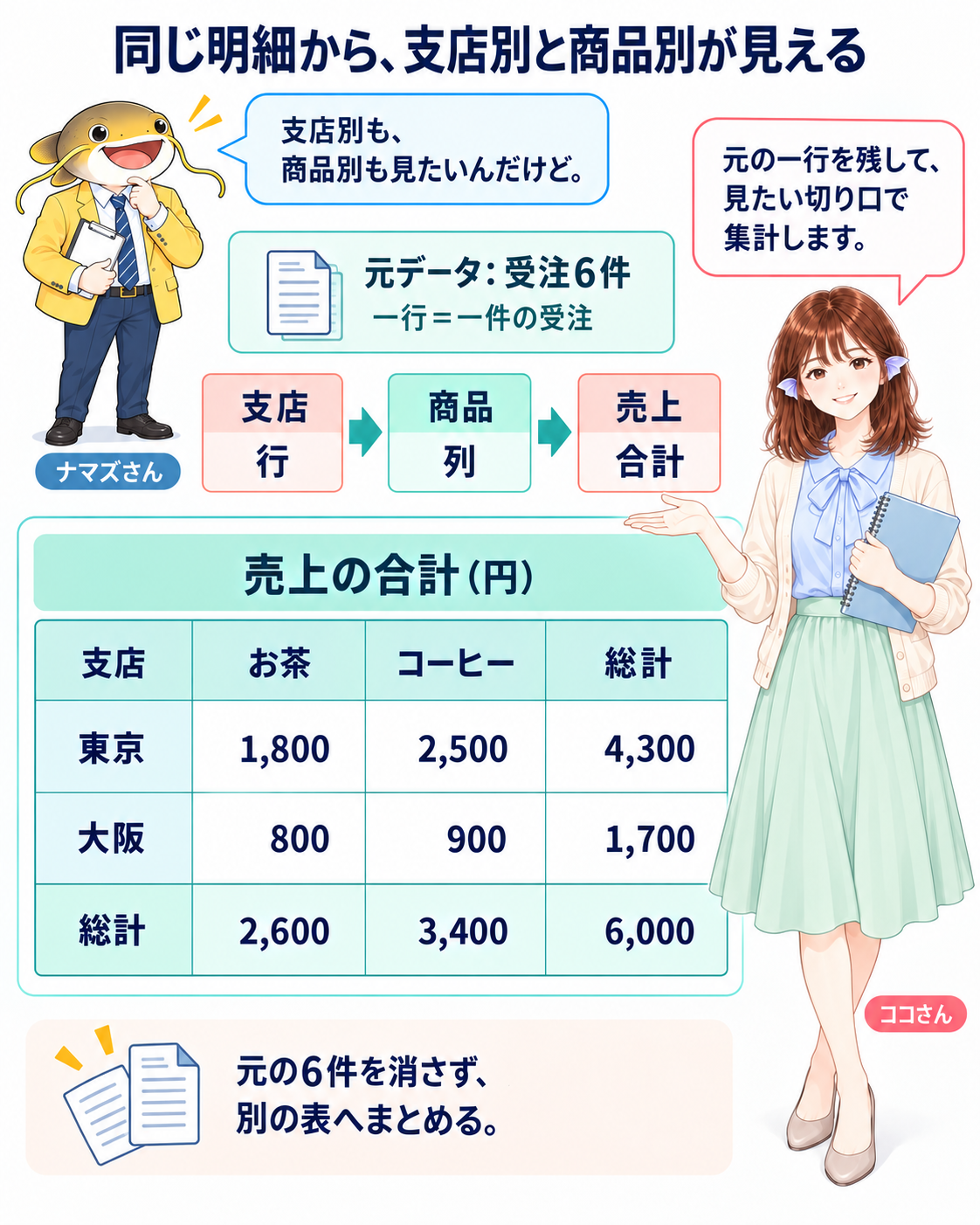
図1|一つの明細を、二つの分類軸でまとめた集計表。
解説1|先に、どんな比較をしたいかを決める
ストーリー
営業のナマズさんが、ココさんへ売上の一覧を持ってきました。「東京と大阪を比べたいんだけど、商品別にも見られる?」。ココさんは表をのぞき込み、受注の一行に支店・商品・売上がそろっていることを確かめます。学校で使い込んだGoogleスプレッドシートの出番です。まず、会議で見たい表の形を二人で決めることにしました。
ピボットテーブルは、元データの列を分類に使い、その組み合わせに当てはまる明細をまとめる機能です。今回なら、縦に「支店」、横に「商品」を置き、交わる位置へ「売上の合計」を表示します。東京のお茶を売った受注が複数あっても、同じ交点へ合算されます。
結果の一マスが表すもの
支店 |
お茶 |
コーヒー |
総計 |
|---|---|---|---|
東京 |
1,800 |
2,500 |
4,300 |
大阪 |
800 |
900 |
1,700 |
総計 |
2,600 |
3,400 |
6,000 |
単位は円です。東京とお茶の交点の1,800は、「支店が東京で、商品がお茶である明細」の売上を足した値です。右端の4,300は東京全体、下端の2,600は全支店のお茶、右下の6,000は全6件の合計です。分類軸と集計する値を分けると、表の一マスを言葉で説明できます。
明細と集計表は、役割が違う
元データには一件ずつの受注を残します。ピボットテーブルはそれを参照する別の集計表です。集計表の行数が少なくなっても、元の受注を削除したわけではありません。入力や訂正は明細側で行い、集計表では比較したい軸や集計方法を変えます。
ここではパソコン版Googleスプレッドシートを使い、六件の架空の受注を試します。最初に「何別・何別の、何を見たいか」を決めてから設定へ進むと、行・列・値の選び方がはっきりします。
図解2|元データは、一行をひとまとまりに
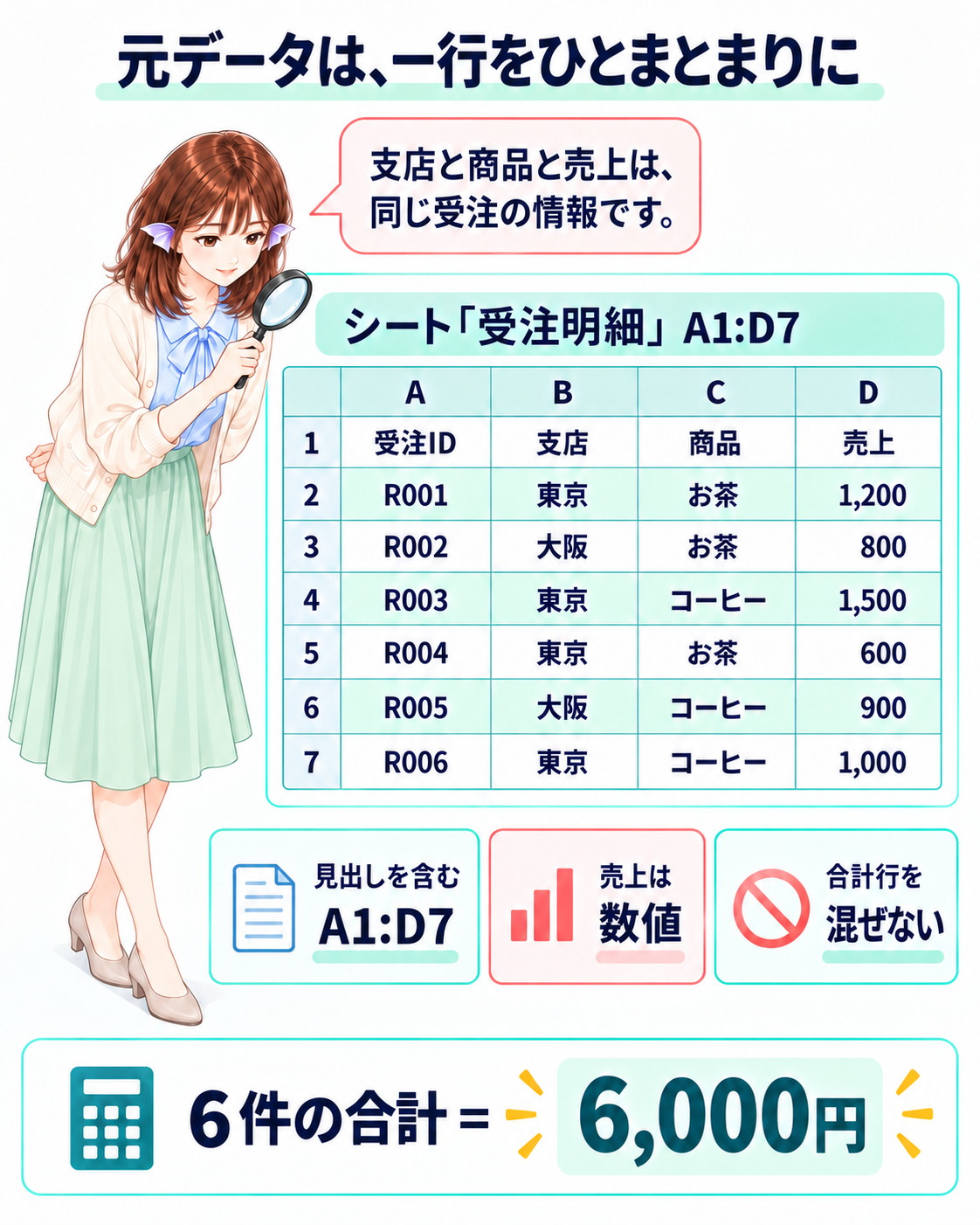
図2|一行の四項目が、同じ受注に対応している。
解説2|見出しを含めた六件の明細を用意する
入力例
空のシートを「受注明細」とし、A1:D7へ次の内容を入力します。A列の受注IDは一件を識別するための値、B列とC列は分類、D列は足し合わせる金額です。売上は「1200円」という文字列ではなく、数値の1200を入力します。
行 |
A列 |
B列 |
C列 |
D列 |
|---|---|---|---|---|
1 |
受注ID |
支店 |
商品 |
売上 |
2 |
R001 |
東京 |
お茶 |
1200 |
3 |
R002 |
大阪 |
お茶 |
800 |
4 |
R003 |
東京 |
コーヒー |
1500 |
5 |
R004 |
東京 |
お茶 |
600 |
6 |
R005 |
大阪 |
コーヒー |
900 |
7 |
R006 |
東京 |
コーヒー |
1000 |
コピーするときは行番号やA列などの座標をデータに含めず、「受注ID・支店・商品・売上」の見出しから入力します。見出しは四列すべてに付け、同じ列では同じ意味の値を扱います。東京と東京都を混ぜれば別の分類になるため、表記もそろえます。
元データには合計行を混ぜない
この例では一行が一件の受注です。途中に商品別の小計行や空白行を挟むと、明細と集計の役割が混ざり、対象範囲も確かめにくくなります。合計を表示したいときは、元データから離れた場所や集計表で計算します。
受注明細のF1に「検算」、F2に次の式を入力して、6,000になることを確かめます。F列はピボットテーブルの元データ範囲に含めません。
=SUM(D2:D7)この式は六件の売上を直接足しています。後でピボットテーブルの総計と比べるため、元データ側でも期待する合計を持っておきます。合計が合わないときは、先にD列の数値と対象範囲を確認しましょう。
図解3|行・列・値を、結果の位置へ結ぶ
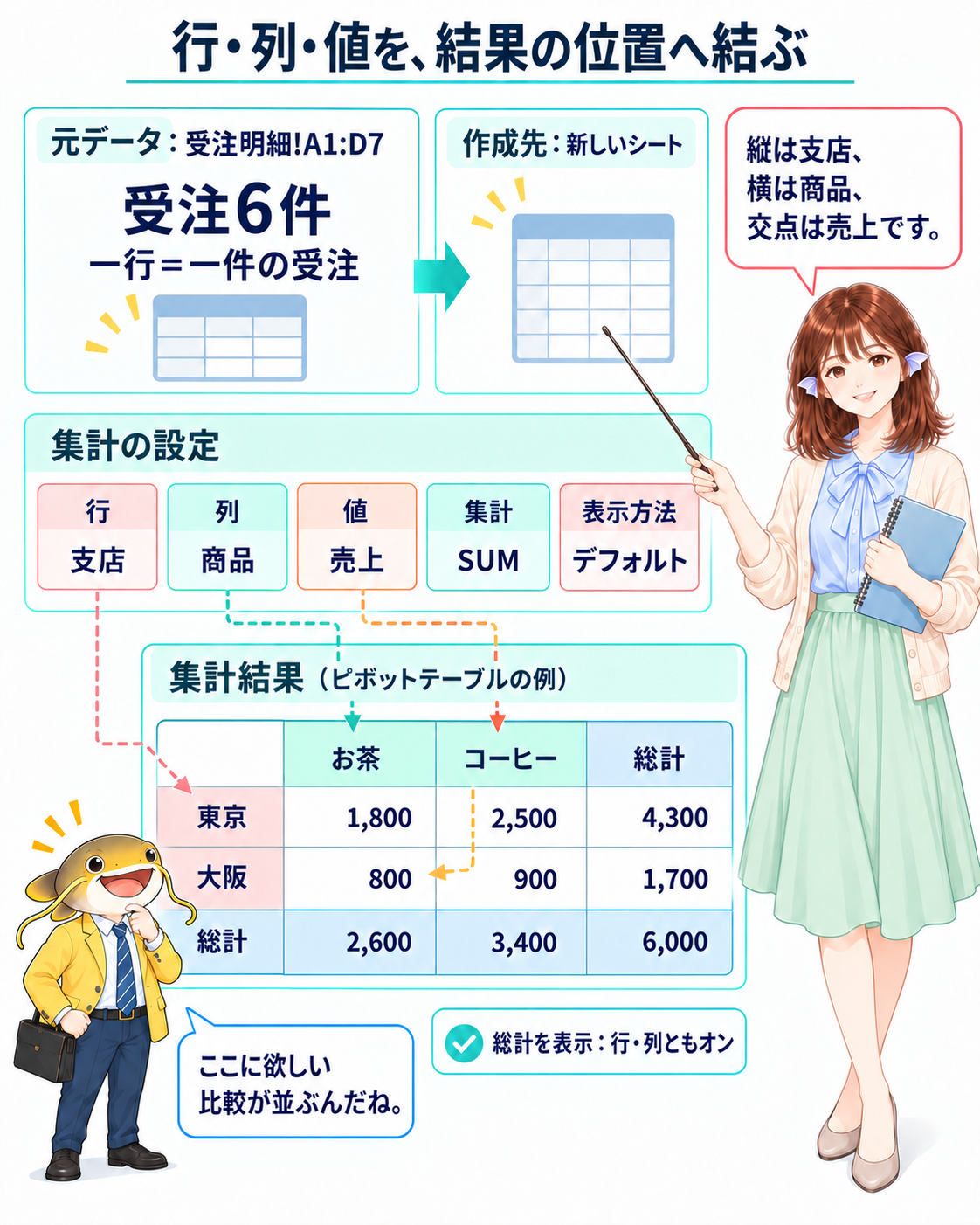
図3|設定の名前を、結果の縦・横・交点へ対応させる。
解説3|元データ範囲と作成先を分けて指定する
元データを読む場所、結果を置く場所
「受注明細!A1:D7」は参照する明細の範囲です。「新しいシート」は結果を置く場所です。この二つは別の指定であり、新しいシートを選んだから元データが移動するわけではありません。元データを残したまま、集計専用のシートを作ります。
受注明細のA1:D7を選択し、[挿入]→[ピボット テーブル]を選びます。作成画面でデータ範囲を確認し、挿入先を[新しいシート]にして作成します。ピボットテーブルエディタで、次の四つを対応させてください。候補の集計が表示された場合も、目的に合う設定かを確認します。
設定する場所 |
選ぶ項目 |
結果での役割 |
|---|---|---|
行 |
支店 |
東京・大阪を縦に並べる |
列 |
商品 |
お茶・コーヒーを横に並べる |
値 |
売上 |
各交点で集計する数値 |
値の集計 |
SUM |
条件に合う売上を足す |
表示方法と集計方法を分ける
行と列では[総計を表示]を有効にします。値の[表示方法]は[デフォルト]にします。SUMは金額をどうまとめるか、表示方法は集計値をそのまま見せるか割合で見せるか、という別の設定です。ここでは割合表示へ変えず、円の合計を確認します。
項目の並びが図と違っていても、支店・商品の組み合わせを見れば照合できます。東京×お茶が1,800、東京×コーヒーが2,500、大阪×お茶が800、大阪×コーヒーが900で、総計が6,000になれば、今回の基本形ができています。
設定と結果を往復する
ピボットの値を直接書き換えて数字を合わせるのではなく、元データ、範囲、分類項目、集計方法を直します。図は設定と結果の関係を説明する概念図です。ボタンの位置を覚えることより、どの列が結果のどこへ使われるかを追うと、自分の表にも置き換えられます。
図解4|6,000円と6件は、別の答え
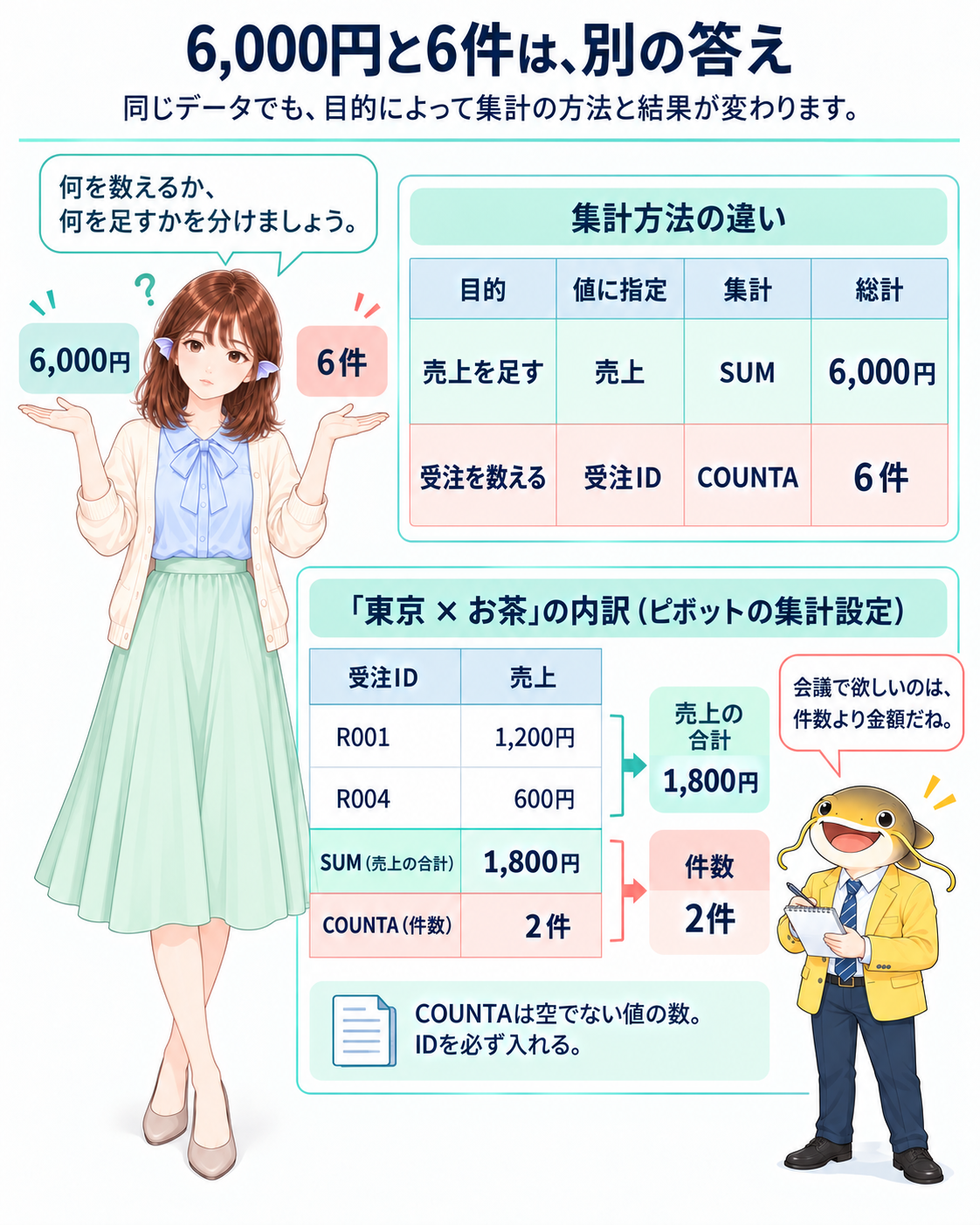
図4|分類する軸が同じでも、値と集計方法で答えが変わる。
解説4|欲しい数字に合わせて、値の列と集計方法を選ぶ
金額と件数を区別する
ナマズさんが知りたいのは「いくら売れたか」です。そこで値に売上を選び、SUMで合計します。「何件の受注があったか」を知りたい場面なら、必ず値が入っている受注IDを選び、COUNTAで空でない値の数を数える方法が使えます。
目的 |
値に指定する列 |
集計方法 |
全体の期待結果 |
|---|---|---|---|
売上金額を比較する |
売上 |
SUM |
6,000円 |
受注件数を比較する |
受注ID |
COUNTA |
6件 |
ピボットの[集計]で選ぶSUMやCOUNTAは、集計方法の設定です。エディタに「=SUM(D2:D7)」というセル数式を入力する操作とは異なります。前のページの検算式は、元の数値から独立に合計を確かめるためのものです。
一つの交点から確かめる
東京×お茶にはR001の1,200円とR004の600円が入ります。SUMなら1,800円、受注IDのCOUNTAなら2件です。分類する支店と商品が同じでも、金額と件数は違う問いへの答えになります。
COUNTAは、空でない値を数えます。受注IDが空欄の明細は数えられず、同じIDを二行に重複登録すれば二つの値として数えられます。顧客数や重複を除いた受注数を自動的に返す設定ではありません。「一行が何を表すか」と、数える列がその単位に対応するかを先に確かめます。
数字が出たことだけで判断しない
値へ売上を追加した後も、集計方法がSUMになっていることを確認します。見た目に数値が出ていても、件数を集計していれば売上比較には使えません。結果の名称と単位を添え、金額の表なのか件数の表なのか、受け手にも分かるようにします。
このあと説明を続けるときは、値を「売上」、集計をSUMへ戻します。
図解5|軸を入れ替えると、比べ方が変わる
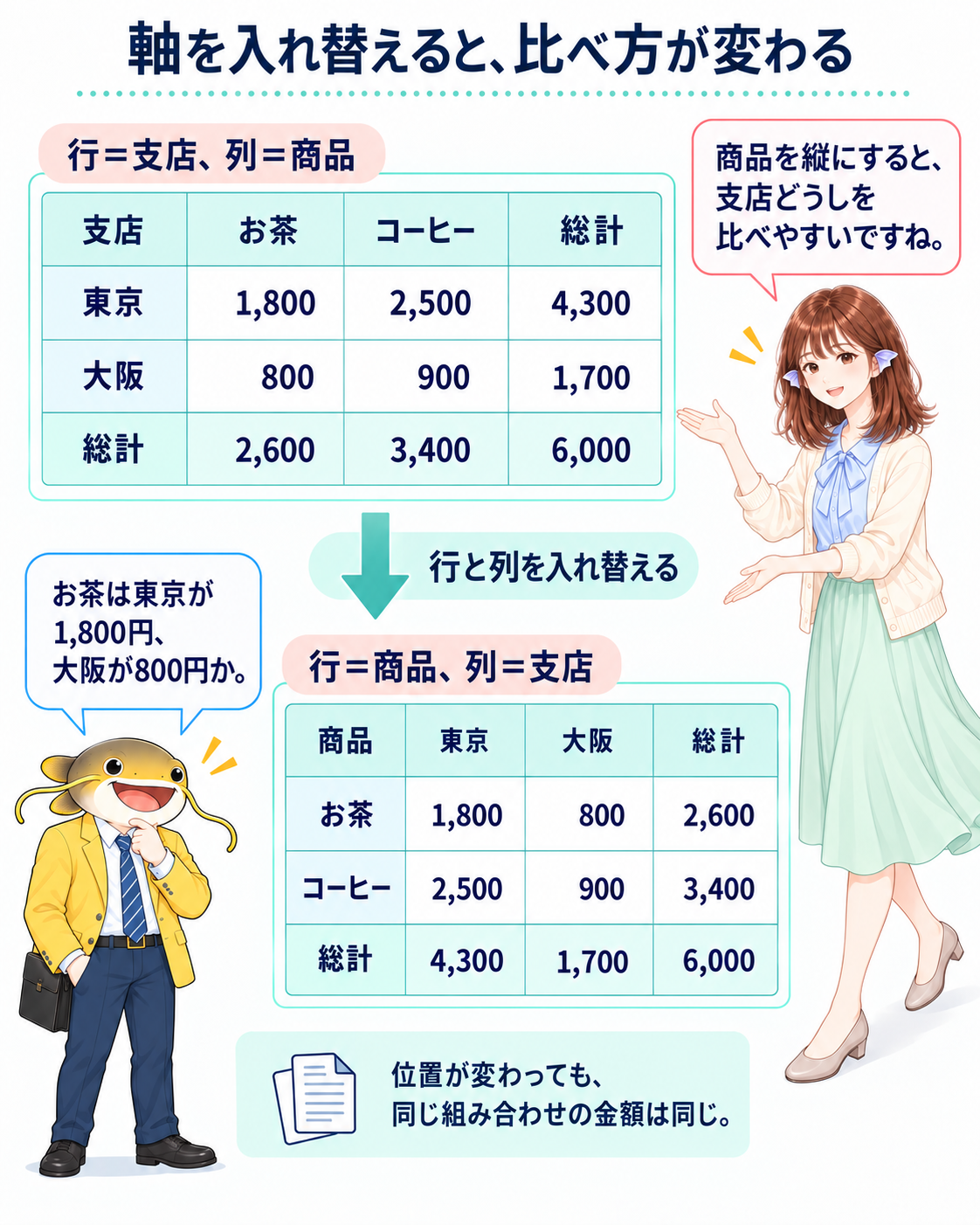
図5|行と列を入れ替えても、同じ組み合わせの合計は変わらない。
解説5|読む方向と、集計対象の条件を分ける
商品を起点に支店を比べる
最初の表は、東京の一行を横に読むと商品別の内訳が分かる形でした。商品ごとに東京と大阪を比べたいなら、行を「商品」、列を「支店」へ入れ替えると読みやすくなります。値は売上のSUMのままです。
エディタで行と列に設定した項目を入れ替えます。移動がしにくい場合は、該当項目を設定から外し、行へ商品、列へ支店を追加し直します。外す対象はピボットの分類設定であり、元データの列を削除する操作ではありません。
商品 |
東京 |
大阪 |
総計 |
|---|---|---|---|
お茶 |
1,800 |
800 |
2,600 |
コーヒー |
2,500 |
900 |
3,400 |
総計 |
4,300 |
1,700 |
6,000 |
東京×お茶の1,800円は同じです。置き場所が変わっても、集める明細と集計方法を変えていないため、値は一致します。見やすい方向は、会議で何を一つずつ追いたいかによって選べます。
フィルタは、集計対象を変える
一方、東京だけを見たい場合は、ピボットの[フィルタ]に支店を追加し、東京だけを対象にします。元データの大阪の行は残りますが、このピボットでは対象外になります。売上の総計は、全6件の6,000円から東京4件の4,300円へ変わります。
この4,300円を全社の売上として読むと誤解が生まれます。表を渡すときは、「東京だけ」など対象条件を併記します。軸の入れ替えは読み方を変える設定、フィルタは集計へ入れる明細を選ぶ設定です。
次の検算へ進む前にフィルタを解除し、全6件を対象へ戻します。新しい支店が増えたときも、値で選んだフィルタに新しい項目が含まれるかを確認します。
図解6|合計だけでなく、範囲と内訳も確かめる
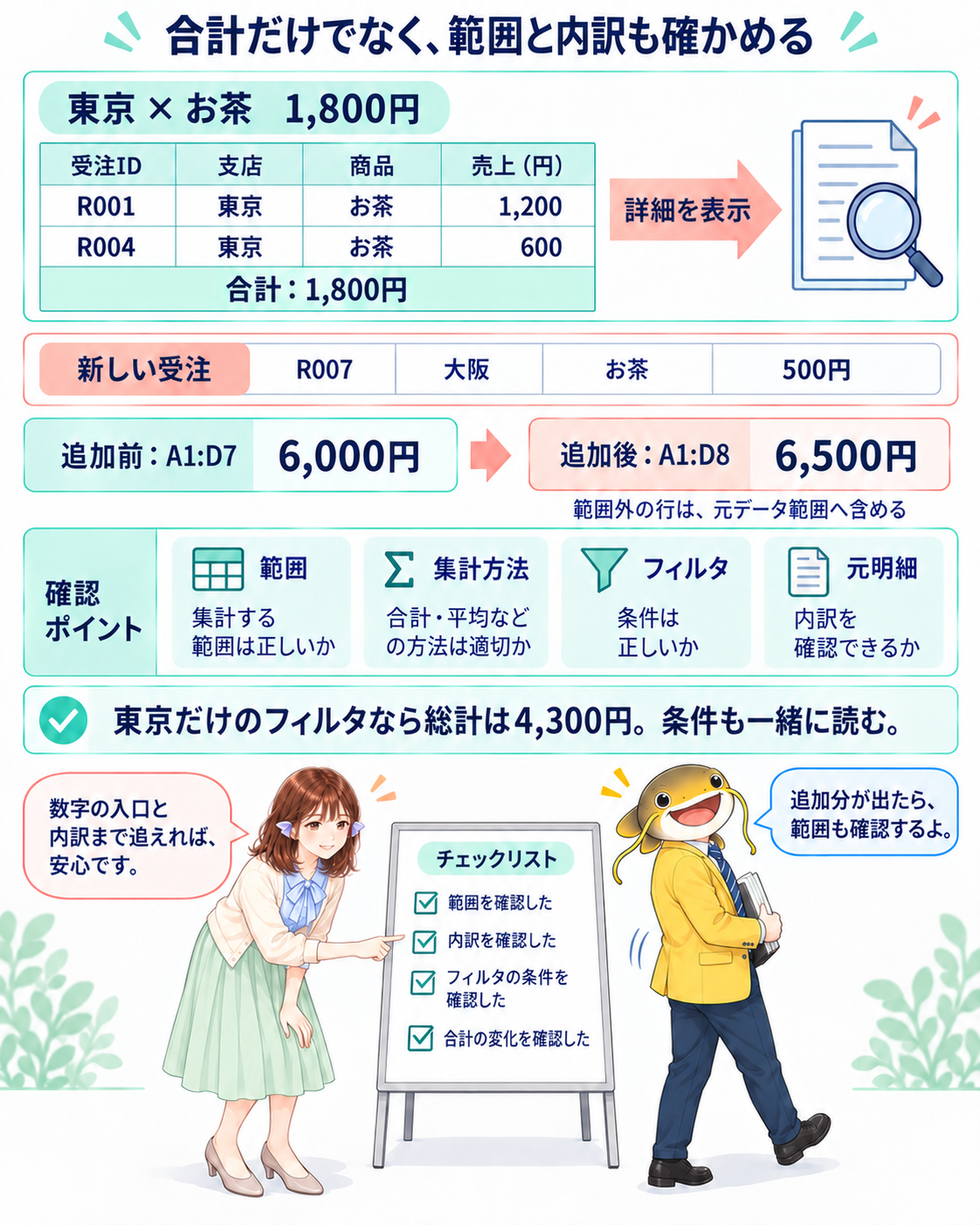
図6|結果から明細へ戻り、更新した行が対象範囲に入るかも見る。
解説6|数字の根拠を追って、更新にも備える
集計値の内訳へ戻る
東京×お茶の1,800円が気になったら、その集計値のセルをダブルクリックします。対応する元データが新しいシートへ表示されます。今回の例なら、R001の1,200円とR004の600円の二件です。二つを足すと1,800円になるため、どの受注がその数字に入ったのかを確かめられます。
詳細として取り出したシートは、元の受注明細とは別です。元データを訂正する必要があるときは、受注IDを頼りに元のシートへ戻ります。詳細シートを直しただけで、元の受注も訂正されたとは考えないでください。
行が増えたら、参照範囲を見る
練習として受注明細の8行目に、次の一件を追加します。東京だけのフィルタを使った場合は、先に解除してください。
行 |
A列 |
B列 |
C列 |
D列 |
|---|---|---|---|---|
8 |
R007 |
大阪 |
お茶 |
500 |
ピボットの元データ範囲を確認し、A1:D7のままならA1:D8へ広げます。参照範囲の外へ書いた行まで、必ず集計されるとは限りません。既存範囲内の値の変更と、範囲外への行追加を分けて確かめます。全7件が対象なら、大阪のお茶は1,300円、総計は6,500円です。F2の検算式も次の範囲に変更します。
=SUM(D2:D8)集計表を渡す前の確認
元データ範囲、値の列と集計方法、フィルタの条件、代表する交点の内訳を照合します。合計が合わないときに数字を手で直すのではなく、どの設定や明細が違うかをたどります。ココさんが用意した表に、ナマズさんが比較の目的を添えると、読み手も数字の意味を追えます。
出典メモ
『Googleスプレッドシートの教科書』V048の7.10、7.10.1、7.10.2を基に、六件の独立した練習例へ構成しました。公式仕様はGoogleヘルプ「ピボット テーブルを作成、使用する」と「ピボット テーブルをカスタマイズする」を参照しています。
Copyright © 2026 LWP 山中 一弘
本資料は、出典を明記いただければ、商用・非商用を問わず、ご自由に複製・改変・再配布していただけます。なお、著作権表示は改変せず、そのまま記載してご利用くださいますようお願いいたします。