
LWP | 共同編集の表示条件を分ける、フィルタ表示の使い方
図解1|同じ受付一覧を、それぞれの条件で見る
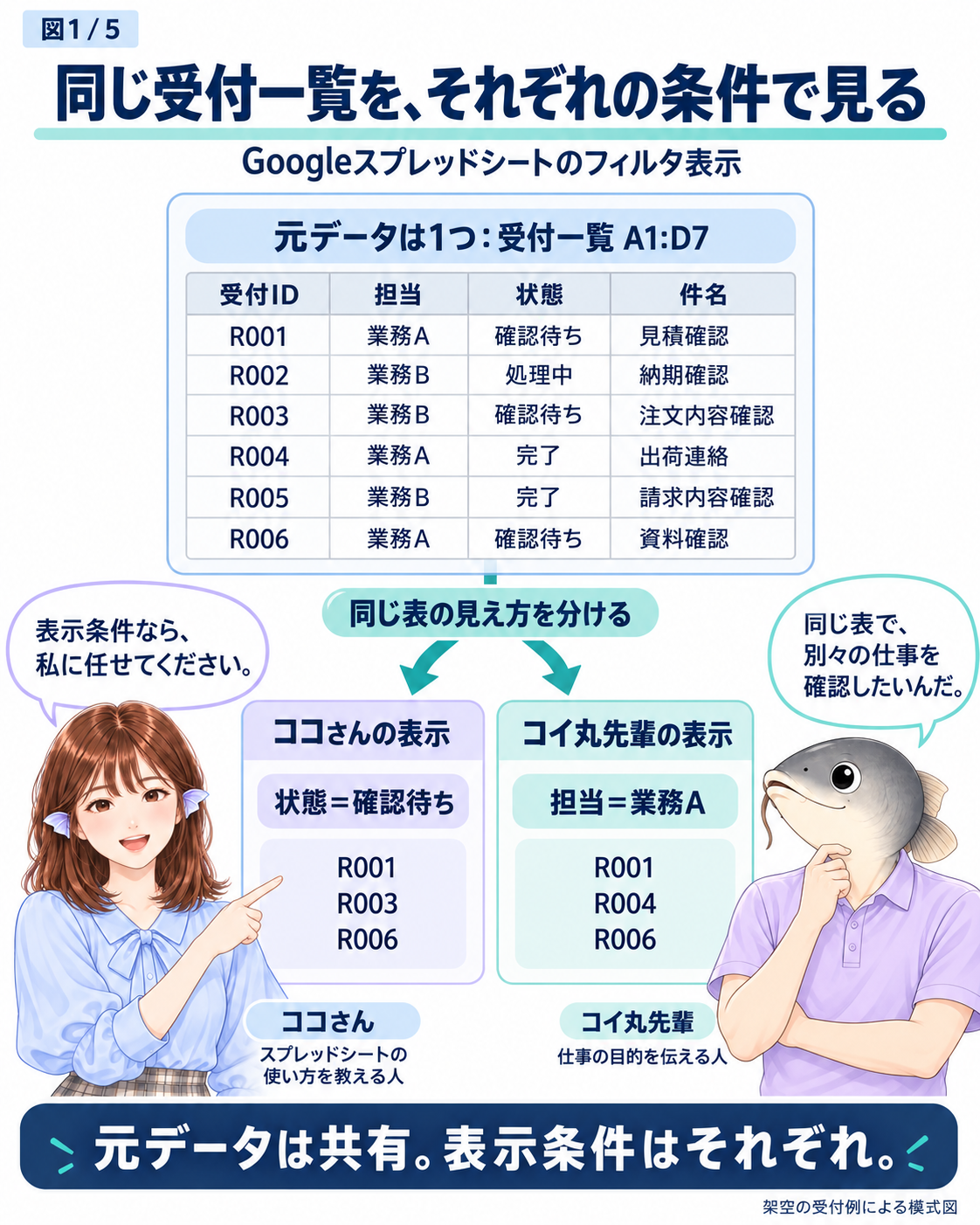
図1|共有する元データと、利用者が選ぶ表示条件の関係。
解説1|一行は一件の受付、見る条件は人によって違う
同じ表を同時に確認したい
コイ丸先輩は業務Aの受付を確認し、ココさんは担当を問わず確認待ちの受付を探したいと思っています。二人が必要とするのは、同じ一覧の違う部分です。確認のたびに別ファイルへコピーすると、後から直した内容をどちらへ反映するか迷う原因になります。
Googleスプレッドシートのフィルタ表示は、共有する元データを使いながら、自分に適用する絞り込みや並べ替えの条件を切り替える機能です。他の利用者の表示条件を変えずに、必要な行を確認できます。以下では、パソコン版を使う架空の受付一覧を例にします。
入力例
空のシートを「受付一覧」とし、A1:D7へ次の表を入力します。一行が一件の受付で、A列の受付IDによって同じ受付を識別します。1行目は見出し、2~7行目が6件のデータです。
行 |
A列 |
B列 |
C列 |
D列 |
|---|---|---|---|---|
1 |
受付ID |
担当 |
状態 |
件名 |
2 |
R001 |
業務A |
確認待ち |
見積確認 |
3 |
R002 |
業務B |
処理中 |
納期確認 |
4 |
R003 |
業務B |
確認待ち |
注文内容確認 |
5 |
R004 |
業務A |
完了 |
出荷連絡 |
6 |
R005 |
業務B |
完了 |
請求内容確認 |
7 |
R006 |
業務A |
確認待ち |
資料確認 |
結果の読み方
状態が「確認待ち」の受付はR001・R003・R006、担当が「業務A」の受付はR001・R004・R006です。R001とR006は両方に現れますが、二重に登録されたわけではありません。同じ受付が、それぞれの表示条件に合っています。
フィルタ表示を使っても、元データ本体は一つです。図の枝分かれは表示条件の違いを表し、データを複製する処理を表していません。まず「どの行を見たいか」を言葉にし、その判断に必要な列と値を対応させることが、設定の出発点になります。
図解2|通常フィルタと、フィルタ表示の違い
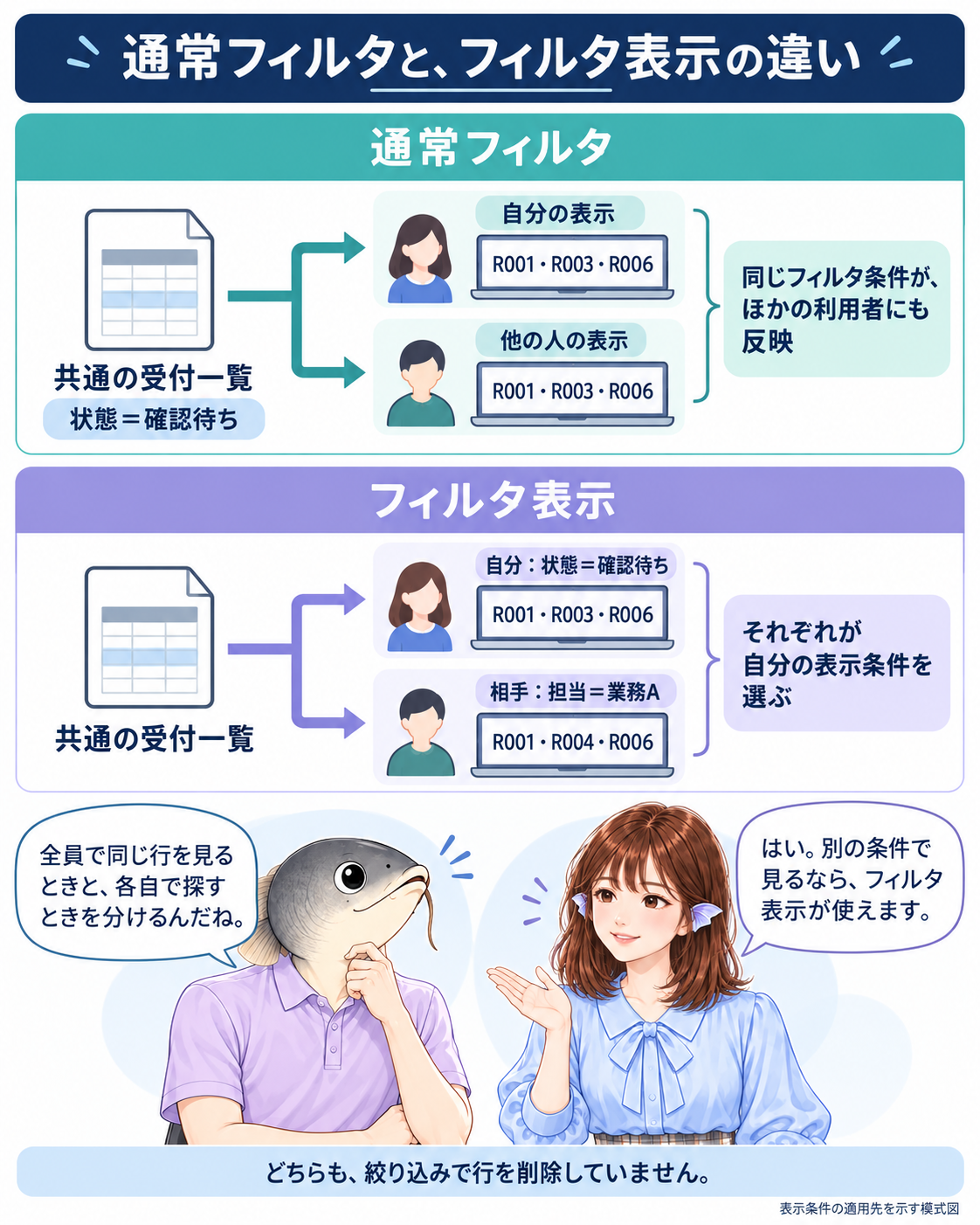
図2|機能の違いは、表示条件が誰に適用されるか。
解説2|共同編集では、条件の適用先を選ぶ
通常フィルタは共通の表示を変える
通常のフィルタで「状態=確認待ち」に絞ると、同じシートを開いている他の利用者にも、その絞り込み結果が反映されます。全員が同じ対象を見ながら打ち合わせる場面には合います。一方、コイ丸先輩が業務Aの完了分を探している最中なら、R004が見えなくなり、確認の流れを止めることがあります。
これは受付が消えたのではなく、共通の表示条件に合わないため見えなくなった状態です。通常フィルタを使う前には、共同編集者も同じ条件で見てよいかを確かめます。
フィルタ表示は自分の表示条件を選ぶ
フィルタ表示なら、ココさんが確認待ちを見ている間も、コイ丸先輩は業務Aを見ることができます。別々の確認作業を並行して進めるときに使いやすい機能です。どちらの表示も、同じ受付一覧のデータを参照しています。
比べる点 |
通常フィルタ |
フィルタ表示 |
|---|---|---|
条件の適用先 |
他の利用者にも同じ条件が反映 |
自分の表示へ適用 |
向く場面 |
同じ対象を全員で確認 |
各自が異なる対象を確認 |
名前付き条件の再利用 |
フィルタ表示とは別の機能 |
保存した表示を選んで切替 |
絞り込み後の元データ |
条件外の行も残る |
条件外の行も残る |
非表示と削除を区別する
条件に合わない行が見えなくなっても、行やセルの値を削除したことにはなりません。ただし、見えているセルへ新しい値を入力すれば、それは元データの編集です。「表示を変える操作」と「値を変える操作」は分けて考えます。
また、ここで扱うフィルタ表示と、関数のFILTERは異なります。FILTER関数は条件に合うデータを別の範囲へ結果として返します。本記事は、同じ表の見え方を切り替える機能を扱います。別表を作る必要があるのか、同じ表を見やすくしたいのかを先に決めると、機能を選びやすくなります。
図解3|範囲・条件・名前をそろえて保存する
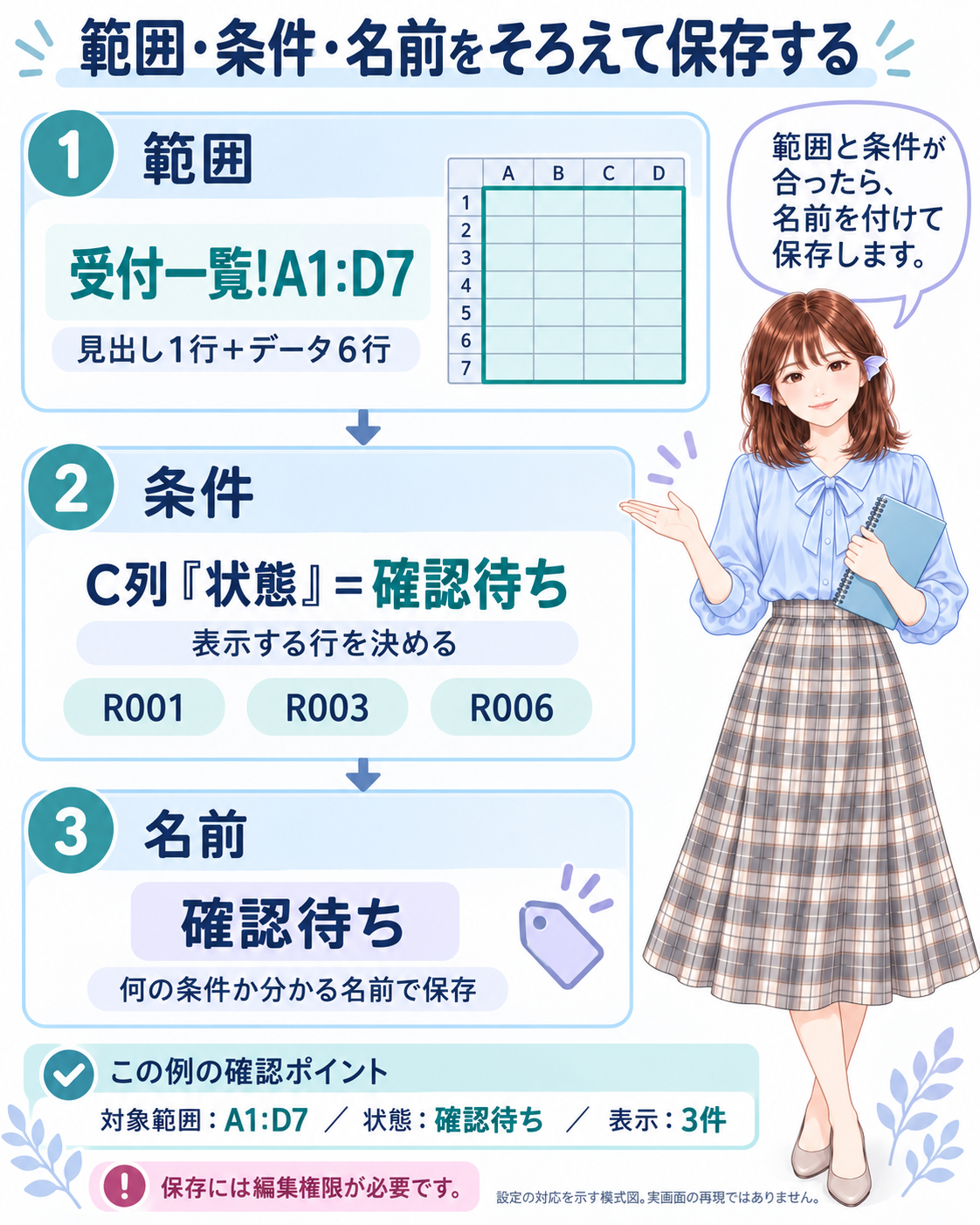
図3|範囲・条件・名前は、一つのフィルタ表示に属する設定。
解説3|見出しを含む範囲に、表示する条件を付ける
三つの設定を対応させる
範囲は「どの表を対象にするか」、条件は「どの行を表示するか」、名前は「後からどの表示を選ぶか」を表します。名前に「確認待ち」と付けるだけでは絞り込まれません。C列の値が「確認待ち」であるという条件を設定して、名前と実際の内容をそろえます。
この例では編集権限のあるシートで、見出しを含むA1:D7を対象にします。担当列だけを範囲にすると、状態や件名まで含む受付一件のまとまりを確認できません。範囲は必要な列とデータ行の全体を含めて指定します。
作成から保存まで
パソコン版でA1:D7を選び、[データ]からフィルタ表示の作成機能を開きます。Google公式ヘルプの表記は[フィルタビューを作成]です。元原稿では[フィルタ表示を作成]と呼んでいます。本記事では機能名を「フィルタ表示」に統一し、図は実画面の再現ではなく設定の関係を示します。
表示の対象範囲がA1:D7であることを確かめ、C列「状態」のフィルタアイコンから値で絞り込みます。ほかの値を外し、「確認待ち」を選んで確定します。R001・R003・R006の3件が見えたら、表示名を「確認待ち」にし、保存の操作を行います。
設定 |
今回の値 |
確かめる点 |
|---|---|---|
範囲 |
受付一覧!A1:D7 |
見出しと6件、4列を含む |
条件 |
C列の値が確認待ち |
担当ではなく状態で選ぶ |
名前 |
確認待ち |
条件が伝わる名称にする |
表示する受付ID |
R001・R003・R006 |
3件が入力表と対応する |
自分の表へ適用するとき
保存には編集権限が必要です。閲覧権限の人が作る一時的なフィルタ表示は、保存されません。名前付きで繰り返し使いたい場合は、この権限の違いを先に確かめます。
受付が増えた場合は、新しい行まで範囲に含まれているかを確認します。表示名が正しくても、範囲外の行は期待した絞り込み対象になりません。また、「確認待ち」と「確認待ち 」のような余分な空白や表記の違いがあれば、入力値も照合します。
図解4|保存した表示を選び、同じ表へ戻る
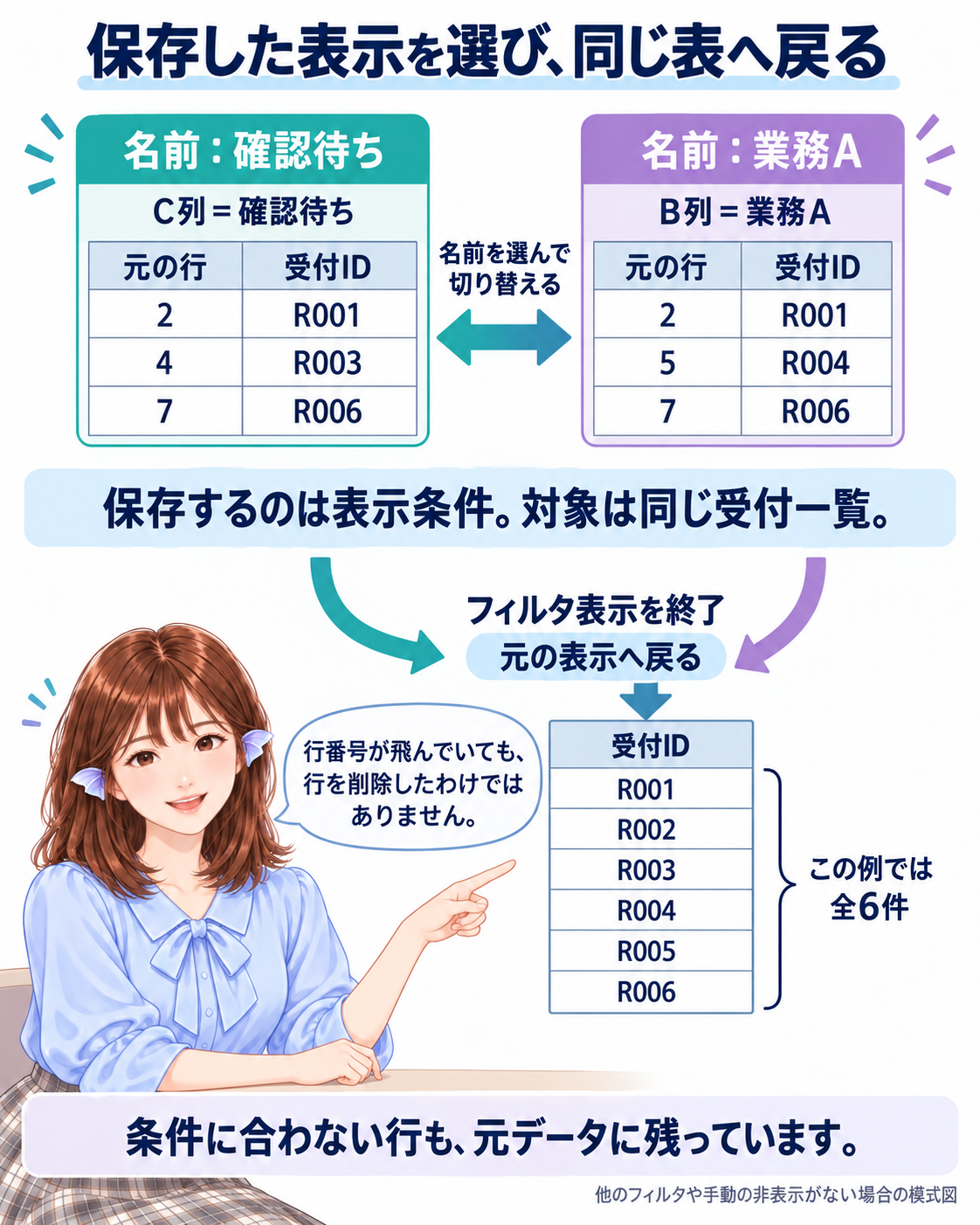
図4|保存した条件を再利用し、行番号と受付IDで対象を確かめる。
解説4|表示名と、実際に見えている行を照合する
もう一つの表示を用意する
「確認待ち」の表示を終了してから、同じA1:D7を対象に新しいフィルタ表示を作ります。今度はB列「担当」を「業務A」に絞り、名前を「業務A」として保存します。C列の確認待ち条件は付けません。
確認待ちの条件を残したまま担当も業務Aにすると、両方に合うR001とR006の2件になります。今回作る「業務A」は、状態にかかわらず業務Aの3件を見る表示です。新しい表示を作ったつもりでも、どの列に条件が残っているかを確認しましょう。
保存名を選んで切り替える
[データ]の表示変更機能から、保存した「確認待ち」または「業務A」を選びます。公式ヘルプでは[表示を変更]という表記が使われています。選んだ名前と、実際に見えるIDを対で確認します。
選ぶ表示名 |
設定する条件 |
受付ID |
元シートの行 |
|---|---|---|---|
確認待ち |
C列=確認待ち |
R001・R003・R006 |
2・4・7 |
業務A |
B列=業務A |
R001・R004・R006 |
2・5・7 |
この例では並べ替えを加えていません。表示された行番号が2・4・7と飛ぶのは、3・5・6行目が条件に合わず表示されないためです。行番号を連番に直したり、空いた行を埋めたりする必要はありません。受付IDも照合すると、同じ対象を追いやすくなります。
終了と削除を分ける
フィルタ表示を終了すると、その表示の適用を終え、元の表示へ戻ります。保存済みの表示を削除したことにはならず、後から名前を選んで再利用できます。他のフィルタや手動の非表示がない今回の例では、6件すべてが再び見えます。
保存するのは表示条件であり、その時点の3件を凍結した記録ではありません。元データの状態が変われば、同じ条件に合う行も変わります。後日同じ名前を開いたときは、以前と件数が同じとは限らないため、対象IDと現在の状態を確認します。
図解5|表示が別でも、編集するデータは同じ
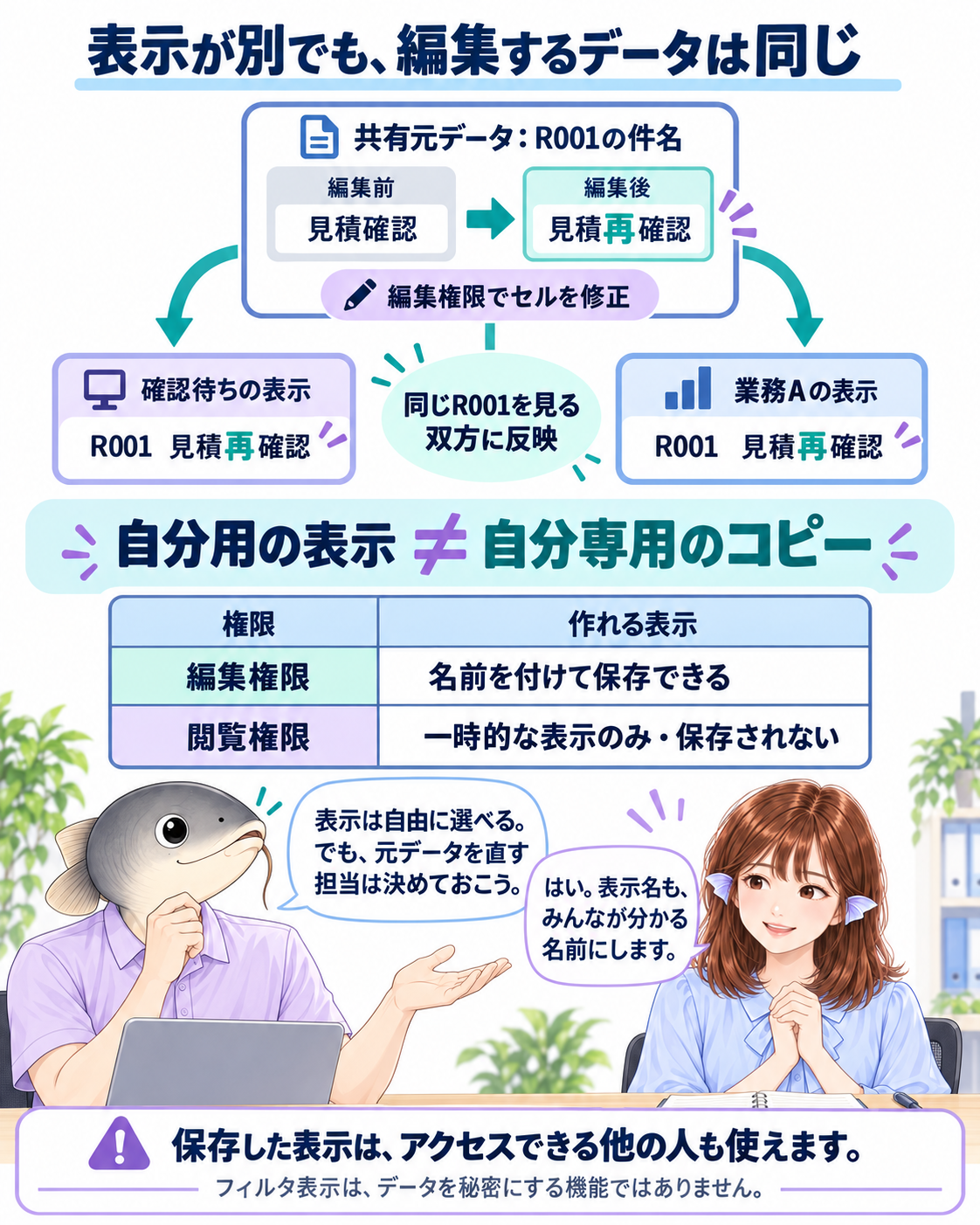
図5|表示の分離は、データの複製やアクセス制限を意味しない。
解説5|表示の自由と、共有データの更新責任を分ける
どの表示から編集しても同じセル
R001は「確認待ち」と「業務A」のどちらにも現れます。編集権限でR001の件名を「見積確認」から「見積再確認」に直すと、変更先は共有元データのD2です。同じR001を見ている相手にも、その修正が反映されます。フィルタ表示ごとに別の件名が保存されるわけではありません。
状態を変更した場合は、条件に合わなくなった行が表示対象から外れることもあります。たとえばR001の状態を「処理中」へ変えると、「確認待ち」には合わなくなります。表示から消えたことと、受付の削除を混同しないよう、IDと変更した列を確かめます。
保存できる人と、一時的に使う人
権限 |
新しく作るフィルタ表示 |
|---|---|
編集権限 |
名前を付けて保存できる |
閲覧権限 |
一時的な表示を作れるが保存されない |
保存した表示は、スプレッドシートにアクセスできる他の人も使えます。「自分に適用する表示」という言葉は、名前や条件を秘密にできるという意味ではありません。見せたくないデータを隠す目的に、フィルタ表示を使わないようにします。
コイ丸先輩は、誰が受付内容を更新するかを先に決めることを提案しました。ココさんは、機能の設定に加え、他の人にも目的が分かる表示名を付けることを引き受けます。表示は各自で選び、データの更新は共通の運用に従う。この二つをそろえると、共同編集を進めやすくなります。
出典
『Googleスプレッドシートの教科書』V048_261014の7.6、7.6.2、7.6.4を中心に、7.5.1・7.5.3・7.6.1の一部を使用。受付一覧は説明用の架空例です。Google公式データの並べ替えとフィルタとフィルタ表示の比較を2026年10月15日に照合。実UI・二者同時操作の実測は行っていません。
Copyright © 2026 LWP 山中 一弘
本資料は、出典を明記いただければ、商用・非商用を問わず、ご自由に複製・改変・再配布していただけます。なお、著作権表示は改変せず、そのまま記載してご利用くださいますようお願いいたします。