
LWP | 元の金額を変えずに、千円・百万円で表示する
図解1|同じ金額を、3つの単位で見せる
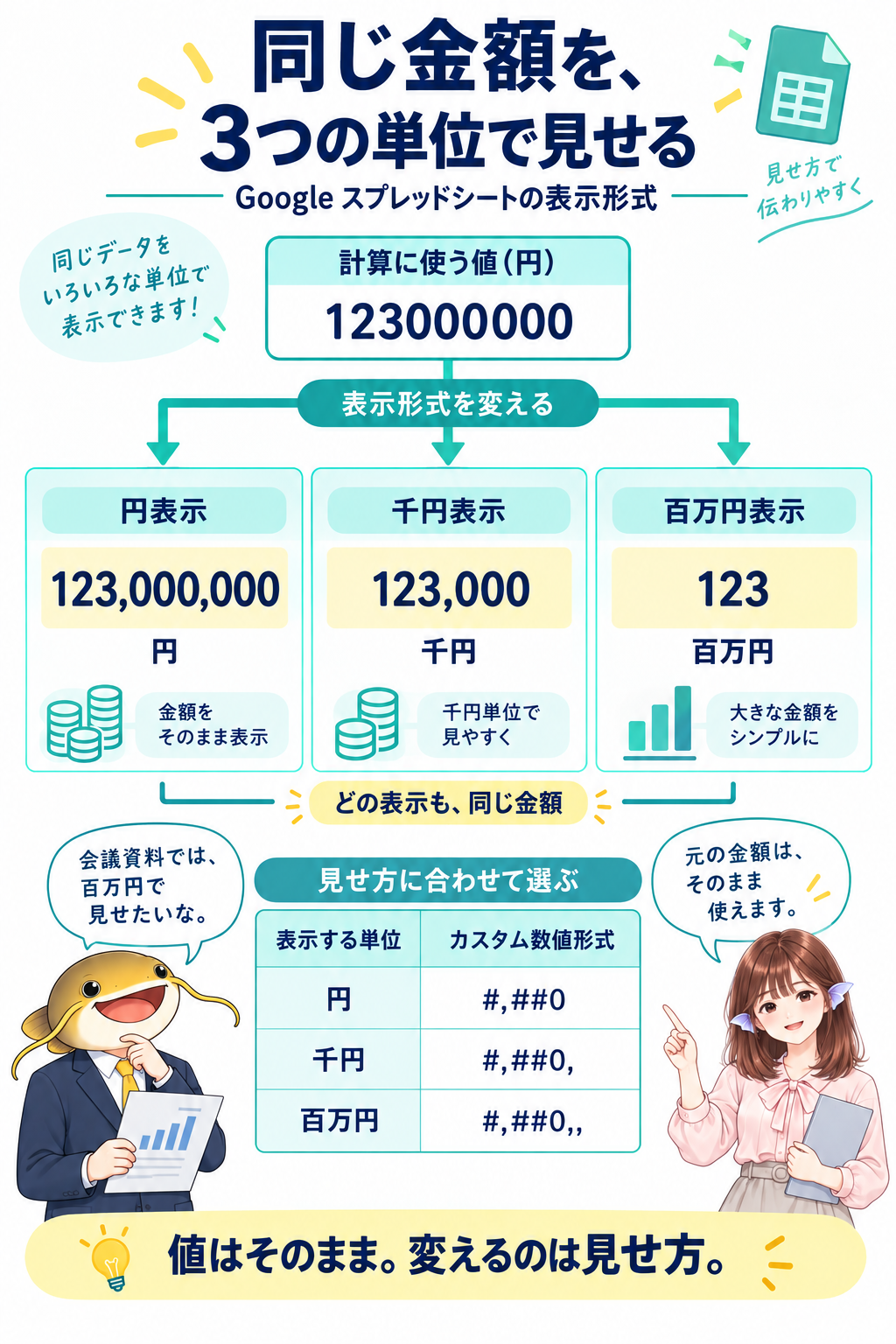
図1|計算に使う金額は保ち、表示する単位を選ぶ。
解説1|計算に使う値と、表示上の単位を分ける
三つの数字が表す金額は同じ
ナマズさんは、営業会議の資料を百万円単位で読みやすくしたいと考えています。細かな明細では円まで必要でも、全体の規模を比べる資料では桁が多すぎることがあります。ここで変えたいのは、計算の土台になる金額でしょうか。それとも、資料に表示する桁の数でしょうか。
Googleスプレッドシートでは、セルが持つ数値と、画面に表示する見た目を分けられます。内部の数値が123000000なら、円・千円・百万円という表示単位に応じて、次のように見せられます。
表示する単位 |
セルに見える数字 |
計算に使う値(円) |
|---|---|---|
円 |
123,000,000 |
123000000 |
千円 |
123,000 |
123000000 |
百万円 |
123 |
123000000 |
たとえば「123百万円」は「123,000,000円」と同じ金額です。セルが持つ数値を123へ書き換えたのではありません。表示形式を使えば、計算のための値を保ちながら、読み手に合う単位で示せます。
元の金額を保つ理由
見た目の桁を減らすために元データを1000で割ってしまうと、元の円の表と千円の表で、数値が表す単位が変わります。その後に参照や集計をするとき、どちらの単位なのかを確認し、必要なら換算しなければなりません。元データを円でそろえておけば、同じ金額をほかの計算へ使いやすくなります。
ココさんが勧めるのは、まず「値を変える必要があるのか」を分けて考えることです。資料を読みやすくしたいだけなら、表示形式を使います。表示する単位は「金額(千円)」のように列見出しへ書き、数字だけが独り歩きしないようにします。
次のページから、空のシートで試せる小さな例を使います。日本地域のGoogleスプレッドシートを想定し、金額は文字列ではなく数値として入力します。
図解2|参照する値をそろえ、書式だけを変える
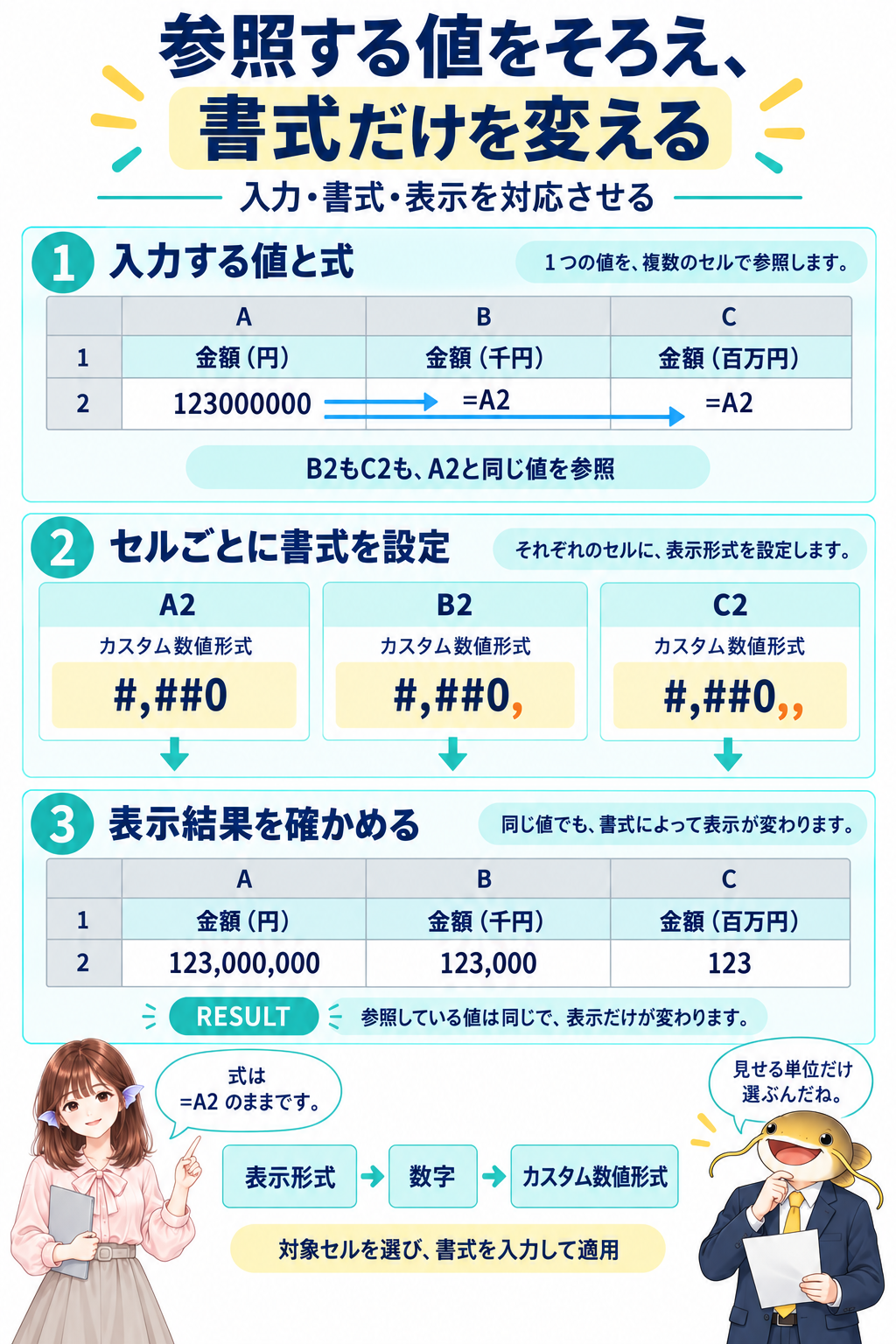
図2|入力する値・式と、設定後の表示を対応させる。
解説2|同じ値に、三つの書式を設定する
入力する値と式
空のシートのA1:C2に、次のように入力します。A2は元になる金額、B2とC2はその金額を参照するセルです。金額セルに「円」などの文字を直接入力せず、単位は1行目の見出しに置きます。
行 |
A列 |
B列 |
C列 |
|---|---|---|---|
1 |
金額(円) |
金額(千円) |
金額(百万円) |
2 |
123000000 |
=A2 |
=A2 |
B2とC2の式は、どちらも =A2 です。1000や1000000で割る式にはしません。この時点で、三つのセルが持つ数値は同じです。
表示形式を設定する
対象セルを選び、[表示形式]→[数字]→[カスタム数値形式]を開きます。A2・B2・C2に、下表の書式をそれぞれ入力して適用します。書式は半角で入力し、末尾のカンマの数に注意します。
セル |
カスタム数値形式 |
表示する単位 |
|---|---|---|
A2 |
#,##0 |
円 |
B2 |
#,##0, |
千円 |
C2 |
#,##0,, |
百万円 |
数字記号の間にあるカンマは3桁区切りです。数字記号の末尾に置くカンマは、1個につき表示上の大きさを1000分の1にします。# は必要な桁を表示し、0 はゼロも表示する桁です。書式を適用すると、見た目は次のようになります。
行 |
A列 |
B列 |
C列 |
|---|---|---|---|
1 |
金額(円) |
金額(千円) |
金額(百万円) |
2 |
123,000,000 |
123,000 |
123 |
B2やC2を選ぶと、数式バーには引き続き =A2 が表示されます。画面に見えている123,000や123を、新しい入力値と取り違えないことがポイントです。
図解3|見えない桁も、計算には残っている
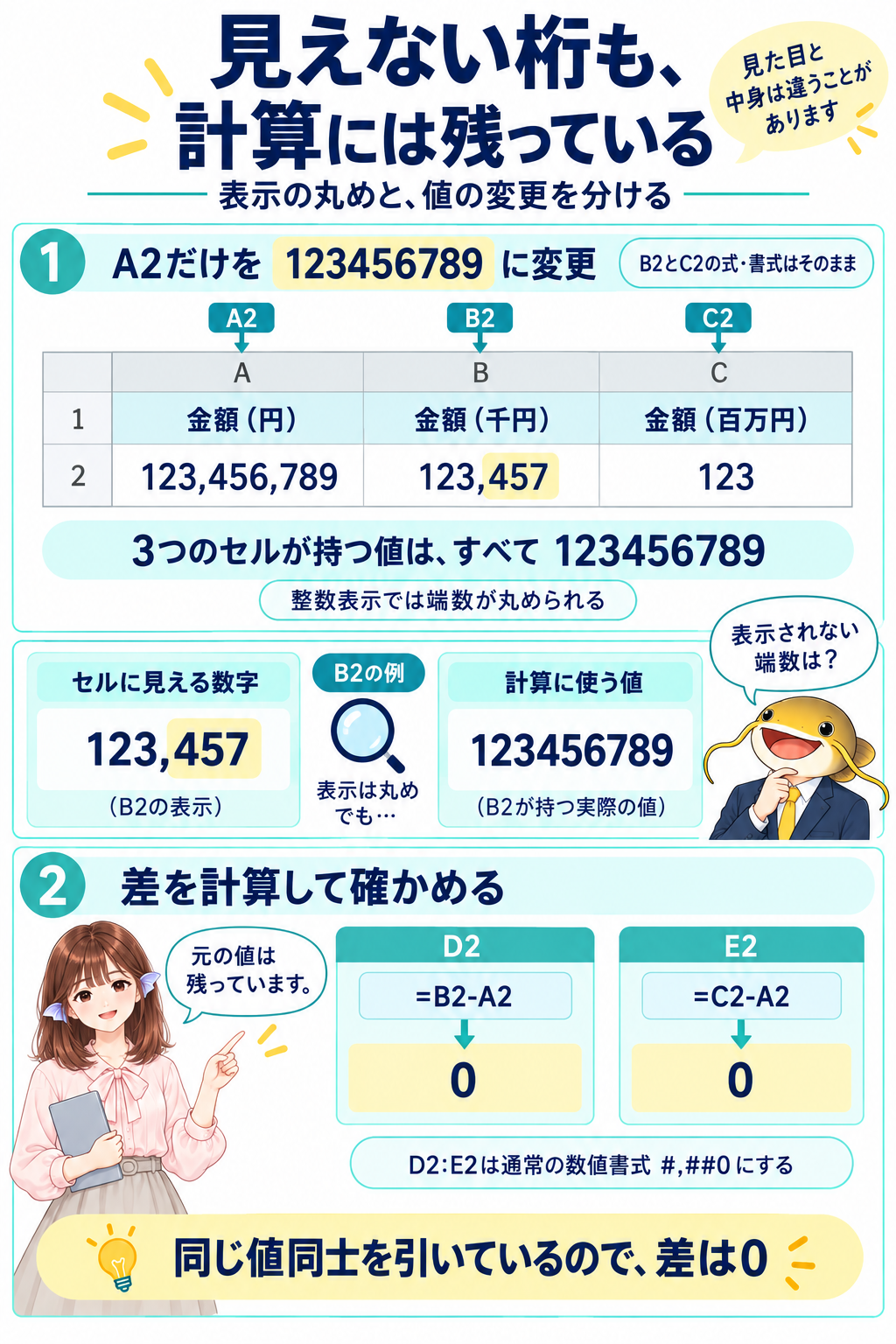
図3|表示の丸めで見えなくなった端数も、計算には使われる。
解説3|表示が違っても、差は0になる
端数のある金額で確かめる
今度はA2だけを123456789へ変更します。B2とC2の参照式と書式はそのままです。千円・百万円を整数で表示しているため、小数部分の端数は表示上で丸められます。
行 |
A列 |
B列 |
C列 |
|---|---|---|---|
1 |
金額(円) |
金額(千円) |
金額(百万円) |
2 |
123,456,789 |
123,457 |
123 |
千円単位なら123456.789を整数で表示するため、B2の見た目は123,457です。百万円単位なら123.456789を整数で表示するため、C2は123になります。ただし、B2とC2が持つ数値は、どちらもA2と同じ123456789です。表示されない桁が、内部の値から消えたわけではありません。
参照した値の差を計算する
確認用に、D1:E2へ次を入力します。D2:E2には通常の数値書式 #,##0 を設定します。
行 |
D列 |
E列 |
|---|---|---|
1 |
B2とA2の差 |
C2とA2の差 |
2 |
=B2-A2 |
=C2-A2 |
確認セル |
計算に使われる値 |
結果 |
|---|---|---|
D2 |
123456789 − 123456789 |
0 |
E2 |
123456789 − 123456789 |
0 |
ナマズさんが気にしていた端数は、元の値に残っています。引き算が使うのは、セルに見える123,457や123ではなく、参照先の数値です。見た目が違っても、同じ値同士を引くので差は0になります。
A2を選べば、数式バーで入力した123456789を確認できます。B2・C2では、数式バーに参照式 =A2 が表示されます。「入力値・式」と「セルの表示」を行き来して確かめると、どこを変えたのかを見失いません。
図解4|元データの単位と、見せる単位を分ける
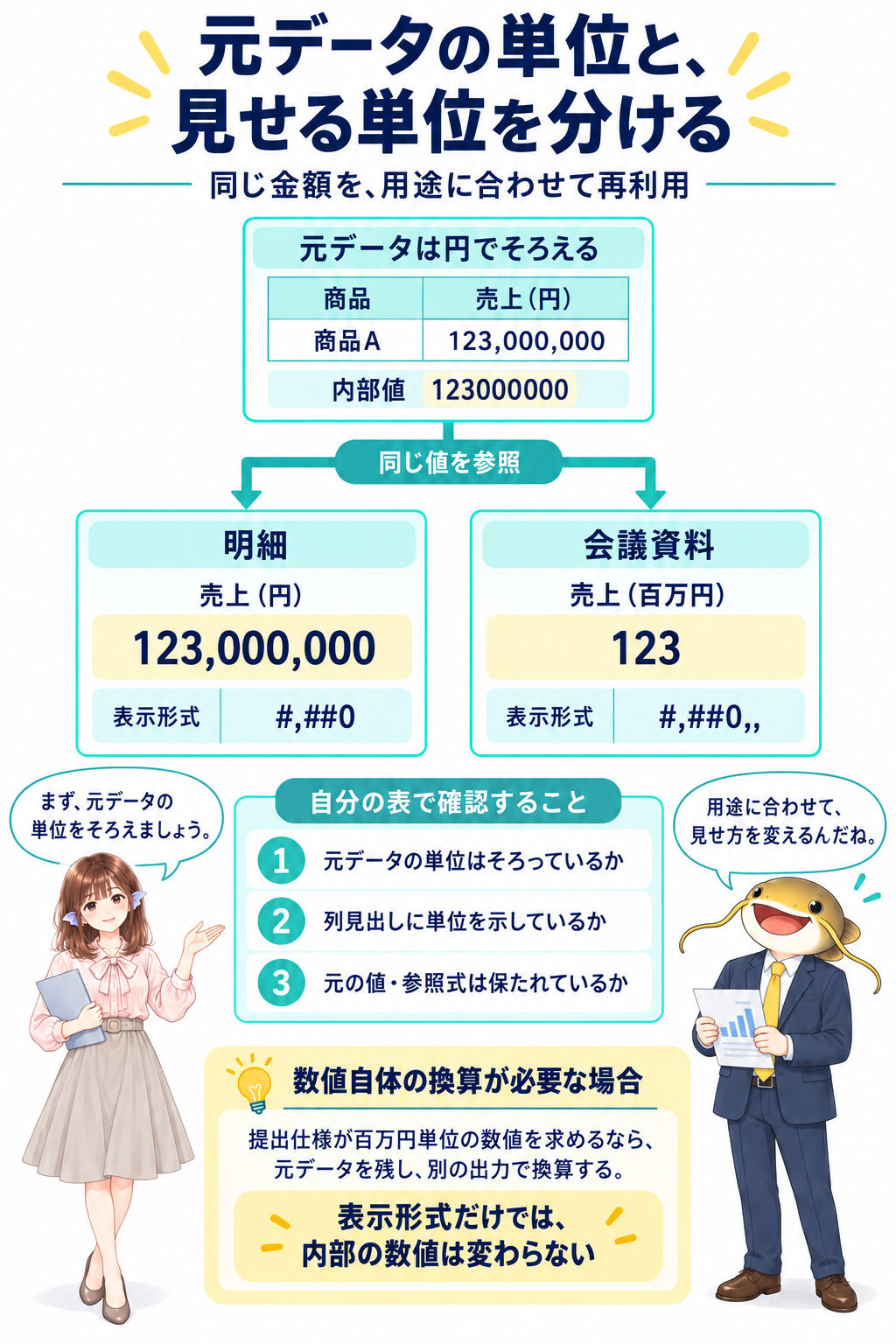
図4|元データを再利用しながら、読み手に合う資料を作る。
解説4|自分の表へ使うときに確認すること
元データの単位をそろえる
明細では円まで見せ、会議資料では百万円で全体を比べる。同じ金額でも、資料の目的によって適した見せ方は変わります。元データを円でそろえ、用途ごとに表示形式を選ぶ構造にしておけば、金額を別の計算へ再利用しやすくなります。
既存の表へ適用するときは、先に金額列の意味を確認します。見出しが「売上」だけでは、円なのか千円なのか分からない場合があります。すでに千円へ換算した値が入っている列へ、円の値を前提とした書式を重ねると、意図した表示になりません。入力元と数式を確かめてから設定します。
確認する対象 |
確かめること |
|---|---|
元データ |
金額の単位がそろっているか。数値として入力されているか |
見出し |
金額(円)、売上(百万円)など、表示単位が伝わるか |
参照式 |
見た目の調整のためだけに元の金額を換算していないか |
表示結果 |
端数のある値や0でも、意図した見せ方になるか |
数値そのものを変える必要がある場合
提出仕様が「百万円単位の数値を渡す」ことを求めているなら、表示形式を変えるだけでは条件を満たしません。内部の数値は円のままだからです。その場合は元データを残し、別の出力で必要な換算を行い、数値の単位を明記します。
また、業務規程に基づく端数処理が必要な場面では、ROUND関数などで数値を丸めること自体に意味があります。本記事で避けたいのは、資料の見た目を整えるためだけに元の値を変えることです。値の変更と表示の調整を分ければ、読みやすさと計算への使いやすさを両立できます。
参照資料
本記事は『Googleスプレッドシートの教科書』V048_261014の6.4.2を中心に、3.7.1・3.7.3・3.7.5・3.7.6の一部を使い、独立した検算例を加えたものです。
書式記法は Google Sheets API:日付と数値の形式、操作入口は Google公式ヘルプ:数値の表示形式 を確認しました(2026年10月14日)。