
LWP | プルダウンで入力をそろえる、候補とデータの管理
図解1|候補・入力規則・入力済みの値を分ける
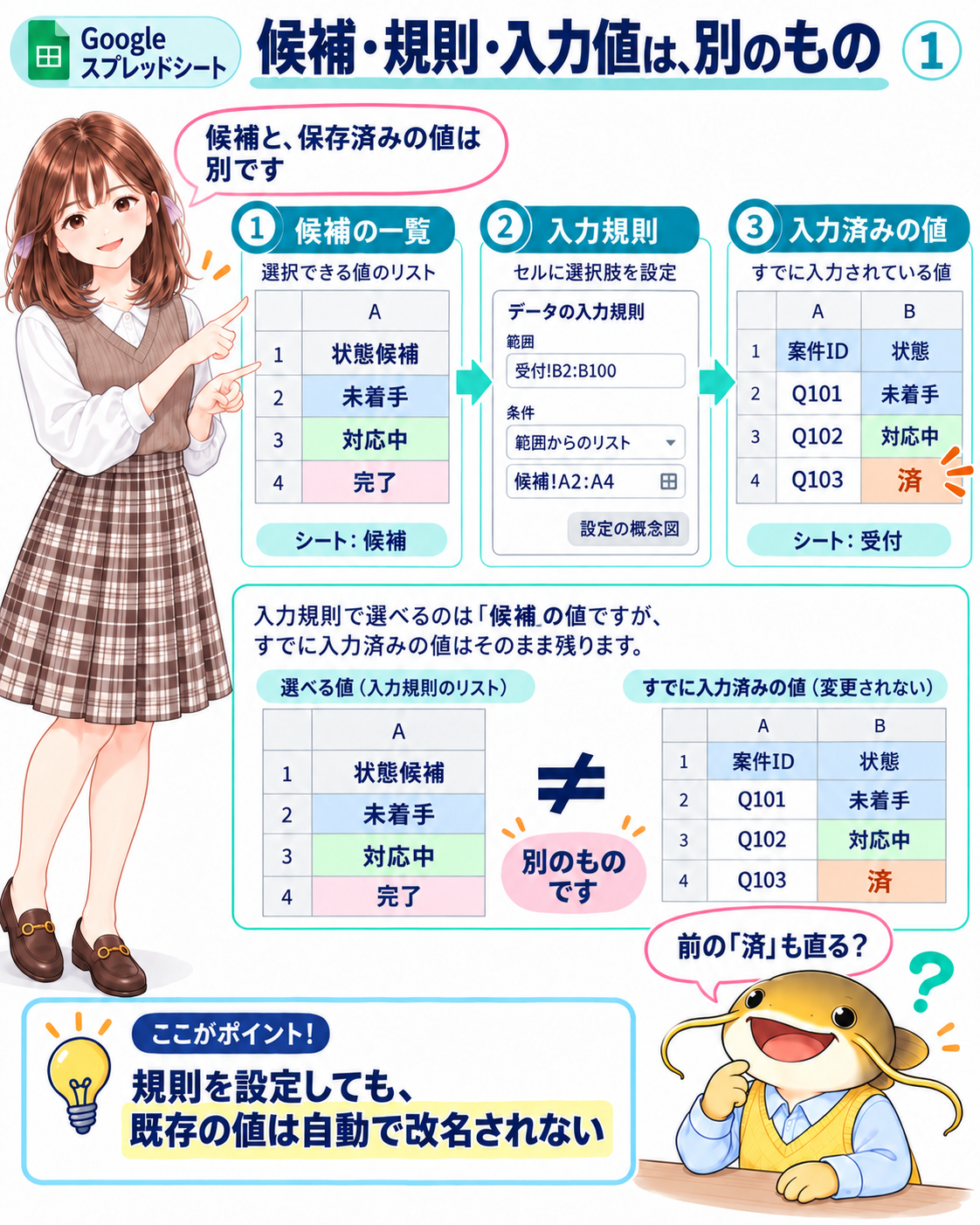
図1|候補の一覧を決め、どこへ適用するかを決め、その規則で各案件の状態を選びます。
解説1|同じ意味の言葉が、違う値になっていませんか
受付表の一行は、一件の案件を表します。案件IDで行を見分け、「状態」列へその案件の進み具合を入れます。ここで「完了」「済」「対応済み」のように自由に入力すると、同じ意味のつもりでも、文字列で集計する条件は別々になります。
プルダウンは、入力する人が共通の候補から値を選ぶための仕組みです。まず「未着手」「対応中」「完了」の三つを使うと決めましょう。入力済みの値を自動で言い換える機能ではないため、候補の定義と既存値の確認を分けて進めます。
入力例|受付シートのA1:B4
行 |
A列 |
B列 |
|---|---|---|
1 |
案件ID |
状態 |
2 |
Q101 |
未着手 |
3 |
Q102 |
対応中 |
4 |
Q103 |
済 |
比較|管理する三つの対象
対象 |
この例で決めること |
|---|---|
候補の一覧 |
未着手・対応中・完了を、候補シートに置く |
入力規則 |
受付のB2:B100へ、その候補を使う規則を設定する |
入力済みの値 |
Q103の「済」が「完了」でよいか確認して直す |
ナマズさん:「候補を作れば、前に入れた『済』もそろうのかな。」ココさん:「候補をそろえることと、入力済みの値を直すことは別です。そこも一緒に確認しましょう。」
読むポイント
ここでは一件につき一つの状態を持たせます。複数選択は使いません。案件がどの状態に当たるかは業務の判断で決め、スプレッドシートには、その判断に使う選択肢と適用範囲を設定します。
図解2|候補の範囲と、入力する範囲を結ぶ
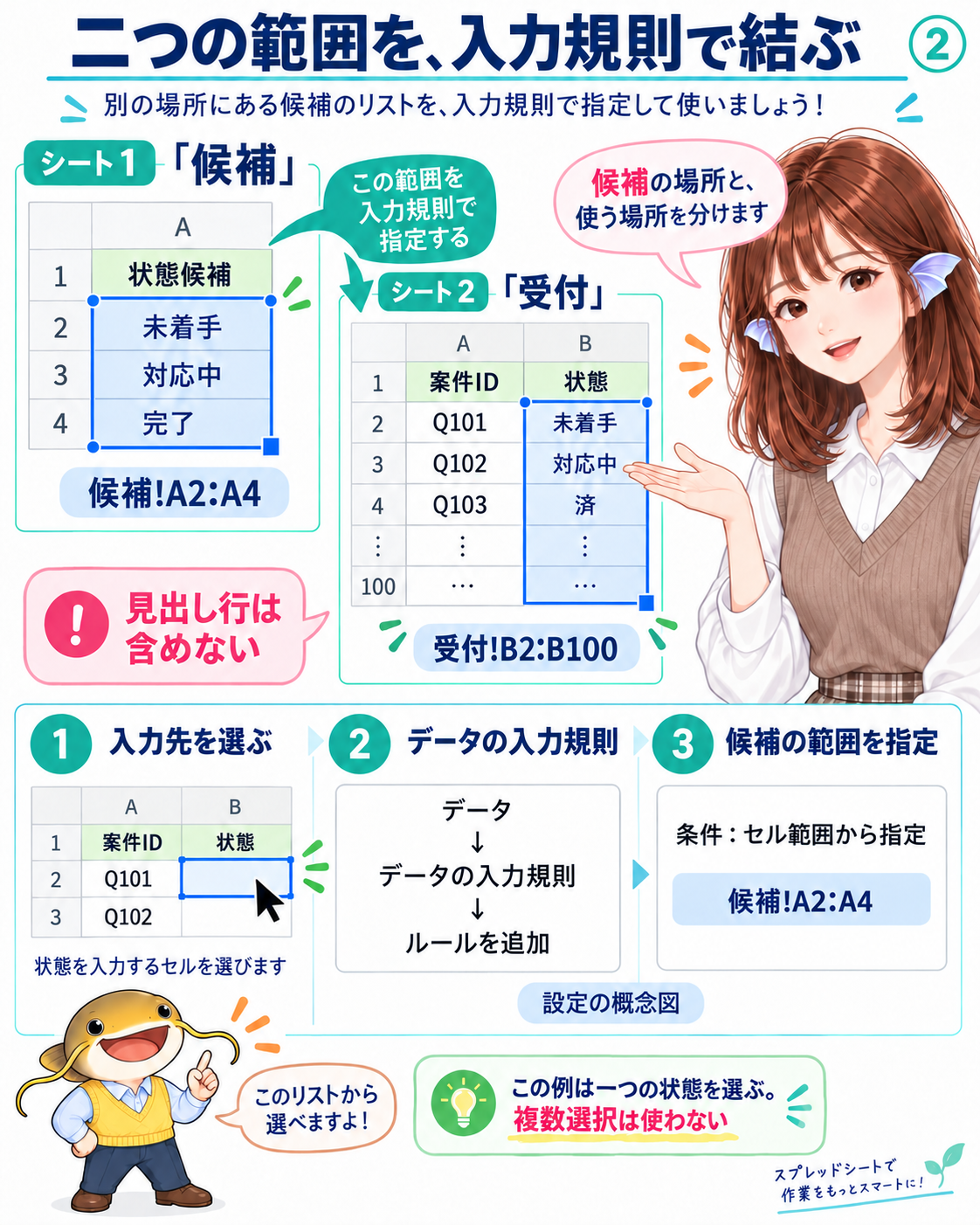
図2|候補が入っている場所と、プルダウンを使う場所は異なります。
解説2|別シートに候補を置いて、受付表へ適用する
候補を別シートへまとめると、表の担当者が「何を選択肢にしているか」を確認しやすくなります。今回は「候補」と「受付」という二つのシートを用意します。Googleスプレッドシートのパソコン版で操作してください。
入力例|候補シートのA1:A4
行 |
A列 |
|---|---|
1 |
状態候補 |
2 |
未着手 |
3 |
対応中 |
4 |
完了 |
操作|設定する場所を先に選ぶ
受付シートのB2:B100を選択します。[データ]→[データの入力規則]→[ルールを追加]を開き、適用範囲が受付!B2:B100になっていることを確認します。見出しのB1は含めません。
条件では、セル範囲から候補を指定する方式を選びます。公式ヘルプでは「リストを範囲で指定」、画面によっては「プルダウン(範囲内)」と表示されます。候補の範囲として候補!A2:A4を指定し、無効なデータは「入力を拒否」にして、[完了]を押します。
結果|設定後にB2を開いて確かめる
設定するもの |
今回の値 |
|---|---|
規則の適用先 |
受付!B2:B100 |
選択肢の参照元 |
候補!A2:A4 |
選べる値 |
未着手・対応中・完了 |
選べる数 |
一つ |
B2のプルダウンを開き、三つの候補が出ることを確認します。「状態候補」が選べてしまう場合は、参照元に見出しのA1を含めていないか見直します。色やチップの見た目は、文字列の意味や規則の適用範囲とは別です。
読むポイント
数式を入力する作業ではありません。二つの範囲を、入力規則で結び付けます。候補の範囲を受付表の範囲と取り違えないことが、最初の確認点です。
図解3|入力拒否と、既存データの確認を使い分ける
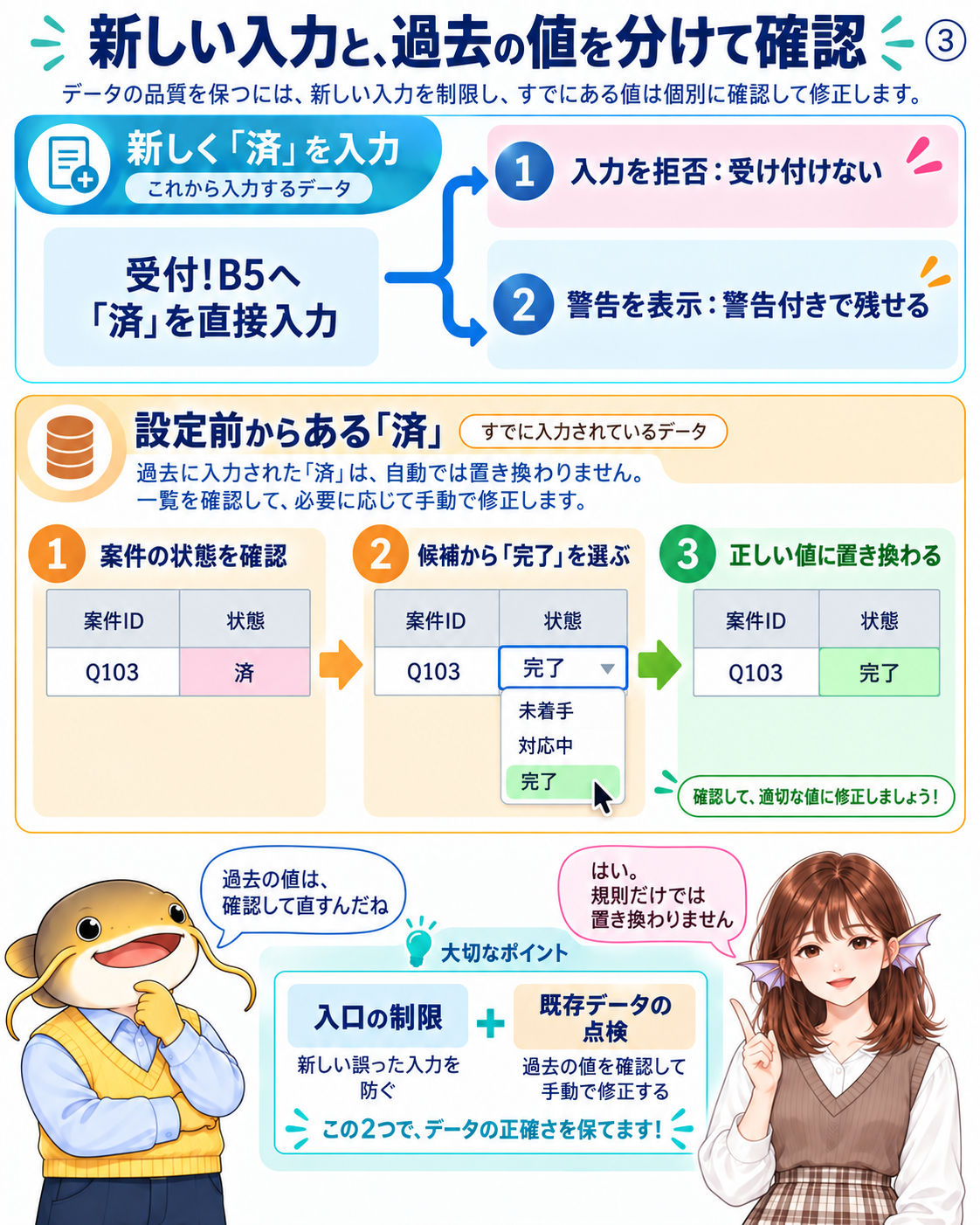
図3|これから入力する値への対応と、すでに保存されている値の点検を分けます。
解説3|規則を付けただけで、過去の値は直らない
入力規則には、条件に合わない入力を拒否する設定と、警告を出して入力を許す設定があります。表記を限定する受付表なら、今回は「入力を拒否」を使います。ただし、設定前から入っていた値の意味まで、規則が判断して置き換えるわけではありません。
比較|同じ「済」でも、確認する時点が違う
場面 |
この例で確認すること |
|---|---|
規則設定後、B5へ「済」を直接入力 |
拒否設定なら候補外の入力が受け付けられない |
警告設定で、候補外の値を直接入力 |
警告は出ても、その値を残せる |
設定前からB4に「済」がある |
自動で「完了」へ変わらない。状態を確認して選び直す |
Q103が本当に完了しているかを確認してから、B4のプルダウンで「完了」を選びます。「済」という文字だけで業務上の完了を断定しないことも大切です。変更後は、受付表の三行が未着手・対応中・完了になり、候補と一致します。
操作|拒否されることも一度試す
まだ案件のないB5で候補外の「済」を直接入力し、拒否されることを確認します。次に候補から「未着手」を選び、受け付けられることを確認します。練習後はB5のテスト値を消してください。
貼り付けで規則そのものを上書きする操作や、規則の削除は別の問題です。入力規則は、編集権限やシートの保護と同じものではありません。大量に貼り付けた後は、値だけでなく規則が残っているかも見ます。
読むポイント
入力の入口を整えることと、既存データの品質を確かめることを一組にします。ココさん:「選びやすくした後に、すでに入っている値も確認すると、集計に使いやすい表になります。」
図解4|候補が増えるときは、二つの範囲を見直す
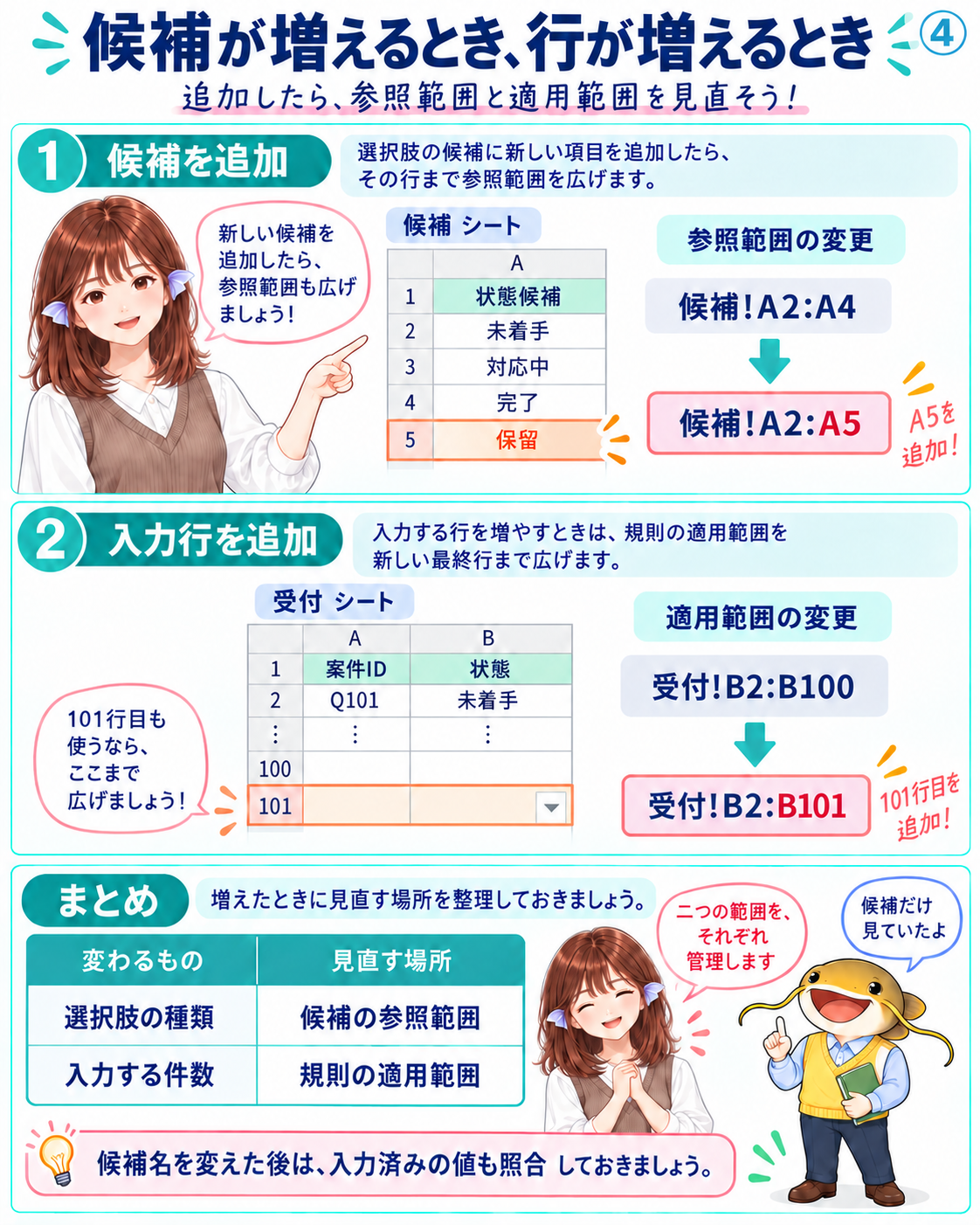
図4|候補が増える変化と、入力する行が増える変化は、別の範囲に関わります。
解説4|「保留」を足す変更と、案件を増やす変更
候補シートへ値を足すときは、そのセルが規則の参照範囲に入っているかを確認します。今回の参照元は候補!A2:A4です。A5に「保留」を書いただけでは、指定した範囲の外にあるため候補へ入りません。
入力後|候補シートのA5に追加
行 |
A列 |
|---|---|
1 |
状態候補 |
2 |
未着手 |
3 |
対応中 |
4 |
完了 |
5 |
保留 |
受付の入力規則を開き、候補の参照元を候補!A2:A5へ広げます。B2のプルダウンに「保留」が現れることを確認します。継続的に候補を足す運用なら、見出しを除くA2:Aのような範囲も選べますが、候補専用の列として管理し、説明文などを下へ混ぜないことが前提です。
比較|変わった対象に合わせて見直す
変更の内容 |
見直す場所 |
|---|---|
候補の種類を増やす |
候補の値と、候補を読む参照範囲 |
受付101行目まで入力する |
適用先B2:B100を、必要な行まで拡張 |
候補の名前を変更する |
候補と既存の入力値を照合して修正 |
候補の名称変更や削除を行っても、過去の入力値を一括改名したことにはなりません。色を付けた候補を参照元から削除した際の表示には注意点もあるため、削除後のリストと既存セルを確認します。候補の整理と、案件の状態を変える判断を分けましょう。
ナマズさん:「新しい案件が増えたら、入力する側の範囲も見るんだね。」ココさん:「はい。候補の場所と、規則を使う場所の両方を管理します。」
出典
『Googleスプレッドシートの教科書』V044_261006、7.4.1〜7.4.3をもとに、受付表の独立例へ再構成。Google公式ヘルプ:セル内にプルダウンリストを作成する。2026-10-12確認。公式仕様と書籍本文を照合。今回、Googleスプレッドシート実画面での操作追試は行っていません。