
LWP | 記事G006|SUMIFとSUMIFSで条件に合う金額を集計する
図解1|一行の意味と、作りたい合計を確かめる
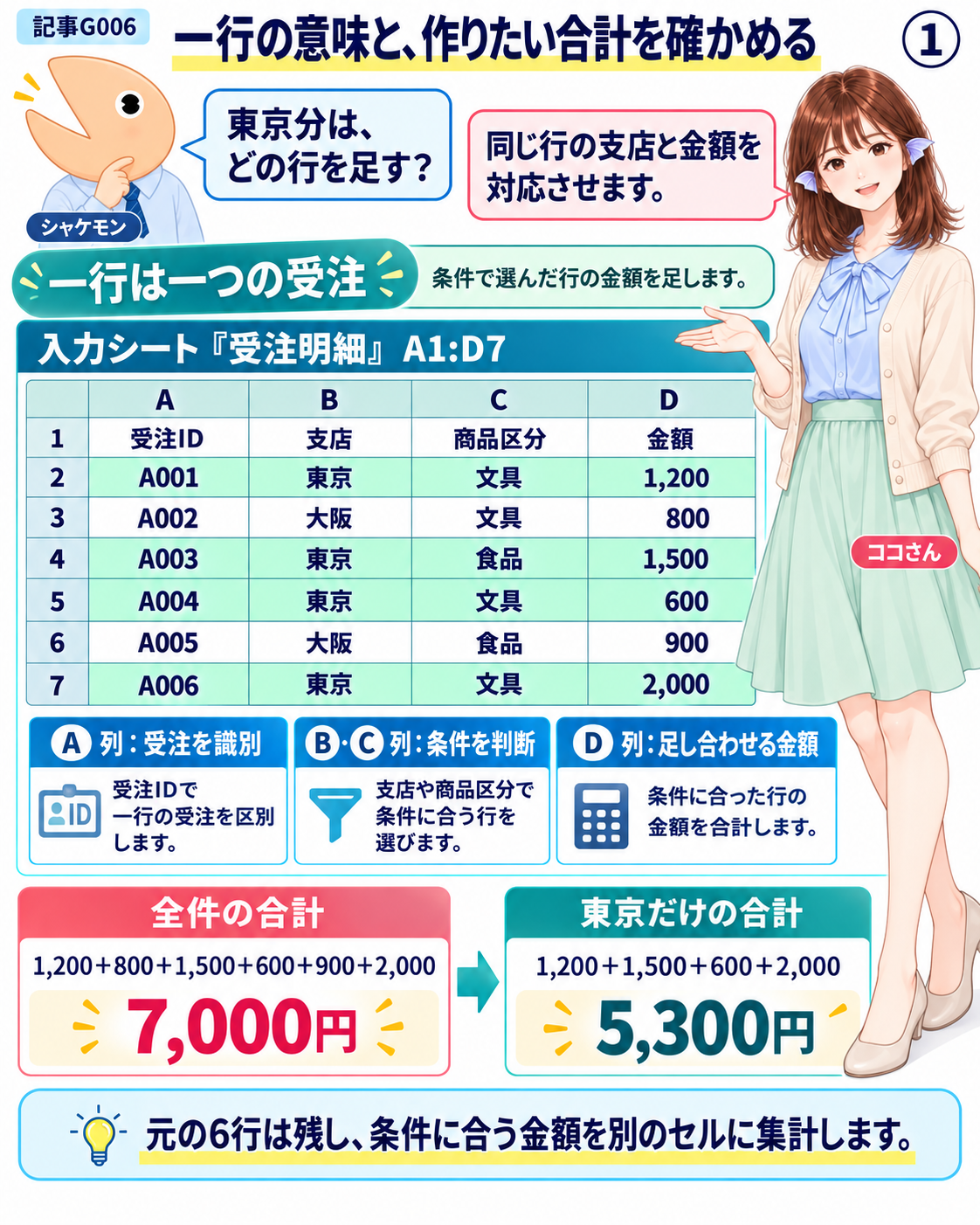
図1|元の受注明細と、条件を満たす行の金額を集計した結果を分けて考えます。
解説1|受注の明細と集計結果を分けて考える
受注明細では、一行を一つの受注にそろえます。A列の受注IDはその受注を識別する値、B列の支店とC列の商品区分は条件を判断する値、D列の金額はその受注に対応する数値です。同じ行にある支店・区分・金額を一組として扱うことで、「東京の受注の金額を合計する」という判断ができます。
入力例|シート「受注明細」のA1:D7
行 |
A列 |
B列 |
C列 |
D列 |
|---|---|---|---|---|
1 |
受注ID |
支店 |
商品区分 |
金額 |
2 |
A001 |
東京 |
文具 |
1200 |
3 |
A002 |
大阪 |
文具 |
800 |
4 |
A003 |
東京 |
食品 |
1500 |
5 |
A004 |
東京 |
文具 |
600 |
6 |
A005 |
大阪 |
食品 |
900 |
7 |
A006 |
東京 |
文具 |
2000 |
これは独立した教材用の明細で、金額の単位は円です。上端の列記号と左端の行番号は位置を示す枠なので、入力する内容はA1の「受注ID」からです。D2:D7には「円」の文字を付けず数値を入力します。円や桁区切りを見せたい場合は、数値を保った表示形式で整えます。
集計結果|対象を変えると合計も変わる
六件すべてなら、1200+800+1500+600+900+2000=7000です。東京だけなら、支店が東京の2・4・5・7行目を選び、対応するD列の1200+1500+600+2000=5300となります。東京の行を選んでも、商品区分の食品まで外れるわけではありません。この段階の条件は支店だけです。
読むポイント|一行の単位を先に確かめる
金額を足す前に、その金額が何に対応するかを確認します。受注合計を商品の明細行ごとに繰り返して持つ別の表なら、同じ式でも二重に数える原因になります。今回は受注IDが六つとも異なり、一行の金額を一度ずつ足す前提です。元の六行は残し、集計結果を別のセルへ表示します。
図解2|SUMIFで東京の金額だけを合計する
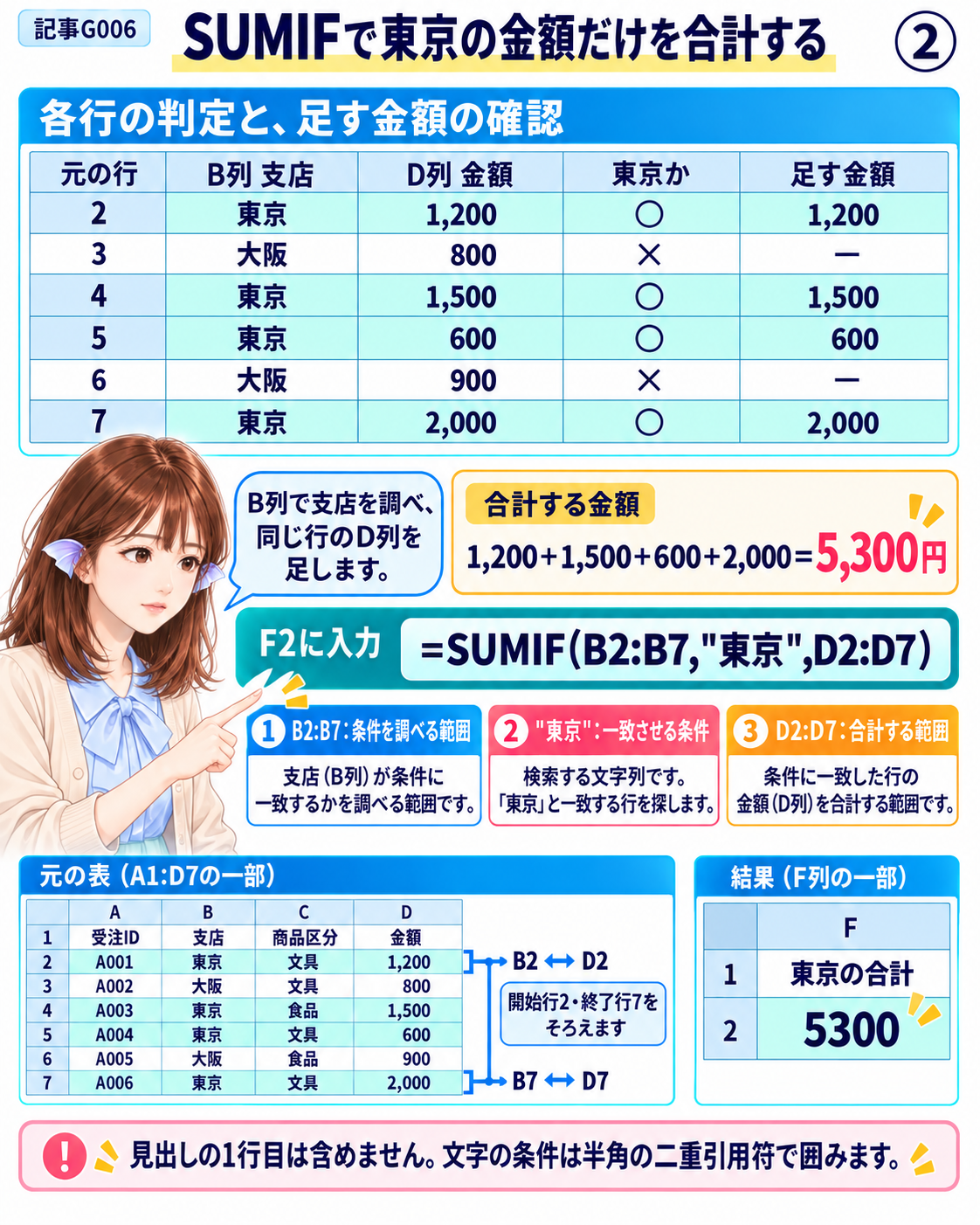
図2|条件を判断するB列と、足す金額を持つD列は、同じ行同士で対応させます。
解説2|条件を調べる範囲と金額を足す範囲を対応させる
東京だけを合計するときは、B列で支店を調べ、一致した行のD列を足します。B列そのものを合計するのでも、表を東京だけに書き換えるのでもありません。元の並びと六件を保ったまま、条件に合う金額の合計を一つのセルへ返します。
関数の役割|F2へ入れる式
同じシートのF1へ「東京の合計」と入力し、F2へ次の式を入れます。F列は元データA:Dと重ならない結果の置き場です。
=SUMIF(B2:B7,"東京",D2:D7)式の部分 |
今回の指定 |
意味 |
|---|---|---|
条件を調べる範囲 |
B2:B7 |
六件それぞれの支店を調べる |
条件 |
"東京" |
支店が東京の行を選ぶ |
合計範囲 |
D2:D7 |
選ばれた同じ行の金額を足す |
SUMIFはこのように一つの条件で集計します。条件へ文字列を直接書く場合は、東京を半角の二重引用符で囲みます。見出しを除いたB2:B7とD2:D7を指定しているので、B2の判定にはD2、B7の判定にはD7が対応します。行数だけでなく、開始行と終了行もそろえます。
集計結果|元の四行を足して確かめる
東京はA001・A003・A004・A006の四件です。D2・D4・D5・D7の1200+1500+600+2000=5300がF2の期待結果です。大阪のA002・A005は合計に入りません。数値だけでなく、どのIDを選んだかまで追うと、条件や参照列を取り違えていないかを確かめられます。
読むポイント|変えるのはどの部分か
大阪だけを見るなら、条件の「東京」を「大阪」に替えます。期待結果は800+900=1700です。元のB列を大阪へ書き換える必要はありません。また、F2に式を入れても元データにフィルターや色を付ける操作は行われません。図の色は、条件と金額の対応を説明するための表示です。
図解3|SUMIFSで東京かつ文具を合計する
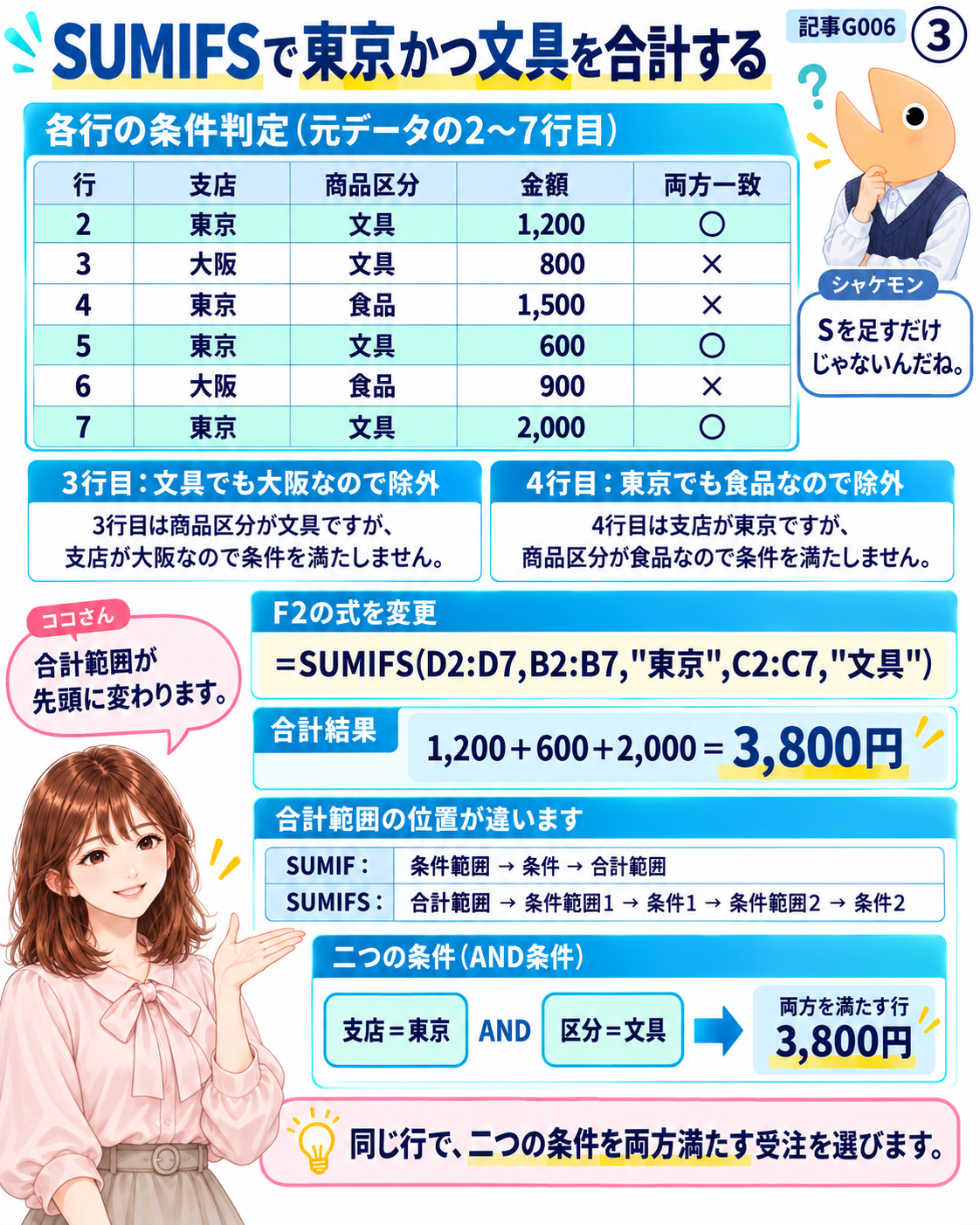
図3|二つの条件は、同じ一行で両方満たす必要があります。
解説3|東京と文具の両方を満たす受注を選ぶ
東京の金額5300には、食品のA003も含まれています。東京の文具だけを知りたいなら、支店と商品区分を同じ行で判断します。東京の行を全部集計した結果と、文具の行を全部集計した結果を足し合わせるのではありません。必要なのは二つの条件が重なる行の金額です。
関数の役割|F2の式をSUMIFSへ替える
F1の表示を「東京・文具の合計」へ変更し、F2の式を次の式へ置き換えます。元のA1:D7は図1のままです。
=SUMIFS(D2:D7,B2:B7,"東京",C2:C7,"文具")先頭のD2:D7が合計範囲です。その後へ「条件範囲・条件」を組にして並べます。B2:B7と「東京」が支店の条件、C2:C7と「文具」が区分の条件です。この指定では両方を満たす行を合計するので、AND条件と呼びます。AND関数を別に書く必要はありません。
集計結果|一方だけ合う行は外れる
元の行・ID |
判断 |
合計に入る金額 |
|---|---|---|
2・A001 |
東京かつ文具 |
1200 |
3・A002 |
文具だが大阪 |
対象外 |
4・A003 |
東京だが食品 |
対象外 |
5・A004 |
東京かつ文具 |
600 |
6・A005 |
大阪かつ食品 |
対象外 |
7・A006 |
東京かつ文具 |
2000 |
選ばれるのはA001・A004・A006の三件で、1200+600+2000=3800となります。図2の5300との差1500は、東京の食品A003を除いた分です。同じ元データで条件を一つ増やしたため、どの行が外れたかも説明できます。
読むポイント|合計範囲の位置を確認する
SUMIFでは「条件範囲、条件、合計範囲」の順でしたが、SUMIFSでは合計範囲が先頭です。関数名へSを足すだけでは式を置き換えられません。D列は合計、B列は支店の判定、C列は区分の判定という役割に戻り、引数の位置を読み直してください。
図解4|条件をセルに置いて集計表へ使い回す
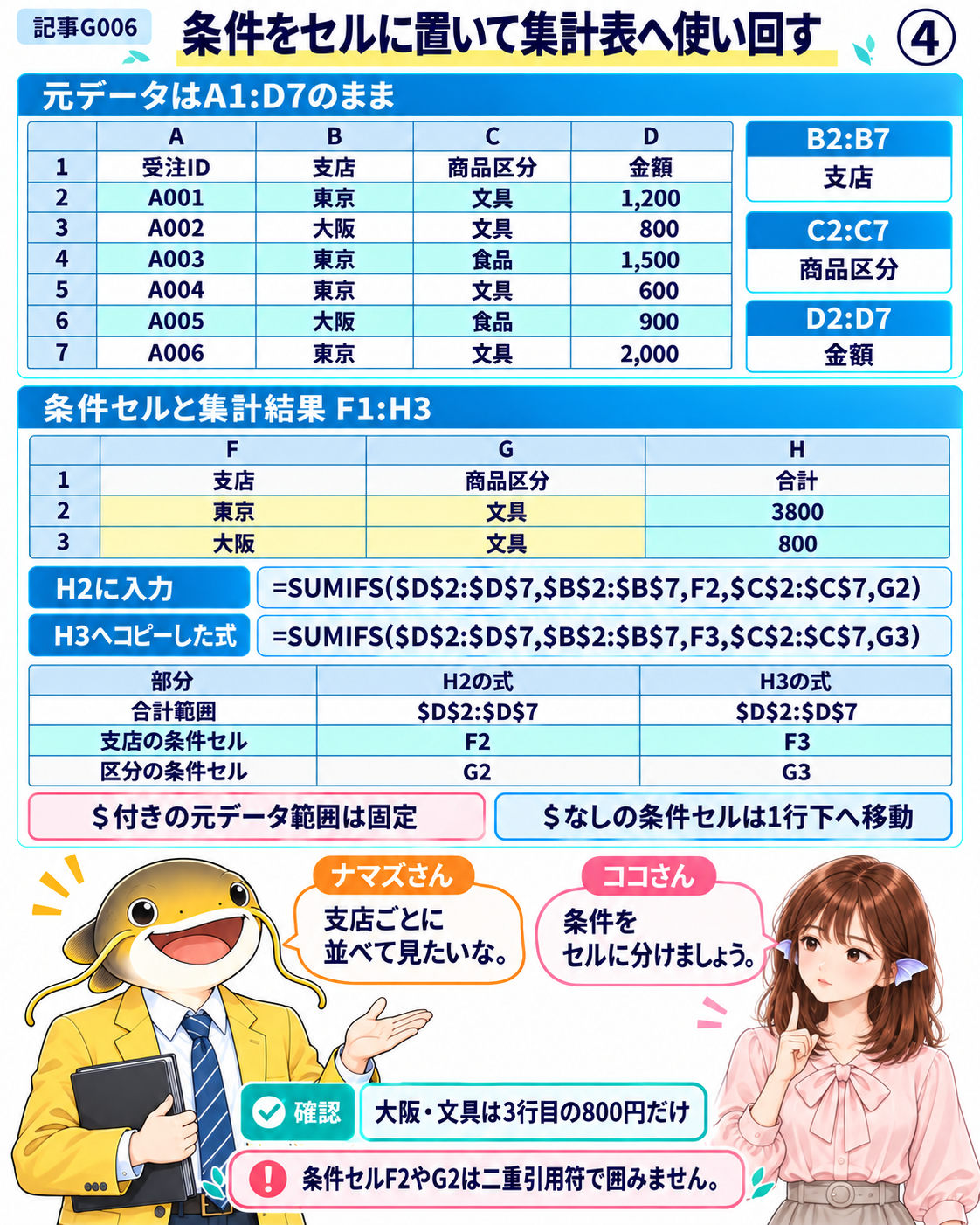
図4|元データの範囲は固定し、各行の条件セルだけを対応して変えます。
解説4|条件を式から分けて集計表を作る
支店や商品区分の組合せを複数並べたいときは、条件をセルへ分けます。集計表の一行を「集計したい支店と区分の一組」にすると、H列はその組合せに対応する合計になります。元の受注明細の一行と、集計表の一行は意味が異なります。
入力例|同じシートのF1:H3
図2・図3で使ったF1とF2を、次の集計表の支店欄に置き換えます。F2の古い式は消し、文字列「東京」を入力してください。G列へ区分を入力し、新しい式はH列へ置きます。A1:D7の受注明細はそのままです。
行 |
F列 |
G列 |
H列 |
|---|---|---|---|
1 |
支店 |
商品区分 |
合計 |
2 |
東京 |
文具 |
3800 |
3 |
大阪 |
文具 |
800 |
H2・H3の数値は期待結果であり、手入力しません。H2へ次の式を入れ、H3へコピーします。
=SUMIFS($D$2:$D$7,$B$2:$B$7,F2,$C$2:$C$7,G2)関数の役割|固定する参照と動かす参照
$D$2:$D$7などの範囲は、列と行の両方に$を付けて固定しています。条件セルF2とG2には$を付けないので、一行下へコピーするとF3とG3へ変わります。H3の式は次のようになります。
=SUMIFS($D$2:$D$7,$B$2:$B$7,F3,$C$2:$C$7,G3)集計結果と読むポイント
H2は東京・文具の3800、H3は大阪・文具の800です。大阪の食品900はH3へ含めません。F2やG2を変えればH2の条件も変わります。式にF2と書く場合は、セルの中身を条件として使うため、F2を二重引用符で囲みません。「"F2"」と書くと、セル参照とは異なる意味になります。
ここでの$はコピー時の移動を止める記号です。新しい受注を8行目へ入力したときに、固定範囲の末尾7を自動で8へ替える指定ではありません。条件セルと元の参照範囲の両方を、使う表の構造に合わせて管理します。
図解5|数値条件を加え、元の行と照合する
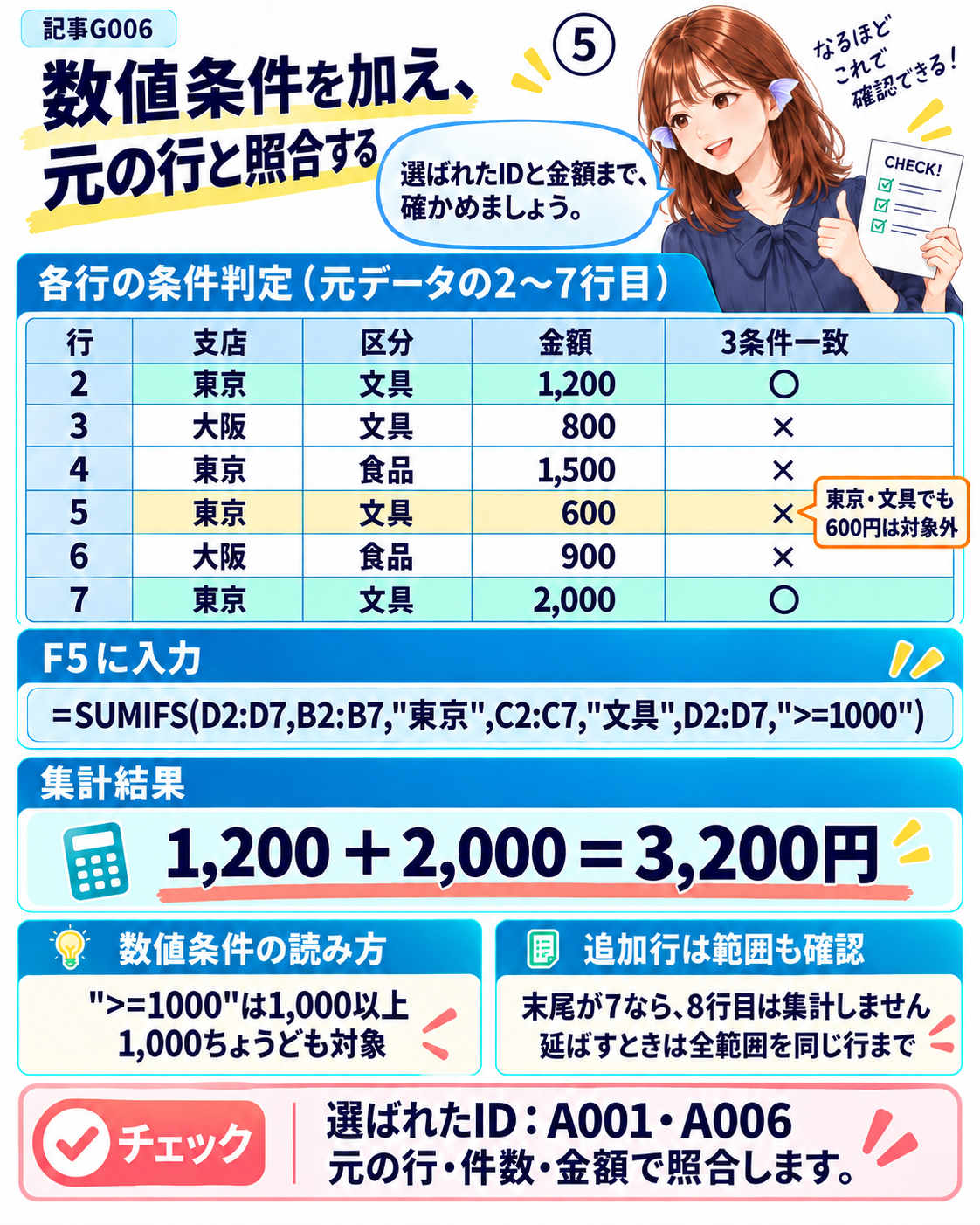
図5|条件を満たすIDと金額を元の行へ戻って確認します。
解説5|数値の条件と参照範囲を確かめる
東京の文具3800のうち、一件の受注金額が1000円以上の受注だけを合計します。支店・区分・金額という三つの条件を、同じ受注の行で確認します。合計3800が1000以上かを調べるのではなく、各行の金額を一件ずつ判断する点が違います。
関数の役割|F5へ数値条件を加えた式を入れる
図4の集計表F1:H3を残したまま、F4へ「東京・文具・1,000円以上」と入力し、F5へ次の式を入れます。この式の条件は直接書いているので、図4のF2・G2の変更には連動しません。
=SUMIFS(D2:D7,B2:B7,"東京",C2:C7,"文具",D2:D7,">=1000")最後のD2:D7と「">=1000"」が追加した条件の組です。最初のD2:D7は合計範囲、最後のD2:D7は金額を判定する範囲で、同じ列を違う役割で指定しています。>=は「以上」なので、1000ちょうども条件に含みます。ここでは比較演算子を含む条件を半角の二重引用符で囲みます。
集計結果|元の二行と照合する
A001の1200とA006の2000が対象となり、F5の期待結果は3200です。A004は東京・文具でも600なので外れます。図3の3800からこの600を除くと3200となり、条件を加えた変化も確かめられます。
読むポイント|追加した行を集計へ含める
この式の参照末尾は7行目です。8行目へ受注を追加したら、合計範囲と三つの条件範囲をすべて同じ末尾まで延ばします。図4の集計表を使い続ける場合は、H2・H3の式の参照範囲も確認してください。結果が0でも、対象0件と金額の合計0は同じとは限りません。対象ID・件数・金額を元の行で照合します。
出典メモ
Google公式のSUMIFとSUMIFSの通常セル範囲向け説明を参照しました。確認日:2026年10月11日。独立例の行選択と金額を機械検算済み。Sheets実機での式実行・Wordからの実コピーは未実施です。
利用について
Copyright © 2026 LWP 山中 一弘
本資料は、出典を明記いただければ、商用・非商用を問わず、ご自由に複製・改変・再配布していただけます。なお、著作権表示は改変せず、そのまま記載してご利用くださいますようお願いいたします。