
LWP | 記事G005|FILTERで必要な行だけ別表に取り出す
図解1|元の一覧を残し、必要な行だけ表示する
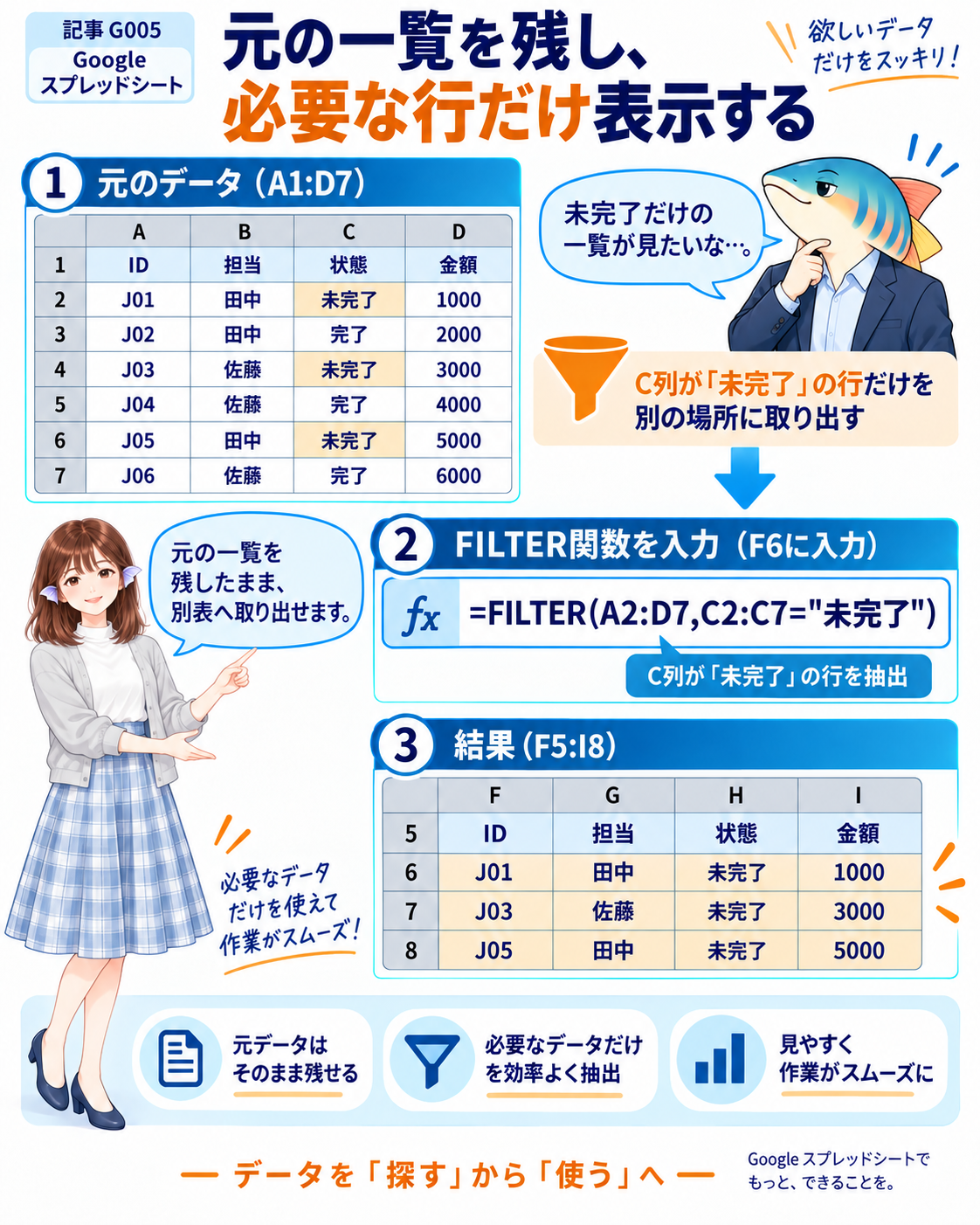
図1|入力する一覧と、条件に合う行を表示する場所を分けます。
解説1|入力する一覧と、見るための別表を分ける
仕事の一覧では、一行を一件の仕事にそろえておくと、「誰が担当しているか」「まだ終わっていないか」を同じ行で判断できます。今回はIDで仕事を識別し、担当・状態・金額を横に並べます。金額はその仕事に対応する教材用の数値です。状態は「未完了」と「完了」の二種類に統一します。
入力例|シート「仕事管理」のA1:D7
行 |
A列 |
B列 |
C列 |
D列 |
|---|---|---|---|---|
1 |
ID |
担当 |
状態 |
金額 |
2 |
J01 |
田中 |
未完了 |
1000 |
3 |
J02 |
田中 |
完了 |
2000 |
4 |
J03 |
佐藤 |
未完了 |
3000 |
5 |
J04 |
佐藤 |
完了 |
4000 |
6 |
J05 |
田中 |
未完了 |
5000 |
7 |
J06 |
佐藤 |
完了 |
6000 |
上端の列記号と左端の行番号は位置を示す枠です。入力するデータはA1の「ID」から始まります。この一覧を削除したり、完了した行を別の場所へ移したりせず、未完了の行だけをもう一つの表で見たいときにFILTERを使います。
関数の役割|数式はF6の一か所へ
同じシートのF5:I5へ「ID・担当・状態・金額」の見出しを入力し、その下を空けます。F6へ次の式を入れます。
=FILTER(A2:D7,C2:C7="未完了")最初のA2:D7は返してほしい四列の範囲です。次のC2:C7="未完了"は各行を残す条件です。見出しの1行目を含めないので、返るのは仕事のデータだけです。F6の一つの式から、必要な行数と四列分へ結果が広がります。式をF7やG6へコピーする必要はありません。
計算結果と読むポイント
結果はF6:I8にJ01・J03・J05の順で出ます。元の一覧の並びを保ち、金額は1000・3000・5000です。FILTERは行を選ぶ関数であり、金額を合計する関数ではありません。また、一覧の行を画面上で隠す操作とも別で、ここでは元の一覧と結果の別表を同時に持ちます。
図解2|一行ずつ、条件がTRUEかを確かめる
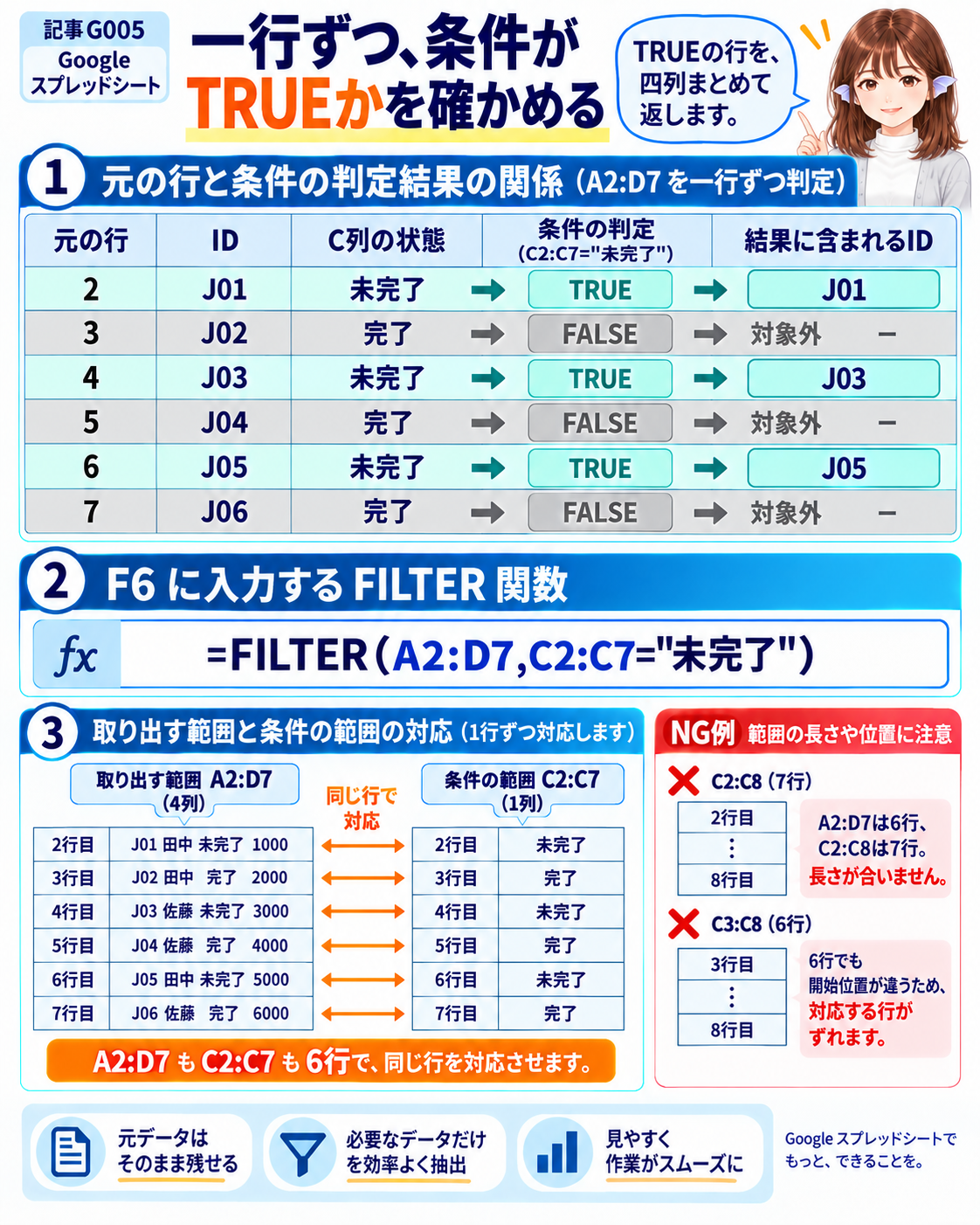
図2|条件の判定は、元の一覧の各行と一対一で対応します。
解説2|条件の数と位置を、元の行へ対応させる
FILTERに渡す条件は、「この行を残すか」を表すTRUEまたはFALSEの並びです。今回のC2:C7="未完了"は、C2からC7までの各セルを文字列「未完了」と比較します。関数が行を選べるのは、この判定結果の一つ一つが、取り出す範囲の一行一行に対応するためです。
関数の役割|条件の途中結果
元の行 |
ID |
C列の状態 |
判定 |
|---|---|---|---|
2 |
J01 |
未完了 |
TRUE |
3 |
J02 |
完了 |
FALSE |
4 |
J03 |
未完了 |
TRUE |
5 |
J04 |
完了 |
FALSE |
6 |
J05 |
未完了 |
TRUE |
7 |
J06 |
完了 |
FALSE |
2行目のTRUEはA2:D2を、4行目のTRUEはA4:D4を残すという意味です。C列の文字だけが返るのではなく、その判定に対応するA列からD列までの四つの値が返ります。途中結果を一行ずつ追うと、J03も担当者に関係なく残る理由が分かります。この段階で指定したのは、状態の条件だけです。
読むポイント|行数だけでなく、開始行もそろえる
A2:D7は6行ですから、条件のC2:C7も6行にします。C2:C8にすると7行になり、長さが合いません。さらに、A2:D7とC3:C8はどちらも6行ですが、別の仕事の状態を対応させてしまいます。同じ行を判定する例では、開始行2・終了行7もそろえる必要があります。
列全体を意味するC:Cと、6行だけのA2:D7を安易に組み合わせないようにします。範囲を延ばすときも、返すデータとすべての条件を同じ行まで延ばします。表の見出しを途中へ入れたり、別の意味の行を混ぜたりすると、行の対応を確かめにくくなります。
結果を自分で確かめる
まず図1の六件から、未完了のIDを手で三つ選び、結果のIDと突き合わせます。件数が3行でも、IDが違えば正しい結果とはいえません。C2を「完了」へ変えたときはJ01が結果から外れ、J03・J05の2行になると考えられます。参照範囲内の状態を変えたとき、結果が対応して変わることも確認します。
図解3|担当者と状態、両方を満たす行を選ぶ
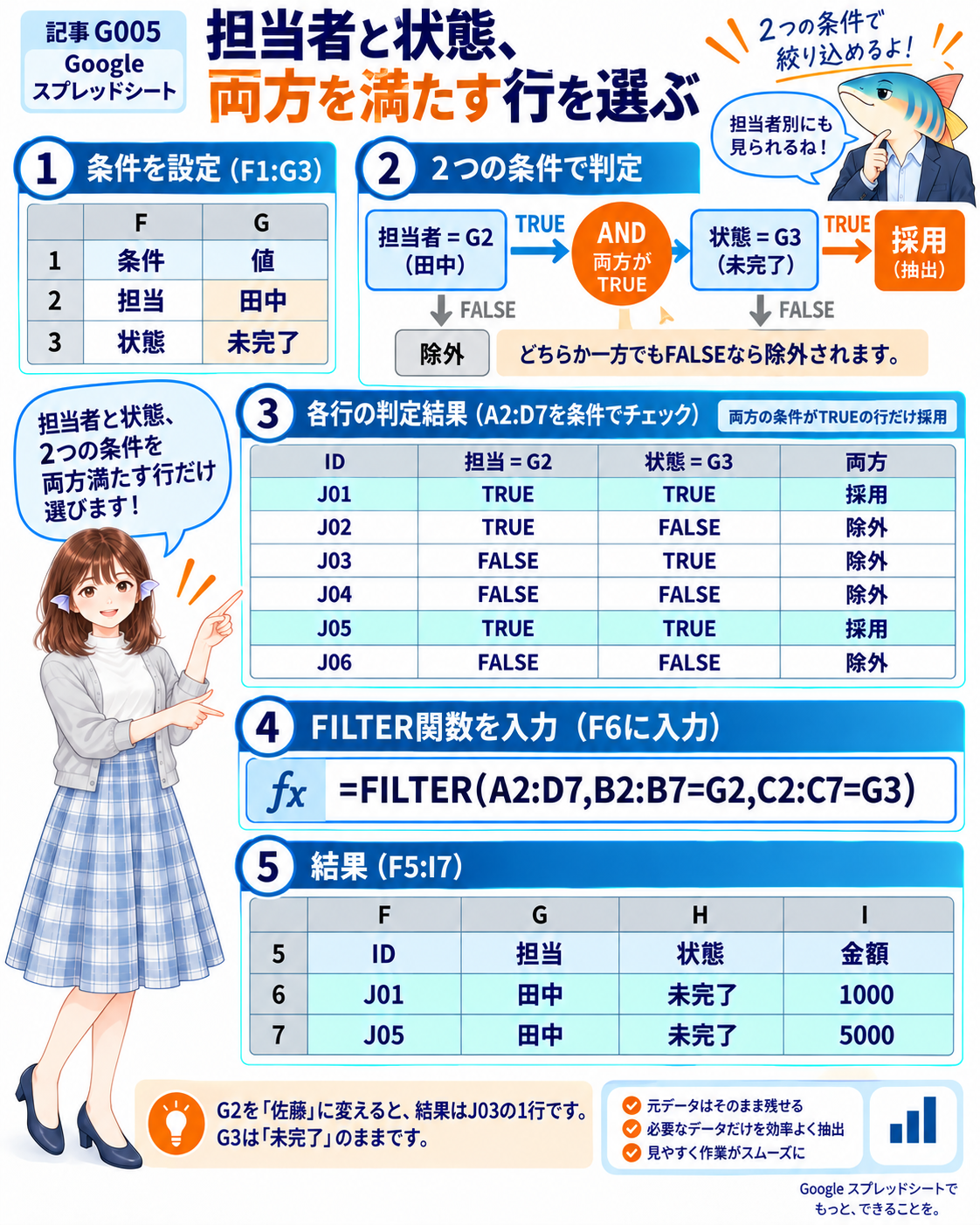
図3|条件をセルへ分けると、同じ式で見る担当者を切り替えられます。
解説3|条件をセルへ置き、二つの判定を組み合わせる
未完了の仕事の中でも、担当者が田中さんのものだけを確認したい場面を考えます。必要なのは「担当が田中」と「状態が未完了」の両方を満たす行です。条件の値を式の中に書き込む代わりにセルへ置くと、式を編集せずに条件を変更できます。
検索条件|同じシートのF1:G3
行 |
F列 |
G列 |
|---|---|---|
1 |
条件 |
値 |
2 |
担当 |
田中 |
3 |
状態 |
未完了 |
入力表は図1のA1:D7を使います。結果の見出しF5:I5はそのままにして、F6の式を次の式へ置き換えます。
=FILTER(A2:D7,B2:B7=G2,C2:C7=G3)関数の役割|同じ行で、両方がTRUEになる
B2:B7=G2は担当者を、C2:C7=G3は状態を判定します。条件を別々の引数として並べたこの式は、両方の判定がTRUEになる行を残します。J02は担当が田中でも完了なので外れ、J03は未完了でも担当が佐藤なので外れます。ANDという考え方ですが、ここでAND関数を別に書く必要はありません。
計算結果|F5:I7
行 |
F列 |
G列 |
H列 |
I列 |
|---|---|---|---|---|
5 |
ID |
担当 |
状態 |
金額 |
6 |
J01 |
田中 |
未完了 |
1000 |
7 |
J05 |
田中 |
未完了 |
5000 |
G2を「佐藤」へ変え、G3を「未完了」のままにすると、結果はJ03の1行になります。条件セルはF1:G3、結果はF5以降へ分けているため、結果が増えても条件セルに重なりません。
読むポイント|表記と参照先を合わせる
G2やG3は、元の列と同じ表記にします。「未完了」と「未完了 」のように余分な空白が付いた値は、見た目が似ていても比較が期待どおりにならない原因になります。また、この式はF6に一つだけ置く前提です。別の位置へ式をコピーする運用へ変えるときは、条件セルを固定する必要があるかも含め、参照先を確認してください。
図解4|該当なしと、数式の誤りを分ける
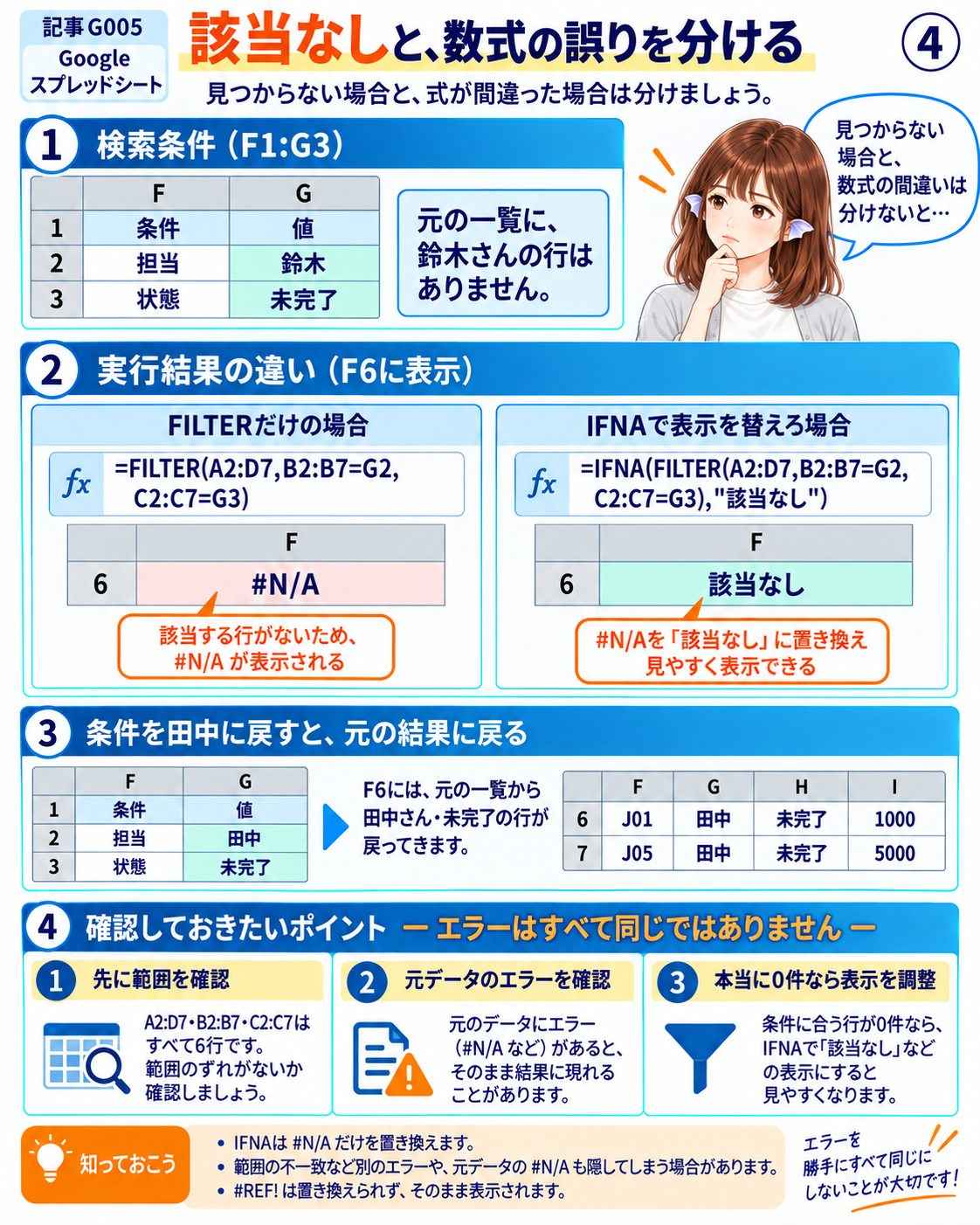
図4|該当なしの表示を整える前に、正しい範囲と元データで判定しているかを確かめます。
解説4|IFNAは、正しい判定を分かりやすく表示するために使う
図1の一覧には田中さんと佐藤さんの仕事しかありません。G2を「鈴木」、G3を「未完了」にすると、両方を満たす行は0件です。FILTERは該当する行がないと#N/Aを返します。この例のように、範囲も元データも確認したうえでの0件なら、読む人に分かる言葉へ表示を替えられます。
関数の役割|内側の結果を、外側で受け取る
F6の式を次のようにします。G2は「鈴木」、G3は「未完了」のままです。
=IFNA(FILTER(A2:D7,B2:B7=G2,C2:C7=G3),"該当なし")内側のFILTERが、まず条件に合う行を求めます。外側のIFNAは、その値が#N/Aなら第2引数の「該当なし」を返します。該当する行が正常に返る場合は、その結果が表示されます。G2を「田中」へ戻せば、図3のJ01・J05に戻ります。
結果の違いを読む
条件G2・G3 |
FILTERだけの結果 |
IFNAを付けた結果 |
|---|---|---|
鈴木・未完了 |
#N/A |
該当なし |
田中・未完了 |
J01・J05の2行 |
J01・J05の2行 |
読むポイント|エラーを隠す前に確かめる
「該当なし」は数式の設計が正しいことまで保証しません。FILTERの範囲不一致などに由来する#N/Aや、元データに含まれる#N/Aまで置き換わる場合があります。最初からIFNAで包んでしまうと、修正すべき原因が見えにくくなります。まずIFNAを外した式で、各範囲の開始行・終了行と元データのエラーを確認してください。
IFNAは#N/Aだけを扱うため、結果の展開先が埋まっている場合の#REF!などは、そのまま残ります。すべてのエラーを同じ表示へ替えることより、原因を区別して直せることが大切です。「未完了」と記録されていない仕事まで、この条件が業務上の未完了として見つけてくれるわけでもありません。状態欄の入力ルールも合わせて確認します。
図解5|結果の置き場と、増えた行を確認する
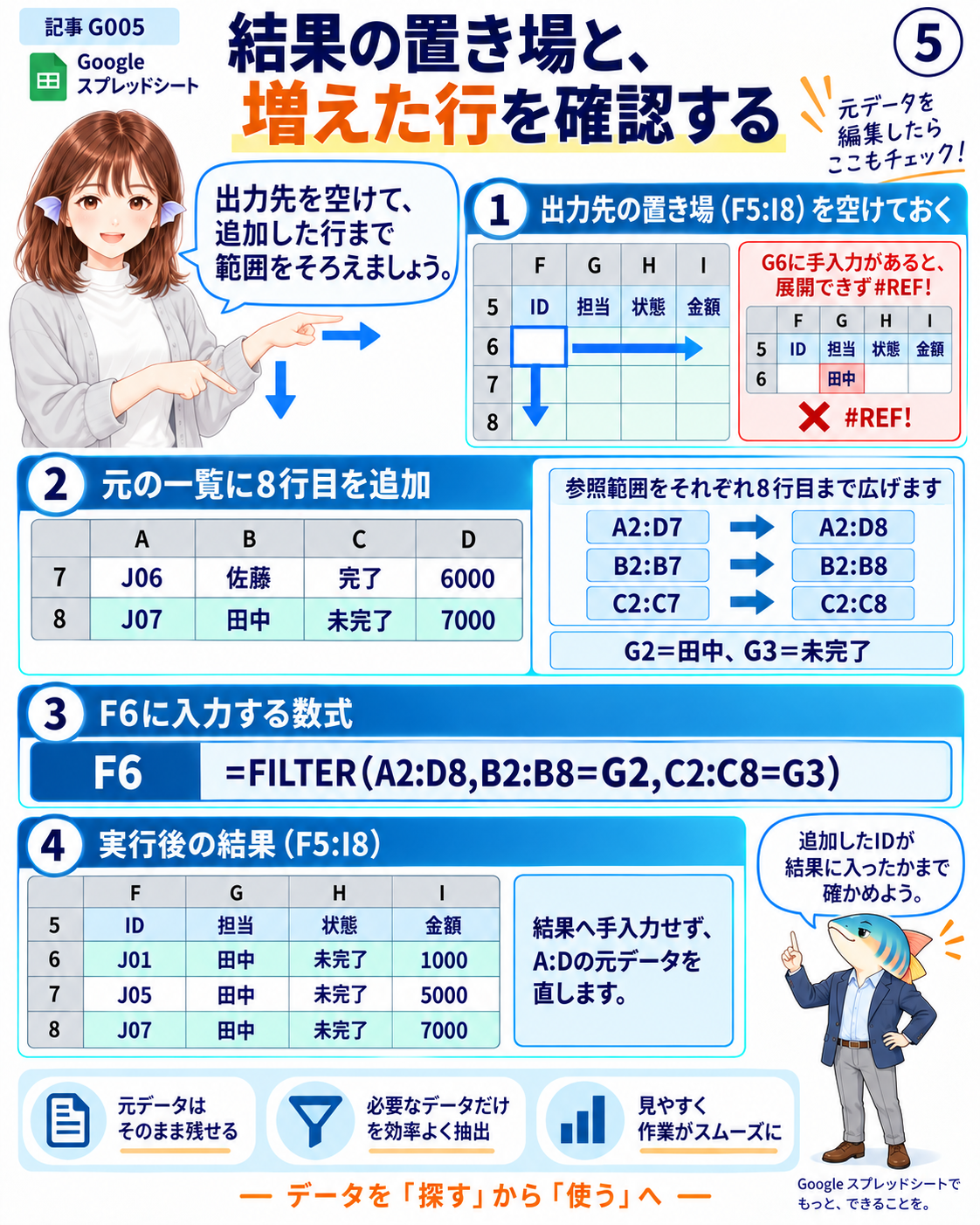
図5|結果の表示領域と、元の一覧の参照範囲を別々に確認します。
解説5|元データの更新と、結果の置き場を管理する
FILTERの結果は、数式を置いたF6から右へ四列、下へ該当する行数だけ広がります。F5:I5の見出しは残しますが、F6から下の結果領域にはメモや別の式を置きません。たとえばG6に手入力の文字があると、四列分の結果を展開できず、F6が#REF!になります。別の表と重ならない場所を用意する必要があります。
入力例|8行目へ新しい仕事を追加する
G2を「田中」、G3を「未完了」へ戻し、A8:D8へ次の行を追加します。7行目は前からある仕事です。
行 |
A列 |
B列 |
C列 |
D列 |
|---|---|---|---|---|
7 |
J06 |
佐藤 |
完了 |
6000 |
8 |
J07 |
田中 |
未完了 |
7000 |
図3の式はA2:D7までを参照しているため、8行目のJ07を自動で含める式ではありません。F6を次の式へ置き換え、返す範囲と二つの条件範囲を、すべて8行目まで延ばします。
=FILTER(A2:D8,B2:B8=G2,C2:C8=G3)計算結果と読むポイント
結果はF6:I8へJ01・J05・J07の3行、金額は1000・5000・7000となります。元の一覧へ一行追加した事実だけでなく、そのIDが結果へ入ったかを確かめます。A2:D8だけを延ばし、B2:B7やC2:C7を残すと、判定の長さが合わなくなります。
参照範囲内の値を変えれば、シート上の結果も再計算されます。結果側の担当や状態を手入力で直すのではなく、A:Dの元データを直します。定期的に行が増える表では、必要な末尾行まで範囲をそろえる運用を決めてください。列全体を使う設計へ替える場合も、空行・処理量・他の表の混在を含め、この記事の小さな固定範囲とは別に確認します。
出典メモ
Google公式のFILTER関数とIFNA関数を参照し、今回の独立した六件の例を構成しました。確認日:2026年10月9日。公式仕様との照合と期待結果の機械検算を行い、Sheets実画面での式実行は未実施です。
利用について
Copyright © 2026 LWP 山中 一弘
本資料は、出典を明記いただければ、商用・非商用を問わず、ご自由に複製・改変・再配布していただけます。なお、著作権表示は改変せず、そのまま記載してご利用くださいますようお願いいたします。