
LWP | VBAのRangeとは何か――値・参照・Evaluateの関係
VBAのRangeとは何か――値・参照・Evaluateの関係
図解1|Rangeが持っているのは、値だけではない
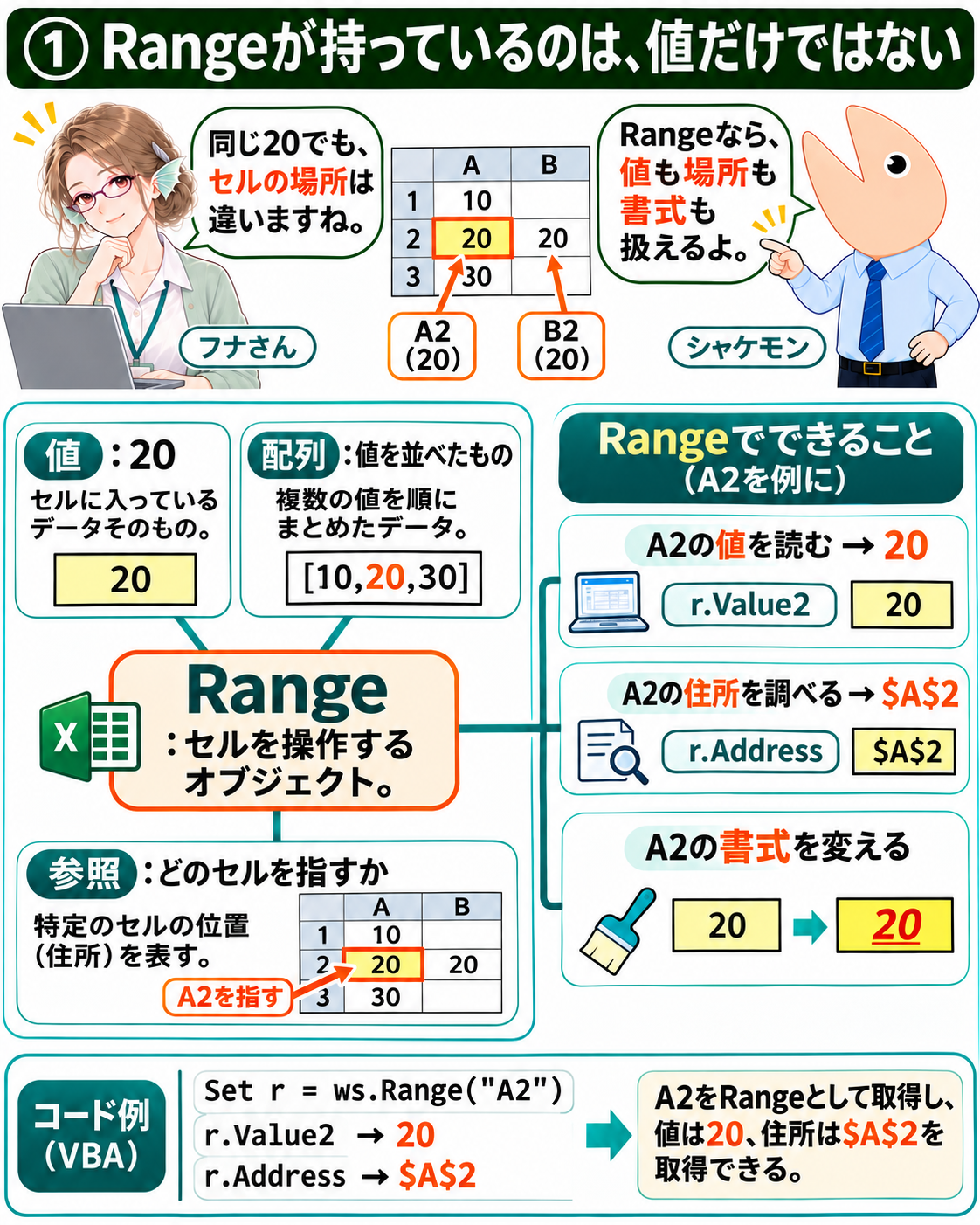
図1|同じ20が表示されても、数値20とセルA2への参照は別のものです。
解説1|「20が欲しい」と「A2を操作したい」を分ける
ストーリー
フナさん「A2の20を取り出すだけなのに、Rangeには住所や色の指定もありますね。」
シャケモン「Rangeはセルを操作するためのオブジェクトなんだ。値を読むことも、そのセルの書式を変えることもできるよ。」
値・配列・参照・Rangeの関係
値は、20や「完了」のようなデータです。配列は、複数の値を行や列に並べたものです。参照は、シート上のどのセルを指すかという情報です。A2とB2に同じ20が入っていても、参照先は違います。
Rangeオブジェクトは、セルやセル範囲をVBAから操作するためのものです。参照先の住所をAddressで調べ、値をValue2で読み、書式を変更できます。「セルへの参照をVBAから扱う窓口」と考えると、各機能を結び付けやすくなります。これは理解のための整理であり、Excel内部の実装を断定する説明ではありません。
この記事で使う小さな実験
VBA(Visual Basic for Applications)の変数とSubの基本を知っている方を対象にします。新しい検証用ブックに「検証」シートを作り、A1からA3へ10、20、30を入力してください。以降の数値は、仕組みを確かめるための教材データです。
01 |
|
|---|---|
02 |
|
03 |
|
04 |
|
05 |
|
各コードは標準モジュールのSub内で実行します。以降の短い例でも、wsはこのシートを指すものとします。動的配列の例には対応するExcelが必要です。
図解2|Rangeの文字列は、セルの場所を指定する
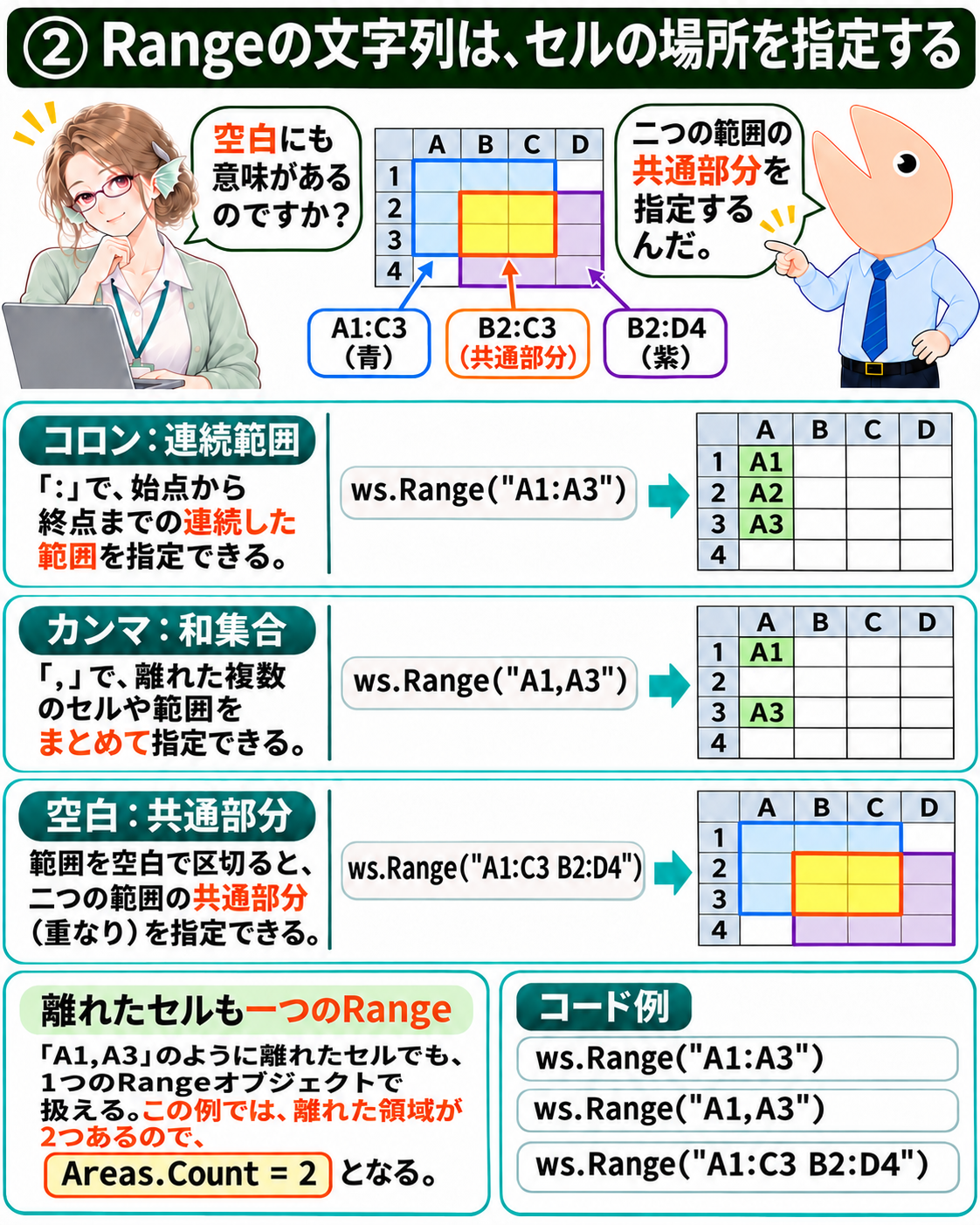
図2|文字列の記号によって、連続範囲・離れた範囲・共通部分を指定できます。
解説2|「A1:C3」はVBAの文字列であり、Excelへの参照指定でもある
ストーリー
フナさん「コロンは見慣れていますが、空白にも意味があるのですか?」
シャケモン「二つの範囲が重なる部分を指定できるんだ。記号を変えると、指すセルも変わるよ。」
文字列を受け取るのはExcel
VBAで書いた"A1:C3"は文字列です。ws.Rangeへ渡すと、Excelはこれを参照の指定として解釈し、対応するRangeオブジェクトを返します。VBAの文字列が、それ自体でセルに変わるわけではありません。
指定 |
意味 |
結果 |
|---|---|---|
A1:A3 |
両端を含む連続範囲 |
A1からA3 |
A1,A3 |
二つの参照の和集合 |
A1とA3 |
A1:C3 B2:D4 |
二つの参照の共通部分 |
B2:C3 |
空白を区切りの飾りと考えて削ると、意味が変わります。離れた範囲は一つのRangeオブジェクトで扱えますが、内部には複数の領域があります。
範囲の住所と領域数を確認する
01 |
|
|---|---|
02 |
|
03 |
|
04 |
|
公式のRangeの説明には、A1形式の参照、定義した名前、コロン・空白・カンマによる参照の組合せが挙げられています。Range.Rangeの引数と親オブジェクト
図解3|INDEXは、使われ方によって参照にも値にもなる
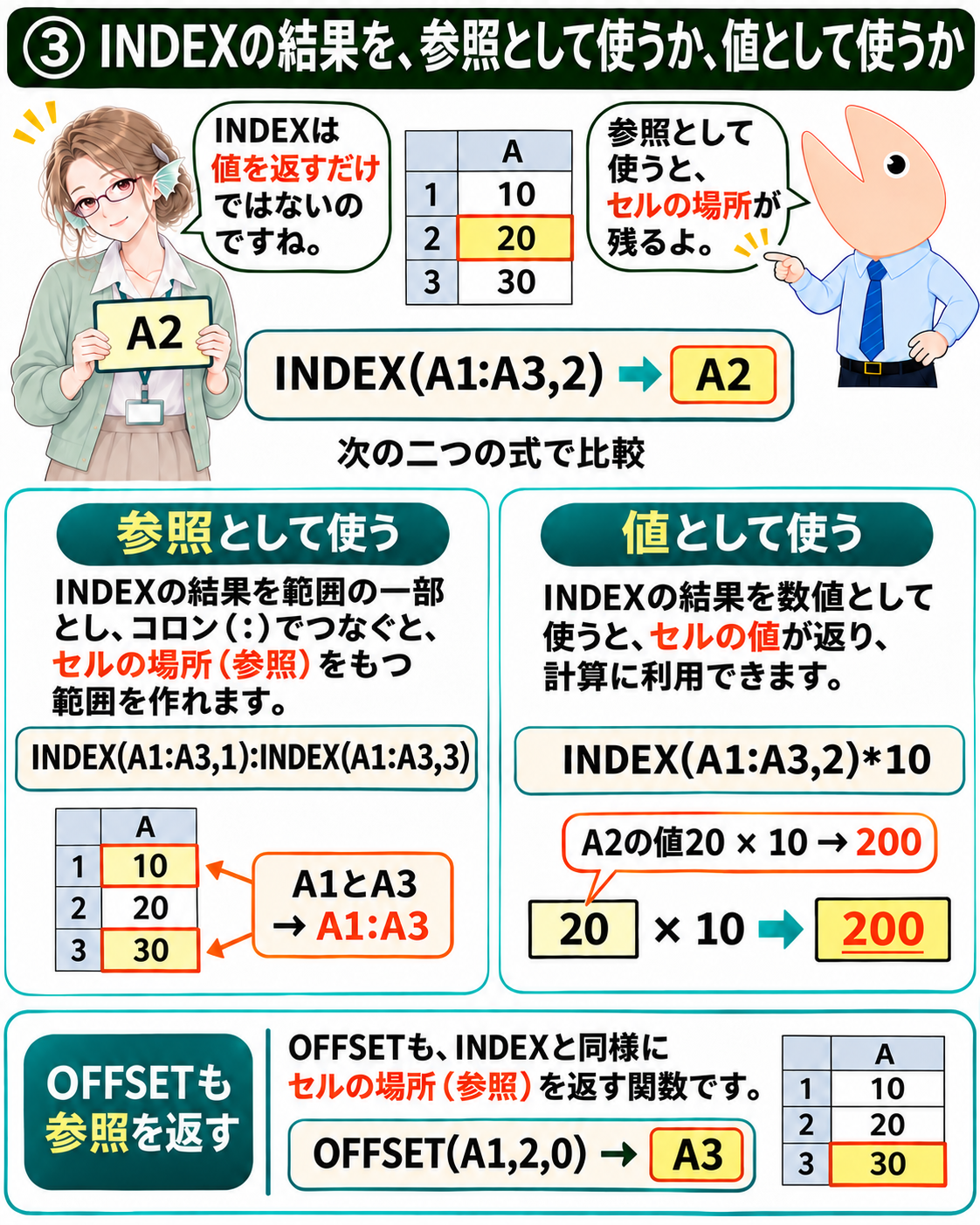
図3|セルを指す結果が、そのまま参照として使われる場合と、値を取り出して使われる場合があります。
解説3|式の結果は、必ずしも数値ではない
ストーリー
フナさん「INDEXは、表から値を取り出す関数だと思っていました。」
シャケモン「セル範囲を渡したときは、そのセルへの参照として使えるんだ。どこで使うかによって、値が必要になることもあるよ。」
参照を要求する式と、値を要求する式
INDEX(A1:A3,2)は、範囲の2行目にあるA2を選びます。今回の例では、参照として扱うとA2、値として扱うと20です。
INDEX(A1:A3,1):INDEX(A1:A3,3)では、コロンの両側がA1とA3の参照になり、A1:A3という範囲を作ります。一方、INDEX(A1:A3,2)*10では、数値計算に必要な20を取り出し、200になります。このように、参照を使う処理と、参照先の値を取り出して使う処理があります。
Evaluateを使って違いを見る
Evaluateは、Excelの式や名前を評価し、オブジェクトまたは値を返すメソッドです。詳しい戻り値の扱いは解説5で確認します。
01 |
|
|---|---|
02 |
|
03 |
|
04 |
|
05 |
|
OFFSETも参照を返す関数です。OFFSET(A1,2,0)は、A1から2行下のA3を指します。関数名だけで値と決めず、引数と結果の使われ方を見ます。MicrosoftによるINDEXの参照と値の説明
図解4|XLOOKUPでも、参照先を保てる場合がある
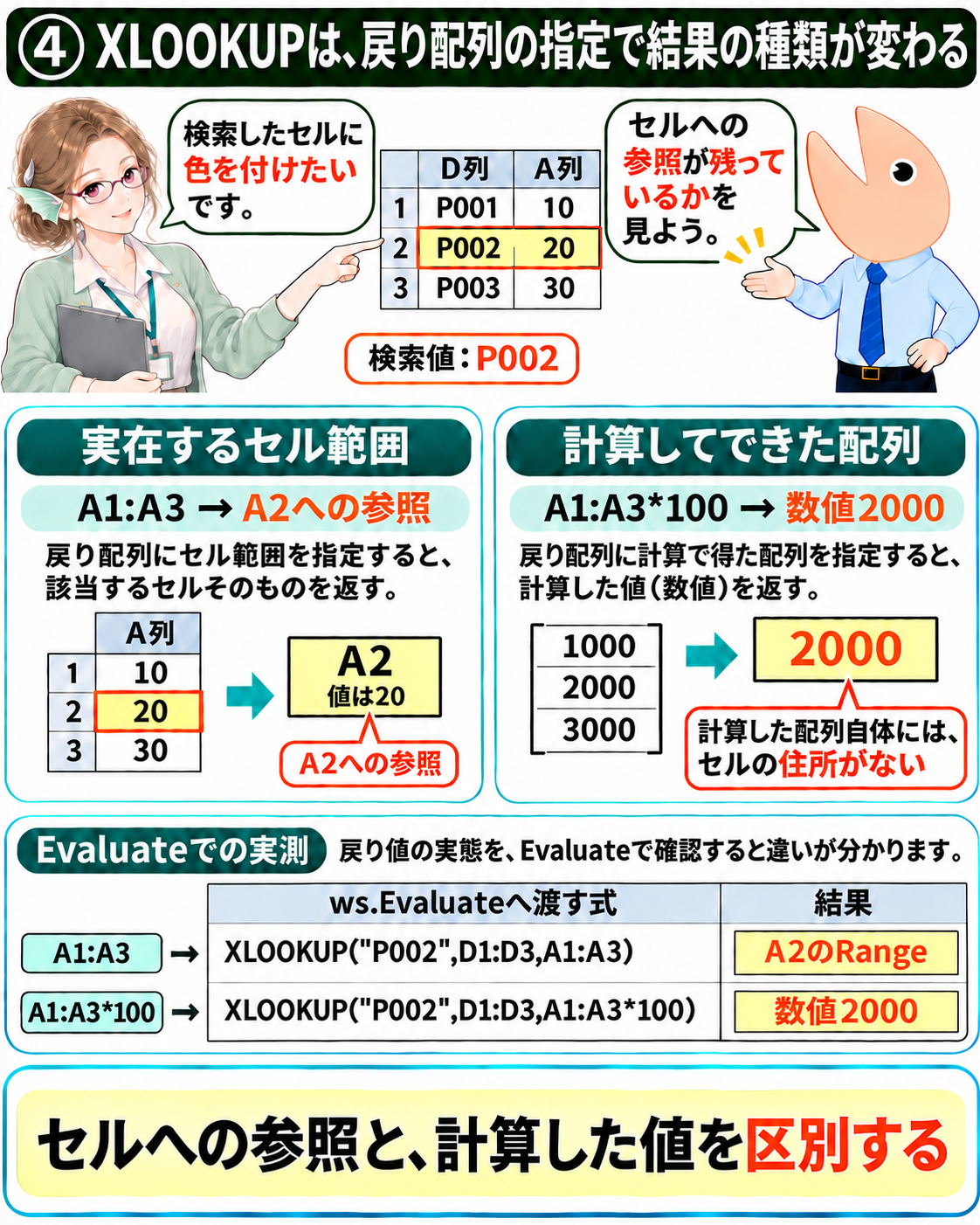
図4|実在するセル範囲と、計算してできた配列では、住所を持つかどうかが異なります。
解説4|「戻り配列」の中身を確かめる
ストーリー
フナさん「検索結果のセルに色を付けたいときも、この違いが関係しそうですね。」
シャケモン「そうだね。どのセルを指しているかが残っていれば、その場所を操作できるよ。」
セル範囲を渡す場合
検証シートのD1からD3へ、P001、P002、P003を入力します。XLOOKUP("P002",D1:D3,A1:A3)はD2で一致し、戻り範囲の対応する位置であるA2を選びます。今回のExcelでは、EvaluateからRangeとして受け取れました。
01 |
|
|---|---|
02 |
|
03 |
|
04 |
|
計算した配列を渡す場合
最後の引数をA1:A3*100にすると、戻り配列は1000、2000、3000です。この計算結果自体にはシート上の住所がありません。P002で選ばれるのは数値2000です。A2の値を書き換えたわけでも、A2への参照を100倍したわけでもありません。
MicrosoftのXLOOKUPの公式例6では、二つの検索結果をコロンでつなぎ、その間の範囲をSUMで合計しています。これはXLOOKUPの結果を参照として使う例です。どの引数でも必ずRangeになる、という意味ではありません。XLOOKUPの公式例
図解5|Evaluateの戻り値を、式に合わせて受け取る
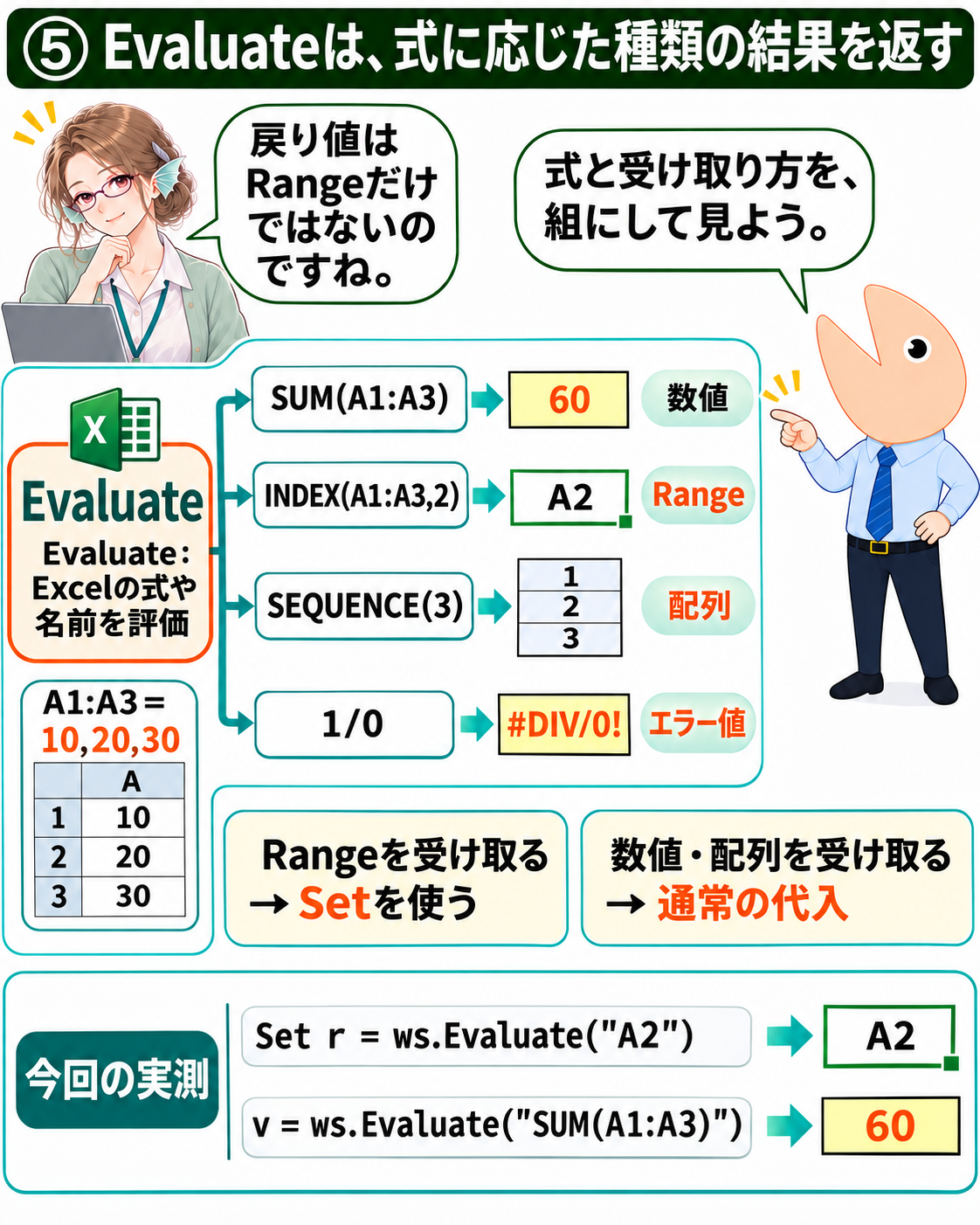
図5|同じEvaluateでも、渡す式によって戻り値の種類が変わります。
解説5|計算することと、Rangeを返すことは別の話
ストーリー
フナさん「Evaluateなら、どんな結果もRangeになるわけではないのですね。」
シャケモン「うん。合計なら数値、セル参照ならRange、複数の計算結果なら配列になることがあるよ。」
今回の実測で確認した戻り値
ws.Evaluateに渡した式 |
戻り値の種類 |
結果 |
|---|---|---|
SUM(A1:A3) |
数値 |
60 |
INDEX(A1:A3,2) |
Range |
A2 |
SEQUENCE(3) |
配列 |
1、2、3 |
1/0 |
エラー値 |
#DIV/0! |
公式にはEvaluateの戻り値はVariantです。Variantは、値のほか、配列やオブジェクトなども格納できるVBAの型です。Rangeとして受け取るときはSetを使います。数値や配列を受け取るときは、通常の代入を使います。
受け取り方にも意味がある
01 |
|
|---|---|
02 |
|
03 |
|
04 |
|
05 |
|
返り方が分からない式では、TypeName・IsObject・IsArray・IsErrorなどで種類を確認します。エラー値を返すことと、VBAの実行時エラーで止まることも区別してください。ここではセルの式を扱う用途に絞っています。Evaluateの入力と戻り値
図解6|角括弧は、RangeではなくEvaluateの省略記法
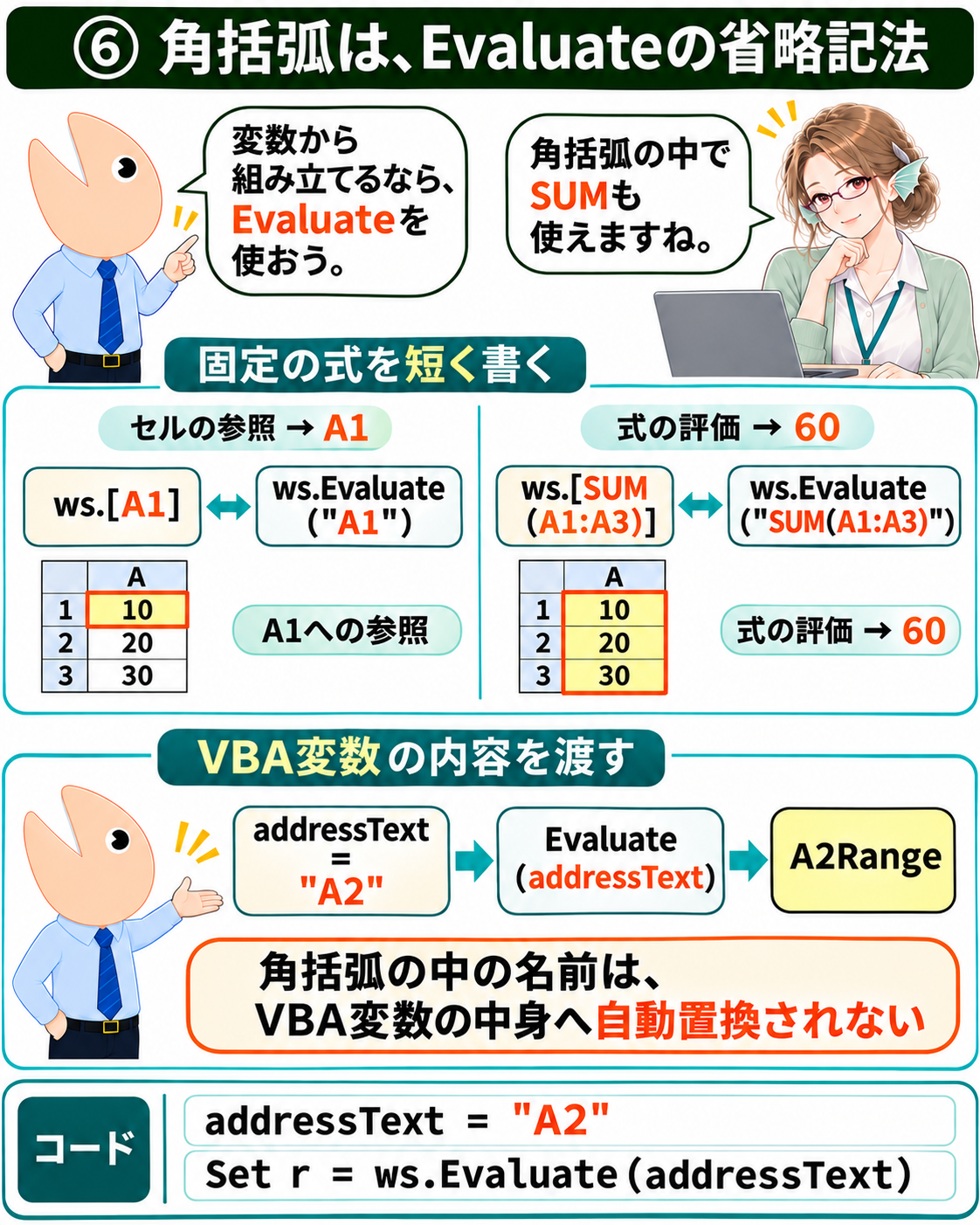
図6|角括弧の中には、セル番地だけでなくExcelの式も書けます。
解説6|短く書く方法と、文字列を組み立てる方法
ストーリー
フナさん「角括弧は、Rangeを短く書く方法だと思っていました。」
シャケモン「ExcelではEvaluateの省略記法なんだ。だから、角括弧の中でSUMも使えるよ。」
同じ結果になる二組
01 |
|
|---|---|
02 |
|
03 |
|
04 |
|
05 |
|
上の二つはA1への参照、下の二つは合計60を返します。角括弧の内側は、Excelが解釈する式や名前です。
VBA変数を使うなら文字列を渡す
01 |
|
|---|---|
02 |
|
03 |
|
04 |
|
ここでws.[addressText]と書いても、VBA変数addressTextの中身には置き換わりません。Excel側の名前として解釈されます。固定の式を短く書くなら角括弧、VBAの値から式を組み立てるならEvaluate、と使い分けられます。
式を組み立てるときは、VBAの文字列と、その中のExcel数式を分けて読むと混乱しません。解説4のコードでは、Excelの式に含める引用符を、VBAの文字列内で二つ重ねて書いています。これは、検索値の"P002"をExcelへ渡すための書き方です。角括弧とEvaluateの等価性
図解7|Rangeに式を渡した結果を、実測で確かめる
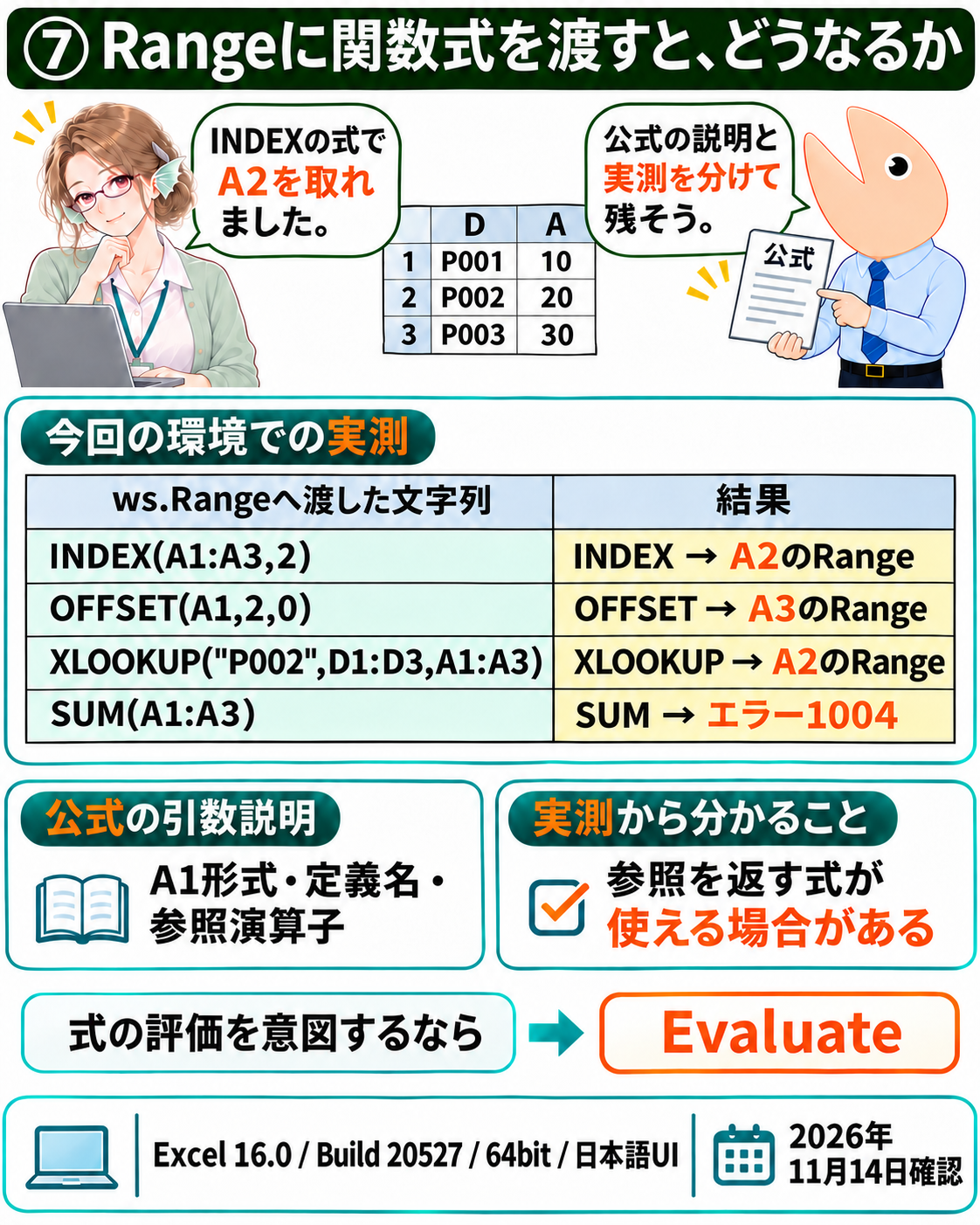
図7|参照を返す式がRangeで使えた事実と、公式に説明された入力範囲を分けて読みます。
解説7|「式は一切受け付けない」と言い切らない
ストーリー
フナさん「RangeにINDEXの式を渡しても、A2を取れました。」
シャケモン「この環境では動くね。公式に書かれている範囲と、今試して分かったことを分けて残そう。」
今回のExcelで確認できたこと
ws.Rangeに渡した文字列 |
実測結果 |
|---|---|
INDEX(A1:A3,2) |
A2のRange |
OFFSET(A1,2,0) |
A3のRange |
XLOOKUP("P002",D1:D3,A1:A3) |
A2のRange |
SUM(A1:A3) |
実行時エラー1004 |
2026年11月14日、Windows版Excel 16.0、Build 20527、64ビット、日本語UIで確認しました。A1:A3の値は10、20、30、D1:D3はP001、P002、P003です。
この結果は、参照を返す式をRangeが受け取れる場合があることを示しています。ただし、この4例からすべてのExcel数式を受け付けるとは言えません。SUMの結果は数値60であり、操作対象のセル範囲ではありません。
式の評価にはEvaluateを使う
公式のRangeの引数説明は、A1形式の参照や定義名、参照演算子を中心にしています。一般の式の評価には、式を受け取ることが明示されているEvaluateを選ぶと意図が伝わります。その場合も、結果がRangeか値かの確認は必要です。Rangeの公式引数説明
図解8|同じA1でも、親オブジェクトで場所が変わる
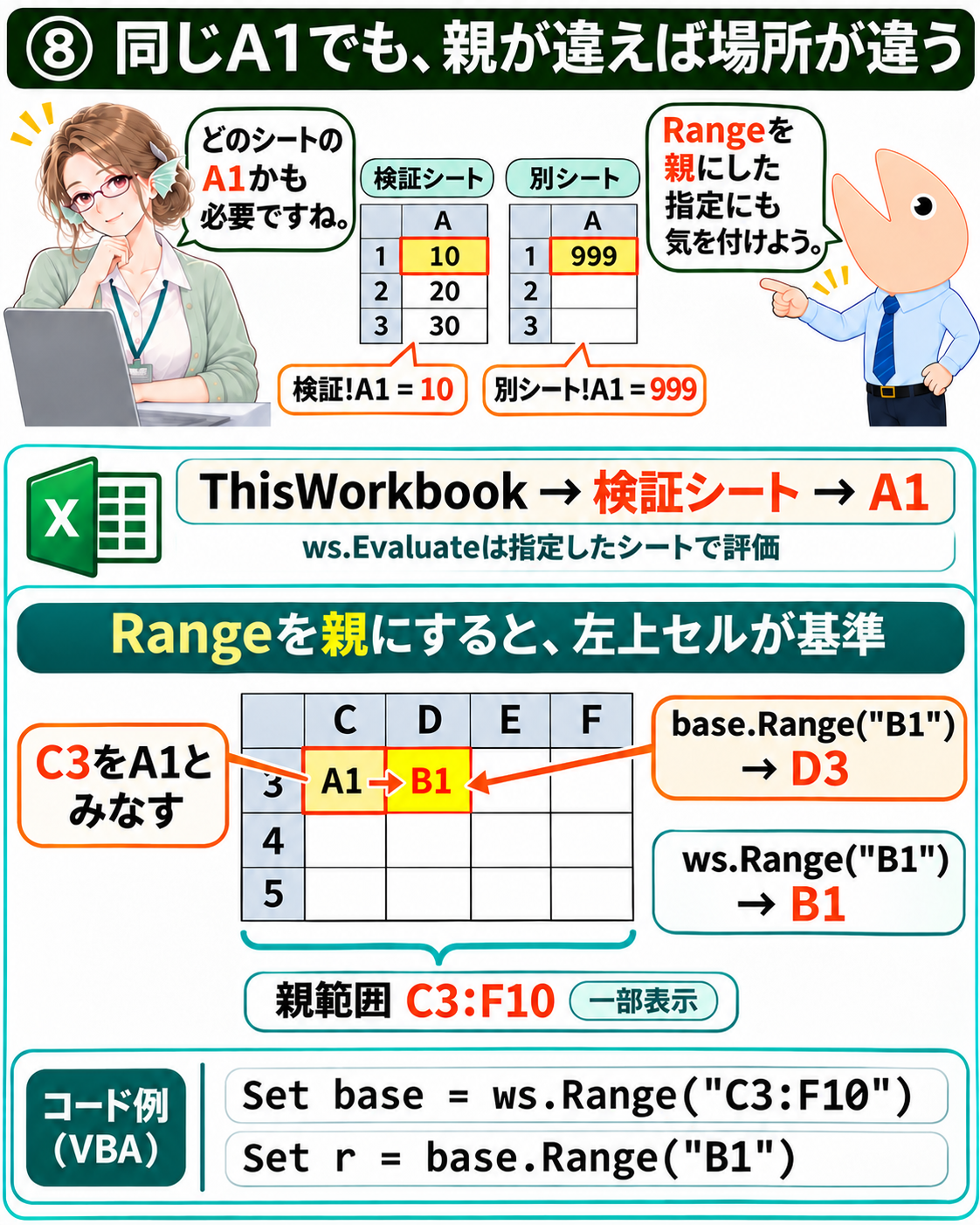
図8|ブック・シート・基準範囲を明示すると、参照先を追えます。
解説8|「どこにあるA1か」をコードに書く
ストーリー
フナさん「別のシートを開いたら、同じA1なのに違う値になりました。」
シャケモン「親の指定を見よう。シート上の番地と、ある範囲を基準にした番地も区別したいね。」
ブックとシートを明示する
ThisWorkbookは、実行するコードが入っているブックです。そこからWorksheets("検証")を指定すると、操作対象のシートが決まります。別ブックを扱う場合は、そのブックを表す変数などへ置き換えます。
標準モジュールで親を省略したRangeは通常、アクティブシートを使います。Application.Evaluateの未修飾のA1も、アクティブシートに依存します。一方、ws.Evaluate("A1")はwsが指すシートのA1を評価します。ワークシートのモジュールでは、未修飾の参照がそのシートに結び付く場合もあるため、親を明示して読む方が確実です。
Rangeを親にすると、番地の基準が変わる
01 |
|
|---|---|
02 |
|
03 |
|
04 |
|
baseの左上C3をA1とみなすので、B1は右隣のD3です。ws.Range("B1")なら、シート上のB1になります。同じ文字列でも、何のRangeを呼んだかを確認してください。Rangeを親にした相対的な指定
図解9|定義した名前にも、参照と値がある
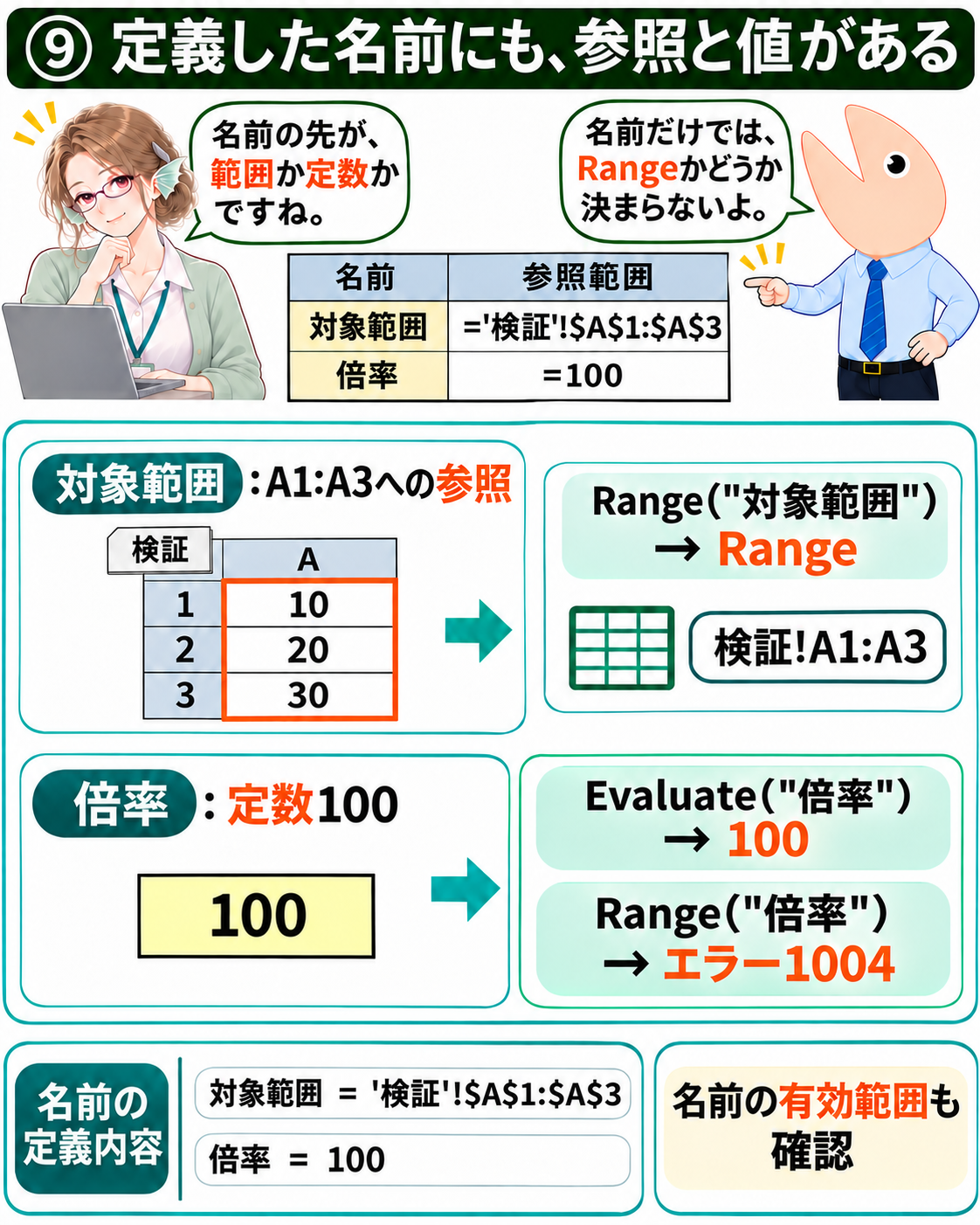
図9|名前が付いていることと、セルへの参照であることは別です。
解説9|名前の先にあるものを見る
ストーリー
フナさん「名前の管理には、セル範囲と定数の両方を登録できますね。」
シャケモン「そうだね。Rangeで取れるかどうかは、名前の先がセル参照かどうかにも関係するよ。」
同じ「名前」でも中身が違う
Excelの[名前の管理]で、名前の有効範囲を[ブック]にして次の二つを定義したとします。「対象範囲」は検証シートのA1:A3、「倍率」は100という定数です。
名前 |
参照範囲欄の内容 |
意味 |
|---|---|---|
対象範囲 |
='検証'!$A$1:$A$3 |
セルへの参照 |
倍率 |
=100 |
数値の定数 |
01 |
|
|---|---|
02 |
|
03 |
|
04 |
|
05 |
|
ws.Range("倍率")は、今回の検証では実行時エラー1004になりました。定数100は、セル範囲を表していないためです。名前の綴りが正しくても、Rangeで取得できるとは限りません。
名前を読むことも、Excelの評価
Evaluateは、式だけでなくExcelで定義した名前も扱います。名前の先が範囲ならRange、定数ならその値、と考えると見通しがよくなります。シート単位で同名の名前を定義している場合は、名前の有効範囲も確認してください。Evaluateと定義名
図解10|Evaluateは評価し、Formula2はセルに式を置く
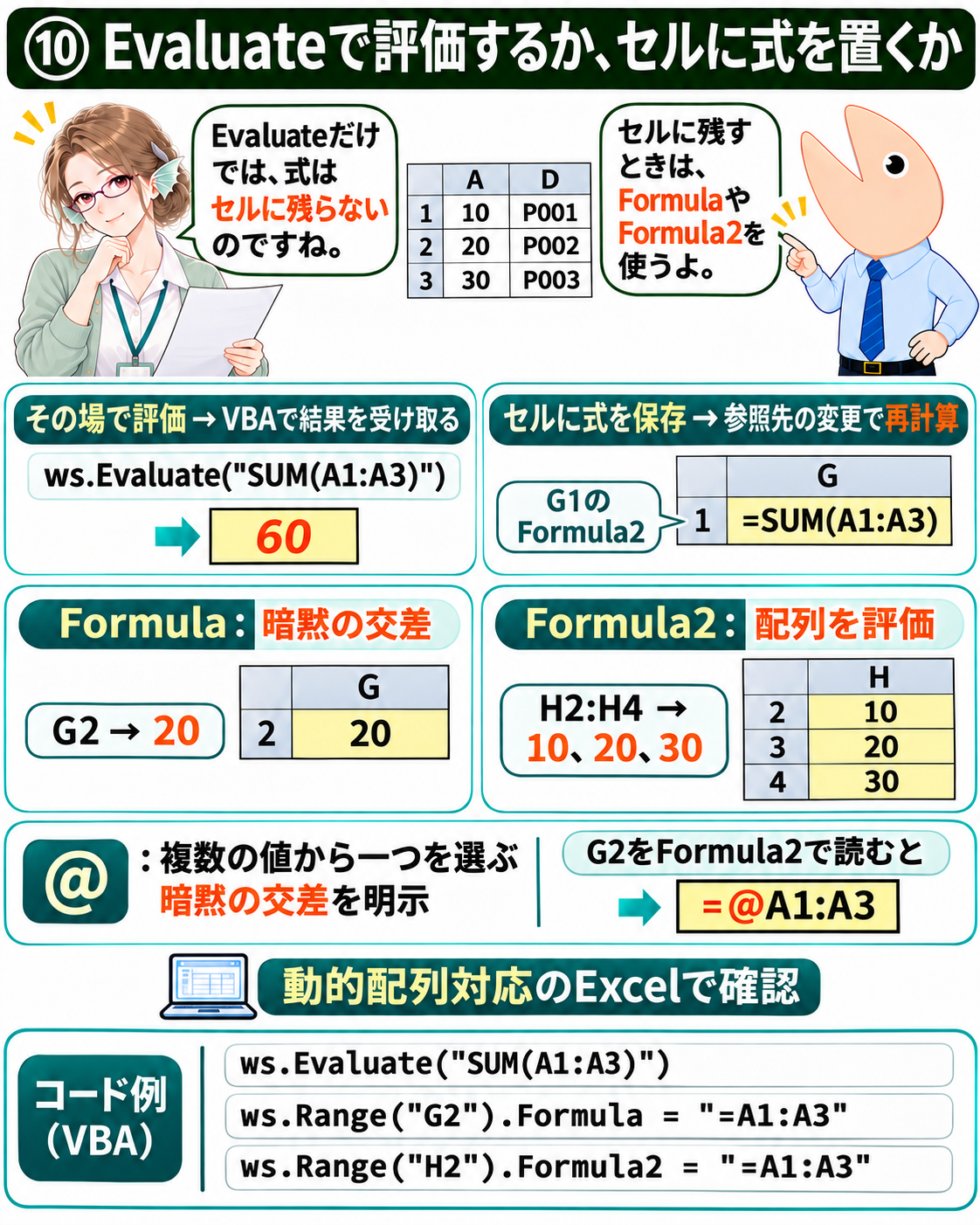
図10|式をその場で評価することと、シートに式を保存することを分けます。
解説10|式を残す場所と、複数の値の扱いが違う
ストーリー
フナさん「Evaluateで計算した式は、セルの数式として残るのですか?」
シャケモン「Evaluateを呼んだだけでは残らないよ。セルに式を入れるなら、FormulaやFormula2を使うんだ。」
計算結果を受け取るか、セルに式を書くか
ws.Evaluate("SUM(A1:A3)")は、結果の60をVBA側へ返します。セルに数式を書き込む操作ではありません。ws.Range("G1").Formula2 = "=SUM(A1:A3)"なら、G1に式が保存され、参照先の変更に応じて再計算されます。
FormulaとFormula2の違いが現れる例
01 |
|
|---|---|
02 |
|
動的配列に対応する今回の環境では、G2は同じ行のA2の値20になります。これは、複数セルの参照から一つの値を選ぶ「暗黙の交差」によるものです。G2の式をFormula2で読むと、=@A1:A3と表示されました。@は、この選択を明示する演算子です。
一方、H2のFormula2は複数の結果を扱い、H2:H4に10、20、30を展開します。この展開を「スピル」と呼びます。出力先は空けて試してください。Formula2でも、常に複数セルへ展開するわけではなく、結果が一つなら一つのセルに収まります。FormulaとFormula2の公式比較
図解11|配列を計算することと、スピル範囲を持つことは違う
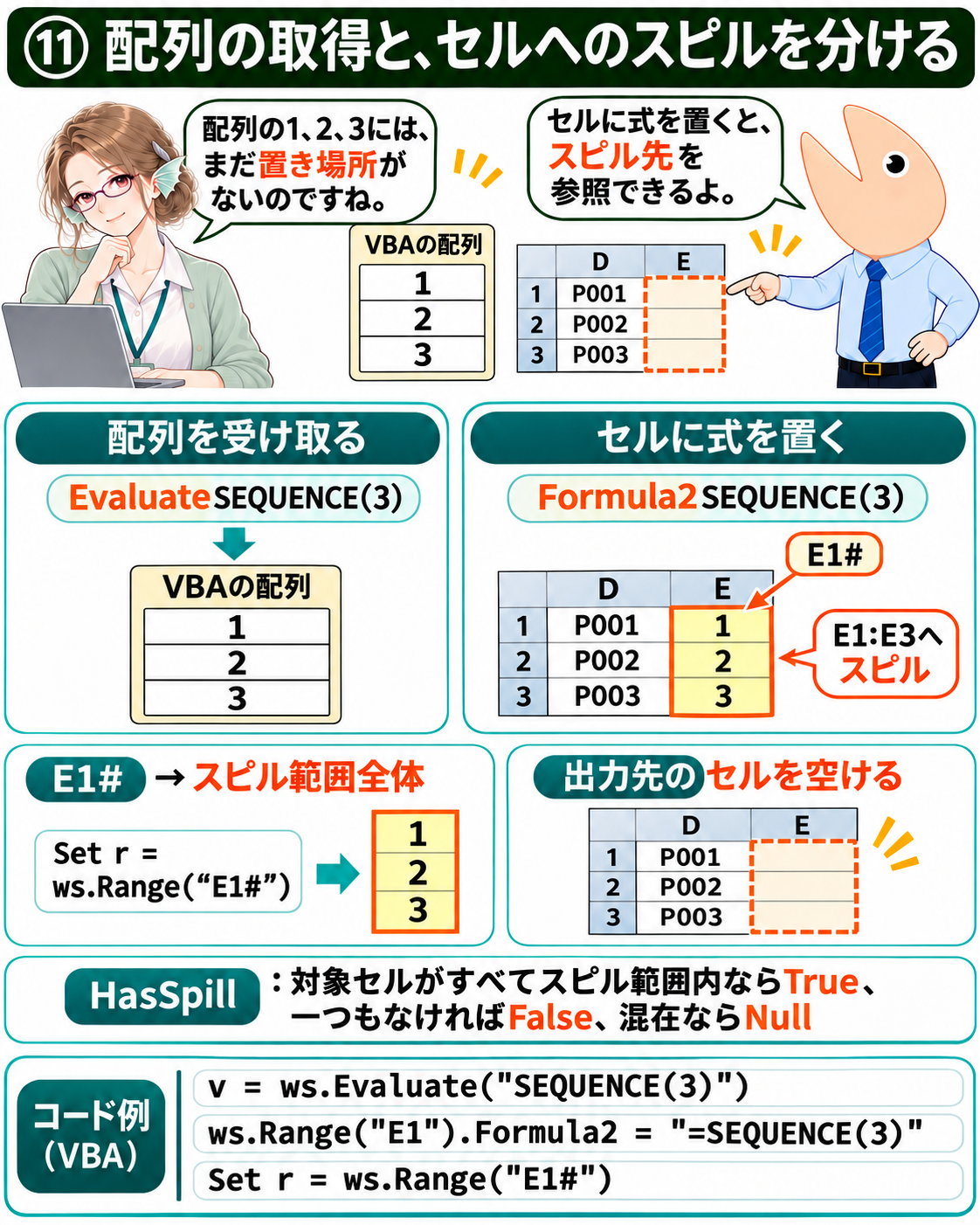
図11|計算した配列に、その時点でシート上の置き場所があるとは限りません。
解説11|配列からシート上の範囲へ
ストーリー
フナさん「同じ1、2、3でも、配列のままの場合と、E1:E3にある場合があるのですね。」
シャケモン「そう。シートに展開されて初めて、そのスピル先をセル範囲として指せるんだ。」
計算結果と、配置された結果
SEQUENCE(3)は、1から3までの数値を縦に並べる式です。Evaluateで評価すると、今回の環境ではVBAの配列として受け取れました。それだけではE1:E3に値や式は入りません。
01 |
|
|---|---|
02 |
|
03 |
|
04 |
|
05 |
|
E1から下のセルが空いていれば、Formula2で置いた式がE1:E3にスピルします。E1#は、その時点のスピル範囲全体への参照です。結果が5件に増えれば、参照範囲も追従します。FILTERで抽出した配列も、セルへ置いてスピルさせた後は同じ考え方で参照できます。
スピルを確かめる
起点セルからはSpillingToRangeでも範囲を取得できます。HasSpillは、対象セルがすべてスピル範囲ならTrue、一つも含まれなければFalse、両方が混じればNullです。「少しでも含まれればTrue」という判定ではありません。
図解12|欲しい結果に合わせて、使う機能を選ぶ
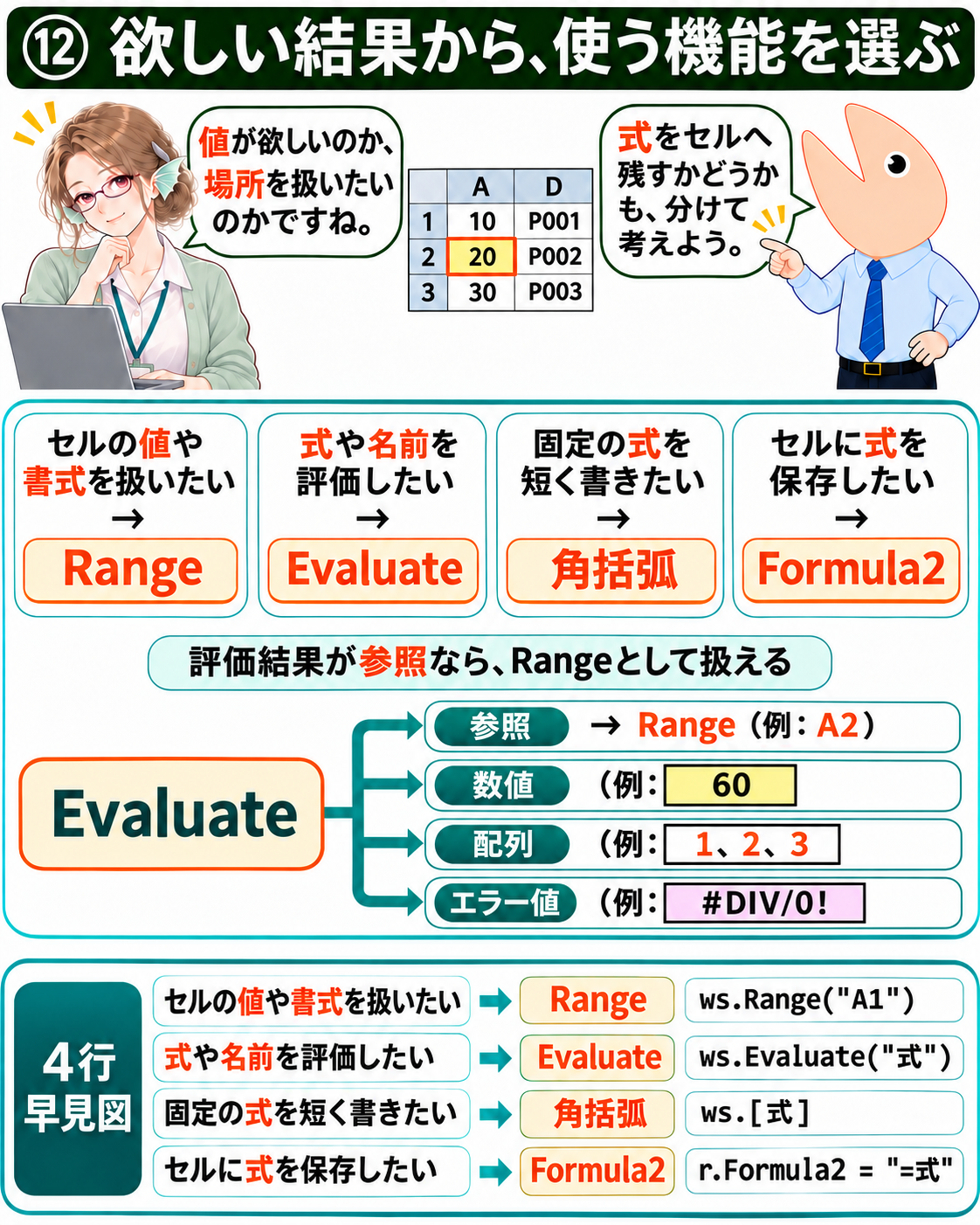
図12|最初に決めるのは、値を得たいのか、場所を扱いたいのか、式をセルへ残したいのかです。
解説12|値と参照を区別すると、コードの意図が見える
ストーリー
フナさん「合計だけ欲しいときと、合計に使ったセルを操作したいときでは、受け取るものが違いますね。」
シャケモン「そこが分かると、Range、Evaluate、Formula2を目的に合わせて選べるね。」
目的から読む早見表
したいこと |
主な書き方 |
確認すること |
|---|---|---|
セルの値や書式を扱う |
ws.Range("A1") |
どのブック・シートか |
式や名前をその場で評価する |
ws.Evaluate("式") |
数値・配列・Range・エラーのどれか |
固定の式を短く書く |
ws.[式] |
VBA変数の置換ではない |
セルに式を保存する |
r.Formula2 = "=式" |
動的配列への対応と出力先 |
Rangeはセルや範囲を操作するオブジェクト、EvaluateはExcelの式や名前を評価する機能です。両者が結び付くのは、評価した結果がセルへの参照になる場合です。さらに、その参照から値を読む段階と、配列をシートへ展開する段階を分けると、似た書き方の違いを説明できます。
出典
本文のリンクは、各説明に対応するMicrosoftの公式資料です。Rangeに関数式を直接渡す例など、今回の環境で確認した結果は実測として記載しました。別の版で使う場合は、同じ小さなデータで結果の種類と住所を確かめてください。
利用について
Copyright © 2026 LWP 山中 一弘
本資料は、出典を明記いただければ、商用・非商用を問わず、ご自由に複製・改変・再配布していただけます。なお、著作権表示は改変せず、そのまま記載してご利用くださいますようお願いいたします。