
LWP | Power QueryにはGUIとM言語の間に「島」がある
Power QueryにはGUIとM言語の間に「島」がある
図解1|GUIとM言語の間に、カスタム列という島がある

図1|GUIも、カスタム列も、同じM言語の処理につながっている。
解説1|GUIとM言語の間に、カスタム列という島がある
ストーリー
フナさん「金額の計算を一つ足したいのですが、M言語を最初から勉強するのでしょうか。」
シャケモン「まずはカスタム列で、その計算式だけ書いてみよう。」
淡水社は、全国規模で中華食材を扱う架空の卸売会社です。フナさんは受注明細をPower Queryに取り込み、数量と取引単価から受注金額を求めようとしています。必要な計算は分かっていても、クエリ全体のコードを前にすると、どこから読めばよいか迷います。
自分で書く範囲を少しずつ広げる
GUI(Graphical User Interface)は、画面のボタンやメニューを使う操作方法です。Power Queryでは、列の削除や型の変更などをGUIで行うと、その変換を表すM言語のコードが生成されます。クエリは、データを取得し、変換して結果を返す処理のまとまりです。
カスタム列では、クエリ全体を組み立てる作業をGUIに任せたまま、新しい列の値を求める式を書けます。この中間地点を「島」と考えると、学ぶ範囲を分けられます。
段階 |
自分が主に扱うもの |
|---|---|
Hop |
GUIで選ぶ変換と、その結果 |
Step |
カスタム列に書くM言語の式 |
Jump |
ステップ同士の関係を含むクエリ全体 |
この三段階は、学び方を整理するための本記事の呼び方です。必要になった部分から進み、GUIで作れる処理はそのまま活用できます。
図解2|まずは1行分の計算を書く
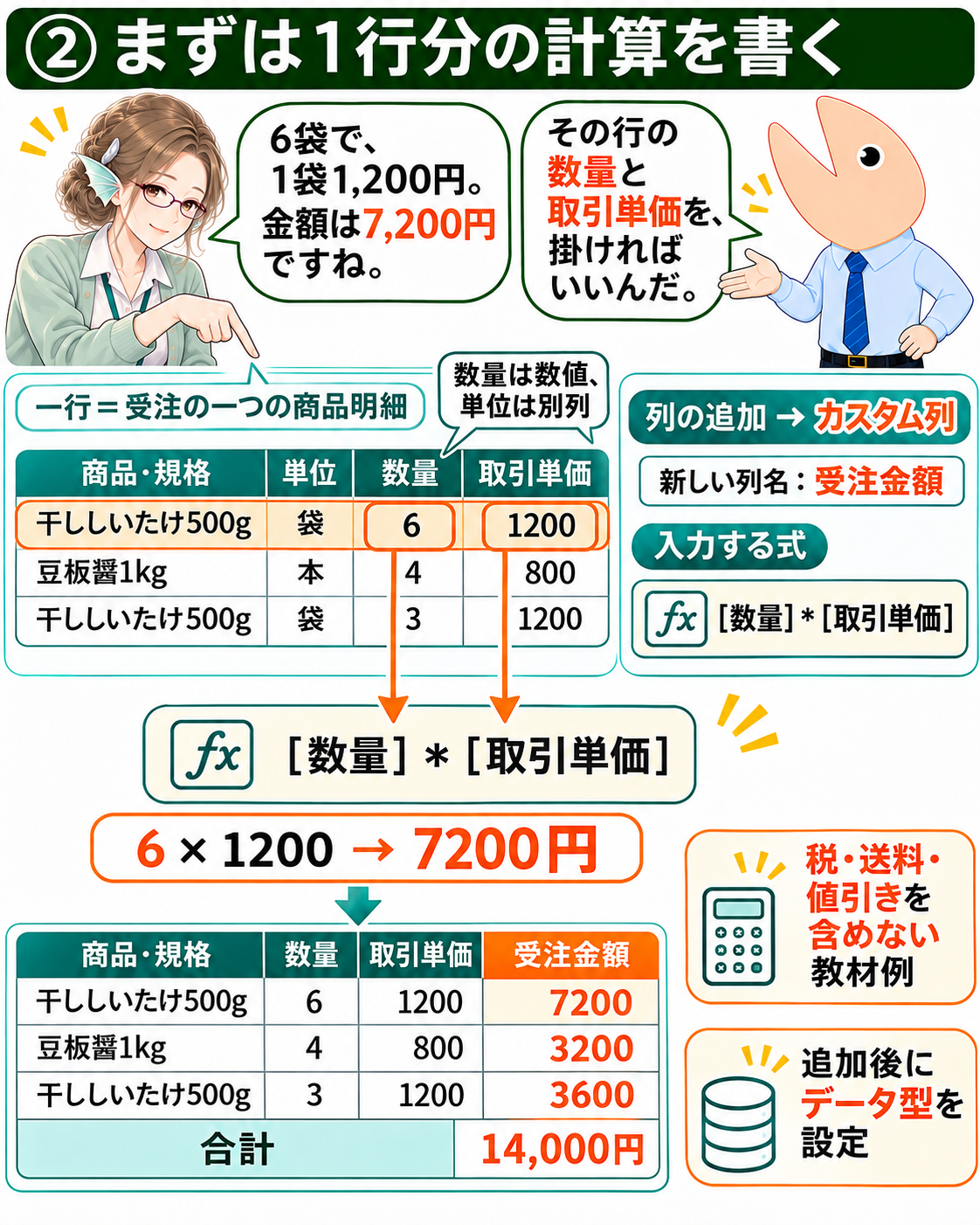
図2|角括弧の列名は、計算する行の値を参照する。
解説2|まずは1行分の計算を書く
ストーリー
フナさん「6袋で、1袋1,200円です。この明細の金額は7,200円ですね。」
シャケモン「その二つの列を、角括弧で指定するんだ。」
受注明細の一行は、一つの受注に含まれる一つの商品明細です。数量は販売単位の個数、取引単価はその単位1つ当たりの金額を表します。計算用の数量列には数値だけを入れ、袋・本などの単位は別列に持たせます。
入力例
明細 |
商品・規格 |
単位 |
数量 |
取引単価 |
|---|---|---|---|---|
O001-1 |
干ししいたけ500g |
袋 |
6 |
1200 |
O001-2 |
豆板醤1kg |
本 |
4 |
800 |
O002-1 |
干ししいたけ500g |
袋 |
3 |
1200 |
サンプルコード カスタム列へ入力する式
01 |
|
|---|
入力・概要
Power Queryエディターの「列の追加」から「カスタム列」を開き、新しい列名を「受注金額」にします。数式の入力欄へ上の式を書きます。[数量]と[取引単価]は、この計算では同じ行の列の値を表します。Excelのセル番地を使う数式とは記法が異なります。
結果
各行は7200・3200・3600となり、合計は14,000円です。教材の金額には税・送料・値引きを含めません。ExcelのPower Queryでは、追加後に受注金額列のデータ型も設定します。入力する数量と取引単価が数値型であることも確認してください。
図解3|GUIが作る外側と、自分で書く式
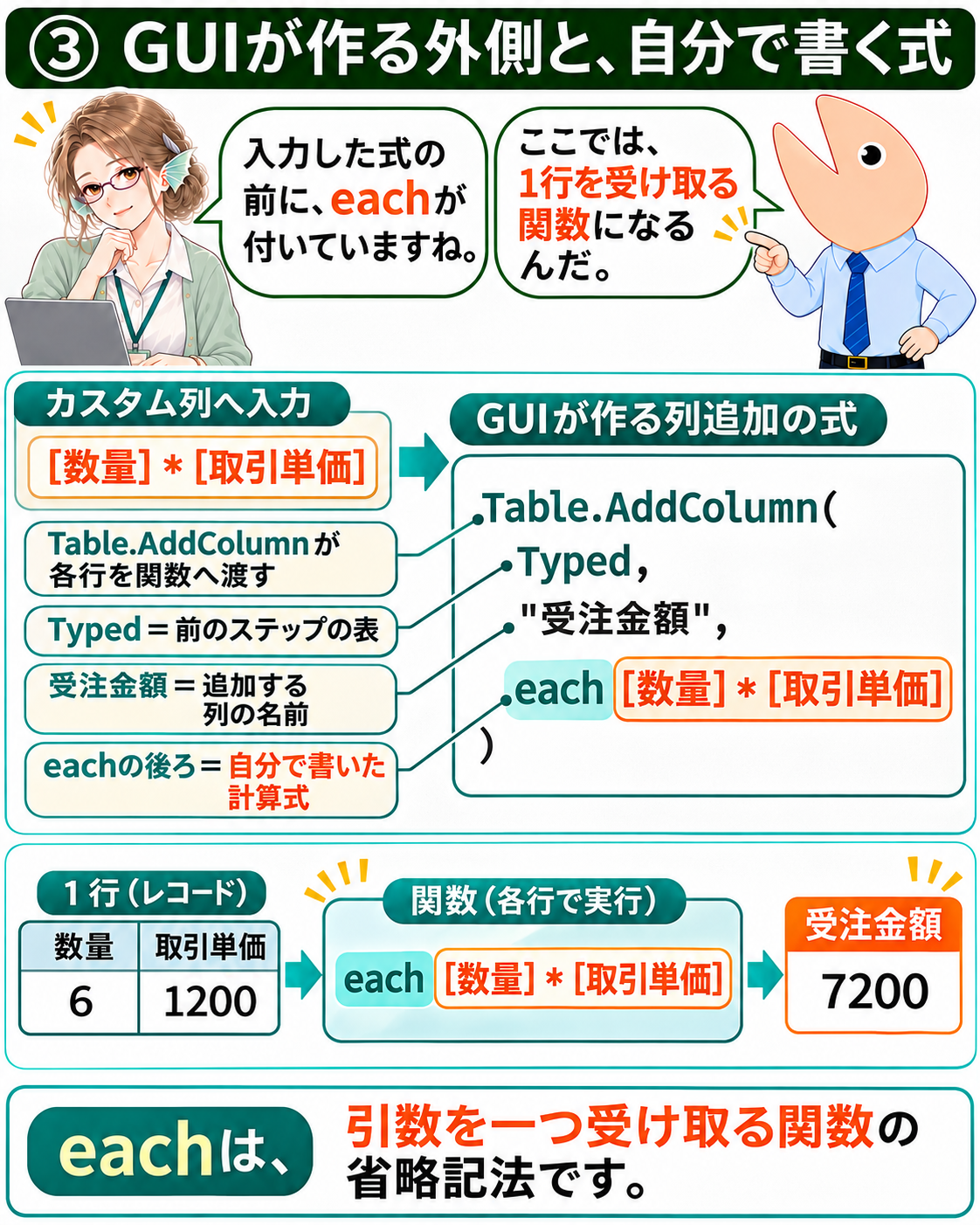
図3|列を追加する処理と、1行の値を計算する式を分けて読む。
解説3|GUIが作る外側と、自分で書く式
ストーリー
フナさん「私が入力した式の前に、eachが付いていますね。」
シャケモン「Table.AddColumnに渡す関数になっているんだ。ここでは、その関数が1行を受け取るよ。」
カスタム列の操作で生成されるステップは、次のような形になります。Typedは、数量と取引単価の型を整えた前のステップ名とします。実際の名前はクエリにより異なります。
サンプルコード GUIが作る列追加の式
01 |
|
|---|---|
02 |
|
03 |
|
04 |
|
05 |
|
関数の説明
Table.AddColumnは、元の表・新しい列名・値を計算する関数を受け取り、列を追加した表を返します。第3引数の関数には、表の各行が渡されます。GUIがこの呼出しを作るため、カスタム列の入力欄では計算式の部分に集中できます。
サンプルコード 行を受け取る関数を省略せずに書く
01 |
|
|---|
eachは、引数を一つ受け取る関数の省略記法です。上のように引数へrowという名前を付けても、同じ計算を表せます。Table.AddColumnが行を渡すので、row[数量]は受け取った行の数量になります。each自体が、常に表の行を順番に処理する命令というわけではありません。
読むポイント
まず自分が書いた式を見つけ、その外側に列名・元の表・関数があると読めれば十分です。カスタム列を使い始める前に、関数の仕組みをすべて理解する必要はありません。
図解4|式を少し書けると、計算の選択肢が増える
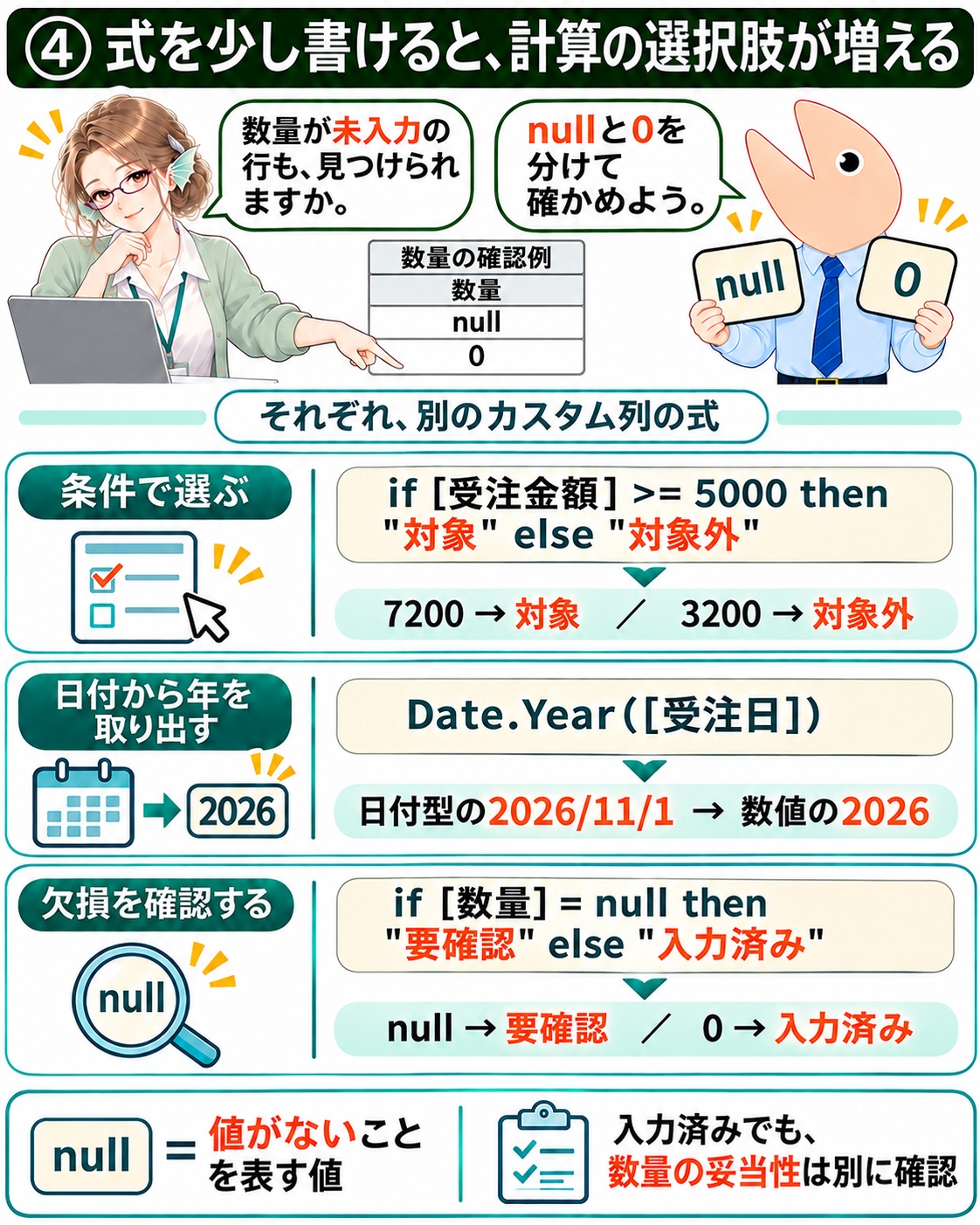
図4|条件や入力の型を決めると、式の結果を確かめやすくなる。
解説4|式を少し書けると、計算の選択肢が増える
ストーリー
フナさん「数量が未入力の行も、見つけられますか。」
シャケモン「できるよ。未入力を示すnullと、数量が0の行を分けて考えよう。」
M言語の式では、計算だけでなく、条件に応じた値の選択や日付の加工もできます。以下は、カスタム列へそれぞれ別々に入力する短い例です。最初の例は、図2で受注金額列を追加した後に使います。
サンプルコード 5,000円以上の明細に印を付ける
01 |
|
|---|
結果は、7200の行が「対象」、3200・3600の行が「対象外」です。この例では受注金額が数値で、欠損がないことを前提にします。M言語の条件式はif、then、elseの順に書きます。
サンプルコード 日付から年を取り出す
01 |
|
|---|
受注日列が日付型で、値が2026年11月1日なら、結果は数値の2026です。日付型の値と、日付の形をした文字列は区別してください。この例は、受注日列を持つ別の入力例です。
サンプルコード 数量の欠損を見つける
01 |
|
|---|
nullは、値がないことを表すM言語の値です。この式ではnullだけが「要確認」、0を含む数値は「入力済み」になります。「入力済み」は、数量として妥当であるという判定ではありません。欠損を0へ置き換える前に、その業務でどう扱うかを決めます。
図解5|数式バーで、1ステップを読む
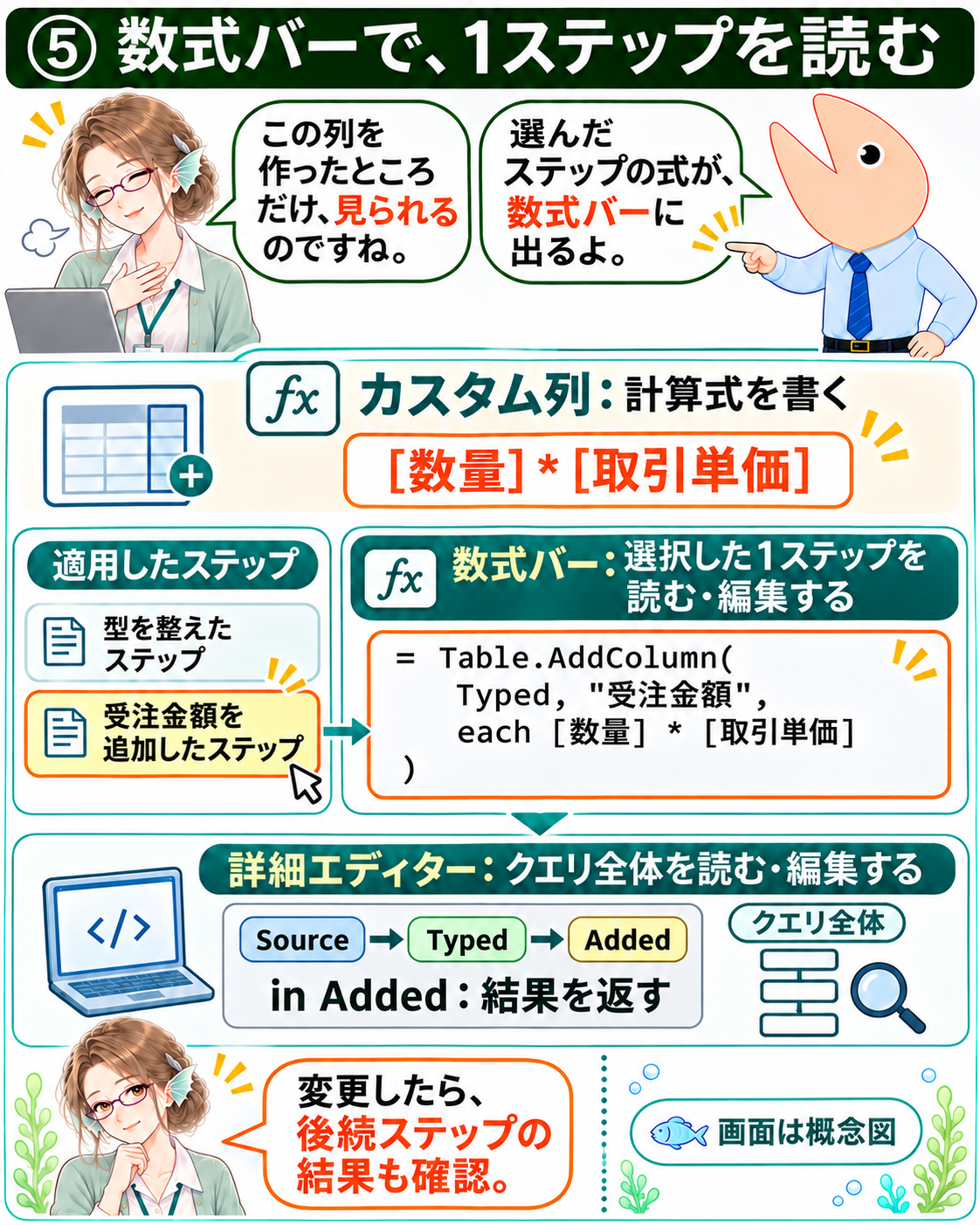
図5|数式バーは、自分の式が入ったステップを読む場所になる。
解説5|数式バーで、1ステップを読む
ストーリー
フナさん「全部のコードを開かなくても、この列を作ったところだけ見られるのですね。」
シャケモン「適用したステップから選ぶと、数式バーにその式が出るよ。」
Power Queryの「適用したステップ」には、データに加えた変換が並びます。列を追加したステップを選ぶと、その時点の表をプレビューできます。数式バーには、選んだステップに対応するM言語の式が表示されます。
三つの場所で扱う範囲
場所 |
この例で見るもの |
|---|---|
カスタム列 |
[数量] * [取引単価]という計算式 |
数式バー |
Table.AddColumnで列を追加する1ステップ |
詳細エディター |
元データの取得から結果までのクエリ全体 |
サンプルコード 数式バーに表示される形
01 |
|
|---|---|
02 |
|
03 |
|
読むポイント
先頭の「=」を含め、ここでは数式バーの表示例を示しています。図2の計算式はカスタム列へ、この節の式は数式バーへ入力するものです。入力欄に合わせて使い分けてください。数式バーが見えていなければ、エディターの「表示」で表示設定を確認します。
最初は編集せず、自分が入力した計算式・新しい列名・前のステップ名を探してみましょう。1ステップを読む経験が、クエリ全体を読むときの手がかりになります。コードを変更した場合は、そのステップと後続のステップの結果を確認してください。
図解6|詳細エディターでは、クエリ全体を見る
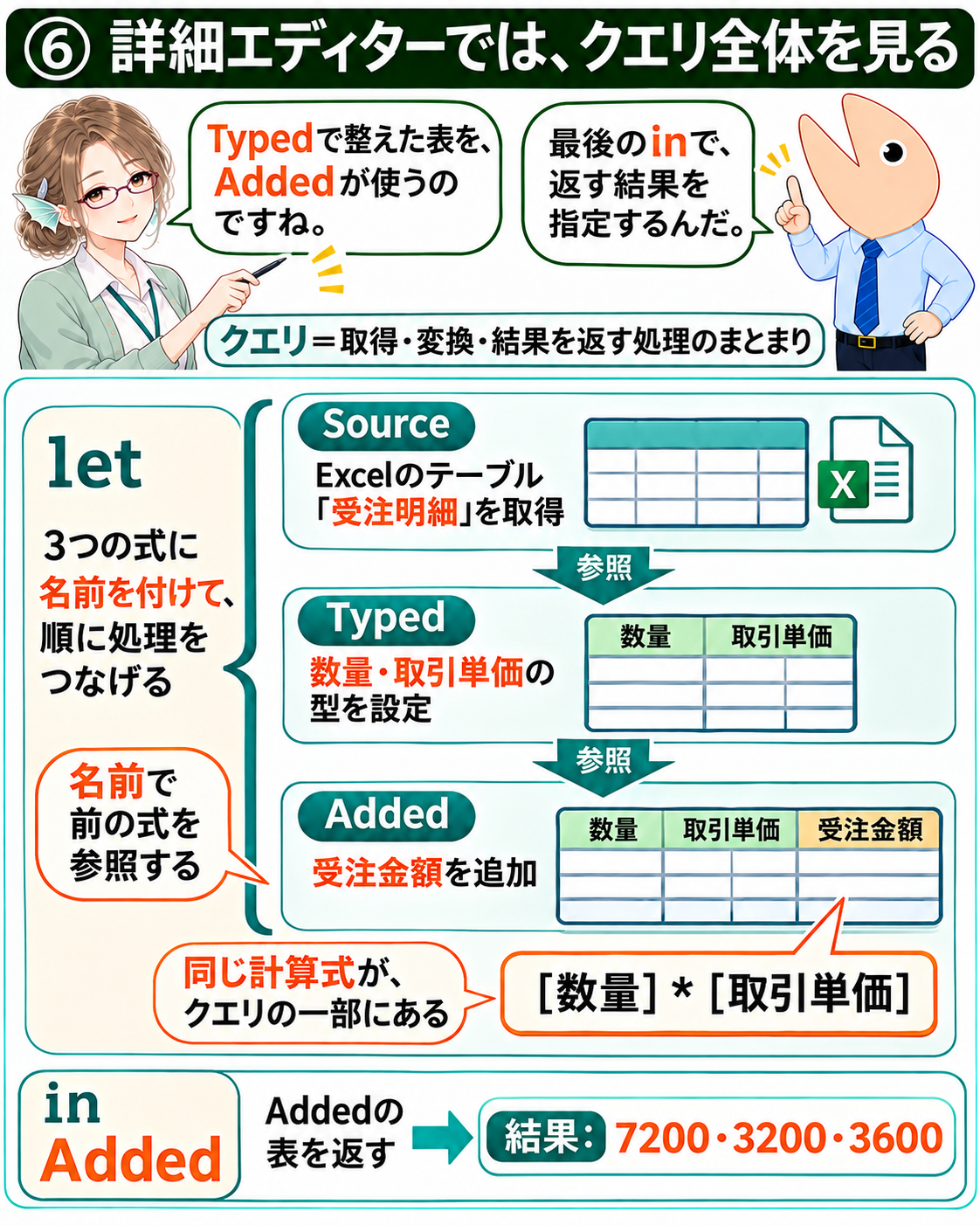
図6|ステップ名をたどると、どの表を受け取って何を返すかが分かる。
解説6|詳細エディターでは、クエリ全体を見る
ストーリー
フナさん「Typedで整えた表を、Addedが使っているのですね。」
シャケモン「そう。最後のinで、どの結果を返すかを指定するんだ。」
詳細エディターでは、クエリ全体のコードを確認できます。次の例は、Excelブック内のテーブル「受注明細」を使います。図2の列名と3明細を入力し、表をテーブルにして、そのテーブル名を「受注明細」にした状態を前提にします。
サンプルコード 型を整えて受注金額を追加する
01 |
|
|---|---|
02 |
|
03 |
|
04 |
|
05 |
|
06 |
|
07 |
|
08 |
|
09 |
|
10 |
|
11 |
|
関数の説明
Excel.CurrentWorkbookは、このブックのテーブルなどを取得します。ここでは名前が「受注明細」の項目からContent、つまり表の内容を取り出します。Table.TransformColumnTypesは、指定した列の型を変更します。数量を整数、取引単価と追加する受注金額を固定小数点数の型にしています。
コードの説明
letの中では、それぞれの式にSource・Typed・Addedという名前を付けています。TypedがSourceを参照し、AddedがTypedを参照する関係です。inの後にあるAddedが、このクエリの結果になります。TypedとAddedは、コードの行番号ではなく、SourceやTypedという名前で表を参照しています。
結果と読むポイント
元の3明細に受注金額が加わり、7200・3200・3600になります。カスタム列で書いた計算式は、クエリ全体の中でも同じ役割を持っています。全体を読むときも、まず既に分かる式を見つけ、前後の表との関係をたどってください。
図解7|GUIとM言語を組み合わせて使う

図7|GUIで作った処理を使いながら、必要な式を自分で補える。
解説7|GUIとM言語を組み合わせて使う
ストーリー
フナさん「並べ替えまで、全部M言語で書き直す必要はないのですね。」
シャケモン「GUIでできるところは、そのまま使おう。計算を足したら、結果も一緒に確認しよう。」
GUIを使うこととM言語を書くことは、一つのクエリの中で組み合わせられます。列の選択・型の設定・並べ替えなどは画面で操作し、必要な列の計算をカスタム列へ書く、といった使い方ができます。
今回の作業なら
やりたいこと |
使う場所の例 |
|---|---|
数量と単価の型を設定する |
GUIのデータ型の選択 |
数量×取引単価を計算する |
カスタム列 |
生成された列追加の式を読む |
数式バー |
複数ステップの参照を確認する |
詳細エディター |
掛け算のようにGUIだけでも作れる計算はあります。カスタム列は、その計算を自分で式に表す入口にもなります。画面に用意された操作で目的を満たせる場合は、それを使い、必要に応じて式を組み合わせてください。
計算できた後に確かめること
この例では、3明細それぞれの金額と14,000円の合計を照合できます。別のデータへ使うときは、列名、数値型、欠損、数量と単価の単位を確認します。更新後も同じ条件で計算できるかは、新しく入ったデータを含めて確かめましょう。
M言語を読む力が付くと、GUIが作った処理の意味も追いやすくなります。全部を手書きすることを、実務で使えるかどうかの基準にする必要はありません。
図解8|まず島を歩き、必要になったら先へ進む

図8|カスタム列で使った式を足場に、読む範囲を広げられる。
解説8|まず島を歩き、必要になったら先へ進む
ストーリー
フナさん「まずはこの島で、必要な計算を自分で書けるようになりたいです。」
シャケモン「次の橋は、必要になったときに渡ろう。」
まとめ
Power Queryでは、GUIで変換を組み立てながら、カスタム列で必要なM言語の式を書けます。式を使い、生成された1ステップを読み、その先でクエリ全体の関係を考える。この順なら、一度に扱う範囲を少しずつ広げられます。
本記事でいう「式レベルのM」は、主に計算式へ注目する段階、「クエリレベルのM」はステップ同士の関係まで扱う段階です。構文の制限を表す区分ではなく、カスタム列の中でもlet式などを使えます。自分の仕事に必要な計算ができ、結果を確かめられるところから活用してください。
今回の仕掛け
フナさんが入力した[数量] * [取引単価]は、図2ではカスタム列の式、図3では関数の本体、図6ではクエリの一部として現れます。同じ式を見つけながら、その周囲へ読む範囲を広げることができます。
AIへ式を相談するなら
AI(Artificial Intelligence、人工知能)へ相談するときも、入力する場所と列名・型、期待する結果を伝えると、提案された式を確認しやすくなります。「数量6、取引単価1200なら7200になる」などの例を添え、返された式を自分のデータで照合してください。文章や式が生成されたことだけで、正しいと判断しないでください。
出典
カスタム列の入力方法と、列の追加後に行う型設定はMicrosoft Learn「カスタム列の追加」、列追加の関数と行の受け渡しはTable.AddColumnで確認できます。eachの省略記法はM言語仕様の関数、式とletの基礎はM言語の式・値・let式を参照してください。画面は説明用の概念図です。
利用について
Copyright © 2026 LWP 山中 一弘
本資料は、出典を明記いただければ、商用・非商用を問わず、ご自由に複製・改変・再配布していただけます。なお、著作権表示は改変せず、そのまま記載してご利用くださいますようお願いいたします。