
LWP | VBAで別のシートを書き換えないために
VBAで別のシートを書き換えないために
図解1|B2は、一つの場所だけを表していない
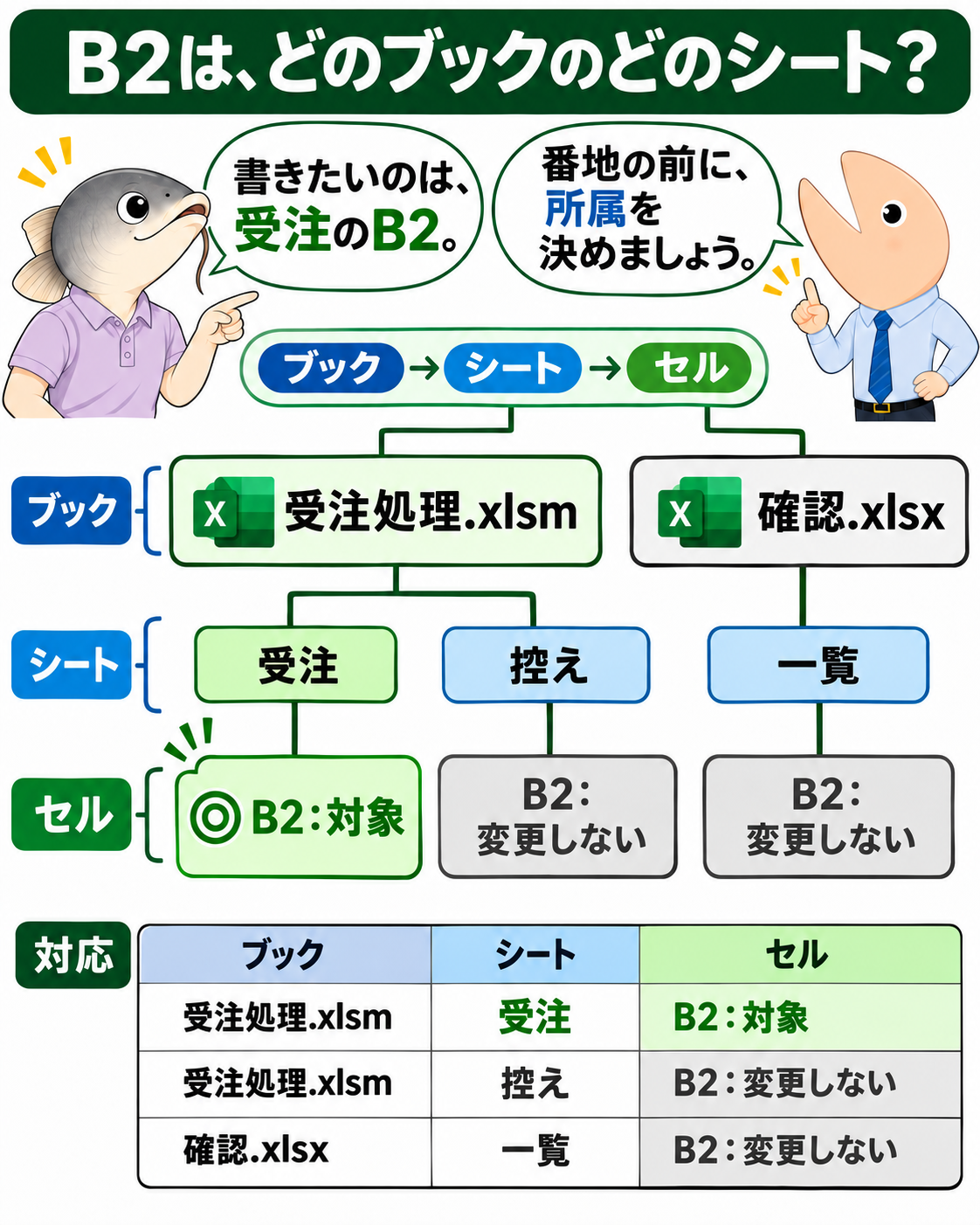
図1|セル番地の前に、どのブックのどのシートかを決める。
解説1|B2は、一つの場所だけを表していない
ストーリー
コイ丸先輩「このマクロはB2へ確認済と書くんだが、今日は別のシートが変わったんだ。」
シャケモン「B2だけだと場所を一つに決められません。まず、どのブックのどのシートに書く処理なのかを確認しましょう。」
全国規模の中華食材卸・淡水社を舞台にした架空の教材例である。対象は受注処理.xlsmの「受注」シートにあるB2。ここでは受注明細の処理全体ではなく、そのセルへ「確認済」と書く小さな処理で参照先を調べる。
入力例
ブック |
シート |
セル |
今回の役割 |
|---|---|---|---|
受注処理.xlsm |
受注 |
B2 |
書き込みたい場所 |
受注処理.xlsm |
控え |
B2 |
変更しない場所 |
確認.xlsx |
一覧 |
B2 |
変更しない場所 |
Excelでは、ブックの中にシートがあり、その中にセルがある。別のシートにも同じB2という番地が存在するため、セルの住所は「ブック→シート→セル」の組で考える必要がある。
読むポイント
コードがどこへ書くかと、業務としてどこへ書きたいかを先に区別する。以降の試験は、この三つのB2へ異なる初期文字を入れた専用の教材ブックで行う。実際の受注データには実行しない。
図解2|標準モジュールのRangeは、選択中のシートへ
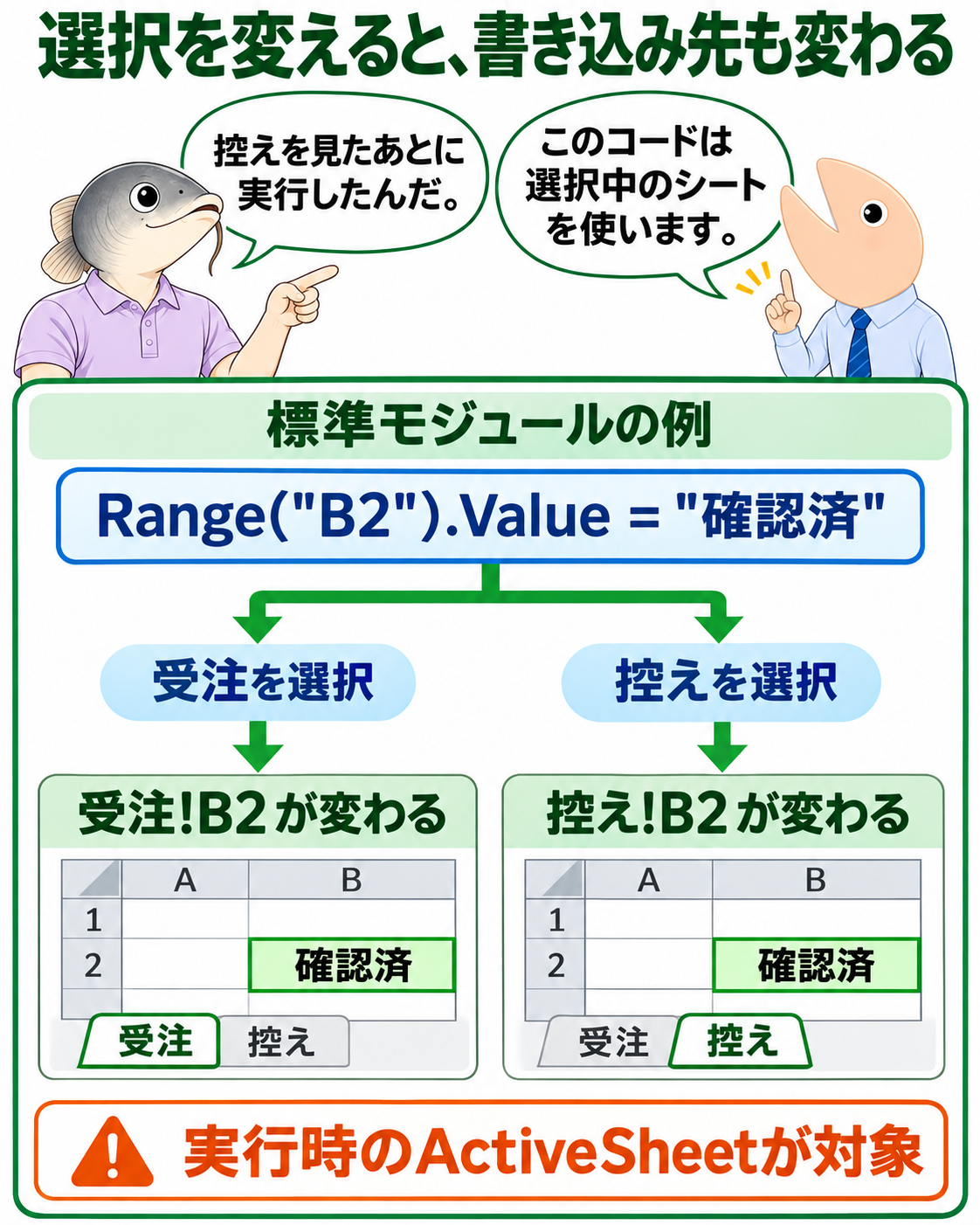
図2|同じコードでも、実行時にアクティブなシートが違えば対象が変わる。
解説2|標準モジュールのRangeは、選択中のシートへ
ストーリー
コイ丸先輩「いつも受注シートを開いてから実行していた。控えを見たあとに押すと、そっちが変わるのか。」
シャケモン「標準モジュールに置いたこのRangeは、実行時のアクティブシートを使っています。」
比較するコード
次は原因を再現するためのコード。受注処理.xlsmの標準モジュールへ置く。Alt+F11でVBEを開き、対象ブックの[挿入]→[標準モジュール]を使う。
01 |
|
|---|---|
02 |
|
03 |
|
04 |
|
05 |
|
結果の比較
実行直前にアクティブなシート |
書き換わるセル |
|---|---|
受注処理.xlsmの受注 |
受注!B2 |
受注処理.xlsmの控え |
控え!B2 |
確認.xlsxの一覧 |
一覧!B2 |
範囲を修飾する親オブジェクトが書かれていないため、画面の選択状態が処理先の決定に使われる。受注シートを選ぶという運用が守られたときだけ、意図した場所へ書けていたことになる。
読むポイント
これは標準モジュールでの例である。ワークシートのコードモジュールでは無修飾Rangeの意味が異なるため、図5で分けて扱う。「Rangeはどこに書いてもActiveSheet」という覚え方はしない。
図解3|コードのあるブックと、操作中のブックを分ける
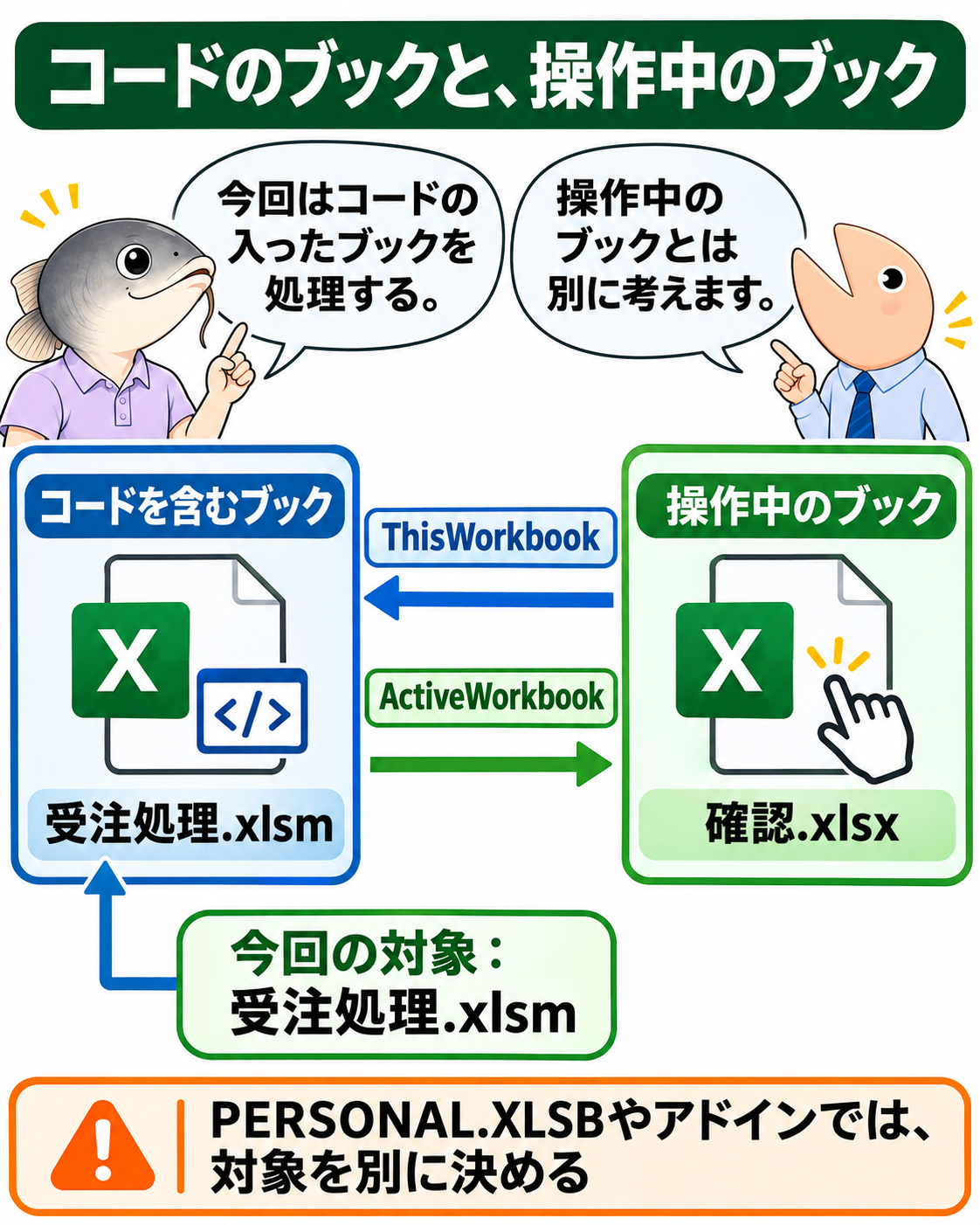
図3|ThisWorkbookとActiveWorkbookは、違う役割の名前である。
解説3|コードのあるブックと、操作中のブックを分ける
ストーリー
シャケモン「確認.xlsxを操作中でも、コードを持っているブックは受注処理.xlsmのままです。」
コイ丸先輩「今回は、そのコードの入ったブックの受注シートへ書けばよいんだね。」
ThisWorkbookは、実行しているVBAコードを含むブックを表す。ActiveWorkbookは、その時点でアクティブなブックを表す。コードの所有元と画面上の操作対象は、別々に考える。
関係を確かめるコード
図2と同じ標準モジュールへ次の手続きを追加する。確認.xlsxの一覧を選んだ状態で実行し、VBEのイミディエイトウィンドウ(Ctrl+G)を見る。
01 |
|
|---|---|
02 |
|
03 |
|
04 |
|
この場面の出力は、順に「受注処理.xlsm」「確認.xlsx」となる。ブックを選び直すとActiveWorkbookは変わるが、このコードのThisWorkbookは受注処理.xlsmを指す。
読むポイント
ThisWorkbookへ置き換えれば常に正しい、という規則ではない。PERSONAL.XLSBやアドインにコードを置く場合、コードのあるブックと処理したい業務ブックは通常別になる。外部ブックを開いて処理する設計なら、Workbooks.Openが返すWorkbookを変数へ保持するなど、対象の決め方を明示する。
図解4|対象を変数へ保持し、親から子へたどる
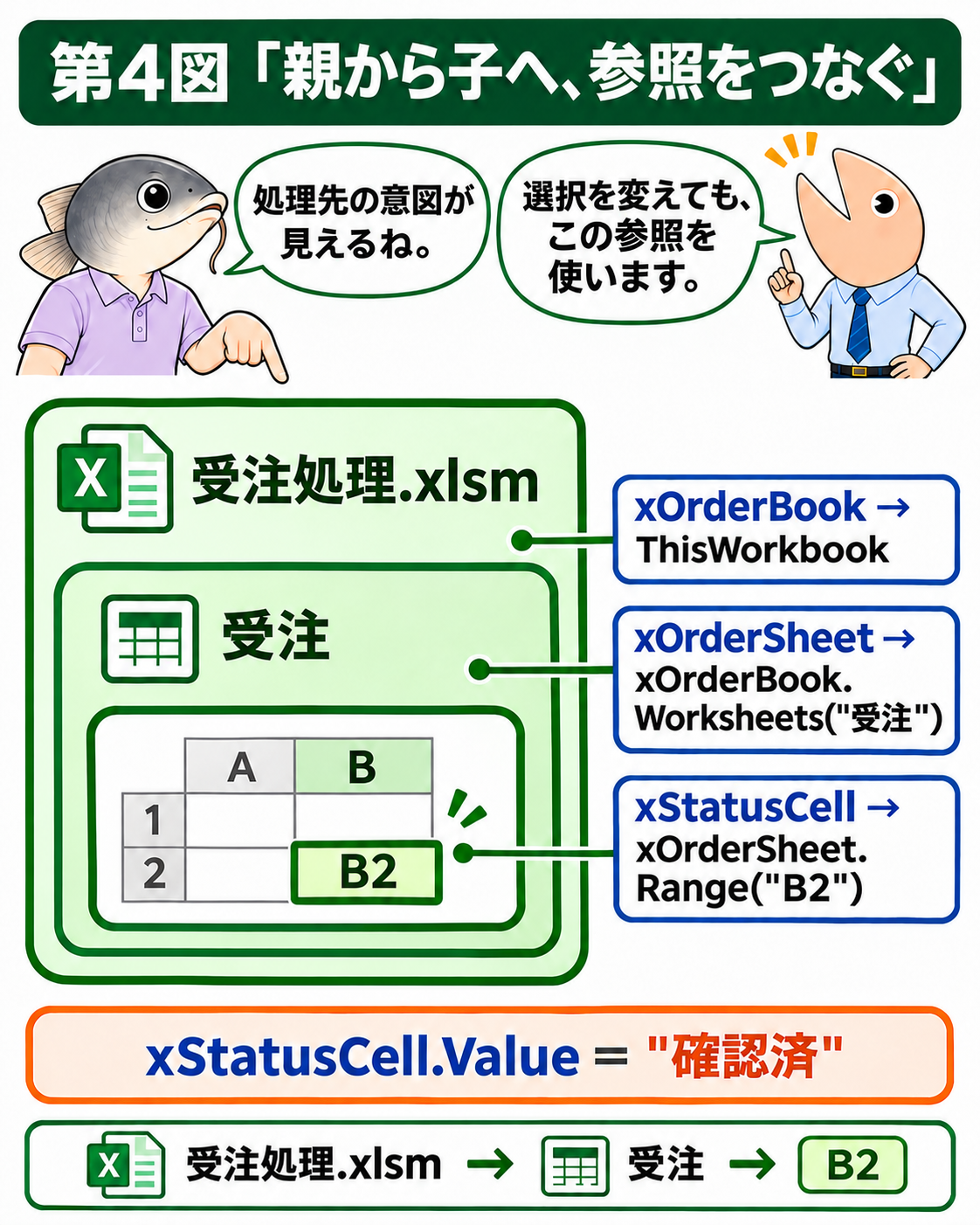
図4|後で画面の選択が変わっても、保持した対象を使って書き込む。
解説4|対象を変数へ保持し、親から子へたどる
ストーリー
コイ丸先輩「受注シートへ必ず書く、という処理の意図をコードにも残したいな。」
シャケモン「ブック、シート、セルを順に変数へ入れれば、どこを使うのかを追えます。」
実行するコード
受注処理.xlsmの標準モジュールへ追加する。先頭のOption Explicitは図2ですでに書いていれば追加不要。
01 |
|
|---|---|
02 |
|
03 |
|
04 |
|
05 |
|
06 |
|
07 |
|
08 |
|
09 |
|
10 |
|
11 |
|
12 |
|
結果の読み方
Setはオブジェクトへの参照を変数へ入れる文。ここではブックのコピーやシートの複製を作っているわけではない。xOrderBookから受注シートを取り出し、そのシートからB2を取り出す、という所属関係がコードに表れている。
確認.xlsxを操作中でも、書き込み先は受注処理.xlsmの受注!B2になる。対象を参照できる状態なら、書き込むためだけのSelectやActivateは不要である。
読むポイント
「受注」というシートが存在しなければエラーになる。処理先が見つからないときに、別のシートを代わりに選んで続ける設計にはしない。
図解5|内側のCellsにも、同じ親を付ける
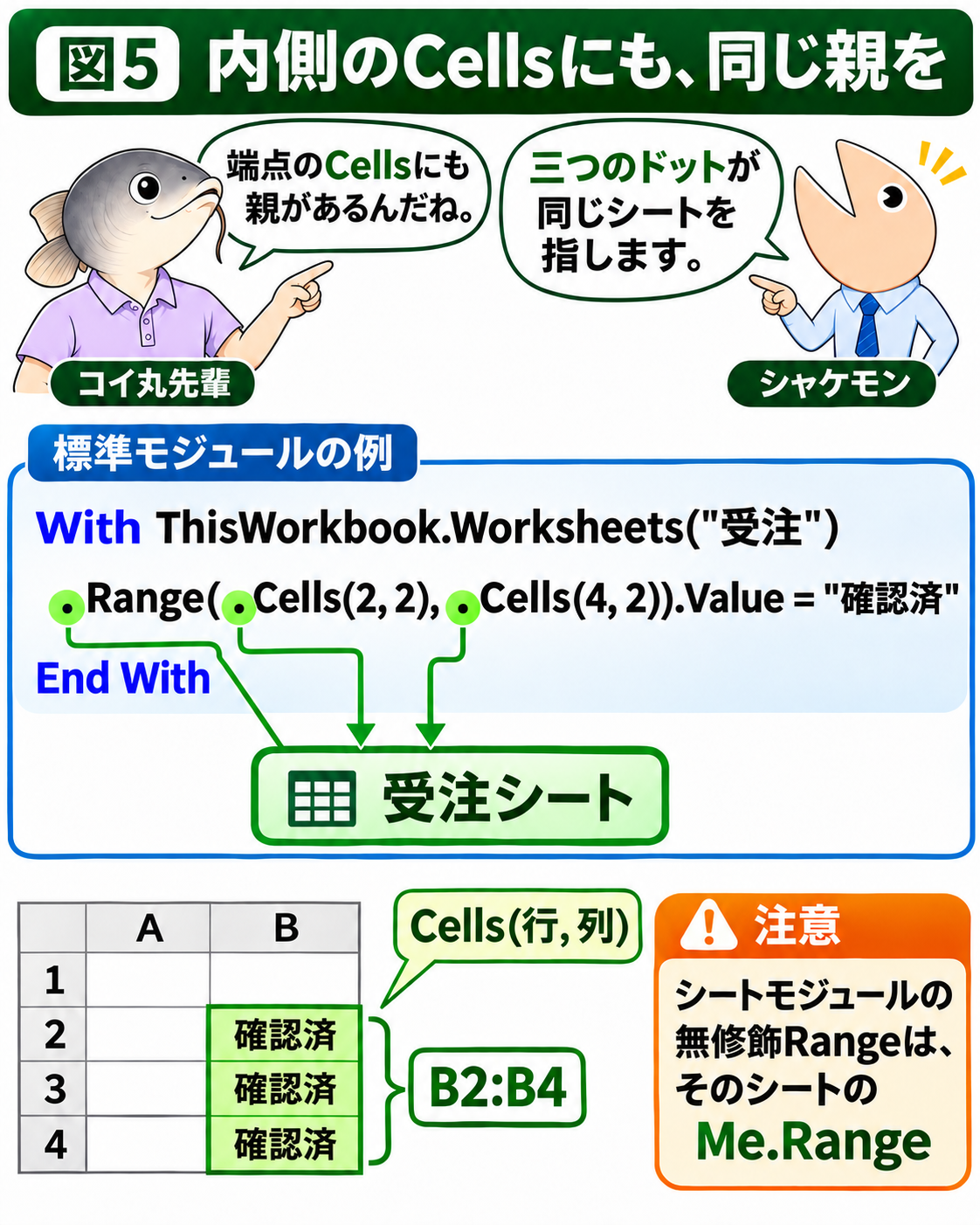
図5|外側のRangeだけでなく、範囲の端点を作るCellsの所属も確認する。
解説5|内側のCellsにも、同じ親を付ける
ストーリー
コイ丸先輩「B2からB4へ広げたいときも、Rangeの前にシートを書けばよいのかな。」
シャケモン「Cellsで端点を指定するなら、Cellsにも同じ親が必要です。Withの中では、先頭のドットがその指定になります。」
実行するコード
次は標準モジュールへ追加する別の試験。対象は受注!B2:B4へ広がるので、その三セルが変わってよい教材ブックで試す。
01 |
|
|---|---|
02 |
|
03 |
|
04 |
|
05 |
|
Cellsの引数は行番号、列番号の順。Cells(2, 2)がB2、Cells(4, 2)がB4であり、Rangeがその間を含む長方形の範囲を作る。三つのドットにより、Rangeと両端点がすべて同じ受注シートへ結び付く。
コードを置く場所による違い
置く場所 |
無修飾のRange("B2")が指すもの |
|---|---|
標準モジュール |
アクティブシートのB2 |
受注シートのコードモジュール |
その受注シートのB2(Me.Range) |
ワークシートモジュールのMeは、そのモジュールを持つシートである。そこでActiveSheet.Range("B2")と明示すれば、アクティブシートのB2を参照する。コードを移す場合には、この違いも確認する。
読むポイント
外側だけを受注シートで修飾し、内側のCellsが別シートを指すと、エラーなどの原因になる。内側も外側も同じ所属にそろえて読む。
図解6|選択を変えて、変更されたセルを確かめる
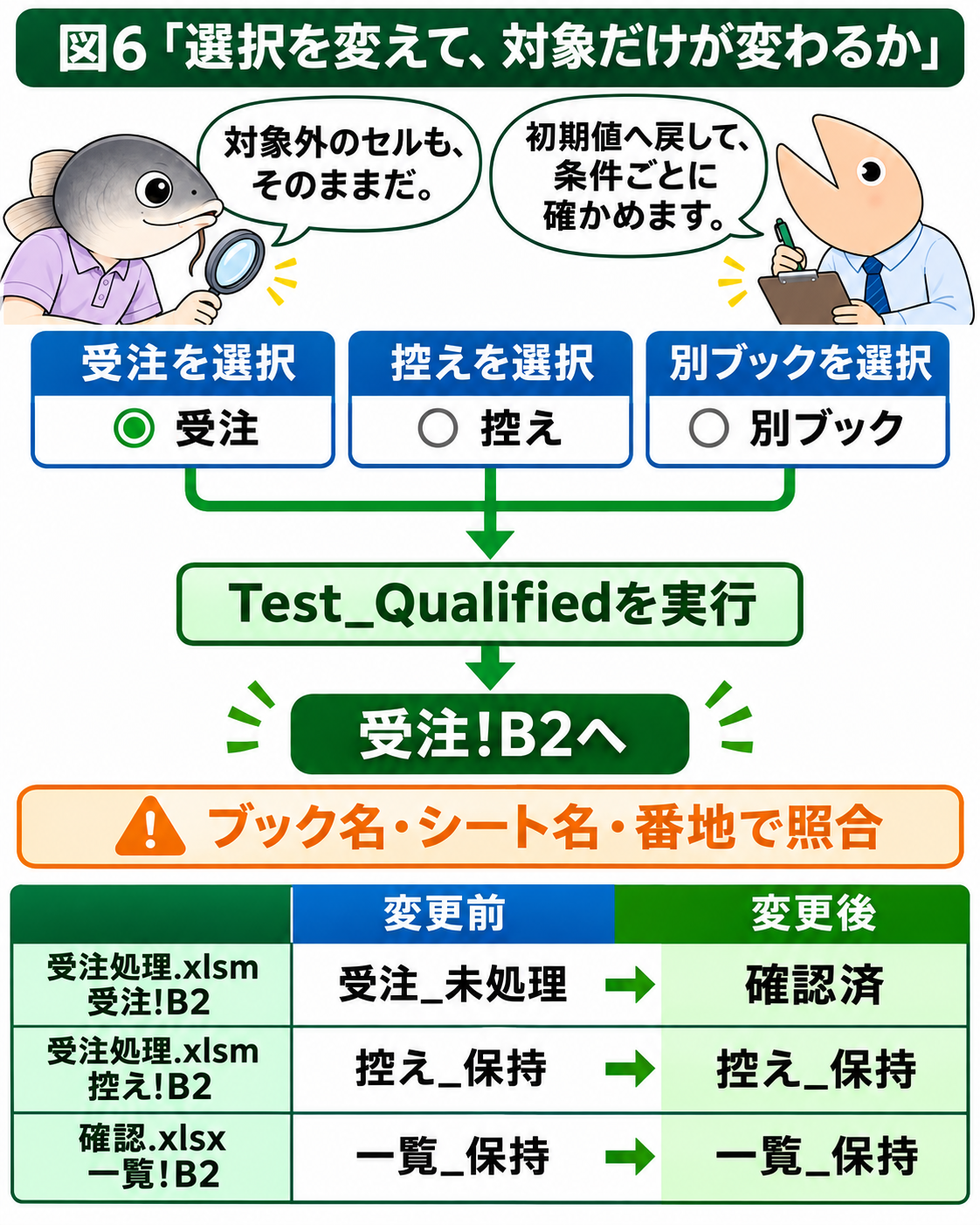
図6|一度成功しただけで終えず、元の問題が起きる条件で確かめる。
解説6|選択を変えて、変更されたセルを確かめる
ストーリー
コイ丸先輩「控えを開いていても、別ブックを見ていても、受注のB2だけが変わったね。」
シャケモン「選択状態に頼っていた部分をなくせたことが確認できます。変更しないセルも一緒に見ておきましょう。」
入力例と試し方
各試験の前に、受注!B2を「受注_未処理」、控え!B2を「控え_保持」、確認.xlsxの一覧!B2を「一覧_保持」へ戻す。受注処理.xlsmのTest_Qualifiedを、次の三条件で実行する。図5のTest_Blockとは分けて試す。
結果の確認
実行直前の選択 |
受注!B2 |
控え!B2 |
一覧!B2 |
|---|---|---|---|
受注シート |
確認済 |
控え_保持 |
一覧_保持 |
控えシート |
確認済 |
控え_保持 |
一覧_保持 |
確認.xlsxの一覧 |
確認済 |
控え_保持 |
一覧_保持 |
確認したいのは、エラーが出ないことだけではない。意図した対象が変わり、対象外が変わらないことを、初期値と比較する。変更先を調べる際は、ブック名、シート名、セル番地を組み合わせて記録する。
読むポイント
既存マクロを直すときも、まず処理先を選ぶ規則を読み取り、ブック→シート→セルの参照を追う。ThisWorkbookへの機械的な置換や、実行前に特定のシートを選ばせるだけの対応で済ませず、業務上の対象とコードの参照先を一致させる。
出典
Microsoft Learn:ThisWorkbook / Application.Range / Worksheet.Range。2026-11-03確認。ブック・会社・業務場面は教材用の架空例。