
LWP | Power QueryからSQLiteへ ODBCとDSNの接続構造
Power QueryからSQLiteへ ODBCとDSNの接続構造
図解1|ブックの外にも、接続に必要なものがある
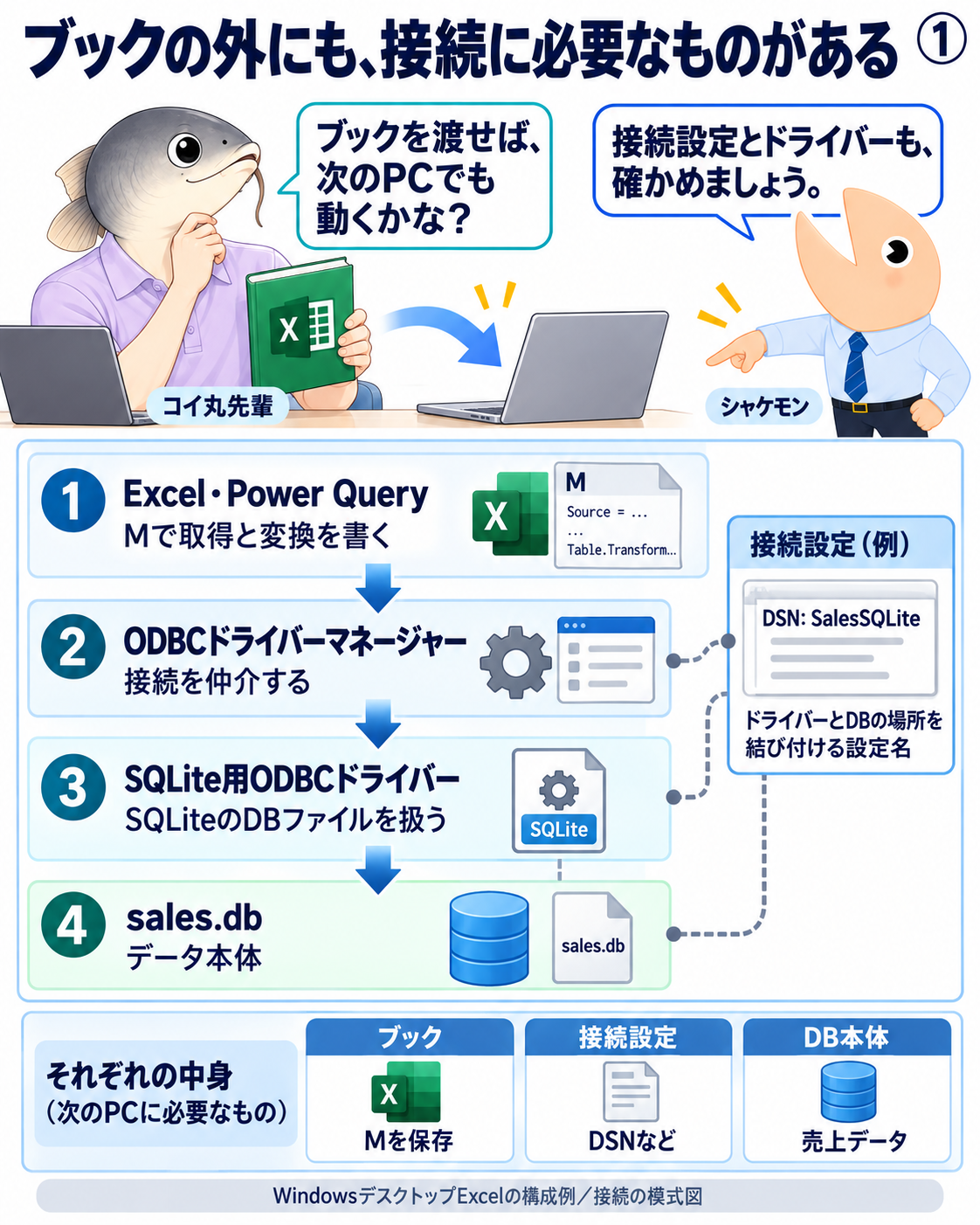
図1|Excelブック、接続設定、DB本体は、それぞれ別のものです。
解説1|Mが同じでも、接続環境まで同じとは限らない
ストーリー
「このブックを渡せば、次のPCでも動くかな」。引き継ぎ用のフォルダーを作っていたコイ丸先輩は、Excelのファイルを一つ入れました。
シャケモンが手を止めます。「Power Queryの接続設定と、SQLite用のドライバーも確かめましょう」。ブックの外にも必要なものがあると聞いて、先輩はフォルダーをもう一度開きました。
接続を支えるもの
Power QueryのMは、どこから何を取得し、どう変換するかを記述します。ODBCドライバーマネージャーが接続を仲介し、SQLite用ODBCドライバーがDBファイルを扱います。売上データそのものは、ブックとは別のsales.dbに入っています。
DSNはData Source Nameの略で、接続設定に付ける名前です。たとえばSalesSQLiteというDSNに、使うドライバーとDBの場所を設定します。DSNの名前をMへ書いても、その名前から参照する設定が別PCへ自動で移るわけではありません。
今回の範囲
WindowsデスクトップExcelを対象に、接続の構造と設定の置き場所を整理します。サンプルSQLの結果はSQLiteで確認し、SQLite ODBC経由の接続、Power Queryの実更新、別PCでの再現は未実施として区別します。
図解2|Excelとドライバーのビット数を合わせる
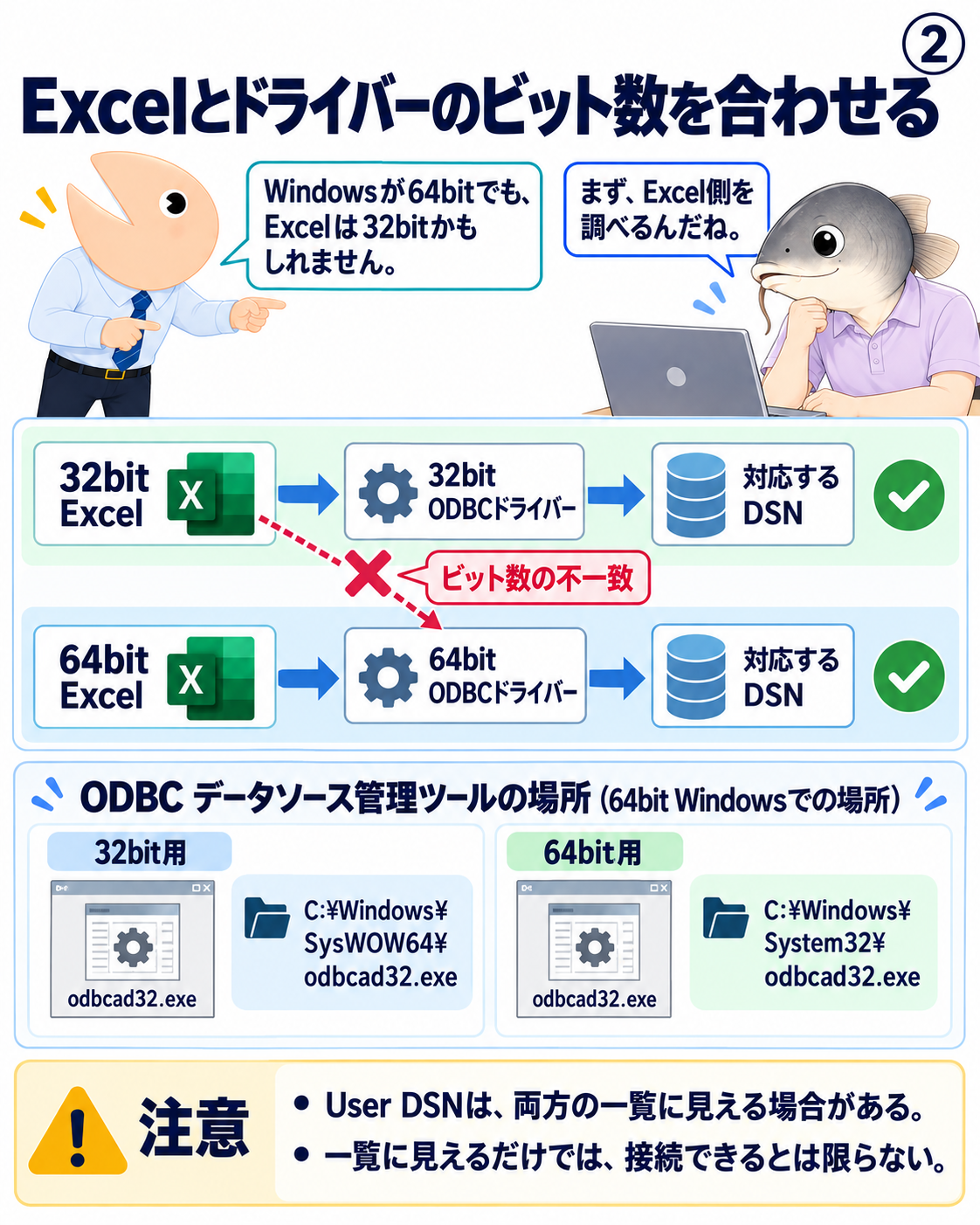
図2|Windowsのビット数だけで、Excelやドライバーのビット数は決まりません。
解説2|まずExcel側の32bitか64bitかを確かめる
合わせる対象
32bitのExcelから使うなら対応する32bitドライバー、64bitのExcelから使うなら64bitドライバーが必要です。64bit Windowsに32bit Excelが入っている構成もあります。先にExcelの[アカウント]からバージョン情報を開き、Excel側のビット数を確かめます。
「PCが64bitなら全部64bit、とは言えないんだね」。コイ丸先輩は、引き継ぎメモへExcelとドライバーを別々に書きました。
管理ツールも分かれる
64bit Windowsでは、32bit用ODBCデータソース管理ツールはC:\Windows\SysWOW64\odbcad32.exe、64bit用はC:\Windows\System32\odbcad32.exeにあります。ファイル名はどちらもodbcad32.exeです。フォルダー名と役割を合わせて読みます。
Excelプロセス |
対応ドライバー |
DSN作成に使う管理ツール |
|---|---|---|
32bit |
32bit |
SysWOW64側 |
64bit |
64bit |
System32側 |
一覧に見えるだけでは決めない
User DSNは、32bit用と64bit用の両方の管理ツールに表示される場合があります。DSN名を見つけても、使うドライバーがExcelと合っているかは別に確認します。詳細はMicrosoftのODBC管理ツールの説明にあります。
図解3|接続情報を、どこへ置くか
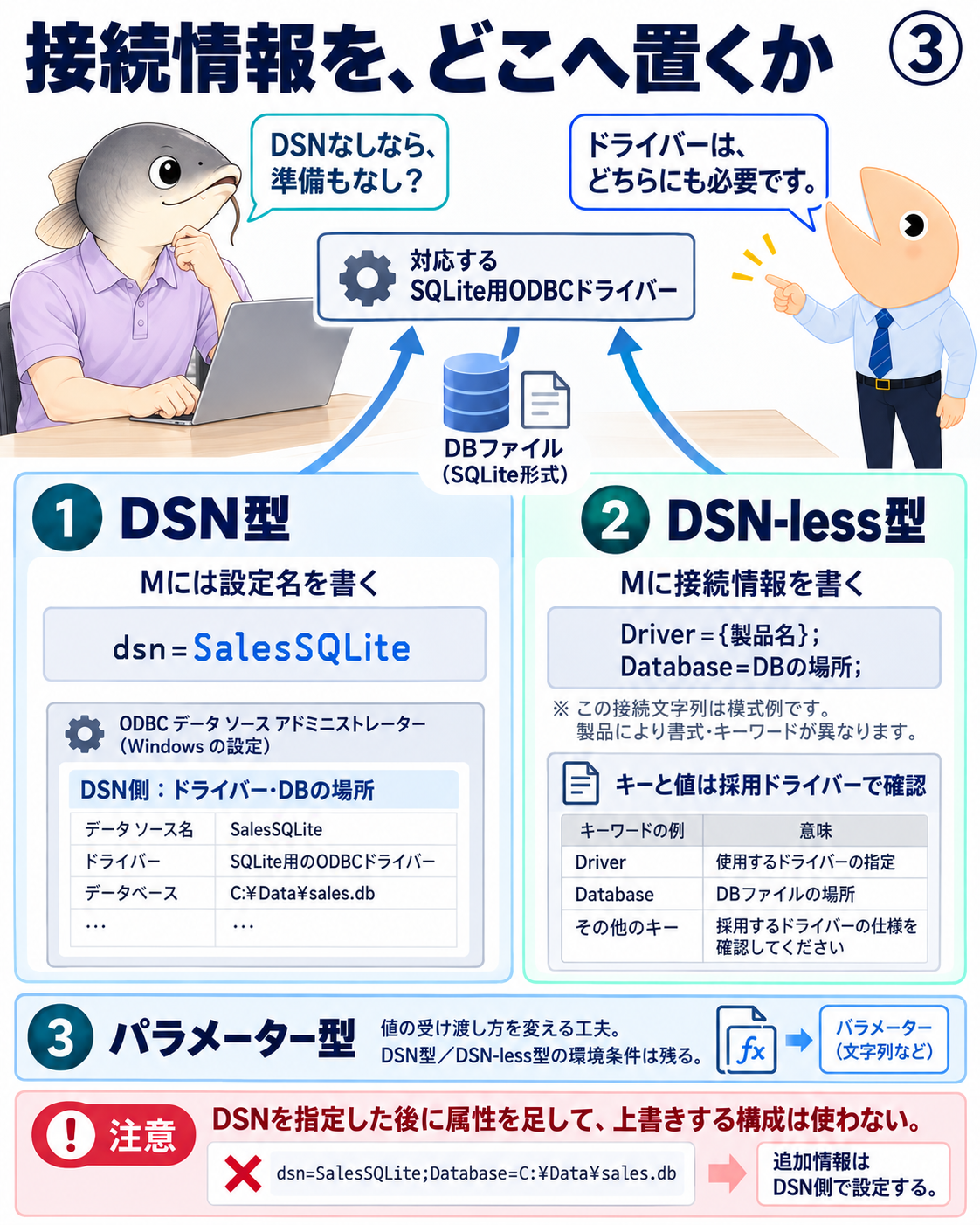
図3|DSNを使わない方式でも、ドライバーと接続先は必要です。
解説3|DSN型とDSN-less型では、設定の持ち方が違う
設定名で参照する
DSN型では、Mへdsn=SalesSQLiteのような指定を残します。ドライバーやDBの場所はDSN側で管理します。配布先には、その名前で利用できるDSNと、対応するドライバー、参照先のDBが必要です。
接続情報を直接書く
DSN-less型では、DriverやDBの場所などを接続文字列へ書きます。図中のDriver={製品名};Database=DBの場所;は構造を示す模式例です。実際のDriver表示名、使えるキー、値の書き方は採用したドライバーで確認します。
「DSNがないなら、準備もなし?」。先輩の問いに、シャケモンがドライバーの欄を指しました。「ここは、どちらにも必要です」。設定名を使わないことと、接続環境が不要になることは別です。
パラメーターを使う場合
DBパスなどをパラメーターで受け取れば、M本文を書き換える場所を減らせます。ただし、DSN型またはDSN-less型の接続条件は残ります。セミコロンなどの区切りを含む値は、単純連結でそのまま接続文字列へ渡せるとは限りません。
Power QueryのODBCコネクター資料は、DSN指定後の追加属性を含めないと説明しています。DSNにDatabase属性を足して上書きする例は使わず、追加情報はDSN側で設定します。Microsoftの接続文字列の説明
図解4|DSNの3種類は、置き場所が違う
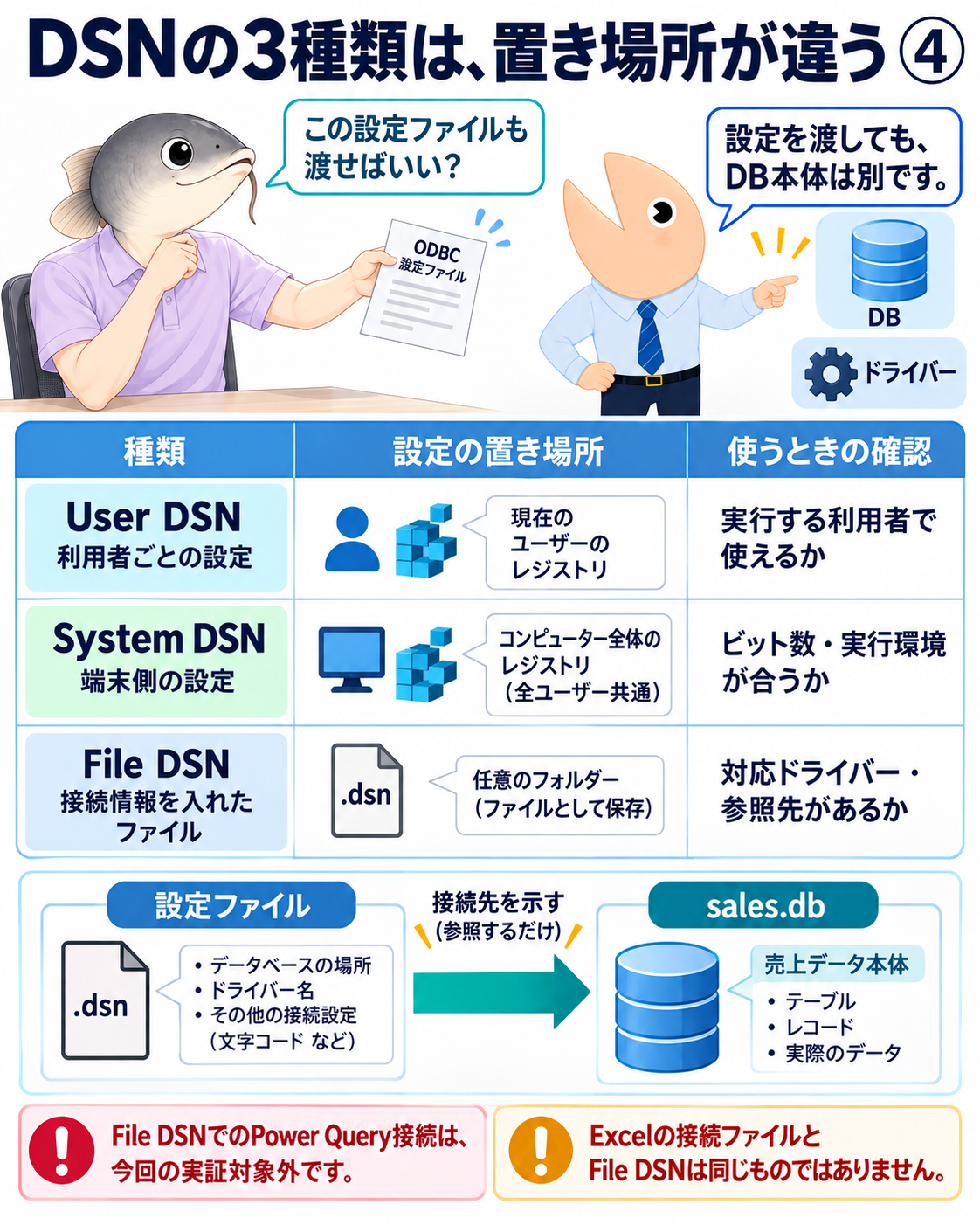
図4|設定を共有する方法と、データ本体を参照する条件を分けて考えます。
解説4|誰が、どの設定を使うのか
設定の置き場所
User DSNは利用者ごと、System DSNは端末側の設定です。File DSNは、接続情報をファイルへ保存します。同じDSNという名前でも、置き場所と利用できる範囲が違います。
種類 |
確かめること |
|---|---|
User DSN |
更新を実行する利用者が、その設定を使えるか |
System DSN |
Excelとドライバーのビット数、実行する環境が合うか |
File DSN |
設定ファイルに加え、対応ドライバーと接続先があるか |
ファイルに入っているもの
「この設定ファイルも渡せばいい?」。コイ丸先輩は、DBとは別のファイルを指しました。「設定を渡しても、DB本体は別です」。シャケモンは、sales.dbの欄を残します。
File DSNは接続先などの情報を保存するもので、SQLiteドライバーや売上データを丸ごと含むものではありません。Excelの接続ファイルのエクスポートとFile DSNも、同じものとして扱いません。
今回の主例は、既に用意されたSalesSQLiteというDSNへ接続する形に絞ります。File DSNを使ったPower Query接続の実証は行っていません。DSN管理の概要はMicrosoftのデータソース管理を参照してください。
図解5|一覧を返す入口と、SQLを実行する入口
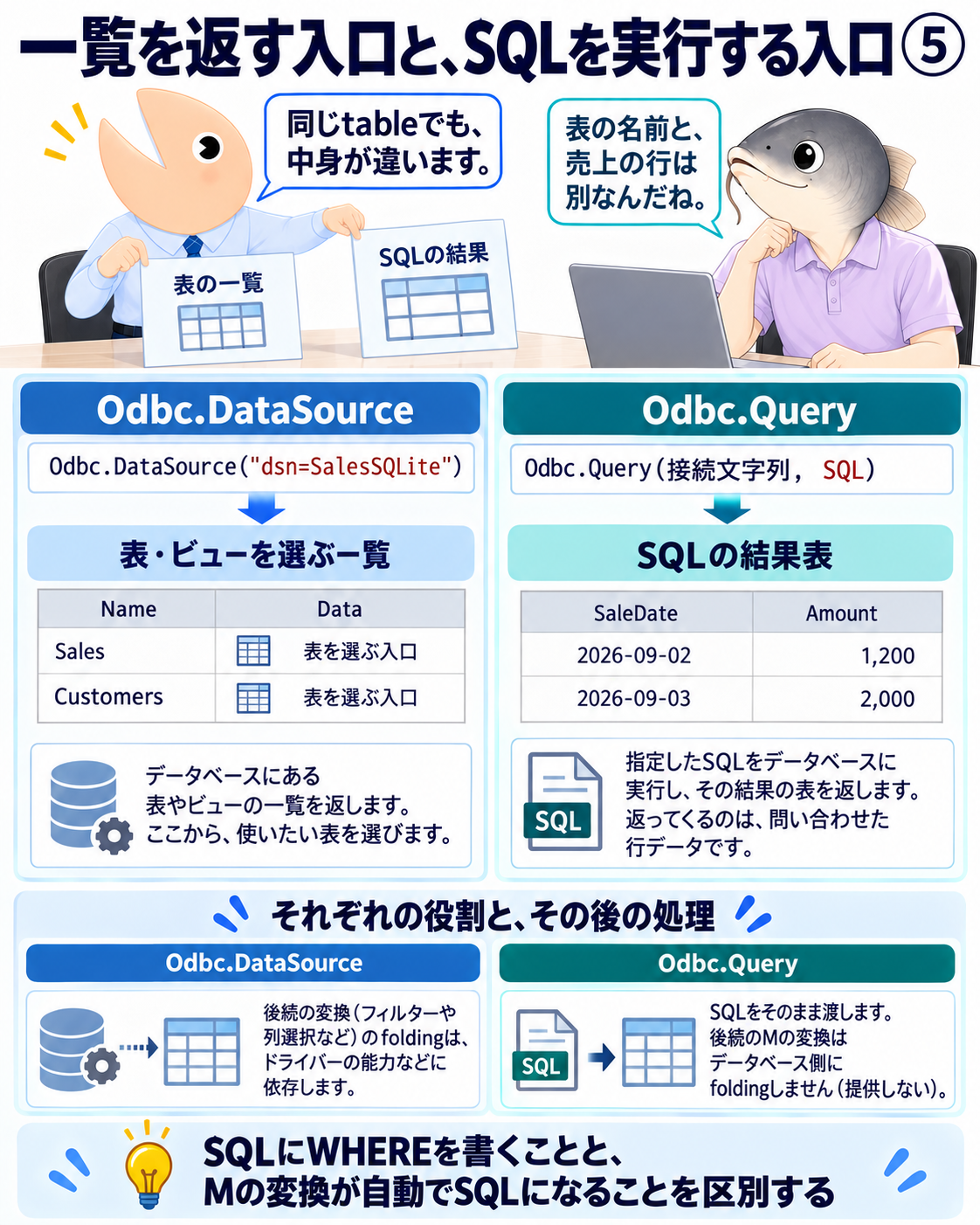
図5|戻り値がtableでも、表を選ぶための一覧と売上の明細は別です。
解説5|関数の名前と、返ってくる表の中身を結び付ける
表を選ぶための一覧
Odbc.DataSourceは、接続先にあるSQLの表やビューを選ぶための表を返します。Odbc.DataSource("dsn=SalesSQLite")だけで、Salesの売上行を取得したとは限りません。まず一覧から対象を選ぶ、という関係です。
図では、Name列とData列を持つナビゲーションの模式表を示しています。実際の階層や列の現れ方は、ドライバーの返す情報や設定で変わります。Odbc.DataSourceの関数仕様
SQLの結果を直接受け取る
Odbc.Queryは、接続文字列とSQLを受け取り、そのSQLをODBCで実行した結果を返します。今回はこの入口を使い、Salesから条件に合う二行を選びます。Odbc.Queryの関数仕様
「表の名前が並ぶのと、売上の行が並ぶのは別なんだね」。先輩は、取得する対象を引き継ぎメモへ加えました。
SQLに書く条件とfolding
Mで指定した変換をデータベース側の処理へ変換することを、クエリfoldingと呼びます。Odbc.DataSourceではドライバーの能力などに依存します。Odbc.QueryはSQLを渡す入口で、後続M変換のfoldingを提供しません。SQLへWHEREを書くことと、Mのフィルターが自動でSQLへ変換されることを区別します。MicrosoftのODBC拡張機能の説明
図解6|SQLで、条件に合う2行を選ぶ
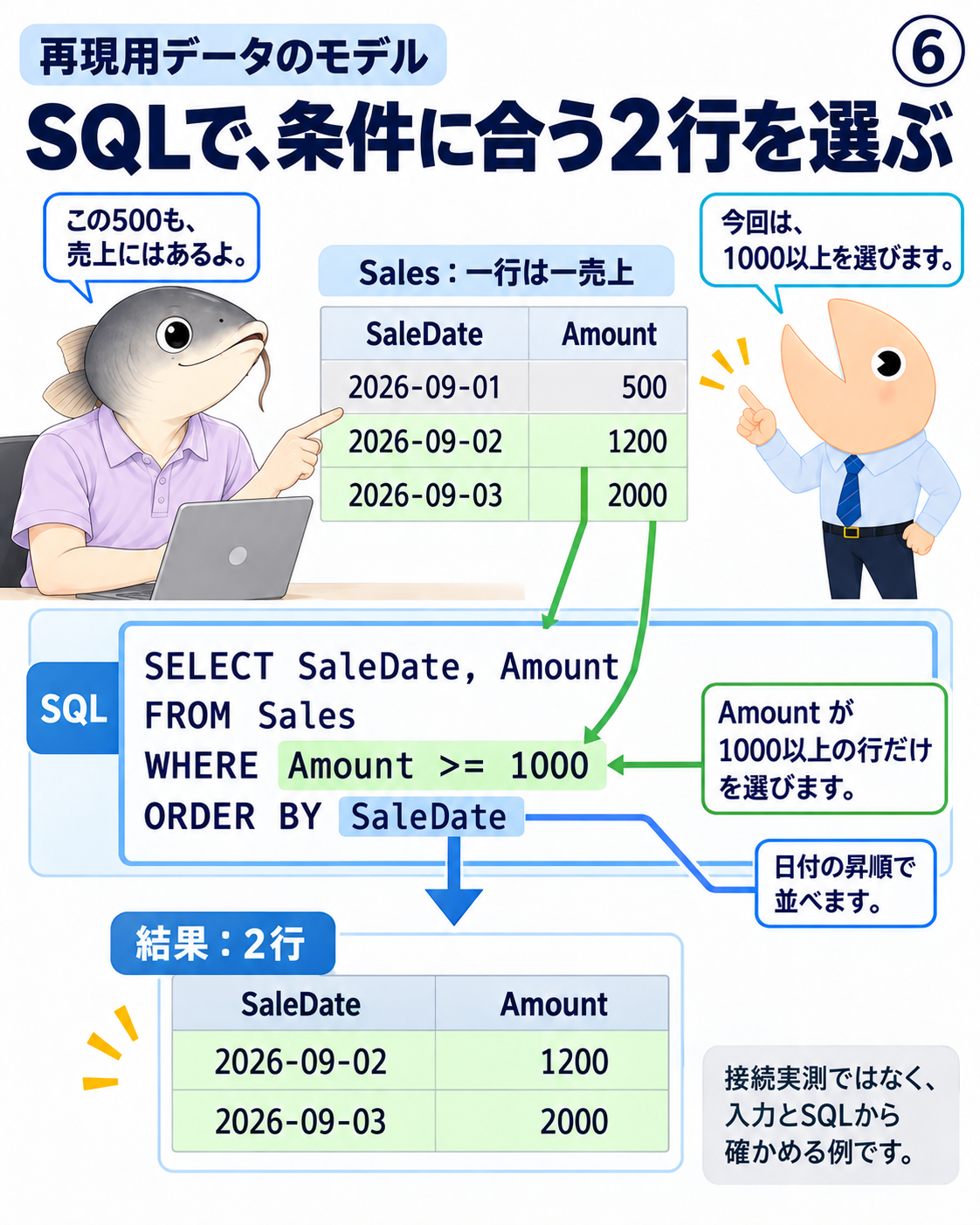
図6|売上として存在することと、今回の抽出条件に合うことは別です。
解説6|一行の意味と、抽出する条件をそろえる
入力例
Salesの一行は一つの売上を表し、SaleDateは日付の文字列、Amountは整数金額です。2026-09-01が500、09-02が1200、09-03が2000の三行を使います。
これは実データと分けた再現用の例です。DBを用意する場合は、新規の試用DBへ次のSQLを実行します。既存の売上表へ追記する指示ではありません。
01 |
|
|---|---|
02 |
|
03 |
|
04 |
|
抽出するSQL
01 |
|
|---|---|
02 |
|
03 |
|
04 |
|
WHEREはAmountが1000以上の行を選び、ORDER BYはSaleDateの昇順を指定します。500の売上が消えるのではなく、今回の結果に含まれなくなります。結果は09-02の1200と09-03の2000の二行です。行順を必要とするため、並べ替えもSQLへ書いています。SQLiteのSELECT仕様
図解7|値の型と、件数・合計を確かめる
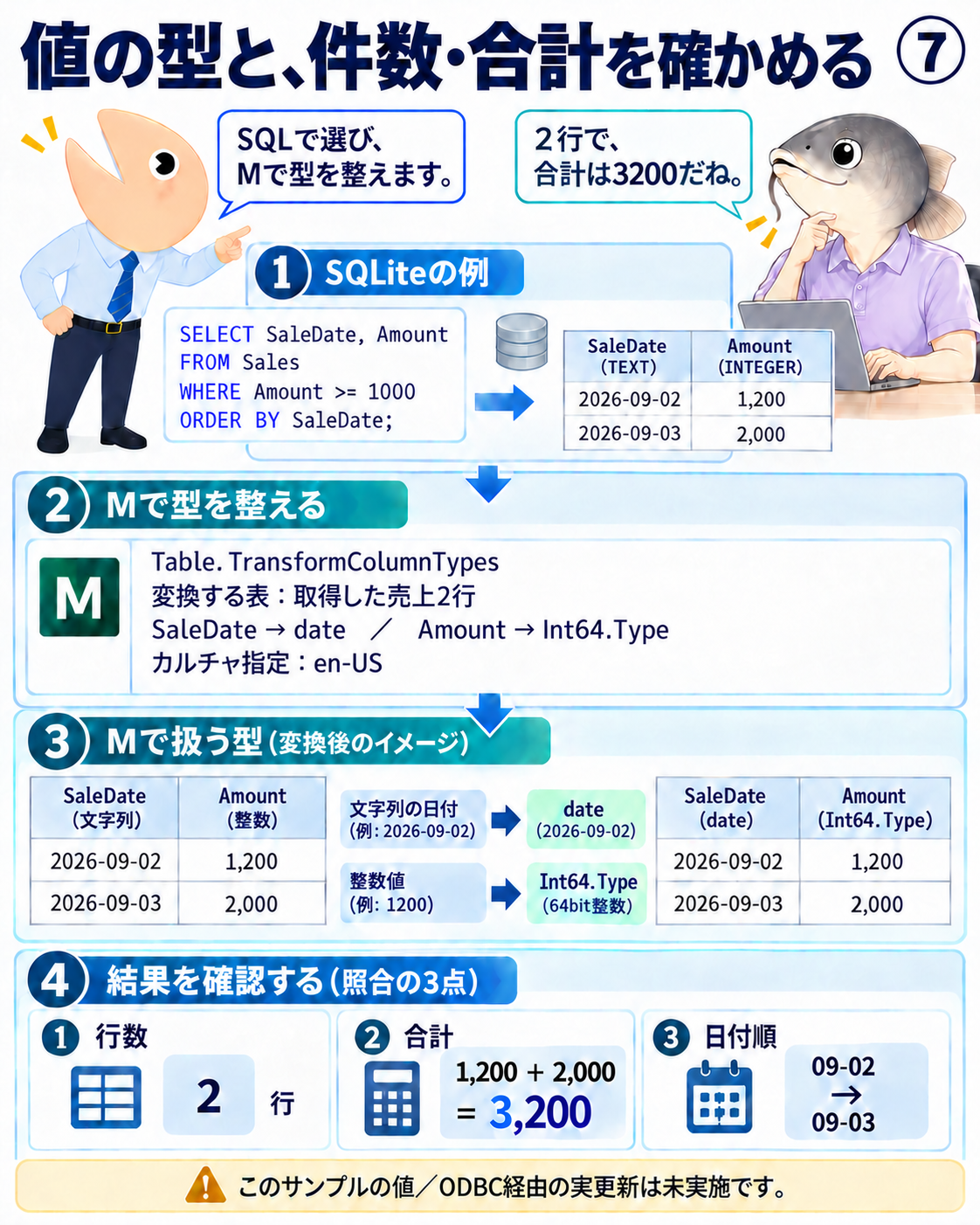
図7|DBに保存された値の表現と、Mで扱う型を分けて読みます。
解説7|SQLで選び、Mで型を整える
接続準備後に使うM
SalesSQLiteというDSNが試用DBへ接続するよう準備された後に使う例です。sales_rowsがSQLの取得結果、typed_salesが型を整えた表です。
01 |
|
|---|---|
02 |
|
03 |
|
04 |
|
05 |
|
06 |
|
07 |
|
08 |
|
09 |
|
10 |
|
11 |
|
12 |
|
関数の役割と型
Odbc.Queryで二行を取得し、Table.TransformColumnTypesでSaleDateをdate、AmountをInt64.Typeへそろえます。en-USは型変換時のカルチャ指定です。SQLiteには日付専用の保存クラスがなく、今回のDBではISO形式の文字列を使います。ドライバーから返る型も確認した上で、M側の出力型を決めます。SQLiteの日付の扱い
結果と読むポイント
この例の期待値は二行、1200+2000=3200、日付は09-02、09-03の順です。サンプルSQLの結果はSQLiteだけで照合済みですが、ODBC経由のM更新は未実施です。接続を準備した環境では、同じ件数・値・型を別に照合してください。
図解8|接続の問題と、結果0行を分ける
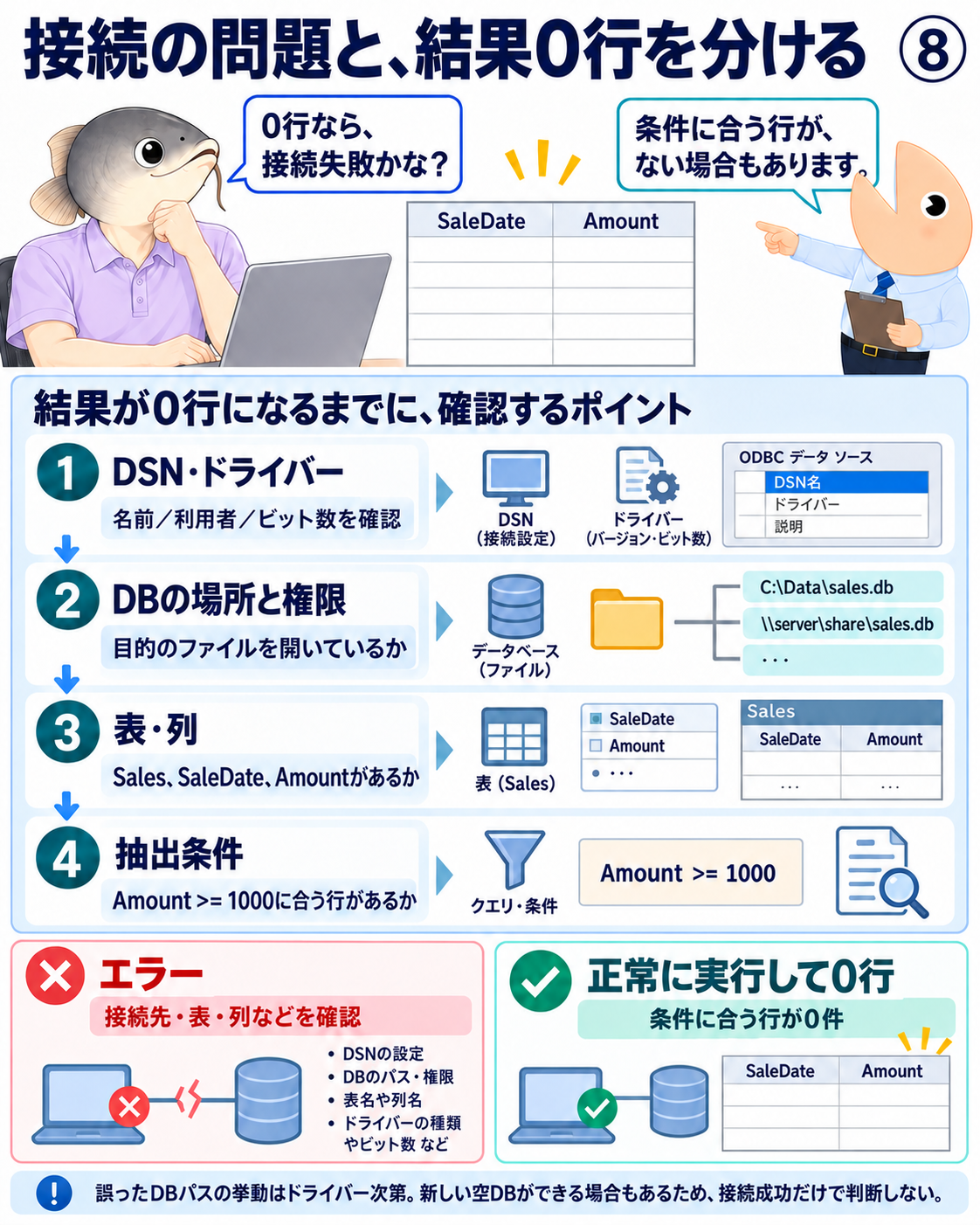
図8|結果が空でも、どの層で何が起きたかを確かめます。
解説8|見つからない対象と、条件に合わない行は別
確認する対象を分ける
接続に使うDSNやドライバー、参照するDBファイル、DB内の表と列は別の対象です。エラーが出たときはメッセージを残し、まずどの対象を見つけられないのかを確かめます。
確認対象 |
確認する内容 |
|---|---|
DSN・ドライバー |
設定名、実行する利用者、製品、ビット数 |
DBファイル |
絶対パス、目的のファイルか、参照権限 |
表・列 |
Sales、SaleDate、Amountが存在するか |
抽出条件 |
Amount >= 1000に合う行があるか |
0行の結果を読む
「0行なら、接続失敗かな?」。先輩が空の表を見ていると、シャケモンは条件を指しました。「正常に実行できても、条件に合う行がない場合はあります」。
たとえば今回の三行に対し、条件をAmount >= 3000へ変えると、該当する行はありません。SQLiteでこの結果が0行になることを照合しました。接続エラーを、一律に空の表へ置き換えてしまうと、この違いが分からなくなります。
ファイルの取り違えにも注意する
誤ったDBパスの扱いはドライバー次第で、新しい空DBが作られる場合もあります。接続できたという事実だけで、正しい売上DBを開いているとは判断できません。ファイルの場所と、必要な表・列の両方を確かめます。
図解9|次のPCへ、接続条件も引き継ぐ
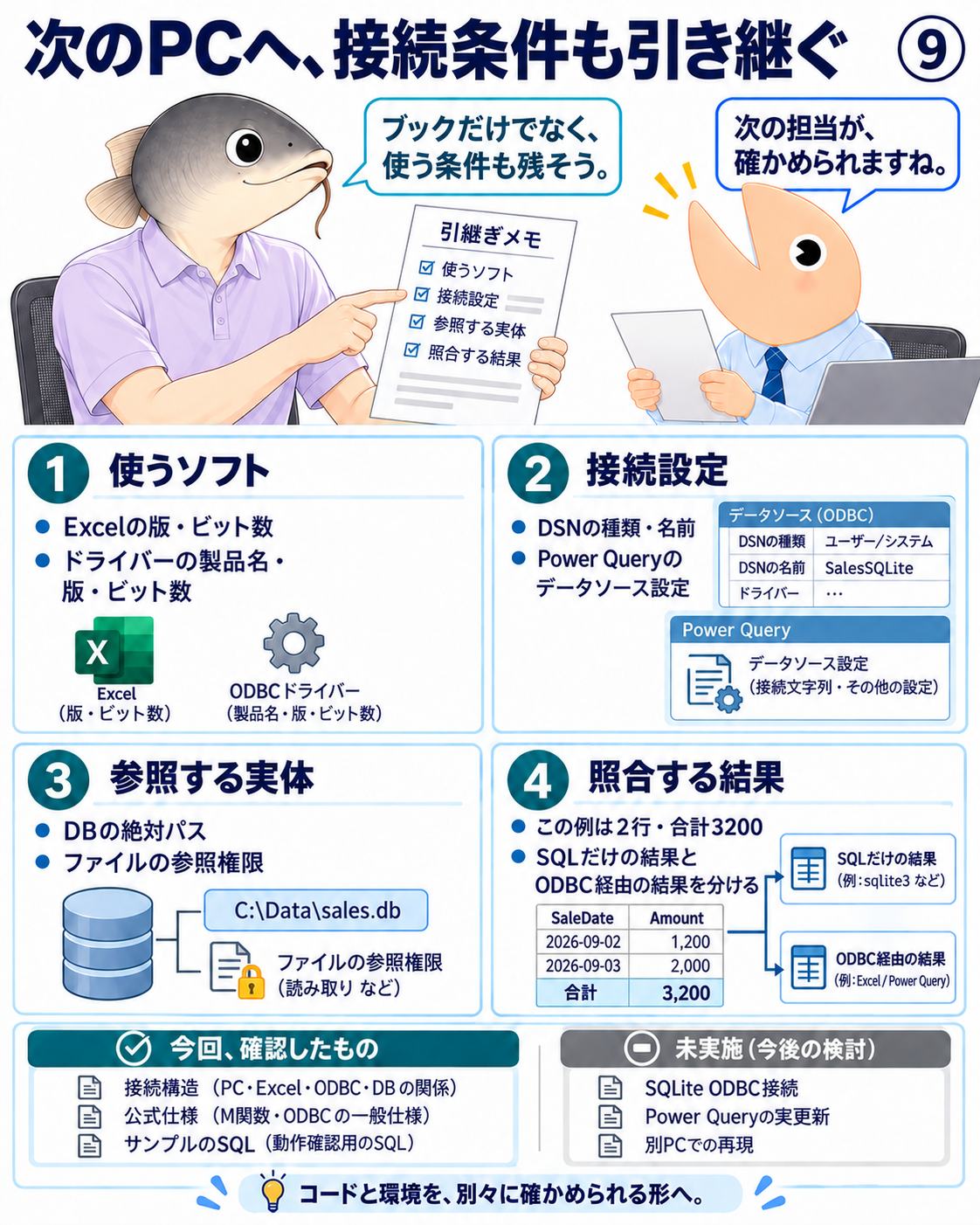
図9|次の担当がコードと環境を別々に確かめられるようにします。
解説9|動かす条件と、確かめる結果を残す
まとめ
ExcelブックにMが入っていても、ODBCドライバーやDSN、DBファイルまで一緒に入るわけではありません。接続情報をDSN側へ置くか、M側へ書くかを選び、その方式で必要になる環境をそろえます。
引き継ぎメモには、Excelとドライバーの製品・版・ビット数、DSNの種類と名前、DBの絶対パスと参照権限、Power Queryのデータソース設定を残します。加えて、この例なら二行・合計3200という、正しい接続先を読んだか確かめる材料を添えます。
「ブックだけじゃなく、使う条件も残そう」。コイ丸先輩がメモを戻すと、シャケモンは、DBの場所をもう一度見ました。「次は、どこを確かめるか分かりますね」。
今回の仕掛け
取得処理はM、接続先などの設定はDSN、売上データはSQLiteのDBファイルが受け持ちます。DSNを使わず、接続情報をM側へ書く方式もあります。選んだ方式に合わせて、コードと環境条件を組み合わせて確かめます。
確認したのは、M関数・ODBCの一般仕様と、SQLite上のサンプルSQLです。SQLite用ODBCドライバーの導入、DSN登録、Power Query実更新、別PCでの再現は行っていません。図中の設定画面や接続経路は模式図です。
出典と利用について
MicrosoftのODBCコネクター、Odbc.DataSource、Odbc.Query、SQLiteのSELECT・型を参照しました。2026-10-28確認。特定ドライバーの導入手順や接続文字列の保証は含みません。
文章・構成:LWP 山中一弘。図版はLWPのキャラクター設定を参照し、内蔵画像生成で制作しました。コードとデータは説明用の小例です。
Copyright © 2026 LWP 山中 一弘
本資料は、出典を明記いただければ、商用・非商用を問わず、ご自由に複製・改変・再配布していただけます。なお、著作権表示は改変せず、そのまま記載してご利用くださいますようお願いいたします。