
LWP | Excel LabsのModulesでLAMBDA数式ライブラリを育てる
Excel LabsのModulesでLAMBDA数式ライブラリを育てる
図解1|読みやすくした数式を、次は使い回したい
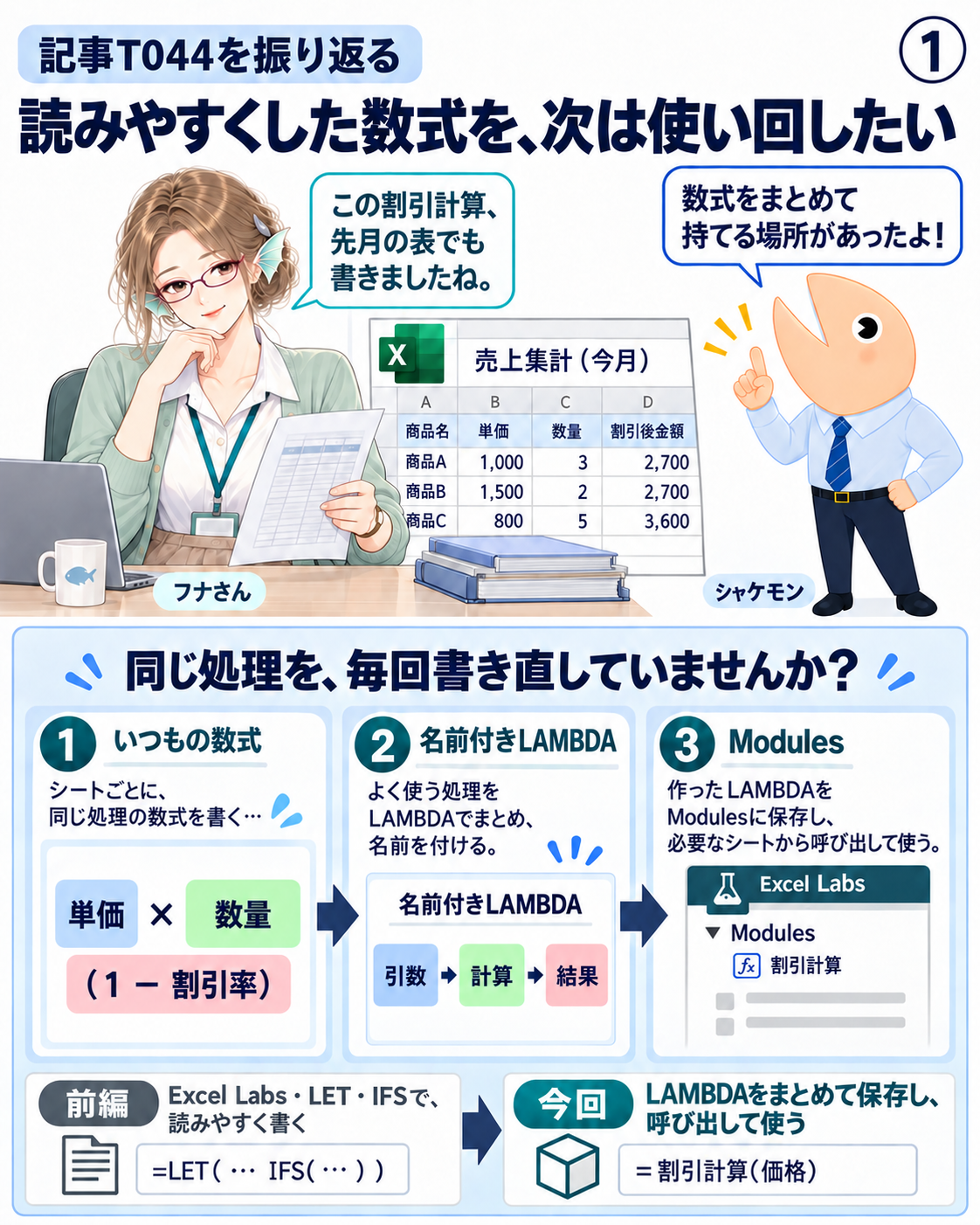
図1|前編の「読みやすく書く」から、今回は「まとめて保存し、呼び出して使う」へ進みます。
解説1|前編で使ったExcel Labsに、もう一つの使い方があった
ストーリー
「この割引計算、先月の表でも書きましたね」。月次の表を見ながら、フナさんが言いました。単価、数量、割引率から明細金額を求める、慣れた計算です。
「前は、数式を読みやすく書く話だったね。今度は、使う数式をまとめて持てそうだよ」。シャケモンが開いたのは、Excel LabsのAdvanced Formula EnvironmentにあるModulesでした。
T044からのつながり
前編の記事T044「ExcelLabs数式革命」では、Excel Labs、LET、IFSを使って数式を読みやすく設計する考え方を扱いました。今回は、その数式を名前付きのLAMBDAとしてまとめ、別の表やブックでも使う方法に進みます。
LAMBDAは、引数を受け取って計算結果を返す数式を定義するExcelの関数です。よく使う処理を名前付きLAMBDAにすれば、セルからその名前で呼び出せます。Modulesでは、そうした定義を一つのコードとしてまとめて編集できます。
今回の入口
自分で書いた数式も、公開されているLAMBDAも部品の候補になります。この記事では、公開ライブラリの取込みを一つ試し、次に自作数式を加える流れを見ていきます。
図解2|Modulesは、名前付き数式をまとめる場所
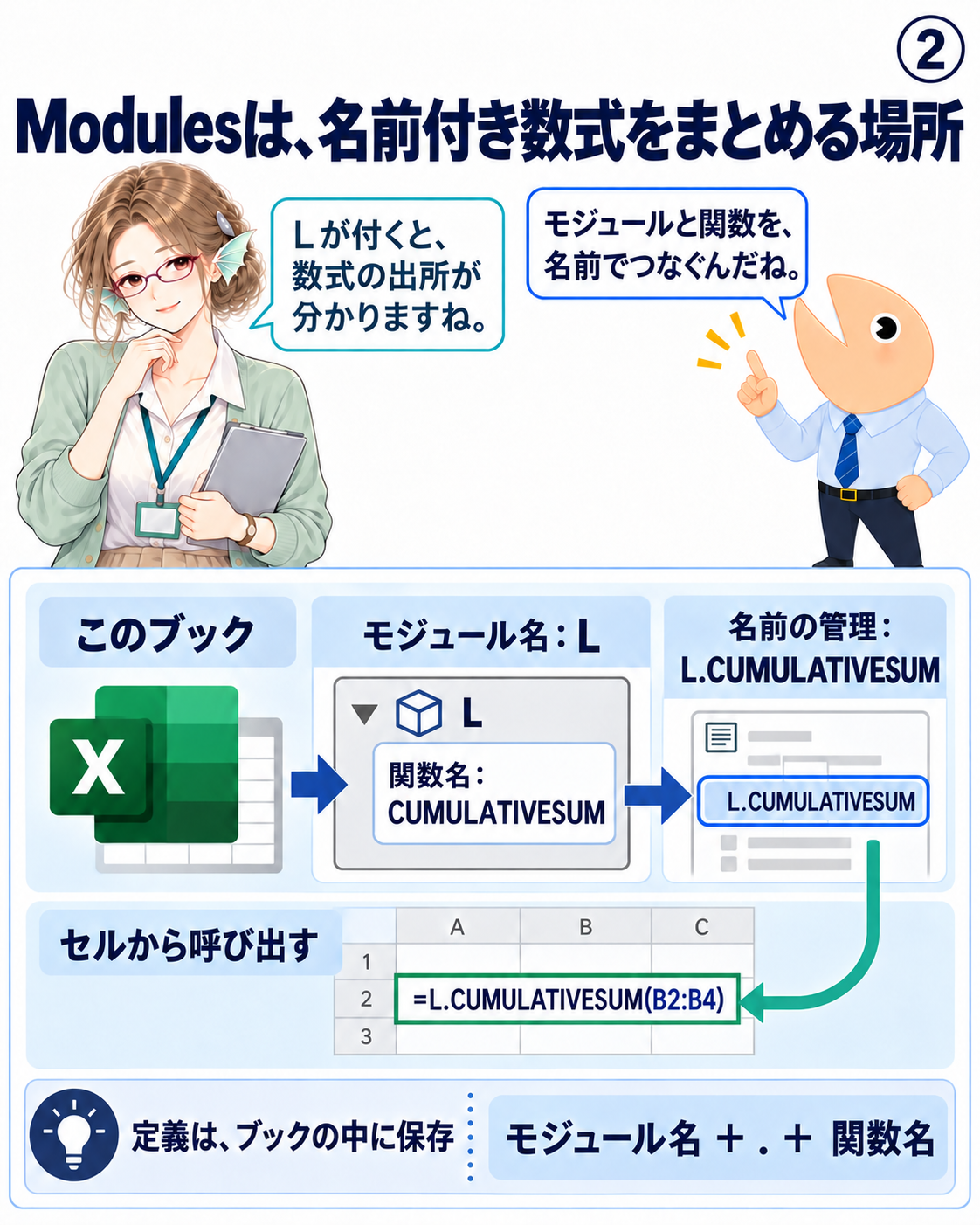
図2|モジュール名と関数名を組み合わせた名前で、セルから利用します。
解説2|モジュールと、呼び出す名前を結び付ける
ブックの中に置く部品集
Modulesでまとめるのは、名前付き数式やLAMBDAの定義です。モジュールのコードはブックに保存され、AFEによってExcelの名前の管理へ反映されます。
たとえば、モジュール名をL、その中の関数名をCUMULATIVESUMとすると、Excelで使う名前はL.CUMULATIVESUMになります。Lは部品集の名前、後ろはその部品集に含まれる関数の名前です。
「ああ、Lが付いているから、どこから持ってきた数式か分かるんですね」。フナさんは、名前の一覧とセルの式を見比べました。
Excelの計算へつながる仕組み
セルの式から呼び出すのは、そのブックに登録された名前付き数式です。GitHub上のコードを計算のたびに呼び出す構成ではありません。別のブックで使うときは、そのブックにも定義を取り込むか、定義を含むテンプレートなどを用意します。
この構造はMicrosoftのAFEの説明とモジュール取込みの仕様で確認できます。
図解3|GitHub Gistから、モジュールを取り込む
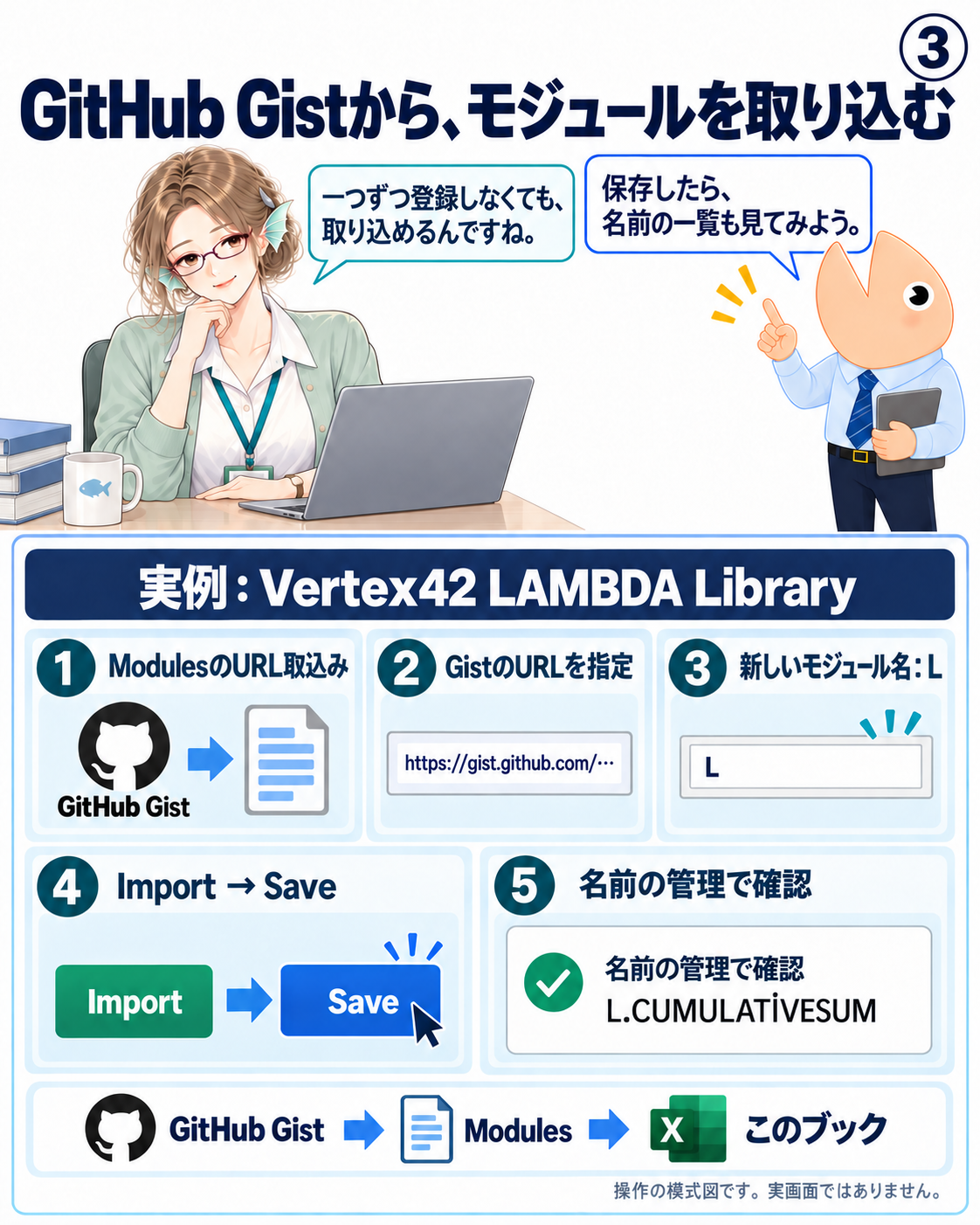
図3|GistのURLを指定し、取込み先のモジュール名と保存を確認します。
解説3|公開ライブラリを、既存のブックへ加える
今回使う公開例
Vertex42 LAMBDA Libraryは、Excel用の名前付きLAMBDAを公開しているライブラリです。作者の導入ページには、Excel LabsからGistを取り込む手順と、モジュール名LまたはLLを使う例があります。今回はLを使います。
「数式まで、まとめて取り込めるんですね」。フナさんが驚いたのは、名前の管理へ一つずつ登録する以外の入口があったことです。
取込みの手順
まず試用用の新しいブックを開き、次の操作を行います。追加された名前と計算結果を確かめてから、実際に使いたいブックへ取り込みます。
1. Excel LabsのAdvanced Formula EnvironmentでModulesを開き、URLから取り込むアイコンを選びます。
2. Vertex42のGistのURLを指定します。
3. 「Add formulas to a new module」を選び、モジュール名をLにします。
4. Importを実行し、Excel LabsのSaveアイコンで保存します。
5. Excelの名前の管理で、L.から始まる名前が追加されたことを確かめます。
ここで指定するのは、対応する数式を含むGistのURLです。GitHubの任意のリポジトリURLを、そのまま同じ操作で取り込めるわけではありません。
導入例はVertex42の説明にあります。
図解4|累積合計を、一つの名前で呼び出す
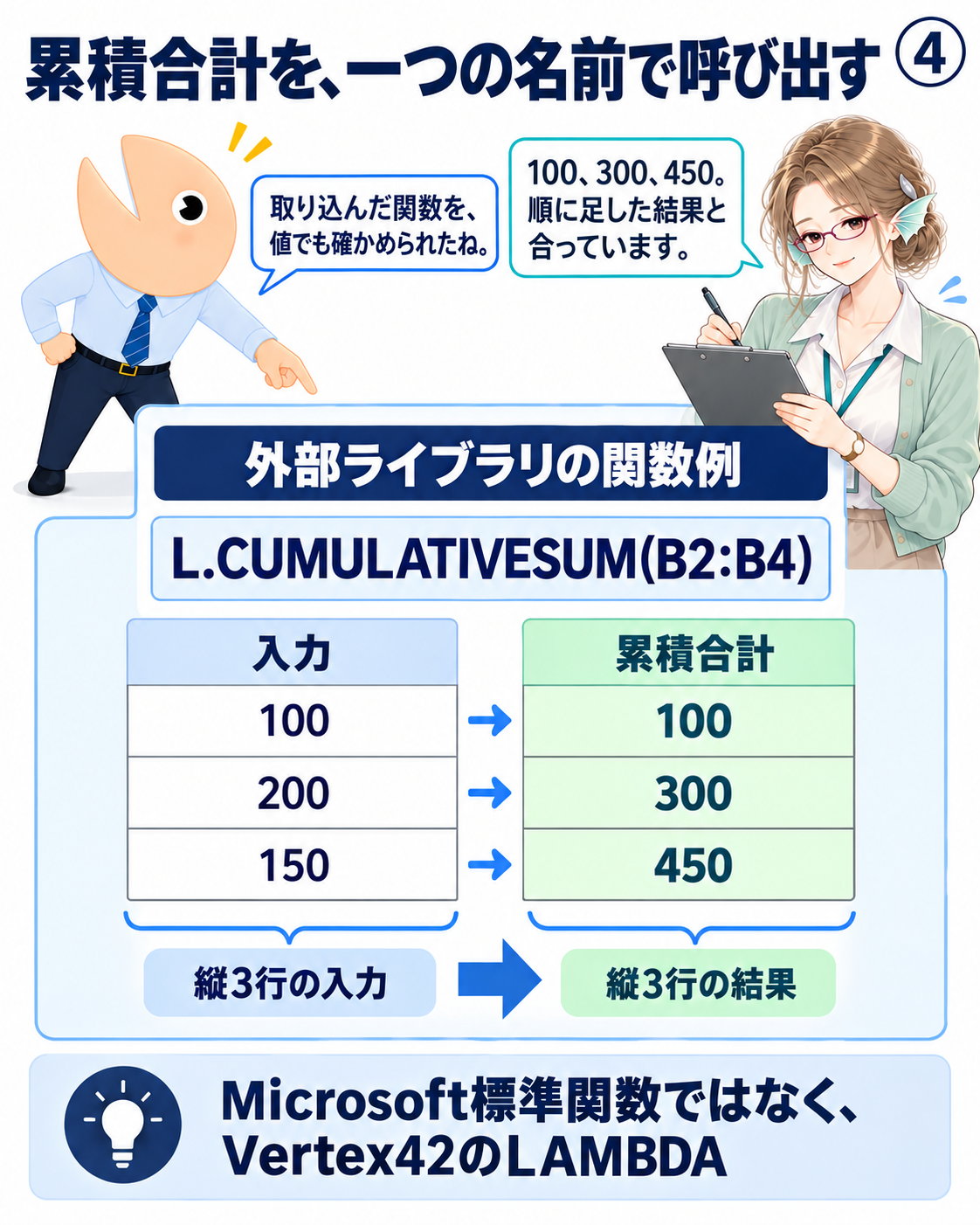
図4|公開ライブラリの一例として、数値の列を累積合計へ変換します。
解説4|取り込んだ関数を、値で確かめる
入力と結果
Vertex42のCUMULATIVESUMは、配列の各列について累積合計を返す関数です。モジュールLへ取り込んだ場合はL.CUMULATIVESUMという名前で使います。Microsoft標準の関数名とは区別してください。
行 |
B列の入力 |
累積合計 |
|---|---|---|
2 |
100 |
100 |
3 |
200 |
300 |
4 |
150 |
450 |
数式
L.CUMULATIVESUMが登録されたブックで、空いているD2へ次の式を入力します。D2:D4へ結果を展開できる状態にしておきます。
01 |
|
|---|---|
02 |
|
03 |
|
04 |
|
05 |
|
結果と読むポイント
_amountsは入力する3行、_totalsは関数が返す累積合計です。「100、次は300、最後が450。順に足した結果と合っています」。フナさんは、元の値と結果を照合しました。
これらの値は説明用の例です。仕様と定義は作者のCUMULATIVESUMのページで確認できます。
図解5|短いプレフィックスで、数式の出所を分ける

図5|モジュール名を、関数の出所を見分ける目印にできます。
解説5|Lは決まりではなく、自分で付ける名前
モジュール名が先頭に付く
モジュール名をLにしたので、今回はL.CUMULATIVESUMという呼出し名になりました。Lで始めることがExcel Labs共通の決まりなのではなく、選んだモジュール名が接頭辞になります。
1〜3文字程度の短い名前にすると、呼び出すときに長くなりすぎず、名前の一覧でも出所を見分けやすくなります。これは今回の運用例です。Excel Labsがモジュール名を3文字以内に制限している、という意味ではありません。
モジュール名の例 |
入れるもの |
今回の位置付け |
|---|---|---|
L |
外部のLAMBDA |
Vertex42を取り込む例 |
MY |
自作のLAMBDA |
次に作る個人用の例 |
TNS |
淡水社で共通化するLAMBDA |
今後の案 |
外部と自作を混ぜずに育てる
「自分で足した数式はMYにすれば、取り込んだものと分かれますね」。外部ライブラリと自作を分けておくと、後からどの定義を見直すか選びやすくなります。
必要な処理から使い、入力条件や結果の例も残します。数を増やすだけでなく、何を渡すと何が返るか分かる部品集にしていきます。
図解6|自分のLAMBDAも、モジュールへ加えられる
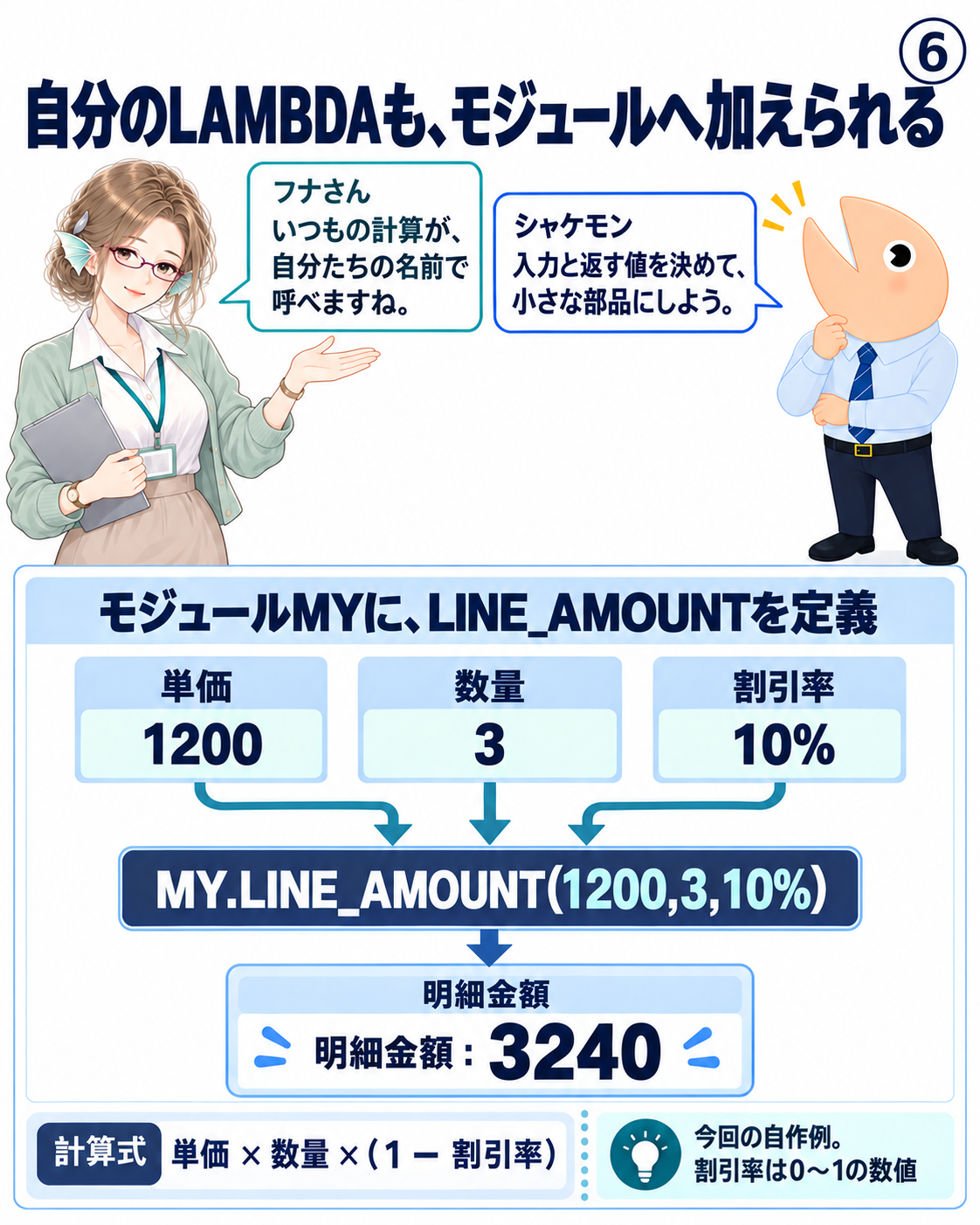
図6|短い自作数式も、名前を付けて繰り返し呼び出せます。
解説6|いつもの計算を、小さな部品にする
入力と処理
自作例では、単価×数量から割引額を引いた明細金額を求めます。単価1200、数量3、割引率10%なら、1200×3×0.9で3240です。割引率は0〜1の数値で渡す前提とします。
MYへ置くモジュールのコード
ModulesでMYというモジュールを用意し、次の定義を記述して保存します。これは今回の自作例です。
01 |
|
|---|---|
02 |
|
03 |
|
04 |
|
05 |
|
06 |
|
07 |
|
08 |
|
結果と読むポイント
単価をa_unit_price、数量をa_quantity、割引率をa_discount_rateで受け取り、_grossで割引前、_netで割引後の金額を求めます。保存後はMY.LINE_AMOUNTという名前で呼び出せます。
名前の管理へ直接登録するときと、モジュールへ書くときでは記述形式が異なります。上のコードは、名前、等号、LAMBDAの定義、末尾のセミコロンを含むモジュール用です。
「いつもの計算が、自分たちの名前で呼べるんですね」。端数の処理などを加える場合は、業務で必要な計算条件を確かめて定義を決めます。
図解7|淡水社の共通処理も、少しずつ部品にしたい
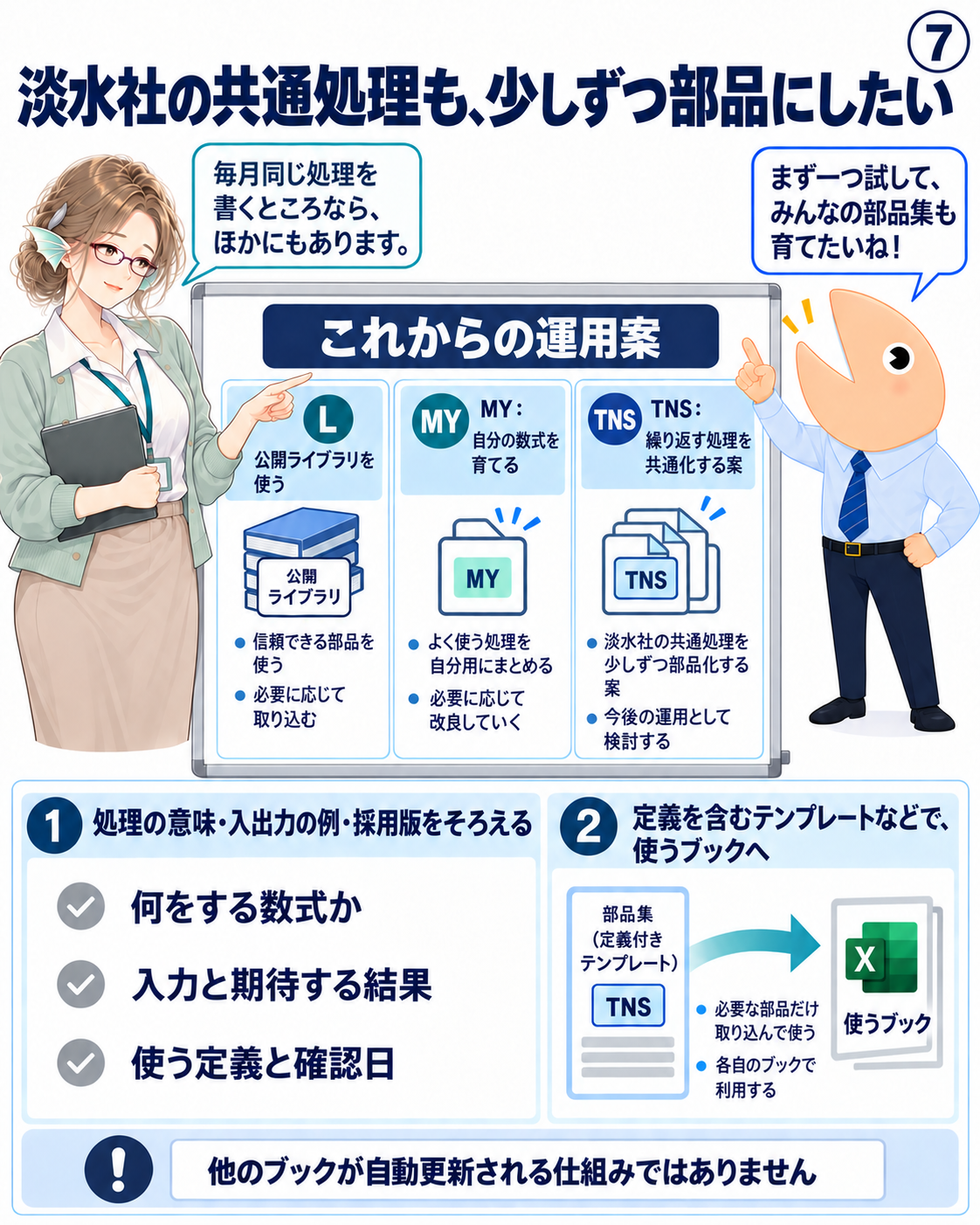
図7|外部の数式を使うことも、自分たちの数式を育てることも、同じ仕組みから始められます。
解説7|一つ試した先に、共通の部品集が見えてきた
次に使いたい場面
「毎月同じ処理を書くところなら、ほかにもあります」。フナさんが挙げたのは、繰り返し使う計算や、同じ形式へそろえる処理でした。
「まず自分用で試して、みんなが使うものを共通にしていこう」。シャケモンは、外部のL、自作のMYに加えて、淡水社で共有するTNSというモジュールを考え始めました。ここからは、今後の運用案です。
まとめ
Modulesでは、名前付きLAMBDAなどの定義をまとめ、Gistから取り込んだり、自作の定義を加えたりできます。短いモジュール名を使えば、関数の出所を見分けながら、よく使う処理を増やせます。
今回の仕掛け
共通化するときは、処理の意味、入力と結果の例、使う版をそろえます。定義を含むテンプレートにするなど、利用するブックへ渡す方法も決めます。定義はブックごとに持つため、あるブックのモジュールを変更しただけで、ほかのブックまで一斉に変わるわけではありません。
出典メモ
前編は記事T044「ExcelLabs数式革命」。仕様はMicrosoft Excel Labs、モジュールの取込み、実例はVertex42を参照しました。2026-10-25確認。Excel LabsはMicrosoft Garageの実験的プロジェクトです。公開コードの出典と利用条件は取込み時にも確認します。
図は説明用の模式図です。Excel Labsの取込み画面を撮影したものではありません。今回、取込み操作の実機再現は行っていません。自作LINE_AMOUNTと表の数値は記事の説明例です。