
LWP | 30時間が6時間に見えるのはなぜ?
30時間が6時間に見えるのはなぜ?
図解1|30時間の合計が、6:00に見える
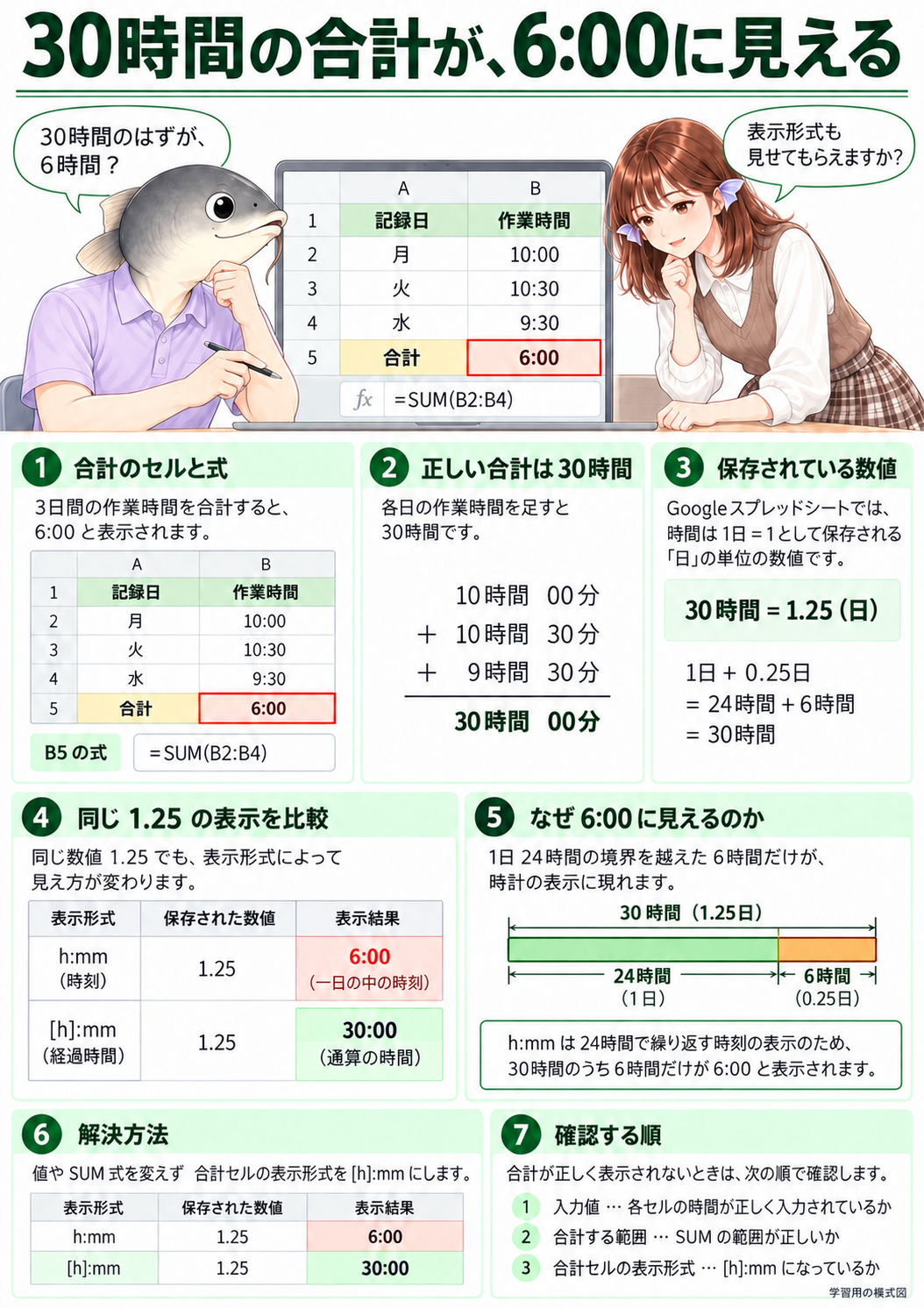
図1|時計の時刻と通算の時間では、同じ数値でも表示が変わります。
解説1|合計の式を直す前に、セルの表示形式を見る
ストーリー
コイ丸先輩が、三日分の作業記録を見ながら首をかしげています。「10時間、10時間半、9時間半。合計が6時間になっているな」。声をかけられたココさんは、合計セルと数式を見比べました。「足し算は合っていそうです。表示形式も見せてもらえますか?」
三つの時間を足すと30時間です。ところが、合計セルを時計の時刻として表示すると、一日分の24時間が表示に含まれず、残りの6時間だけが6:00と表示されます。24時間で一周する時計の表示と、作業に費やした時間を積み上げる表示は、目的が違います。
同じ値を二つの形式で見る
セルに保存された数値 |
表示形式 |
セルに見える表示 |
表すもの |
|---|---|---|---|
1.25 |
h:mm |
6:00 |
一日の中の時刻 |
1.25 |
[h]:mm |
30:00 |
通算の時間 |
ここでの1.25は日を単位にした数値です。1日と0.25日、つまり24時間と6時間を合わせた30時間を表します。合計値そのものが6時間へ減ったのではなく、時刻の表示では日数の部分が見えなくなっています。
読むポイント
セルを見て「合計が違う」と感じたときは、入力値、計算式、表示形式を順に確かめます。同じ式の結果でも、数値として見るか、時計の時刻として見るか、経過時間として見るかで見え方が変わります。表示だけの問題なら、元の合計式を複雑にする必要はありません。
この記事では、パソコン版Googleスプレッドシートで小さな作業記録を作り、30時間の合計、通算時間の書式、時間単位への換算、日付をまたぐ差分を確認します。まず、日と時間の数値の関係を押さえましょう。
図解2|1日は1、1時間は1/24
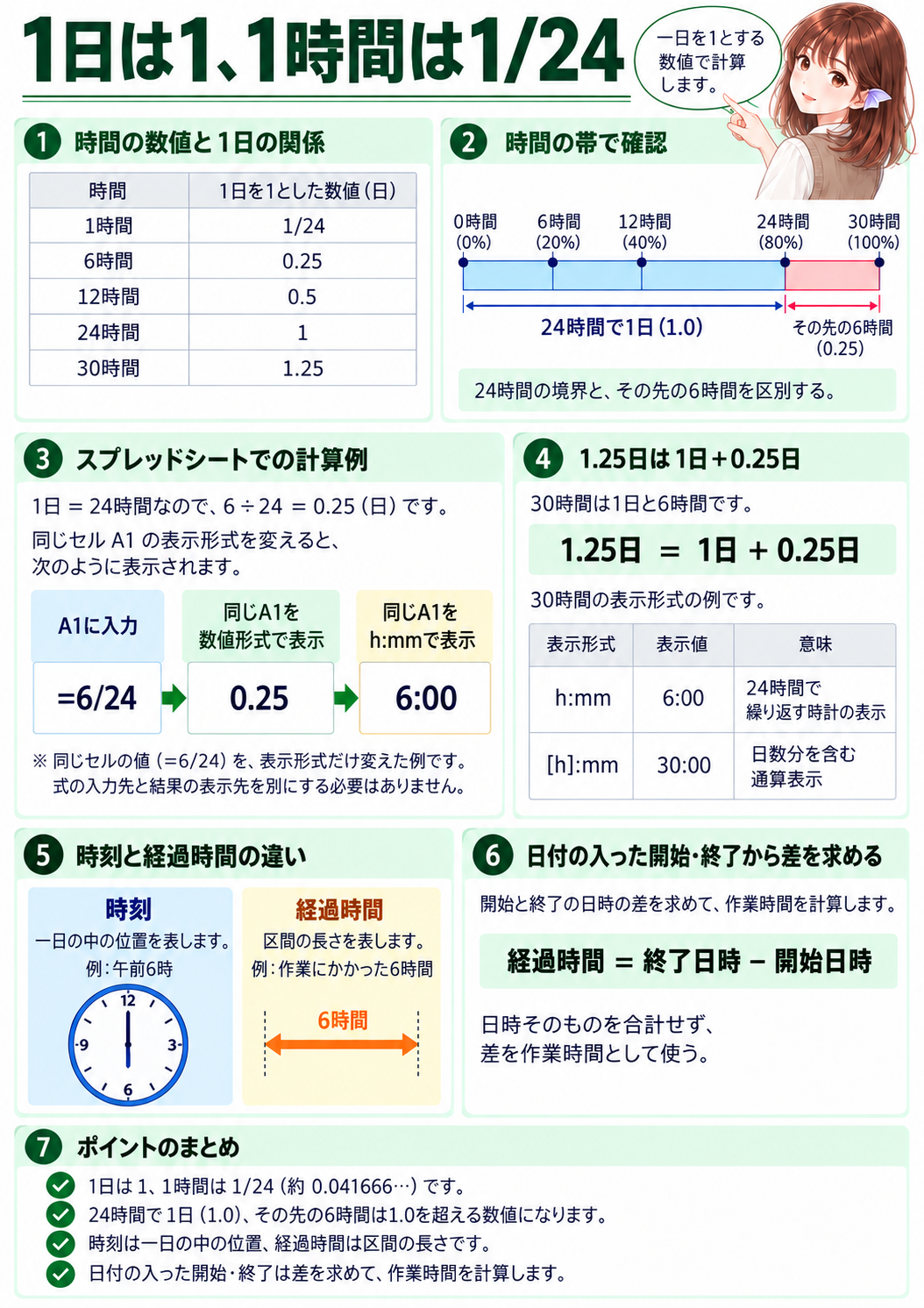
図2|時間は日を単位とする数値で計算し、表示形式で読みやすくします。
解説2|数値の単位を知ると、表示と計算がつながる
日を基準にした数値
Googleスプレッドシートの日付と時刻は、日を単位にした数値で扱われます。一日が1なので、半日は0.5、四分の一日は0.25です。一時間は一日の24分の1に当たります。数式で時間を足したり引いたりするときも、この関係を使います。
経過時間 |
日を単位にした数値 |
考え方 |
|---|---|---|
1時間 |
1/24 |
一日を24等分 |
6時間 |
0.25 |
6÷24 |
12時間 |
0.5 |
12÷24 |
24時間 |
1 |
一日分 |
30時間 |
1.25 |
30÷24 |
空いたセルへ「=6/24」を入力し、数値として表示すると0.25になります。同じセルをh:mmの形式にすると6:00です。入力した式や計算結果を変えずに、数値の見せ方を切り替えています。
時刻と経過時間の違い
「6:00」という表示だけでは、午前6時という時点なのか、作業にかかった6時間なのかは決まりません。列見出しや記録の目的を合わせて読みます。今回の作業記録は、時点ではなく、一つの作業区間にかかった時間を各行へ置く表です。
日付時刻のセルには、暦上の日時を表す整数部も含まれます。その日時を丸ごと合計しても、作業時間の合計にはなりません。開始・終了の日時から差を求め、その差を経過時間として扱います。
読むポイント
表示形式は、数値を読むための指定です。1.25へh:mmを設定すると小数部分に当たる6時間が見え、[h]:mmを設定すると日数分も含めた30時間が見えます。「30時間」と文字列で入力する方法へ変える前に、数値として持つ利点を生かしましょう。Googleの日時・数値形式の仕様に、日を単位にする仕組みと経過時間の書式が説明されています。
図解3|三日分の時間をSUMで足す
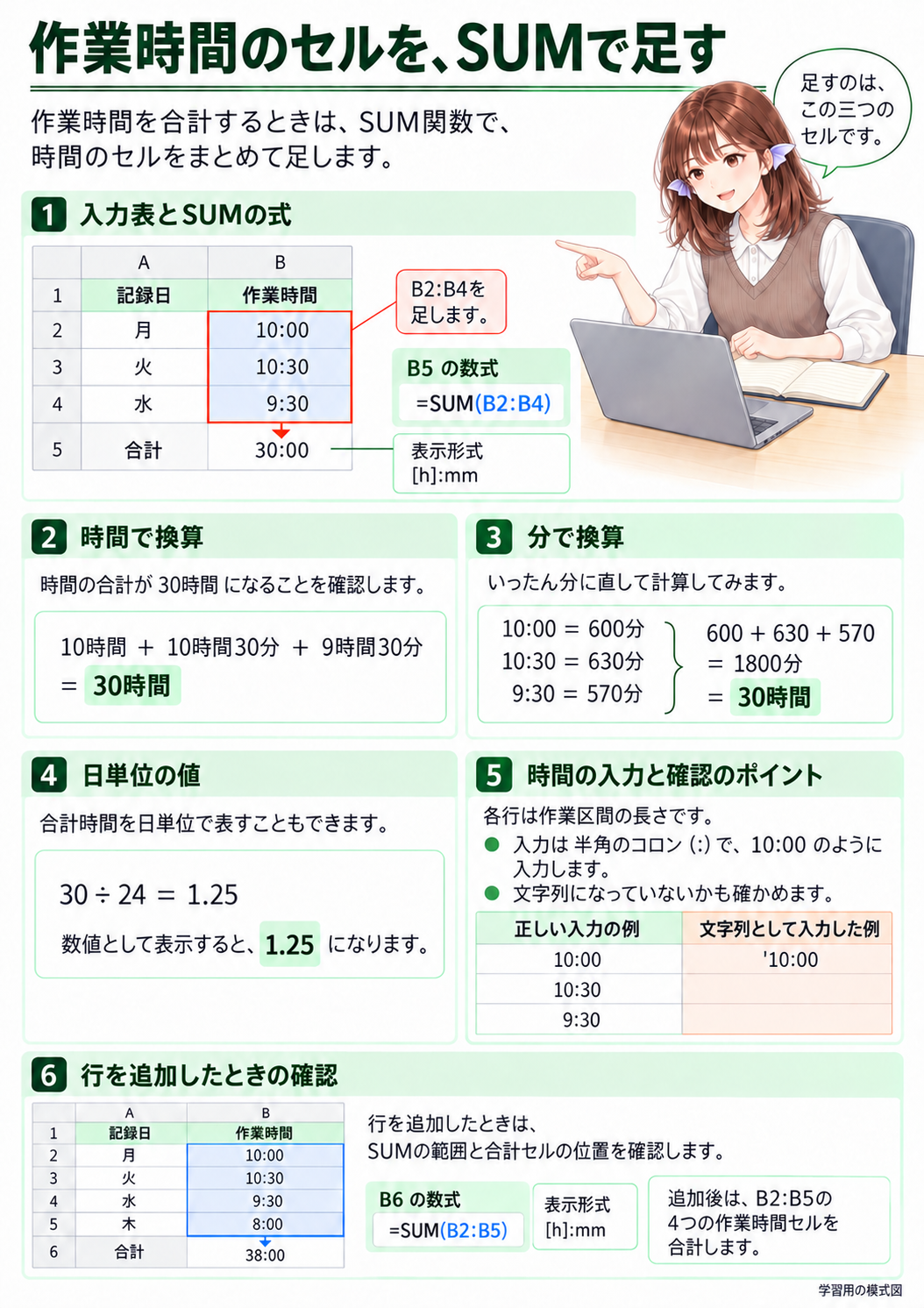
図3|合計するのは作業時間のセルです。合計セル自身は範囲へ含めません。
解説3|入力値と合計式を、四行の表で確かめる
入力例
空のシートを「作業時間」とし、次のように入力します。B2:B4には半角のコロンを使って10:00、10:30、9:30を入力します。数値の時刻として認識される地域設定を使い、文字列になっていないことを確認してください。
行 |
A列 |
B列 |
|---|---|---|
1 |
記録日 |
作業時間 |
2 |
月 |
10:00 |
3 |
火 |
10:30 |
4 |
水 |
9:30 |
5 |
合計 |
B5へ次の式を入力します。
=SUM(B2:B4)SUMは、指定した三つのセルの数値を足します。B5を範囲へ入れると合計セルが自分自身を参照してしまうため、入力行のB2:B4だけを指定します。行を増やしたときも、合計の範囲と合計セルの位置を確かめてください。
結果を二通りで検算する
時間で考えると、10時間+10時間30分+9時間30分=30時間です。分で確かめるなら600分+630分+570分=1800分、1800÷60で30時間になります。日を単位にした合計は30÷24=1.25です。B5を数値として表示すると、この1.25を確認できます。
読むポイント
この三行はそれぞれ一つの作業区間の長さを表しています。日付そのものや、開始時刻・終了時刻を混ぜて足していません。実務の表では、休憩を含む記録か、休憩を差し引いた記録かなど、各行の時間の意味もそろえてから合計します。
先頭にアポストロフィを付けて入力すると、10:00も文字列として保存されます。合計が期待より少ない場合は、SUMの範囲に加え、入力値が数値として認識されているかを確認します。次は、合計値を通算の時間として表示します。
図解4|[h]:mmで、30:00と表示する
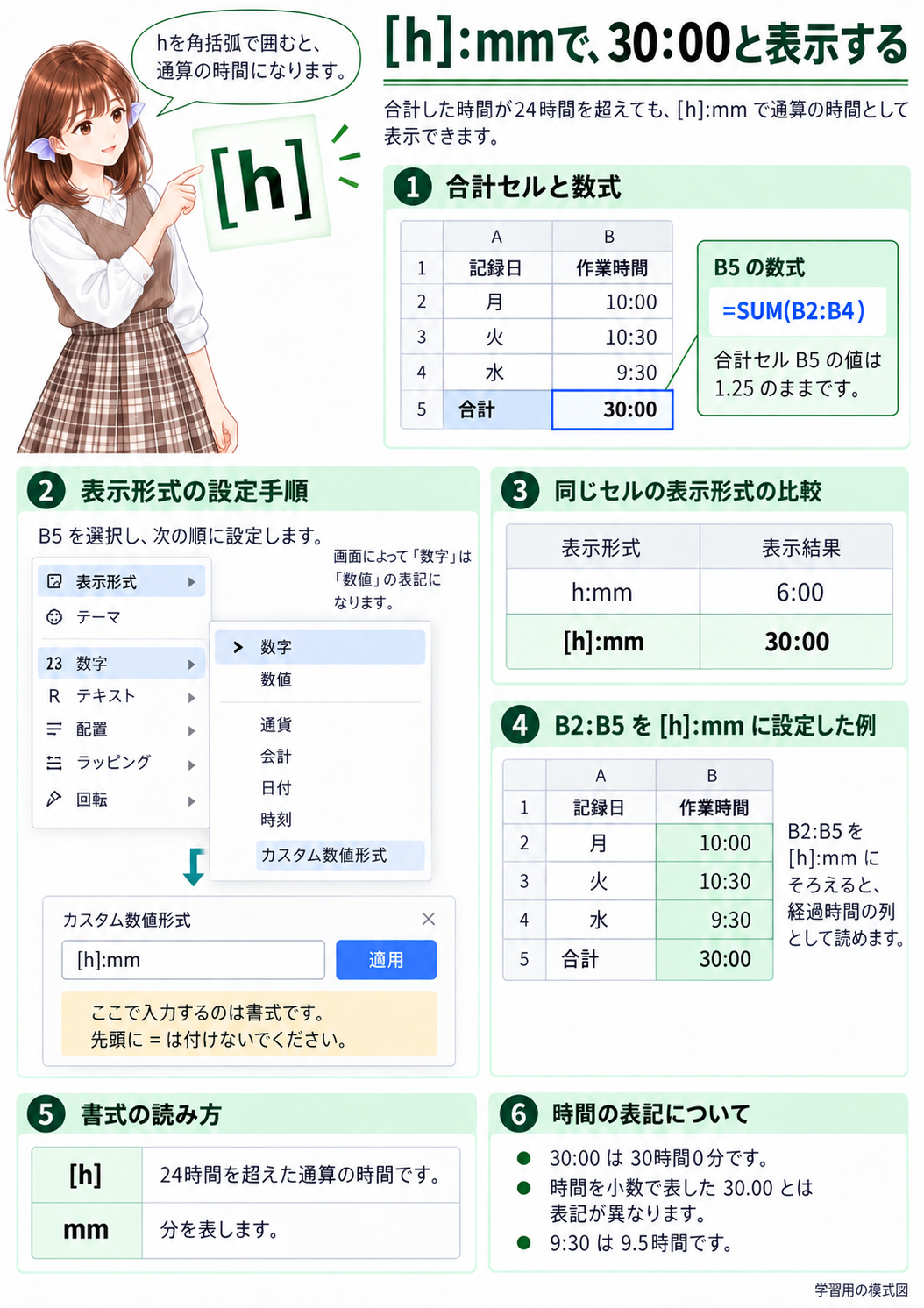
図4|角括弧で囲んだhは、24時間を超えた通算の時間を表示します。
解説4|書式のhを角括弧で囲む
合計セルの表示を変更する
B5の合計式はそのままで、表示形式を[h]:mmに変えます。パソコン版でB5を選び、「表示形式」メニューの「数字」から「カスタム数値形式」を開き、次の書式を入力して適用します。画面によって「数字」が「数値」と表記される場合があります。
指定する表示形式
[h]:mm
hは時間、mmはこの位置では分です。hを角括弧で囲むと、24時間を超える時間も積み上げて表示します。B5は30:00になります。ここで入力するのは数式ではなく書式なので、先頭に「=」は付けません。
対象 |
表示形式 |
表示 |
|---|---|---|
B2の10時間 |
[h]:mm |
10:00 |
B3の10時間30分 |
[h]:mm |
10:30 |
B4の9時間30分 |
[h]:mm |
9:30 |
B5の合計30時間 |
[h]:mm |
30:00 |
入力列のB2:B4にも同じ書式を適用すると、表全体が経過時間を表すことが分かりやすくなります。合計式は=SUM(B2:B4)のままです。書式を変えても、保存された数値1.25は変わりません。
読むポイント
コイ丸先輩が「これなら月の合計も読めるな」と表を見直すと、ココさんも少しほっとした顔になります。「時刻の書式で一周していたんですね」。6:00を直すために24を足すのではなく、元の値を正しく読める書式を選びました。
30:00の「:00」は分です。小数の30.00と同じ書き方ではありません。9:30は9時間30分、時間単位の小数なら9.5です。小数の時間数が必要な場合は、次の換算を使います。Google公式の表示形式の設定では、カスタム数値形式の操作を確認できます。
図解5|時間単位の数値が必要なら、24を掛ける
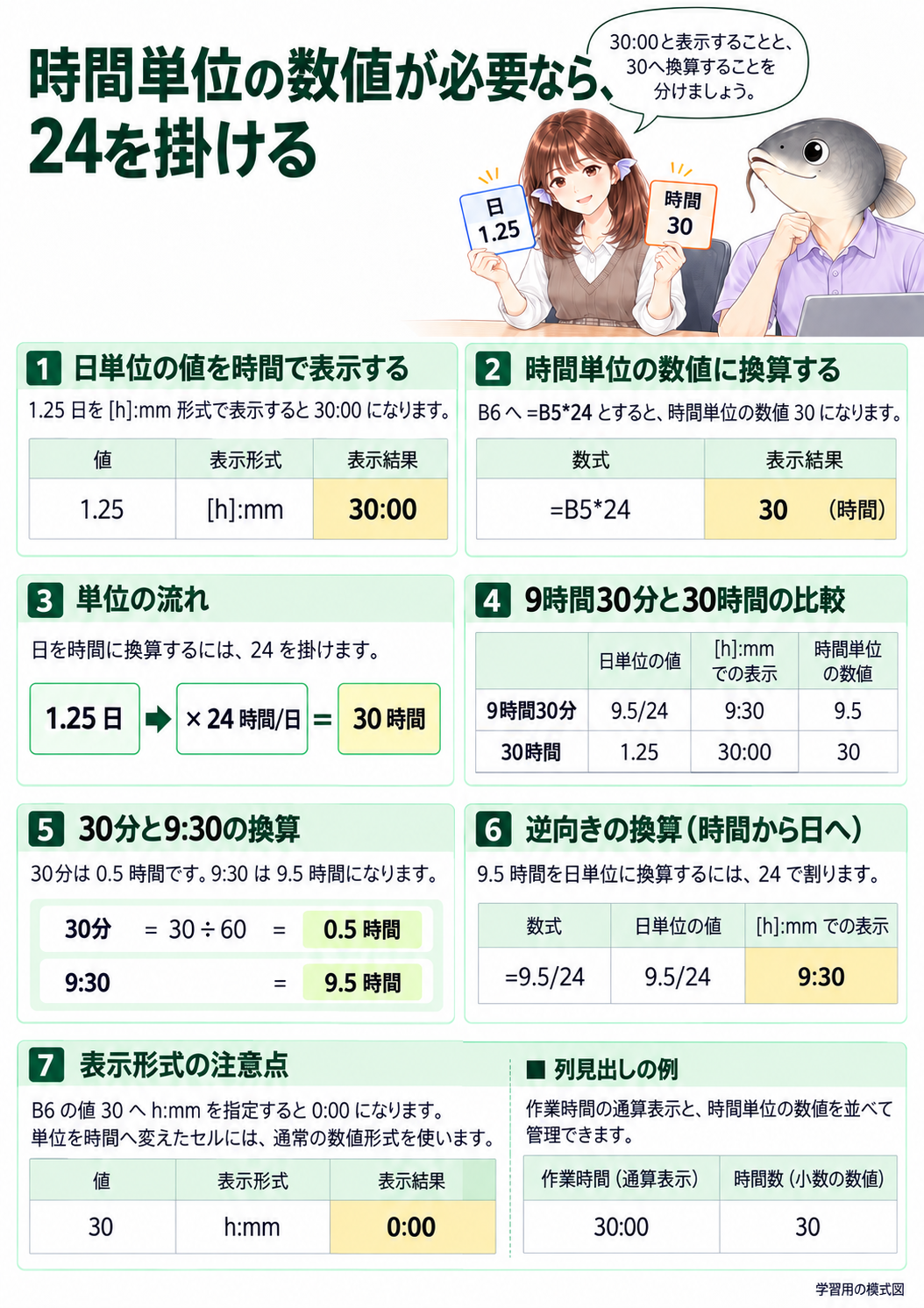
図5|書式で30:00と表示することと、計算で30へ換算することは別です。
解説5|1.25日を、30時間という数値へ換算する
数値の単位を変える
合計B5の数値は、日を単位にした1.25です。ほかの計算で「30時間」という時間数を使う場合は、24を掛けます。A6に「時間数」と入力し、B6へ次の式を入れてください。B6の表示形式は時刻や経過時間にせず、通常の数値にします。
=B5*241.25日×24時間/日で、結果は30です。B5は[h]:mmで30:00、B6は数値で30と表示します。B6をh:mmの形式にすると、数値30を日単位として扱うため、表示は0:00になります。式だけでなく、結果のセルの単位と書式をそろえることが大切です。
表示と換算を比較する
元の経過時間 |
日を単位にした数値 |
[h]:mmで表示 |
24を掛けた時間数 |
|---|---|---|---|
9時間30分 |
9.5/24 |
9:30 |
9.5 |
30時間 |
1.25 |
30:00 |
30 |
9時間30分の30分は、一時間の半分です。そのため小数の時間数は9.5になり、9.30にはなりません。逆に、時間数9.5から経過時間のセル値へ戻すなら24で割り、[h]:mmで表示すると9:30になります。
読むポイント
「時刻の見た目を変えたい」のか、「計算に使う単位を時間へ変えたい」のかを先に決めます。前者は表示形式、後者は24を掛ける換算です。書式だけを変えても数値の単位は変わらず、24を掛ければ数値そのものが変わります。
自分の表に取り入れるときは、「作業時間」と「時間数」のように列見出しも分けてください。時間と分をコロンで表示する列、時間を小数で持つ列が区別できると、別の式へ渡すときにも間違えにくくなります。表示のためだけにTEXTで文字列へ変換する必要はありません。
図解6|日付をまたぐ区間は、日時どうしを引く
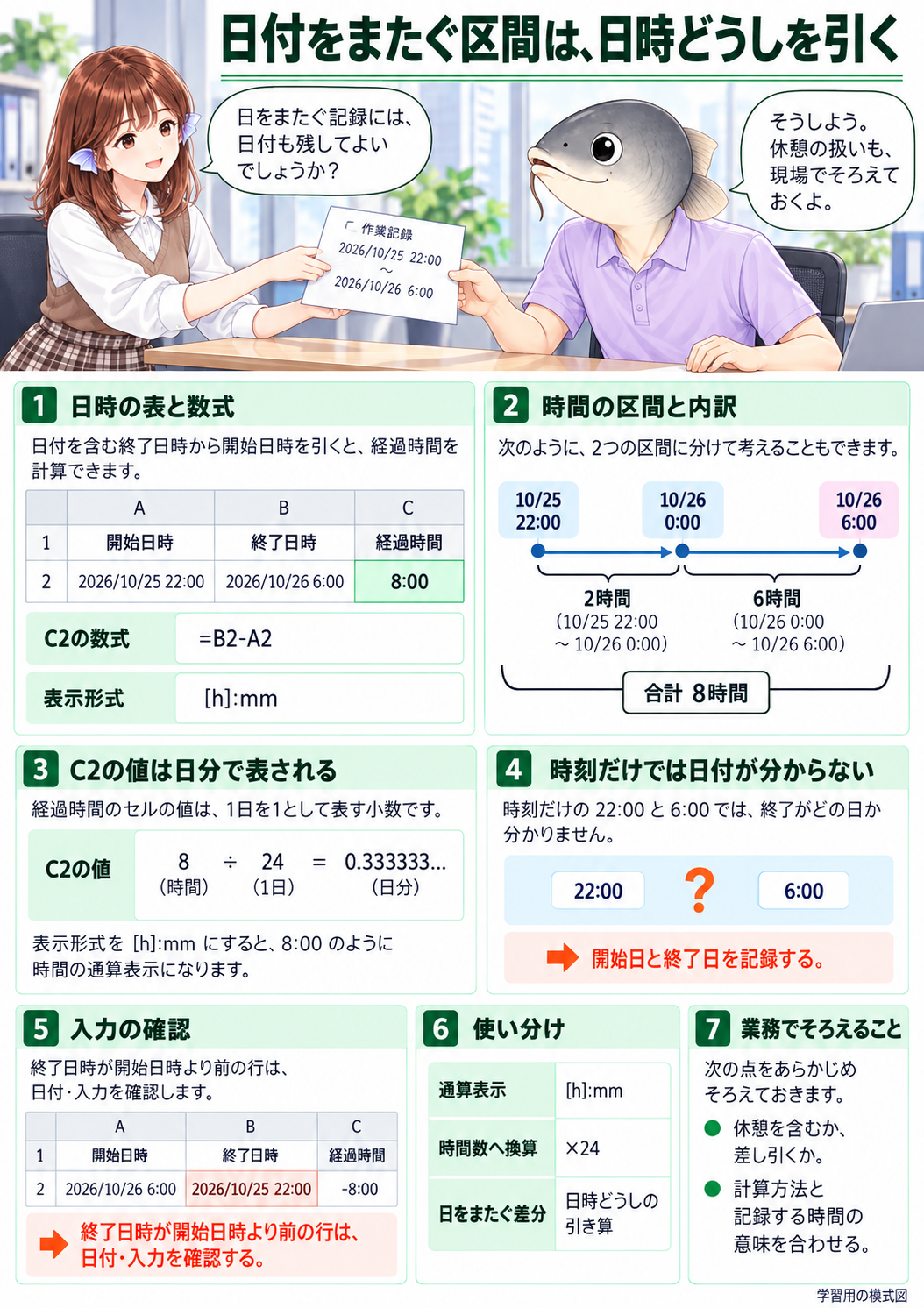
図6|開始と終了の日付を残すと、日付をまたぐ差もそのまま求められます。
解説6|経過時間を作る段階でも、日付を落とさない
日時から差を求める
別の空いたシートを「区間確認」とし、開始日時と終了日時を入力します。以下は地域設定を日本として、年・月・日を含む日時が数値として認識されている例です。C2へ=B2-A2を入力し、C2の表示形式を[h]:mmにします。
行 |
A列 |
B列 |
C列 |
|---|---|---|---|
1 |
開始日時 |
終了日時 |
経過時間 |
2 |
2026/10/25 22:00 |
2026/10/26 6:00 |
8:00 |
=B2-A222時から24時までの2時間と、翌日の0時から6時までの6時間を合わせて8時間です。日付を含む終了日時から開始日時を引けば、一日をまたいだ分も計算に入ります。C2の内部の数値は8÷24日分です。
時刻だけを引くと何が欠けるか
22:00と6:00という時刻だけでは、終了が同じ日なのか、翌日なのか、それより後なのかが分かりません。日付を記録しておくと、その違いも表に残せます。終了日時が開始日時より前になる行は、日付や入力の誤りがないか確認してください。
ココさんは、表示を整えた表をコイ丸先輩へ向けます。「日をまたぐ記録には、日付も残すようにしてよいでしょうか?」。「そうしよう。休憩をどこで引くかも、現場でそろえておくよ」。製品上の計算方法が分かっても、何を作業時間に含めるかは記録する人たちの間でそろえる必要があります。
まとめ
一日を1とする数値を、時計の時刻として見ると24時間で一周します。通算の時間を表示するなら[h]:mm、時間単位の数値が必要なら24を掛けます。開始・終了から経過時間を求める場合は、日付を含む日時を記録して差を計算します。表示・単位・入力の意味を分けると、合計の違和感を順に確かめられます。
出典
『Googleスプレッドシートの教科書』V048、9.1.8「時刻を扱う」、9.1.9「24時間を超える時刻を表示する」、9.1.10「日付の書式」を基に再構成しました。作業記録と日付をまたぐ区間の表は、本記事用に作成しました。図は学習用の模式図です。
Copyright © 2026 LWP 山中 一弘
本資料は、出典を明記いただければ、商用・非商用を問わず、ご自由に複製・改変・再配布していただけます。なお、著作権表示は改変せず、そのまま記載してご利用くださいますようお願いいたします。