
LWP | Power Queryのプライバシーレベル ― データは、どこへ渡るのか
図解1|所在地を足したいだけなのに
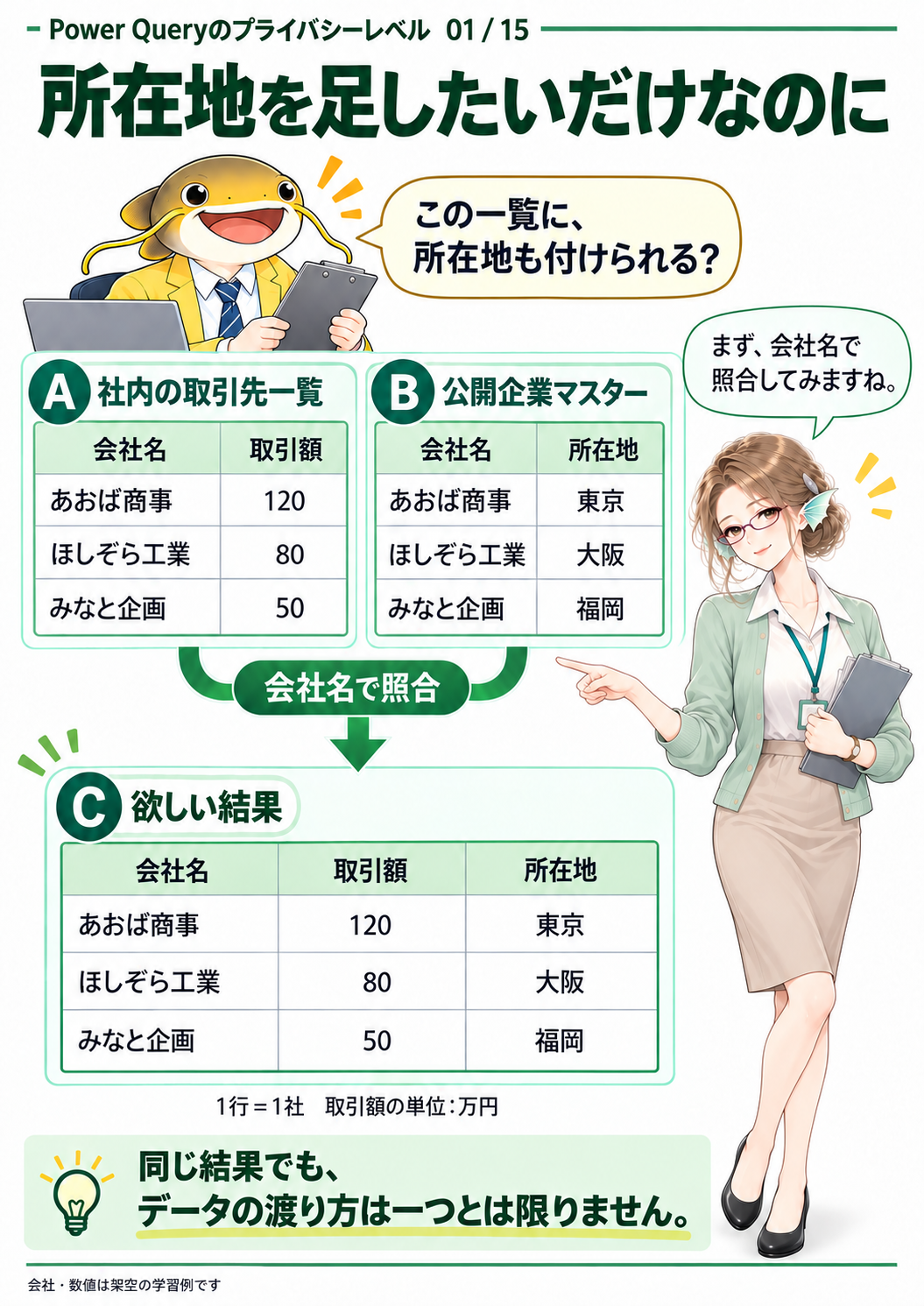
図1|同じ結果を作るにも、データの受け渡し方には違いがあります。
解説1|まず、欲しい表と守りたい情報を分ける
ストーリー
「この一覧に、所在地も付けられる?」。ナマズさんの依頼は、いつもの照合作業に見えました。会計実務に慣れたフナさんは、会社名をキーにすればよいと考えます。ところが、Power Queryには、列やキーの正しさとは別に確認することがありました。
二つの入力、一つの出力
社内取引先一覧Aには「会社名・取引額」、公開企業マスターBには「会社名・所在地」があります。欲しい結果Cは、Aの3社と取引額を残し、Bの所在地を加えた3行です。取引額の単位は万円。会社名・数値はすべて架空です。この例では、両表の会社名は空欄がなく一意で、すべて一致するとします。
Aに載る会社名そのものが公表済みでも、「自社の取引先であること」や取引額まで公開情報になるわけではありません。社名の文字列と、一覧の中で社名が持つ意味を分けて考える必要があります。ここが、今回の問題の入口です。
本記事で追う三つの箱
一つ目はデータソース、二つ目はPower Queryが処理する評価領域、三つ目は結合後の表です。「何を取得するか」に加えて、「取得のために何を相手へ渡すか」を追います。プライバシーレベルは、このソース間の受け渡しを隔離するための設定です。ファイルを誰が開けるかという共有権限とは役割が違います。
本記事はWindows版ExcelのPower Queryを中心に説明します。Power BI Desktopの変更点は解説14で区別します。登場人物のトラブルと解決過程は、公式仕様を理解するための架空の物語です。特定のExcelビルドで、図と同じエラーや内部の区切りを実測した記録ではありません。
読むポイント
「結合できるか」だけを考える前に、入力の一行の意味、期待する結果、外へ渡してよい情報を言葉にしましょう。この三つが決まると、設定を選ぶ理由も説明できます。
出典
図解2|結合したところで、止まった
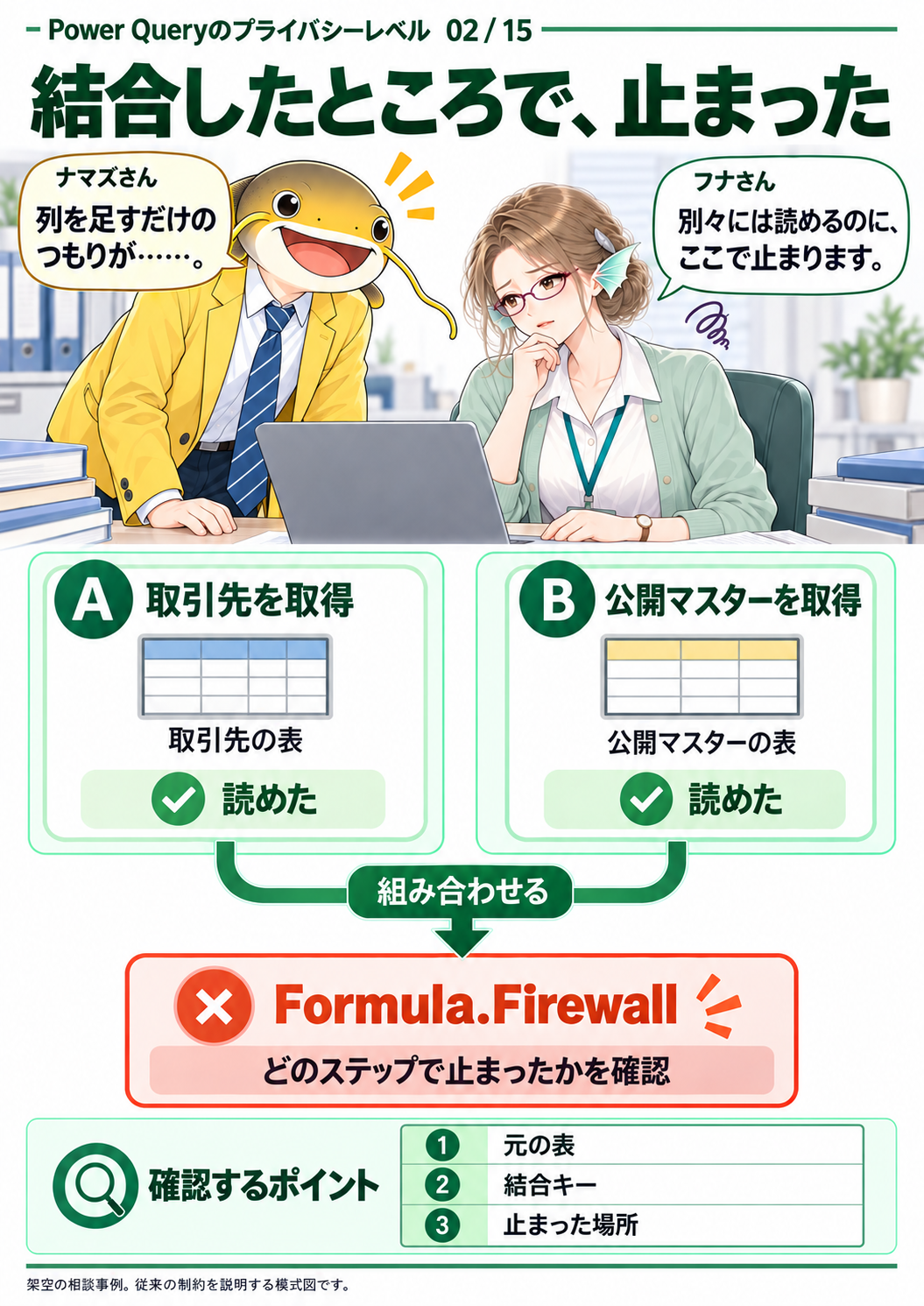
図2|「どこで止まったか」を残すことが、次の相談への手掛かりになります。
解説2|読めることと、組み合わせられることは別
ストーリー
フナさんは元表を一つずつ確認しました。「どちらもプレビューは見えます。でも、結合したところで止まります」。ナマズさんも首をかしげます。「列を足すだけのつもりが……」。二人はまず、失敗の場所を整理することにしました。
接続の成功だけでは判断できない
ソースAを単独で読めることは、Aへの接続や認証が成立している手掛かりになります。しかし、Aの値を使ってBへ問い合わせてよいかは、別の問題です。AとBがそれぞれ読めても、組み合わせた評価で隔離の制約に当たることがあります。
エラーを見てすぐにパスワードや結合キーを直すと、問題の種類を取り違えることがあります。反対に、列名違いや型違いまでFirewallのせいにしても解決しません。エラーの先頭だけでなく、本文と、表示されたクエリ名・ステップ名を記録します。
相談に持っていくメモ
確認するもの |
書き残す内容 |
|---|---|
入力 |
ソースの種類、場所、必要な列、機密性 |
処理 |
どのクエリが何を参照し、どこで取得するか |
現象 |
エラー本文、止まるステップ、単独取得との違い |
環境 |
Excelの版・ビルド、更新操作、適用中の設定 |
特に、プレビューとシートへの通常更新を区別します。前回のプレビューが見えているだけなのか、新たに取得できたのかも、後で確認する材料になります。設定を何個も一度に変えるより、変更前の状態を残して一つずつ比較した方が、直った理由を追えます。
読むポイント
「別々には読める」は有用な観察です。ただし「組み合わせても同じ条件で動く」という証明にはなりません。図の停止場面は従来の制約を理解するための模式例であり、すべての結合で同じ現象が起こるという意味ではありません。
出典
図解3|手順は追える。理由が見えない
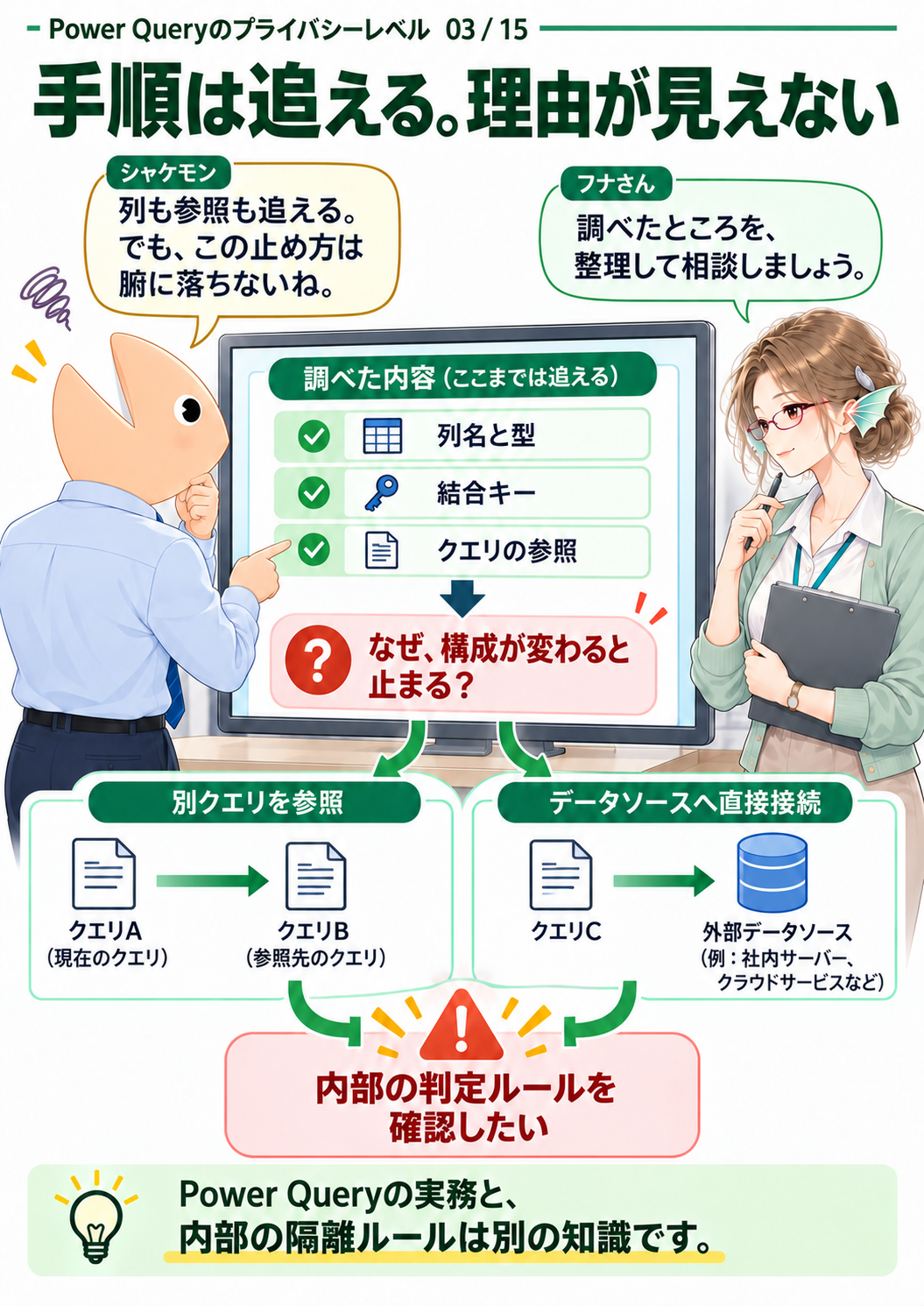
図3|操作に詳しくても、内部の評価ルールまで最初から分かるとは限りません。
解説3|シャケモンにも、まだ説明できない
ストーリー
シャケモンは結合キー、型、参照先、追加したステップを順に追いました。Power Queryの実務操作には覚えがあります。それでも、なぜこの書き方でFirewallが止めるのか、納得できる説明がつきません。「手順は追えるんだけどね」。フナさんは、調べたことを相談用のメモへまとめます。
画面に見えるクエリと、実行の単位
左側のクエリ一覧には、名前の付いた処理が並びます。詳細エディターにはM式、右側には適用したステップがあります。しかし、これらの見た目が、そのままFirewallの判定単位になるわけではありません。
ここで必要なのは、「クエリを一つ増やしたから安全」「参照なら何でも通る」といった経験則を一旦ほどくことです。どの値が他クエリから来たのか、どこで外部ソースへ直接アクセスしているのかを別の印で書き出します。参照関係の矢印と、データの送信方向の矢印も同じ意味ではありません。
次に確かめる疑問
シャケモンたちは、二つの疑問を残しました。一つは、ソースに付けたレベル同士がどんな受け渡しを許すか。もう一つは、他の領域から値を受け取る処理と、ソースへ直接アクセスする処理が、どう配置されているかです。
後者は、結合キーの間違いを探すだけでは見えてきません。一方で、実務を知らずに内部の話だけしても、変更してよい範囲が分かりません。だから、フナさんの「欲しい表」と、シャケモンの「今の構成」の両方を持って相談します。
読むポイント
分からない部分を、分かるふりで埋める必要はありません。「列と型は確認した」「参照先は分かった」「内部の隔離単位はまだ不明」と区別できれば、相談は具体的になります。このあと登場するパーティションは、この未解決部分を読むための言葉です。
出典
図解4|部長、仕組みから見ていただけますか
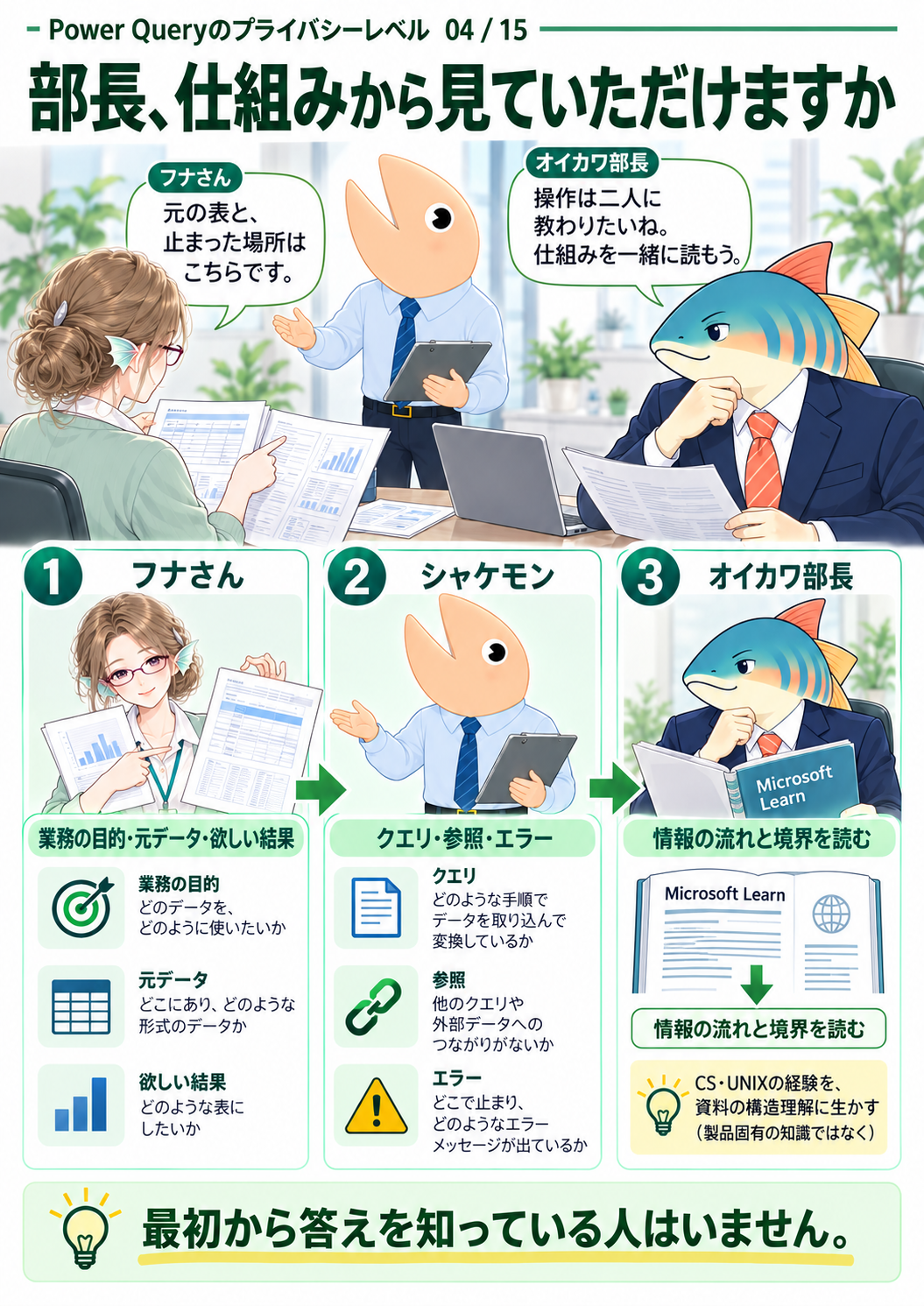
図4|業務、クエリ、公式資料を持ち寄ることで、説明できなかった部分を探ります。
解説4|経験は、資料を読み解くために使う
ストーリー
「操作は二人に教わりたいね。仕組みを一緒に読もう」。オイカワ部長は、Power Queryの答えを即答しませんでした。長くコンピューターの構造を学んできた経験から、まず入出力と境界を図にしようと提案します。フナさんが業務を、シャケモンがクエリを説明し、部長は公式資料を開きます。
それぞれが持っている知識
フナさんは、取引先一覧の意味、金額や件数の照合、業務として必要な結果を知っています。シャケモンは、どのステップが何をしているかを追えます。部長は、評価や最適化、境界を介した値の受け渡しという観点で、文書の説明を整理します。
部長のCSやUNIXの経験は、Power Queryの仕様を推測だけで決める根拠にはなりません。似た仕組みを連想できても、製品の実際のルールはMicrosoftの資料で確かめます。三人で読むことで、抽象的な説明を、今回の入力と処理へ対応させられます。
公式資料を読む順番
まずPrivacy levelsで分類の意味と向きを確認し、次にData Privacy Firewallでパーティションと制約を読みます。フォールディングの説明は、「なぜ取得の途中で、別ソースの値が相手へ渡り得るか」を補います。製品更新の話は、Power BI Desktopの専用資料で、対象と条件を別に確認します。
公式に記載された規則と、三人がその規則から描いた説明図は区別します。たとえば、本記事の区切り線は内部の実測図ではありません。理解のためのモデルです。説明がすっきりしていても、実際の評価境界を観測したことにはなりません。
読むポイント
困りごとの持ち主が業務条件を、操作に詳しい人が構成を、構造に詳しい人が資料の読み方を持ち寄ります。誰か一人が最初からすべてを知っている必要はありません。ここから三人は、表の出来上がりだけでなく、値の通り道を見始めます。
出典
図解5|受け取る前に、何を渡している?
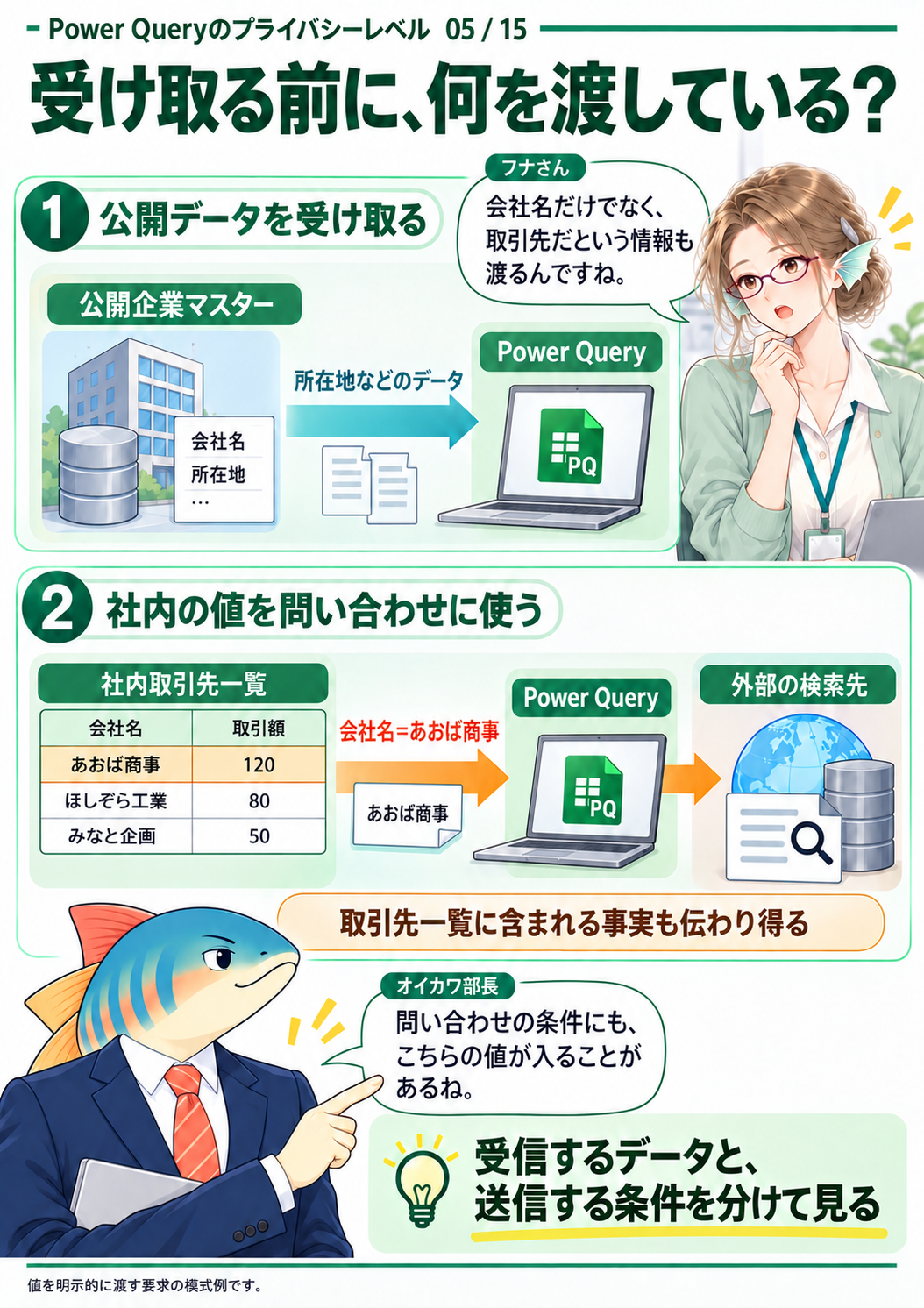
図5|返ってくる情報が公開されていても、送る条件まで公開してよいとは限りません。
解説5|問い合わせにも、こちらの情報が入る
ストーリー
部長は、二本の矢印を描きました。一方は、公開企業マスターから所在地を受け取る矢印。もう一方は、社内一覧の会社名を検索先へ渡す矢印です。フナさんが気付きます。「会社名だけでなく、取引先だという情報も渡るんですね」。
受信内容と送信条件は別に見る
公開データを取り込んで、Power Query側で社内表と結合する形を考えます。この形と、社内表から会社名を一社ずつ取り出し、外部サービスへ検索要求を送る形では、同じ所在地列を作れても、相手へ渡る情報が異なります。
後者では、検索先は少なくとも要求に入った会社名を受け取ります。連続した要求や利用状況によっては、自社が関心を持つ会社の集合が伝わる可能性もあります。「社名は公開情報だから」という理由だけでは、その集合を渡してよいかまでは決まりません。
判断する対象を小さくする
どの値を、どの宛先へ、何のために送るのかを書きます。「外部データを使う」という大きな説明より、「Aの会社名をBの検索条件へ入れる」の方が、可否を判断しやすくなります。必要のない取引額まで要求へ含める理由もありません。
逆に、外部へ値を送る処理が業務上認められている場合もあります。その場合も、送信する項目と宛先を確認して決める話であり、エラーを消すために公開範囲を広げる話とは分けて考えます。プライバシーレベルは、こうした意図をソースの隔離へ反映する設定です。
読むポイント
図の下段は、値を明示的に送る要求の模式例です。通常の結合が必ず同じHTTP要求を作るという説明ではありません。自動的な最適化による受け渡しは次の図、明示的な外部検索の扱いは解説13で整理します。
出典
図解6|結合は、手元だけで行うとは限らない
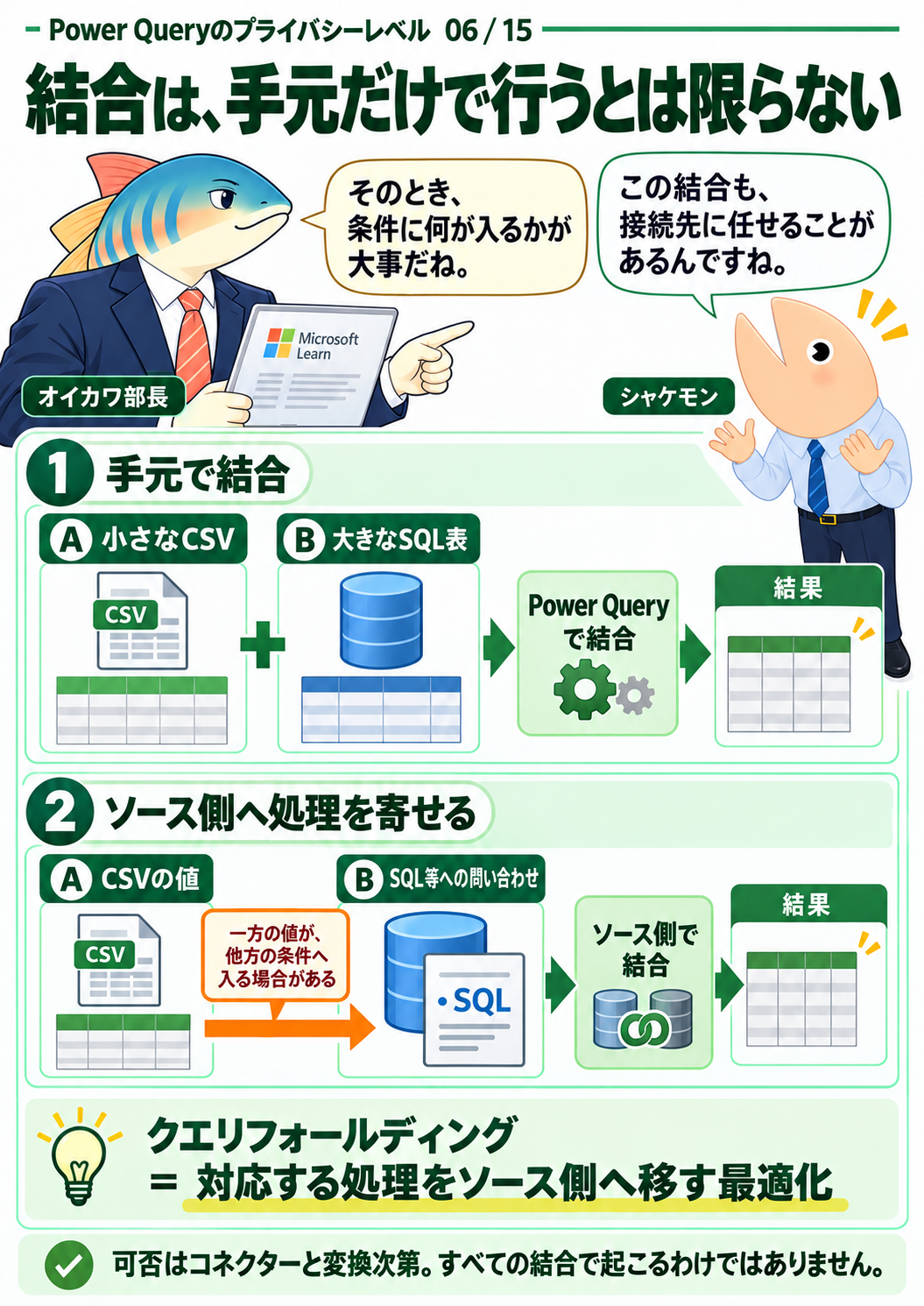
図6|クエリフォールディングは、対応する処理を接続先へ移す最適化です。
解説6|速くする工夫が、値の渡し先を変える
ストーリー
部長は、小さな表と大きなSQL表を並べました。「全部を手元へ運ぶより、向こうで絞れたら速そうだね」。シャケモンはうなずきかけて、手を止めます。「その条件に、こちらの値が入ることがあるんですね」。エラーの背後にある問題が、少し見えてきました。
フォールディングの役割
Power Queryは、対応する変換を接続先が理解できる問い合わせへ変換し、その一部または全部をソース側へ実行させることがあります。これをクエリフォールディングと呼びます。大量の行を取り込む前に絞るなど、転送量や処理量を減らせる利点があります。
二つのソースを組み合わせる場合、一方の値をもう一方への絞り込み条件に使う可能性があります。結果の表だけを見れば同じでも、片方のソースが、もう片方から来た値を受け取ることになります。Firewallが気にするのは、このような意図しない受け渡しです。
すべての結合が同じ動きではない
フォールディングできる範囲は、コネクターや変換によって違います。図のSQL表は、この最適化を説明するための別例です。CSV同士の結合や、あらゆるWeb取得で、同じSQLが送信されるという意味ではありません。ソース側で行えない処理は、Power Query側で行います。
また、コードを上から見た順番が、そのまま実際の実行順になるとは限りません。最適化や評価の仕方が介在するので、「この行では送っていないはず」と見た目だけで断定しないことが大切です。疑問があれば、対応するコネクターと、実際に行う取得・更新を確認します。
読むポイント
フォールディングそのものは、役に立つ仕組みです。問題は、最適化に使う値をその宛先へ渡してよいかです。「速いか」と「渡してよいか」を分けると、制限が必要になる理由を理解できます。
出典
図解7|3つのレベルは、隔離の意思表示
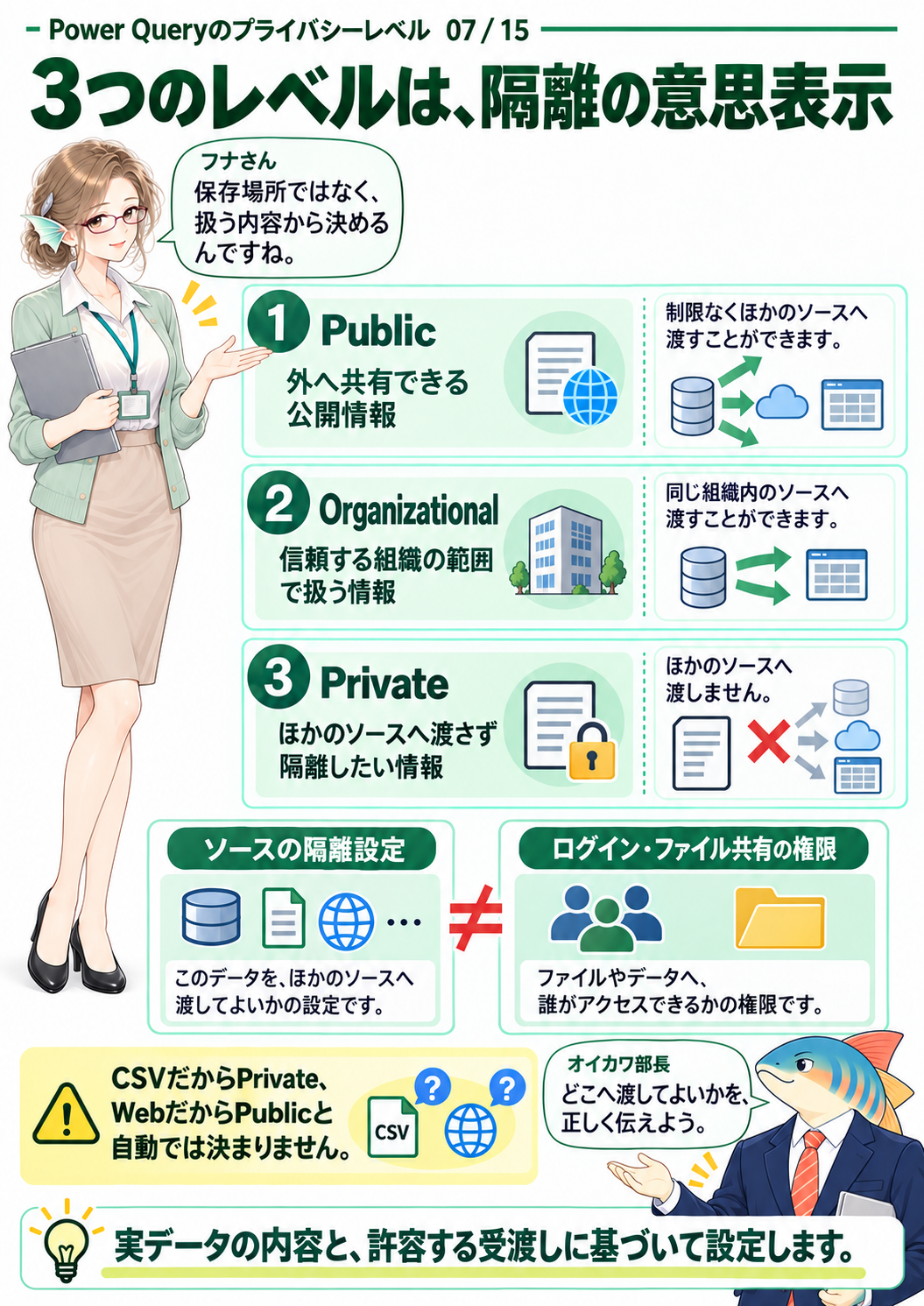
図7|ファイルの種類ではなく、内容と許可する受け渡しから分類します。
解説7|ソースへ付ける分類を正しく選ぶ
ストーリー
「CSVだからPrivate、WebだからPublic、ではないんですね」。フナさんは、形式と情報の意味を分けてメモしました。部長も確認します。「外へ渡してよい内容か、組織の範囲か、それとも隔離したい内容か。そこから考えよう」。
三つの分類が伝えること
Publicは、他のソースへの受け渡しを制限する必要のない公開情報。Organizationalは、信頼する組織の範囲で扱う情報。Privateは、機密性が高く、別のソースへの流出を避けて隔離したい情報です。細かな方向のルールは次の表で確認します。
公開Webページの内容を保存したローカルCSVは、保存先がPCでも公開情報である場合があります。反対に、認証付きWebサービスから取得する人事情報を、WebだからPublicにすることはできません。接続手段や場所は判断材料の一部であり、分類を自動的に決めるものではありません。
認証・共有権限との役割の違い
プライバシーレベルの設定は、データソース間の隔離をPower Queryへ伝えます。この設定で、ファイルのアクセス権やサーバー側の認証が置き換わるわけではありません。Publicへ変更したからWebにファイルが公開される、Privateへ変更したから保存済みの結果表を他人が見られなくなる、という機能でもありません。
同じ会社で使うという理由だけで、すべてをOrganizationalに揃えるのも早計です。組織内でも、別ソースへ渡すべきでない給与や評価などの情報があります。逆に、必要な受け渡しを確認せず、何でも最も厳しくすれば運用が完成するわけでもありません。内容と用途に沿って決めます。
読むポイント
分類の理由を、一行で残しましょう。たとえば「一般公開された企業マスターなのでPublic」「社内限定の共有範囲で扱うのでOrganizational」「取引関係と金額を含み、他ソースへ渡さないのでPrivate」です。エラーを消すために、この理由を後付けしないことが大切です。
出典
図解8|同じPrivateでも、自由には渡せない
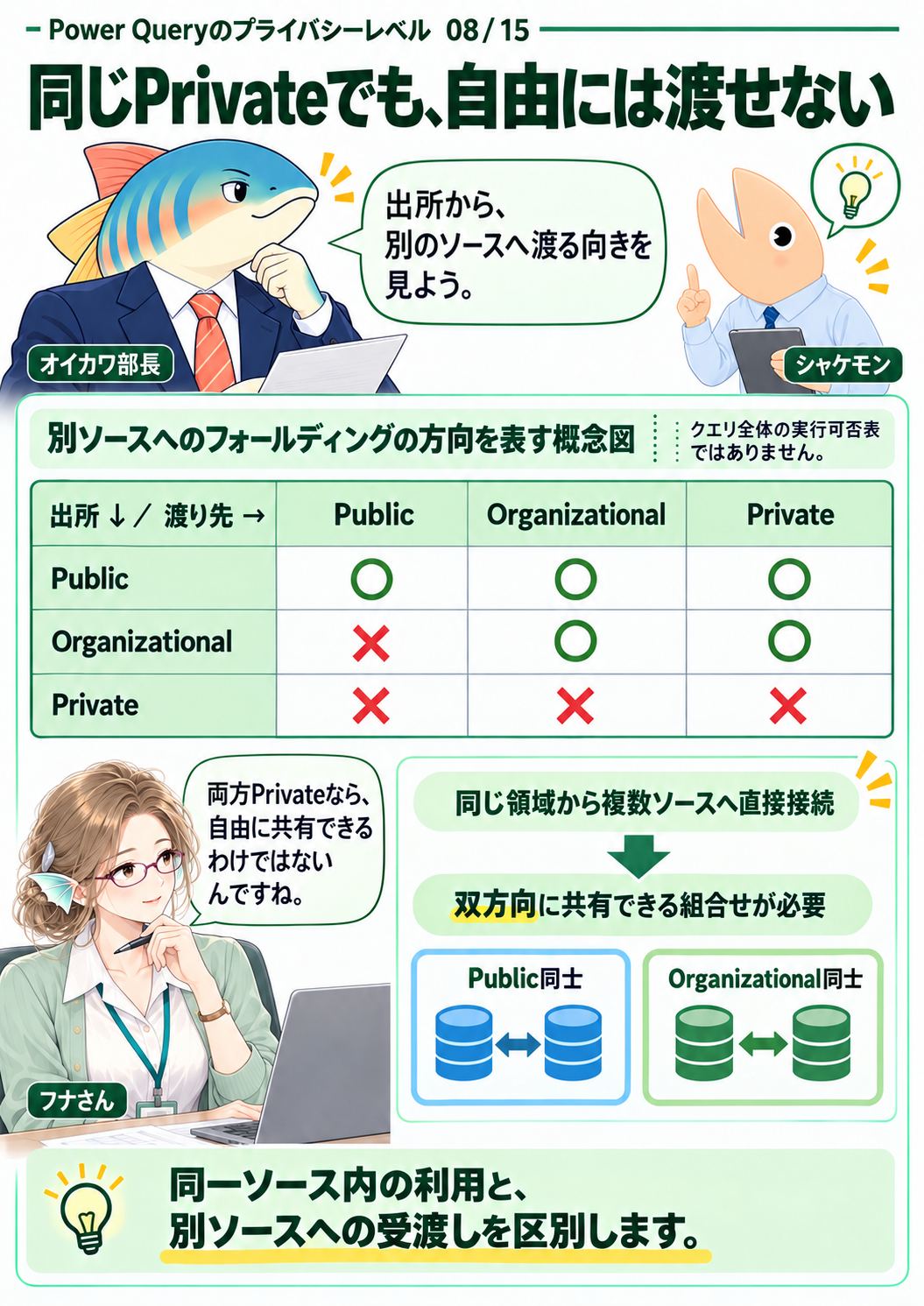
図8|これは別ソースへのフォールディングの方向表です。クエリ全体の実行可否表ではありません。
解説8|向きのルールと、組合せのルールを分ける
ストーリー
フナさんが表の右下で止まりました。「両方Privateなら、共有してよいわけではないんですね」。部長は、一行ずつ矢印で読みます。「同じ分類名でも、二つの出所が一つのソースになるわけではないね」。
一方向で読む表
出所 → 別ソースの渡し先 |
Public |
Organizational |
Private |
|---|---|---|---|
Public |
可 |
可 |
可 |
Organizational |
不可 |
可 |
可 |
Private |
不可 |
不可 |
不可 |
表は、行のソースから来たデータを、列の別ソースへフォールドできる方向を整理したものです。Privateから、別のPrivateソースへ渡す場合も不可です。同一ソース内の利用と、別ソースへの受け渡しは区別します。
同じ領域で複数ソースへ直接接続する場合
Firewallの従来の説明では、同じパーティションから複数ソースへ直接アクセスするには、互いにデータを共有できる互換性が求められます。一方向だけ可では足りません。Public同士、またはOrganizational同士が、この条件に当たります。
たとえばPublicとOrganizationalは、PublicからOrganizationalへは渡せても、逆向きは不可です。「一方が公開だから同じ領域で自由に扱える」とは読めません。ここで、一方向の表と、双方向の互換性の話がつながります。
クエリ全体の成否に読み替えない
異なる分類を付けたソースでも、隔離した領域から値を受け取り、後段で組み合わせる道があります。Firewallが受け取ったデータをバッファーし、その先のフォールディングを防ぐ説明もあります。そのため、この表の不可を見て、最終結果も絶対に作れないと断定してはいけません。
読むポイント
「どちらから、どちらへ」と「同じ領域で直接扱うか」は、別の問いです。この二つを混ぜないことが、プライバシーレベルを理解する大きな鍵になります。
出典
図解9|クエリの内側に、評価の境界がある
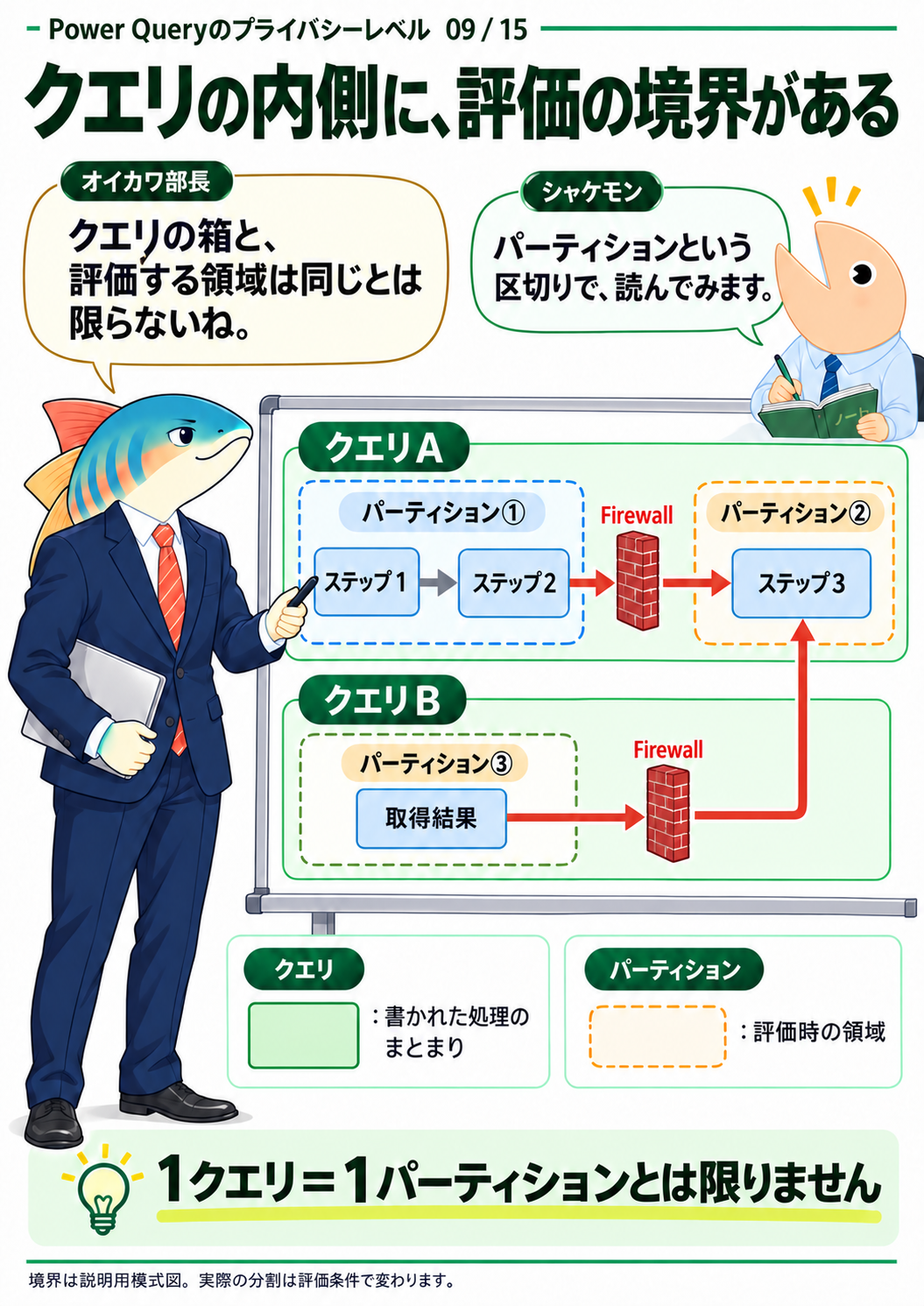
図9|クエリ名とパーティションは一対一とは限りません。境界線は理解のための模式図です。
解説9|パーティションは、Firewallが扱う評価領域
ストーリー
部長は、クエリの箱の中へ、もう一種類の区切りを描きました。「この箱と、評価する領域は同じとは限らないね」。シャケモンは、クエリ一覧をそのまま境界図だと思っていたことに気付きます。「パーティションという区切りで、読んでみます」。
画面の整理単位とは違う
パーティションは、Firewallがクエリの評価を扱うための領域です。一つのステップという小さな単位から、複数クエリにまたがる領域まであり得ます。クエリを一つ分割したから、必ず内部のパーティションも期待通り二つになる、とは限りません。
公式資料では、他のパーティションへの参照がFirewallの呼び出しを介する形へ書き換えられ、値の通過を管理する仕組みが説明されています。この境界を介して値を受け取ることで、ソース間の直接的な受け渡しを抑えられます。
定数と、ソースから来た値も区別する
コードへ書いた固定値や、パラメーターとして扱える単純な値は、境界の整理で取り込まれる場合があります。別クエリを参照しているように見えても、その値の由来や式の形によって扱いが変わることがあります。
一方、同じ文字列でも、社内ファイルから読み取った会社名は、コードに直接書いた定数とは由来が違います。「定数なら通った」ことから、「ファイルから読んだ値でも同じはず」と一般化しないようにします。見た目の値だけでなく、値がどこから来たかを追う理由がここにあります。
図を使うときの注意
本記事の線は、考え方を示すモデルです。実行中の内部区切りを取り出した図ではありません。実際の分割には、静的・動的な整理や結合の処理があります。エラーメッセージが示すステップと実際の構成を照合し、模式図をそのまま実測結果にしないことが大切です。
読むポイント
クエリは読みやすく整理する単位。パーティションはFirewallを理解する単位。この違いを押さえたうえで、次の二種類の制約を読み分けます。
出典
図解10|Formula.Firewallには、二つの見方
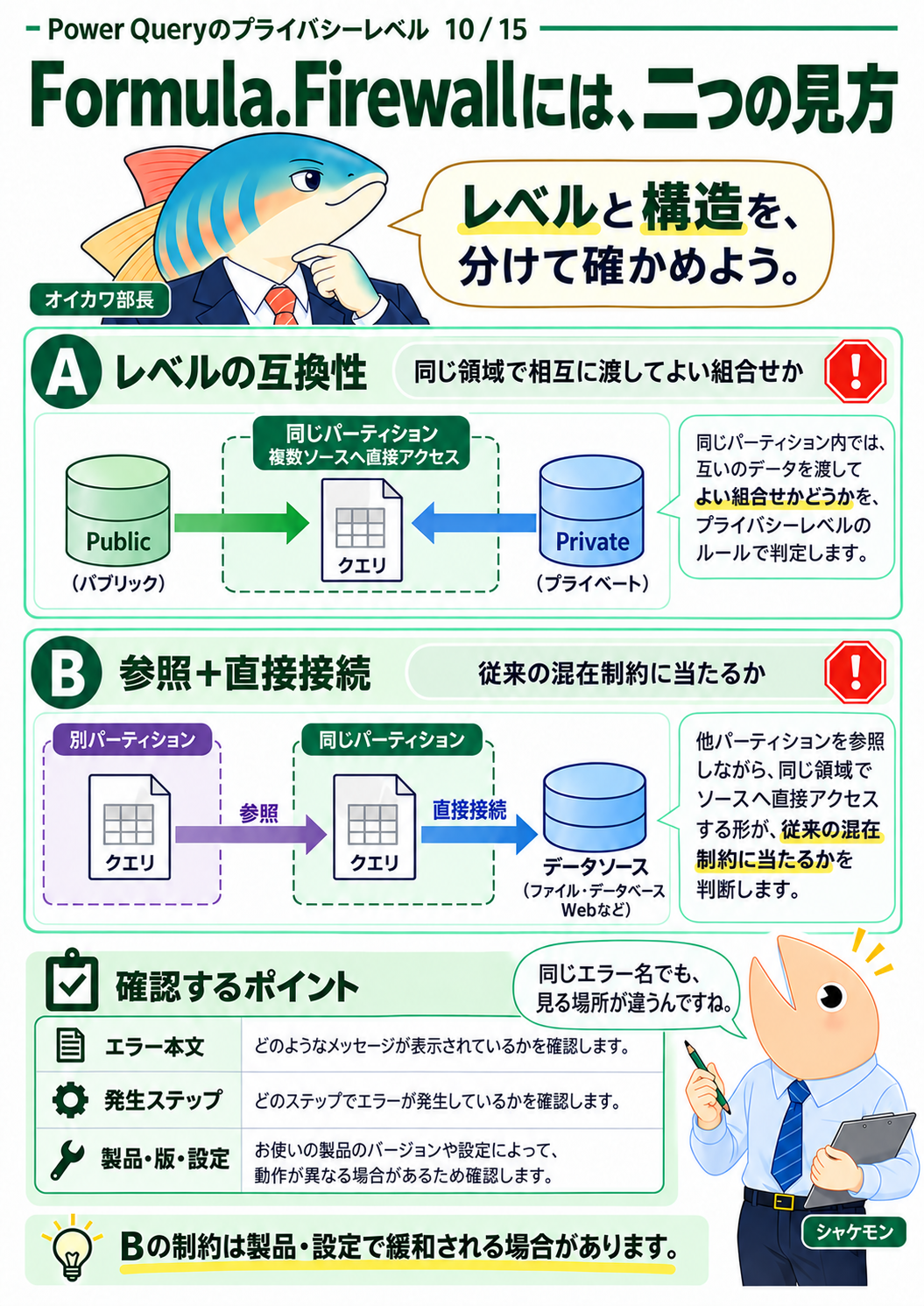
図10|レベルの互換性と、領域の構造を分けて確認します。
解説10|分類だけ直しても、説明が終わらない理由
ストーリー
シャケモンは、これまで一つだと思っていた問題を二つに分けました。「同じエラー名でも、見る場所が違うんですね」。部長はうなずきます。「メッセージの本文と、今の製品のルールを読もう」。ようやく、試す変更を絞れるところまで来ました。
一つ目は、ソース同士の互換性
同じパーティションから複数ソースへ直接アクセスする場合、そのソース同士の互換性が問われます。エラー本文に、組み合わせられないプライバシーレベルの話が出るときは、実際にどのソースを直接扱っているか、分類が内容に合っているかを確認します。
ここで、機密情報の分類をPublicへ落として通すのは、理由を保った修正になりません。正しい分類を維持したうえで、取得と組合せの構成を見直す余地があるかを考えます。
二つ目は、従来の構造上の制約
従来のFirewallの規則では、一つのパーティションは、互換性のあるデータソースへアクセスするか、他のパーティションを参照するかの、どちらかを行います。他のパーティションから値を受け取りながら、同じ領域でソースへ直接アクセスする形には制約があります。
これは「パーティションをまたぐ参照が全部禁止」という意味ではありません。参照そのものは、領域を分けて値を受け渡す仕組みの一部です。問題は、参照と直接アクセスが同じ領域でどう組み合わさっているかです。図の二つ目は、この従来の規則を示しています。
構造で止める規則として読む
従来方式は、個々の式の意図を人が読むように説明するより、領域の構成で止める保守的な制約として読めます。これは本記事の解釈です。Microsoftが設計の動機や解析能力の限界を説明した発言ではありません。「再帰的に一切調べていない」と断定することも避けます。
製品と条件を付けて読む
Power BI Desktopでは、2026年7月の変更により、対応する設定が有効なら、互換性を満たす参照と直接アクセスの併用が許されるようになっています。したがって、従来の文言だけを、すべての版へ絶対的な規則として当てはめられません。Excelへの適用を確認した情報として扱わず、解説14で範囲を整理します。
読むポイント
エラー本文を、分類の問題か、従来の構造制約か、その両方かという観点で読みます。エラー名だけで万能の直し方を選ばず、次の図のように構成を見える形へ整えます。
出典
図解11|取る処理と、組み合わせる処理を分ける
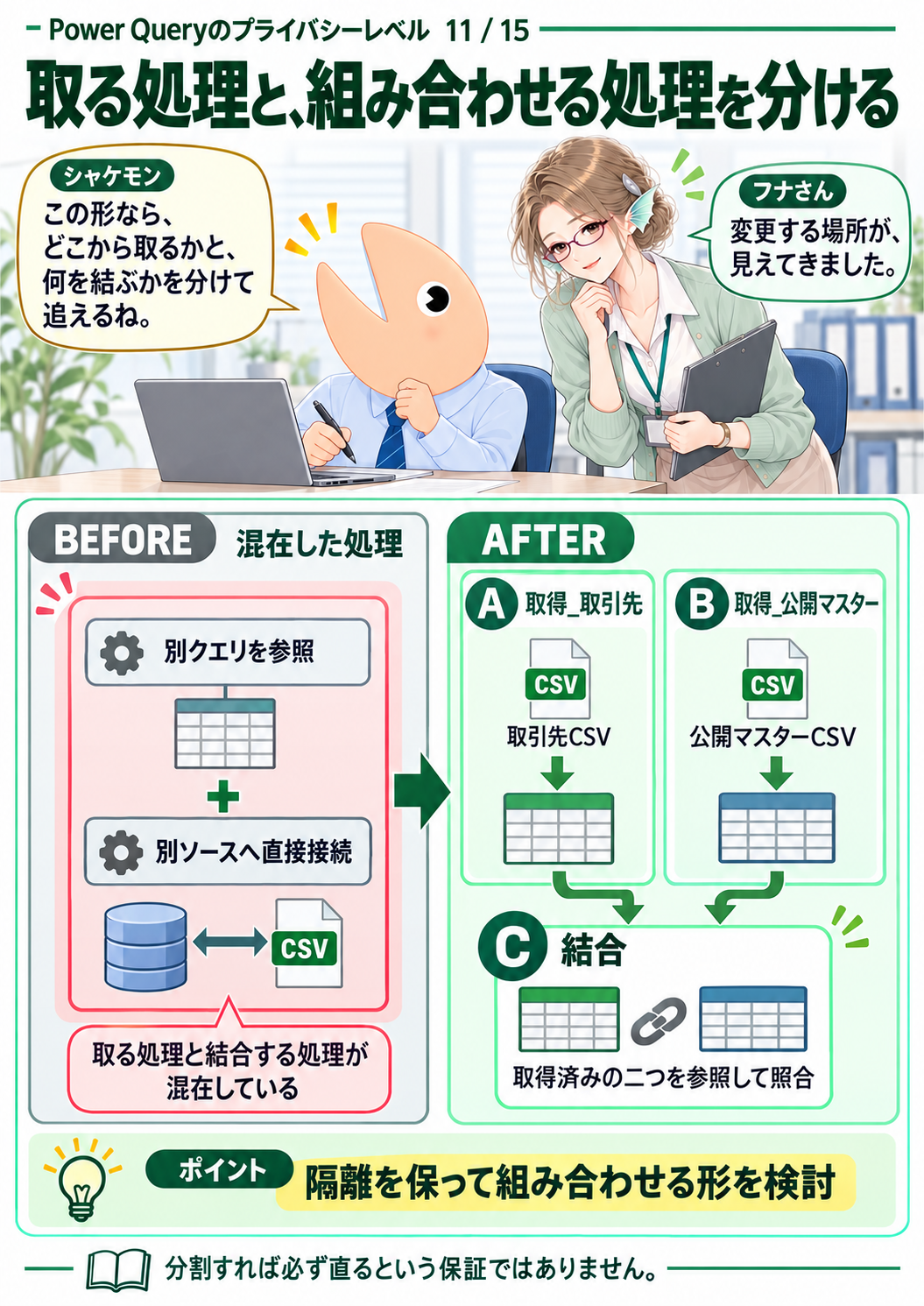
図11|分ける目的は、取得元と組合せの関係を追えるようにすることです。
解説11|変更する場所を、構成から見つける
ストーリー
シャケモンは、部長の説明を今のクエリへ戻しました。「取るところと、結ぶところを分ければ、どこを見直すか追いやすいね」。フナさんも、変更する場所が見えてきました。二人は、何でも別クエリにすればよい、という理解にはしませんでした。
今回の構成案
Aの取得を「取得_取引先」、Bの取得を「取得_公開マスター」とします。それぞれの取得クエリは、自分の入力を読み、必要な列と型を整えます。後段の「結合_所在地」は、二つの取得クエリを参照して結合し、新たなファイルやWebへ直接アクセスしない形を候補にします。
この形は、従来の「他領域の参照と直接アクセスが同居する」構成を見直す際の有力な整理方法です。ただし、クエリ名を分けただけで内部の境界が確定するわけではなく、どんな入力や処理でも通る保証はありません。分類と実際の更新を、引き続き確認します。
操作|新規クエリとしてマージする
変更前のブックを残し、まず作業用コピーで行います。
1. 既存の二つの取得クエリを開き、Aは「会社名・取引額」、Bは「会社名・所在地」になることを確かめます。両方の会社名をテキスト型に揃えます。
2. Power Queryエディターの[ホーム]から[クエリのマージ]の[新規クエリとしてマージ]を選びます。Aを上、Bを下にし、両方の会社名を選択します。
3. 結合の種類を[左外部]にし、Aの行を残します。追加された表の列を展開し、「所在地」だけを取り出します。列名の接頭辞の有無も確認します。
補足:実際の画面名はExcelの版や表示言語で異なる場合があります。参照先の循環や、後段へ残った直接取得も点検します。取得クエリを接続専用にするかは、業務の読み込み先から決めます。
読むポイント
左外部結合でも、Bの同じ会社名が複数行なら、展開後にAの行が増えます。Firewallが解消しても照合の正しさは別です。次の更新確認までが、フナさんの実装作業になります。
出典
図解12|フナさんが、自分の手で組み直す
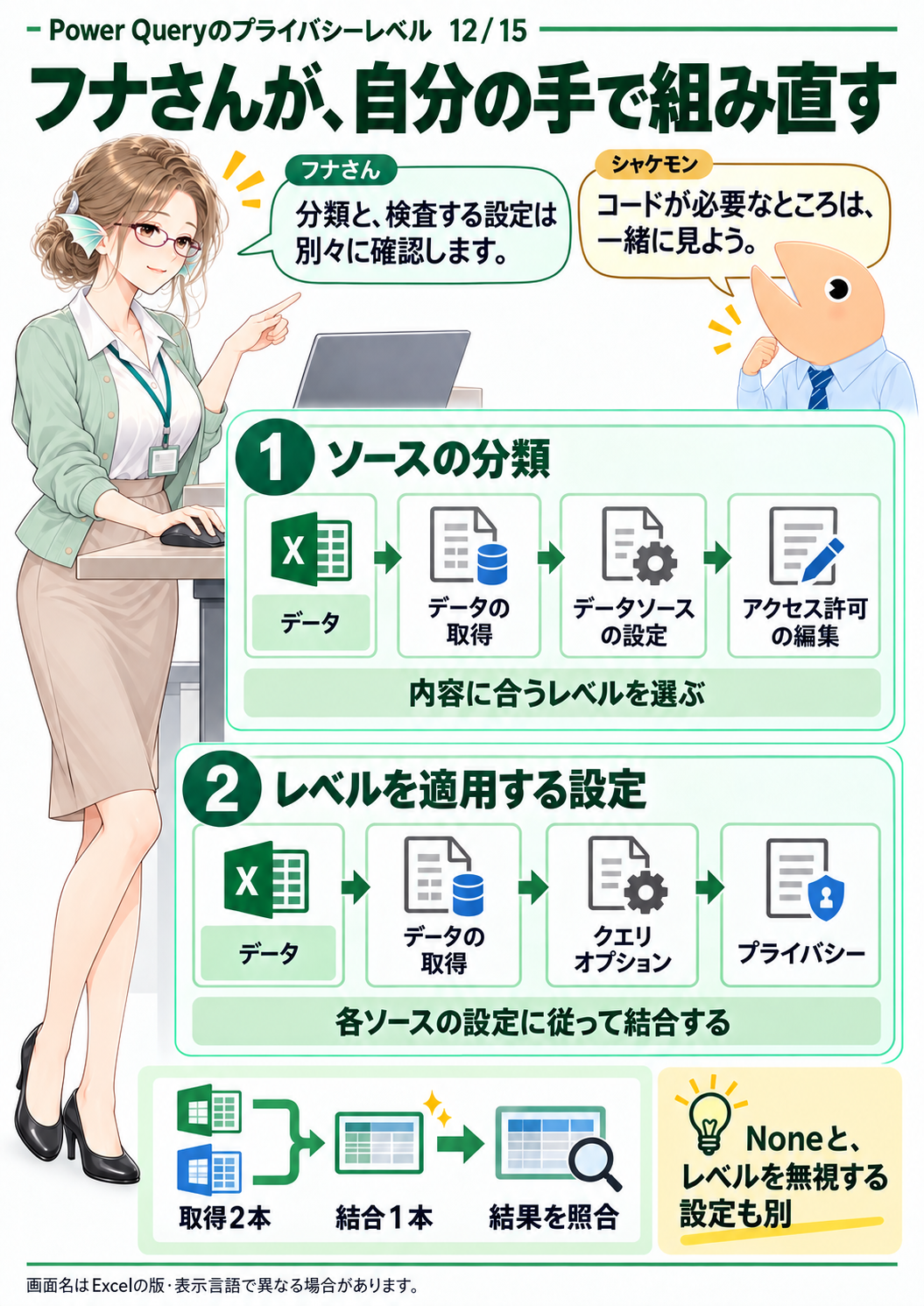
図12|分類を選ぶ設定と、その分類を適用する設定を混同しません。
解説12|設定は二か所。それぞれ役割が違う
ストーリー
フナさんは、分類のメモを横に置いて設定を開きます。「ソースの分類と、検査する設定は別々に確認します」。シャケモンは、コードが必要になった箇所を一緒に見る約束をしました。会計の照合はフナさんが担当し、プログラムの設計まで一人で引き受ける形にはしません。
ソースの分類と、適用方針
データソース設定のプライバシーレベルは、そのソースをどう隔離するかの分類です。一方、クエリのオプションのプライバシーは、結合時にその分類を尊重するか、無視するかの方針です。グローバルと現在のブックの設定があるため、どの範囲へ適用しているかも確認します。
操作|Excelで分類を確認する
対象ブックを開き、内容と渡し先から決めた分類を照合します。
1. Excelの[データ]→[データの取得]→[データソースの設定]を開きます。対象ソースを選び、[アクセス許可の編集]でプライバシーレベルを確認します。
2. 今回のAが他ソースへ渡さない機密の取引情報ならPrivate、Bが一般公開されたマスターならPublicというように、実際の内容に合う分類を選びます。変更後は開き直して確認します。
操作|分類を尊重して結合する
3. [データの取得]→[クエリのオプション]→[プライバシー]で、グローバルと現在のブックを確認します。各ソースのプライバシーレベルに従って結合する方針を選び、意図せず「無視」になっていないか確かめます。
補足:Noneは、ソースにプライバシー設定を持たせない分類です。Fast Combineと呼ばれる「分類を無視するオプション」と同じ設定ではありません。どちらも、機密データのエラー解消を目的に安易に選びません。
結果を確かめる
構成を見直したら、プレビュー、シートへの通常更新、保存後の再開を確認します。本記事の3行の結果を、どのExcel環境でもこの操作だけで再現できる保証としないでください。止まる場合は、エラー本文と実際に適用中の分類・構成へ戻ります。
出典
図解13|外へ検索するなら、話は変わる
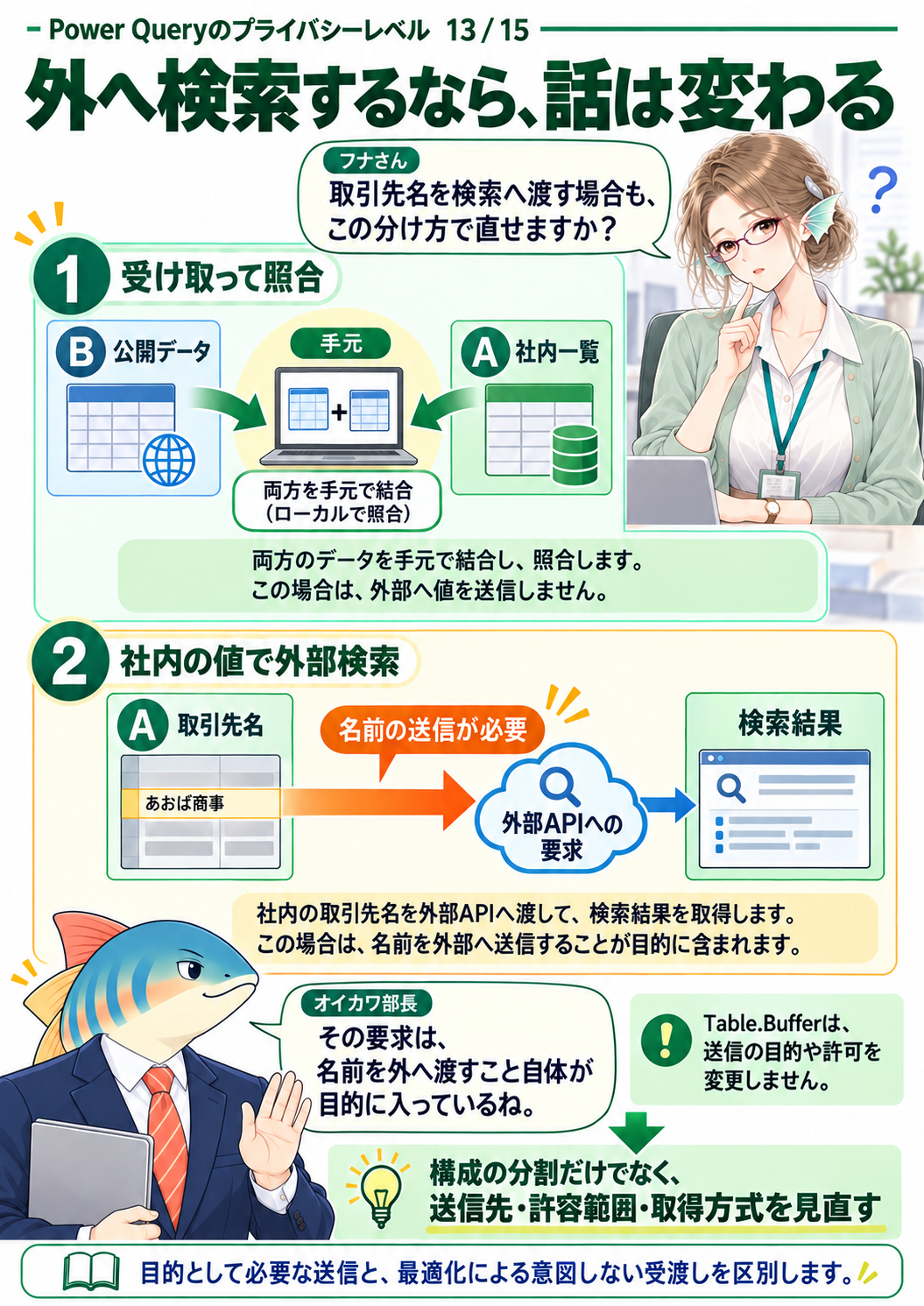
図13|クエリを分けても、要求に入れた値が送られるという性質は変わりません。
解説13|Table.Bufferを、万能の直し方にしない
ストーリー
フナさんが、別の案を尋ねました。「所在地を一社ずつ検索する場合も、この分け方で直せますか?」。部長は、送信する会社名を指します。「その要求は、名前を外へ渡すこと自体が目的に入っているね」。構成の整理だけでは、業務としての可否は決まりませんでした。
明示的な要求を見落とさない
社内表の値をURLのパラメーターや要求本文へ入れて外部APIを呼ぶ場合、その値の送信は処理そのものに含まれています。ソース間の最適化を抑えれば消える、という種類の受け渡しではありません。宛先、送る項目、送信の必要性を別に判断します。
許可された問い合わせなら、その範囲で設計します。許可されていないなら、公開データを先に取得して手元で照合するなど、目的を満たす別の方法を検討します。取得制限や利用条件もあるため、公開マスター全体を無条件に取得できるとは仮定しません。
バッファーは何をするか
Table.Bufferは、表をメモリーへバッファーする関数です。スカラーのセル値は評価しますが、入れ子の表やリストなどまで再帰的にすべて評価するものではありません。後続のフォールディングを妨げるため、性能を改善する場合も、悪化させる場合もあります。
Firewallの説明にもバッファリングは登場しますが、だからといって、どのFormula.FirewallエラーにもTable.Bufferを一行足せば解決するわけではありません。内部の隔離処理と、利用者が挿入する関数を同一視しないことが大切です。
読むポイント
バッファーした表の会社名を、後でAPIの要求に入れれば、その会社名を送ることに変わりはありません。関数を付け足す前に、どの受け渡しを抑えたいのか、送信が処理の目的に含まれているのかを確認しましょう。エラーが消えたことだけを、意図した隔離ができた証拠にはしません。
出典
図解14|Power BIの話は、条件ごと読む
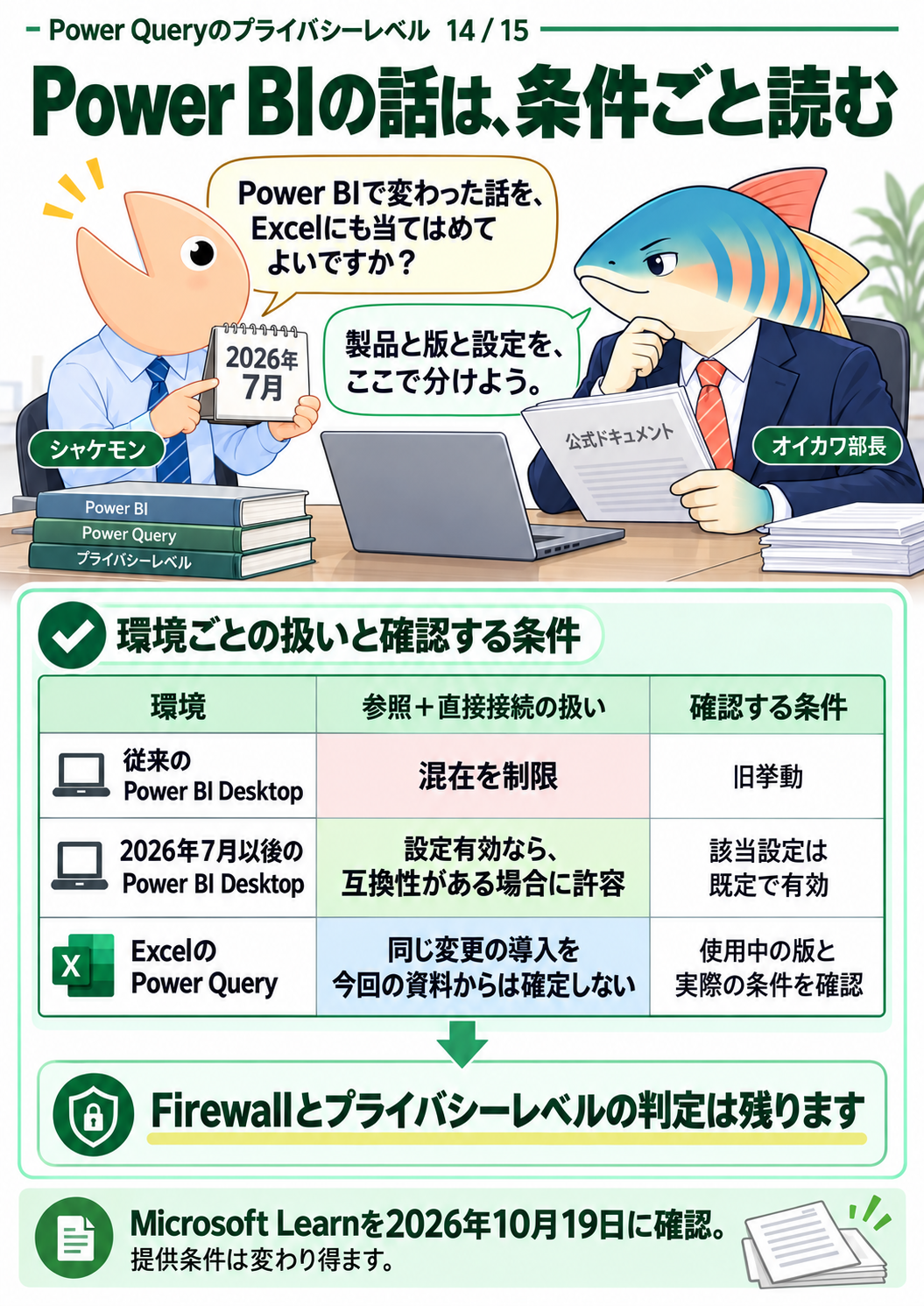
図14|製品名・版・設定・互換性を揃えてから、仕様変更を読みます。
解説14|2026年の変更を、Excelへそのまま持ち込まない
ストーリー
「Power BIで変わった話を、Excelにも当てはめてよいですか?」。シャケモンが、見つけた資料を差し出しました。部長は日付と製品名を囲みます。「ここを分けよう」。仕組みが分かってきた今こそ、条件を省かないことが大事でした。
Power BI Desktopの新しい設定
Microsoftの専用資料では、2026年7月のPower BI Desktopから、パーティションが他パーティションを参照しながらデータソースへ直接アクセスする構成を、互換性がある場合に許す変更が説明されています。設定は[プレビュー機能]にあり、既定で有効とされています。
この変更は、Firewallを取り払う話でも、機密の分類を無視するFast Combineでもありません。直接アクセスするソースと、参照先が持つソースとのプライバシー互換性は引き続き問題になります。「参照と直接取得が混在したら必ずエラー」という従来の説明だけでは、新しいPower BI Desktopのすべてを説明できません。
Excelでは、確認できた範囲を使う
本記事では、同じ変更がExcelへ導入済みであることは確認できていません。したがって、Power BI Desktopで見つかった設定を、Excelにも存在する設定として操作案内しません。Windows版Excelで実際に使っている版・ビルドと、公式資料、表示されるエラーを照合します。
Mac版Excelは、今回参照した公式資料ではプライバシーレベル非対応とされています。また、Power BI Desktopで動いたことは、サービス側の更新まで同じ条件で成功する証明にはなりません。更新を担当する製品・環境を分けて記録します。
読むポイント
資料を引用するときは、「どの製品の、いつの、どの設定で、何が緩和されるか」を一緒に残しましょう。本記事の従来モデルも、その条件付きの説明として使います。確認日は2026年10月19日。製品更新後は、変更点の資料を確認してください。
出典
図解15|結果と、理由を持って帰る
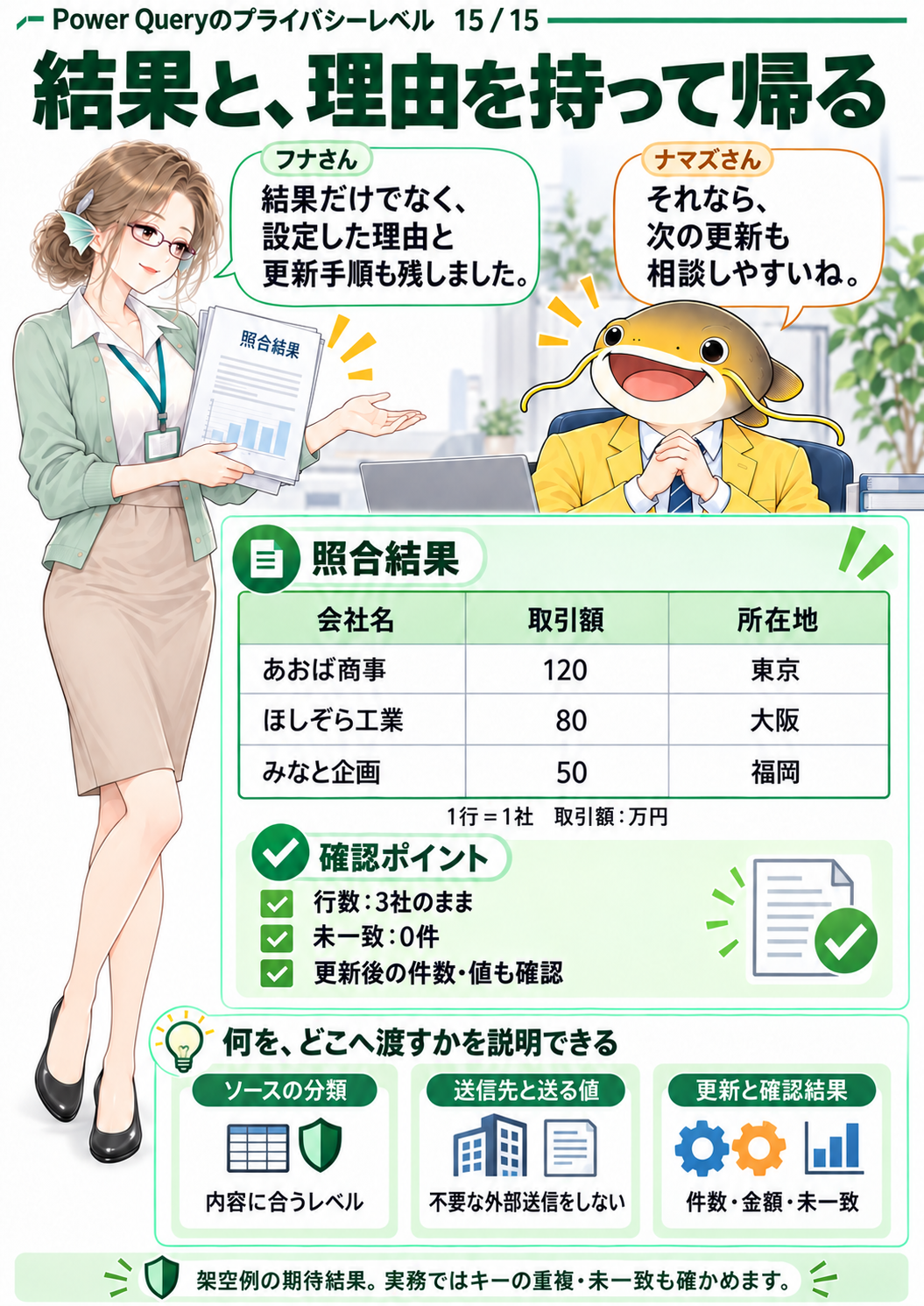
図15|完成は、表が表示された瞬間だけではありません。次の更新に説明を残します。
解説15|直った理由を、次の担当者へ渡す
ストーリー
フナさんはナマズさんへ、所在地の付いた一覧を戻しました。「結果だけでなく、設定した理由と更新手順も残しました」。ナマズさんはほっとした顔です。「それなら、次の更新も相談しやすいね」。シャケモンも、次に止まったときは何を集めればよいか分かりました。
結果の確認
会社名 |
取引額(万円) |
所在地 |
|---|---|---|
あおば商事 |
120 |
東京 |
ほしぞら工業 |
80 |
大阪 |
みなと企画 |
50 |
福岡 |
期待する結果は3行、未一致0件、取引額の合計250万円です。所在地が付いても、元の取引額と会社が変わっていないことを確認します。マスターの重複による行の増加、未一致による空欄、不要な行の除外を見落とさないようにします。件数だけでなく、キーと値の対応も照合します。
次の更新へ残すもの
ソースの場所と分類、その理由、外へ渡す値の有無、取得と結合の構成、更新方法を短く残します。確認したExcelの版・ビルドと、プレビュー・通常更新・保存再開のどこまで確かめたかも書き分けます。図の成功場面と表は架空例の期待結果であり、全環境の更新実証ではありません。
まとめ
レベルは、ソースの隔離を伝える分類です。Firewallは、評価領域とその間の受け渡しを扱います。フォールディングは、処理の一部を接続先へ任せる最適化です。この三つを分け、「どの情報が、どこへ渡るか」で結び直すと、設定と構成を同じ地図で考えられます。
今回の仕掛け
フナさんの業務条件、シャケモンの構成理解、部長の資料読解が揃って、直す場所が見えてきました。次の相談も、「何となく動かない」から、入力・参照・直接取得・分類・エラー本文を持ち寄る相談へ進められます。操作を覚えるだけで終わらず、変更する理由を説明できることが、今回の持ち帰りです。
出典
本文の仕様はMicrosoftの公式資料を2026年10月19日に照合しました。Data Privacy Firewall / Privacy levels