
LWP | チェックボックスの見た目と値をつなぐ
図解1|チェックの状態は、セルの値として読める
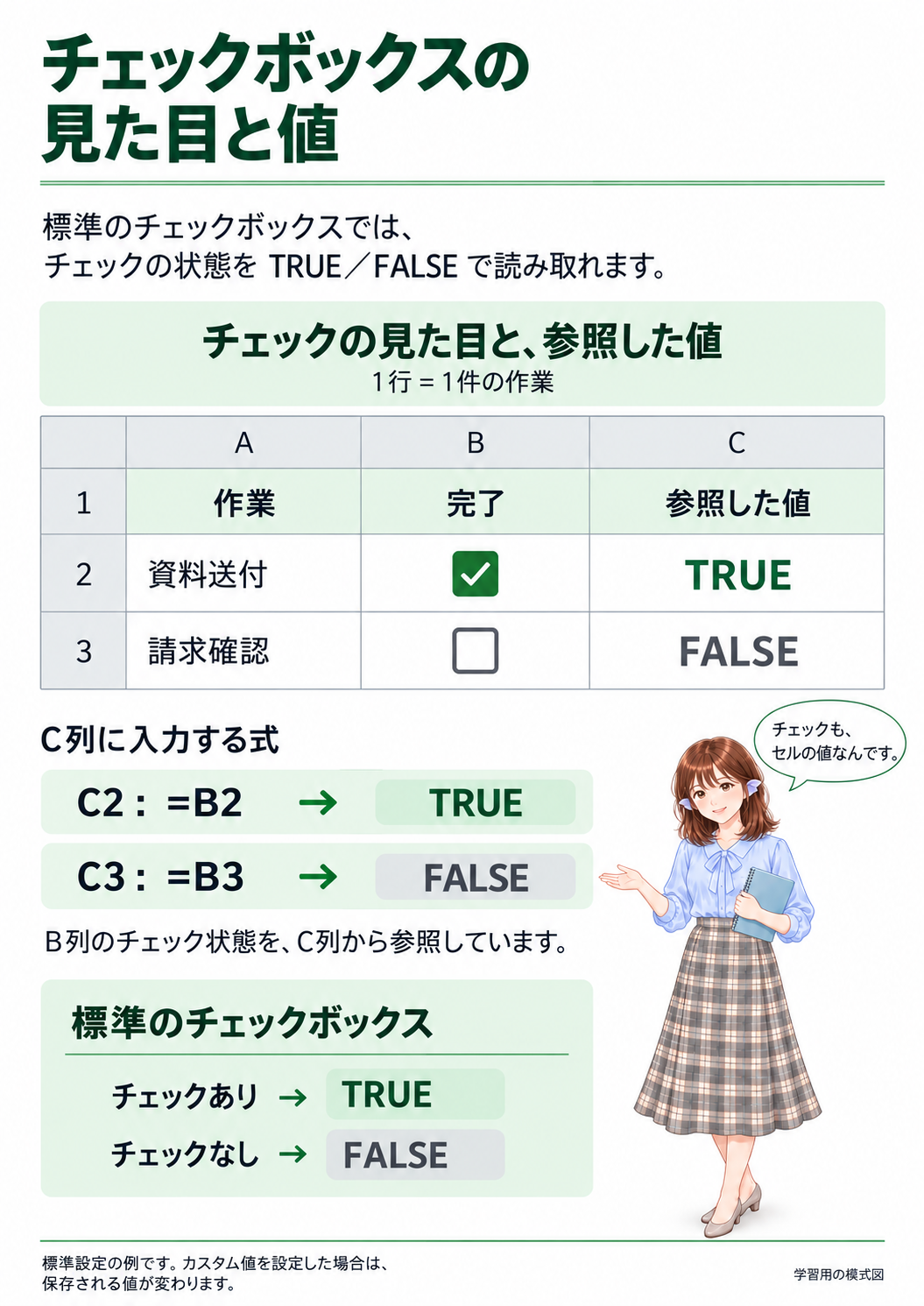
図1|標準設定では、チェックありはTRUE、チェックなしはFALSE。
解説1|見た目と値を分けると、数式につながる
ストーリー
営業のナマズさんが、資料送付や請求確認の作業一覧を持ってきました。「終わったものに、印を付けたいんだけど」。ココさんが提案したのは、Googleスプレッドシートのチェックボックスです。完了の状態をクリックで入力でき、その状態をほかのセルの数式から読むこともできます。まず、一行が何を表すかをそろえましょう。
この一覧では、一行が一件の作業です。A列に作業名、B列に完了の状態を置き、C列ではB列に保存されている値を確かめます。B2のチェックは「資料送付」、B3のチェックは「請求確認」に対応します。作業名と状態を同じ行に置くことで、何が終わったかを判断できます。
見た目・保存値・参照式の関係
チェックの状態 |
B列に保存される値 |
C列から参照した表示 |
|---|---|---|
チェックあり |
TRUEという論理値 |
TRUE |
チェックなし |
FALSEという論理値 |
FALSE |
ここでいう標準設定は、カスタム値を指定していないチェックボックスです。B列の四角い印はセルの値を見やすく表したものです。C2に次の式を入れると、B2の値がC2へ返ります。チェックボックスの形や色をコピーする式ではありません。
=B2B2がチェックありならC2はTRUE、外すとFALSEになります。C2へTRUEを直接入力した場合と違い、式による参照ならB2の変更に合わせて結果が変わります。数式の先頭の「=」を含めて入力してください。
読むポイント
TRUEとFALSEは、条件が成り立つかどうかを表す論理値です。この例では「完了したか」という判断に対応させています。チェックボックスだけで、作業の内容や完了日時まで記録できるわけではありません。必要な情報は別の列に用意します。この記事ではパソコン版Googleスプレッドシートを想定し、二件の小さな一覧から、挿入、参照、カスタム値、数式による判定へ進みます。
図解2|作業名とチェックする欄を分けて作る
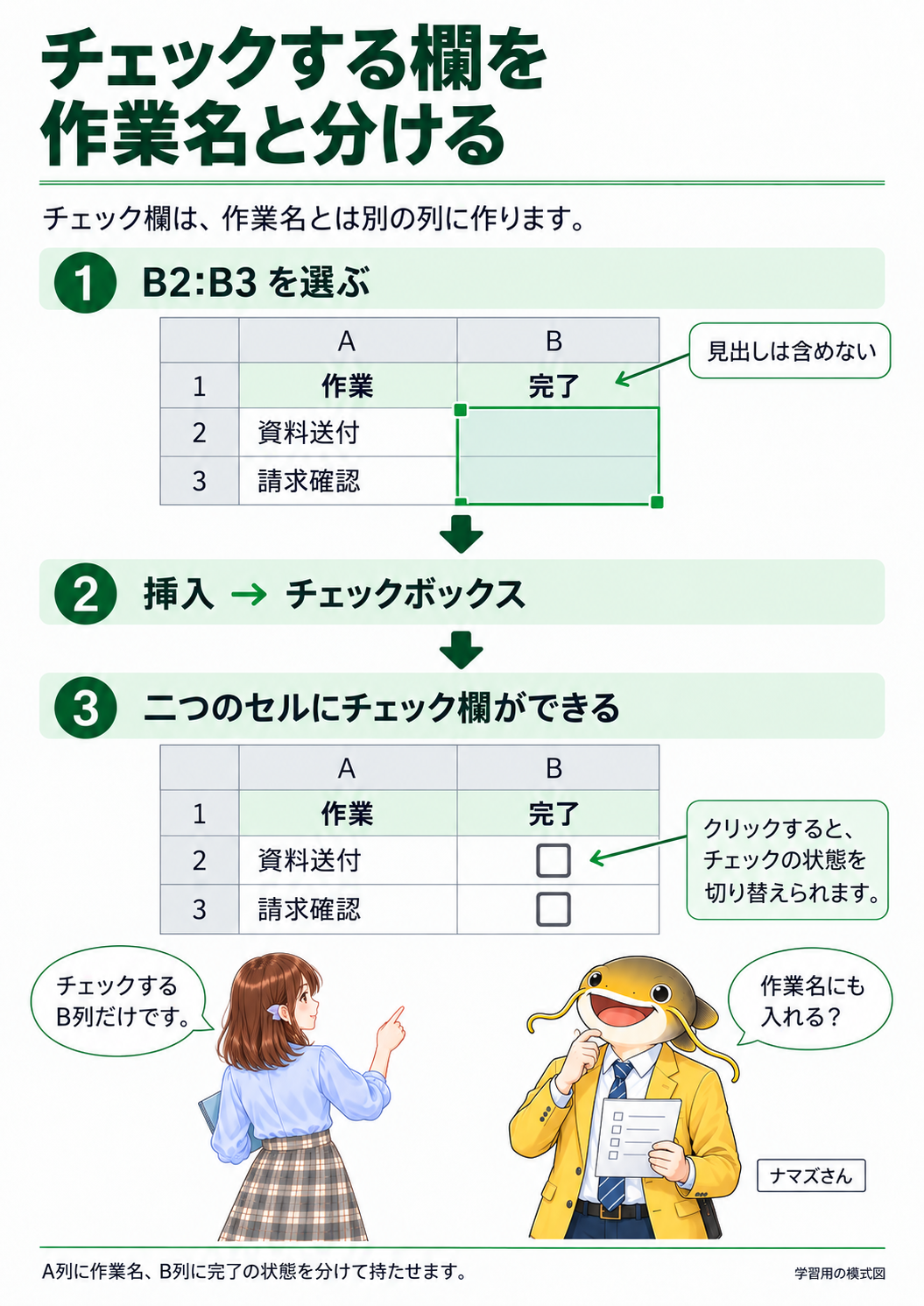
図2|作業名のA列と見出しのB1を残し、B2:B3にチェック欄を作る。
解説2|まず二件の作業一覧にチェック欄を入れる
入力例
空のシートを「作業一覧」とし、次のように入力します。A1とB1は列の意味を示す見出しです。B2とB3は、これからチェックボックスを入れる空のセルにしておきます。下表の行番号やA列・B列という座標を、セルのデータとして入力する必要はありません。
行 |
A列 |
B列 |
|---|---|---|
1 |
作業 |
完了 |
2 |
資料送付 |
|
3 |
請求確認 |
「作業名にも入れる?」とナマズさん。表へ向き直ったココさんは、B列の二つのセルを示します。「チェックするB列だけです」。A列は作業を識別する文字、B列は完了したかどうかの状態です。役割を分けると、文字を残したまま状態だけを切り替えられます。
対象のセルを選んで挿入する
B2:B3を選び、「挿入」メニューから「チェックボックス」を選択します。選ぶ範囲は二件の作業に対応する二つのセルです。見出しのB1や、作業名が入ったA列まで選択しないようにします。操作後、B2とB3にチェック欄が表示されます。
まず二つともチェックが外れた状態を確認し、B2だけをクリックしてチェックを入れます。これで「資料送付は完了、請求確認は未完了」という、図1の例になります。B2をもう一度クリックすると外れます。四角い印が見えるだけで完了したと判断せず、チェックの有無を見てください。
読むポイント
行を増やすときは、新しい作業に対応するB列にもチェックボックスが必要です。空欄のセルと、チェックが外れたチェックボックスは、見た目も設定も同じではありません。作業名・チェック欄・行の対応を確かめてから件数を増やすと、未設定の行を見落としにくくなります。
次はC列を追加し、B列の状態を数式から読みます。チェック欄の挿入と、別のセルへの参照式の入力は別の操作です。C列にはチェックボックスを挿入せず、返ってきたTRUEとFALSEをそのまま表示させます。
図解3|参照先の行をそろえて、結果を確かめる
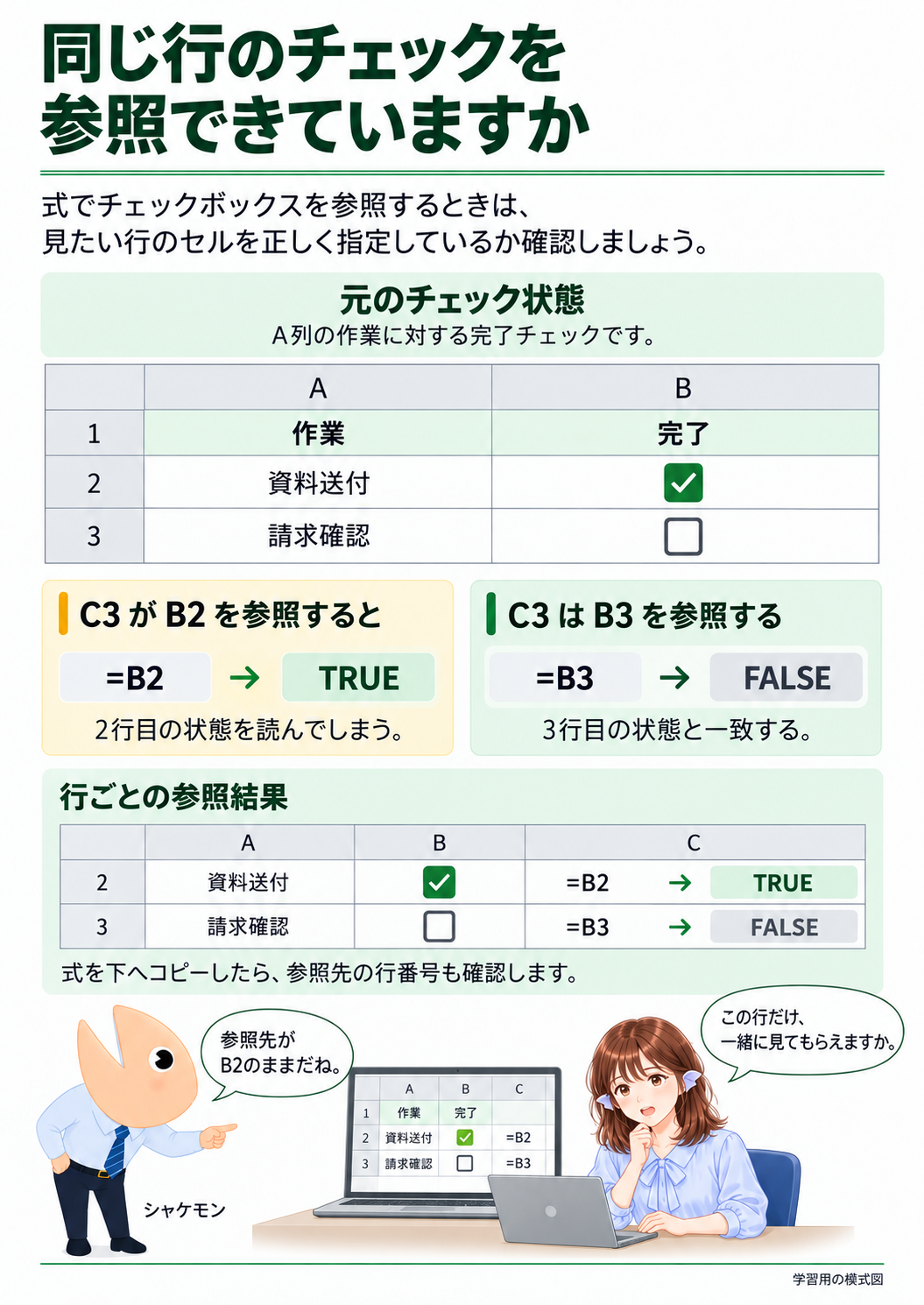
図3|C3からB2を参照すると、三行目ではなく二行目の状態を読んでしまう。
解説3|同じTRUEでも、正しい作業を読んでいるとは限らない
数式と結果を行ごとにつなぐ
C1に「参照した値」と入力し、C2に次の式を入れます。B2はチェックあり、B3はチェックなしの状態にして試しましょう。
=B2C2をC3へコピーすると、通常の相対参照では式の参照先も一行下へ動き、C3の式は「=B3」になります。C3へ直接「=B3」と入力しても、同じ参照になります。C2とC3を選び、数式バーで実際の式を一つずつ確かめてください。
入力するセル |
数式 |
読むセルの状態 |
表示される値 |
|---|---|---|---|
C2 |
=B2 |
B2はチェックあり |
TRUE |
C3 |
=B3 |
B3はチェックなし |
FALSE |
値だけでなく、参照先を確かめる
ここで、C3へ誤って「=B2」と入力した場合を考えます。返る値はTRUEです。式としては計算できていますが、読んでいるのは資料送付の状態です。請求確認の状態を知りたいのに、別の作業の値を表示しています。エラー表示がないことだけでは、目的に合った式かどうかを判断できません。
図のココさんは、違和感のある一行をシャケモンへ見てもらっています。「参照先がB2のままだね」。見るべき場所が分かれば、C3の式を「=B3」に直し、B3のチェックなしとFALSEが対応することを確かめられます。図中の「式→結果」は説明用の表記で、セルが両方を同時表示する意味ではありません。
読むポイント
確認するときは、B2を切り替えてC2が変わることと、B3を切り替えてC3が変わることを、それぞれ試します。二行を両方ともチェックありにすると、参照がずれていても同じTRUEになり、誤りに気づきにくくなります。異なる状態を並べて確かめると、どの入力がどの結果につながるかを追えます。最後にB2をチェックあり、B3をチェックなしへ戻しておきましょう。
図解4|カスタム値では、はい・いいえを読み取る
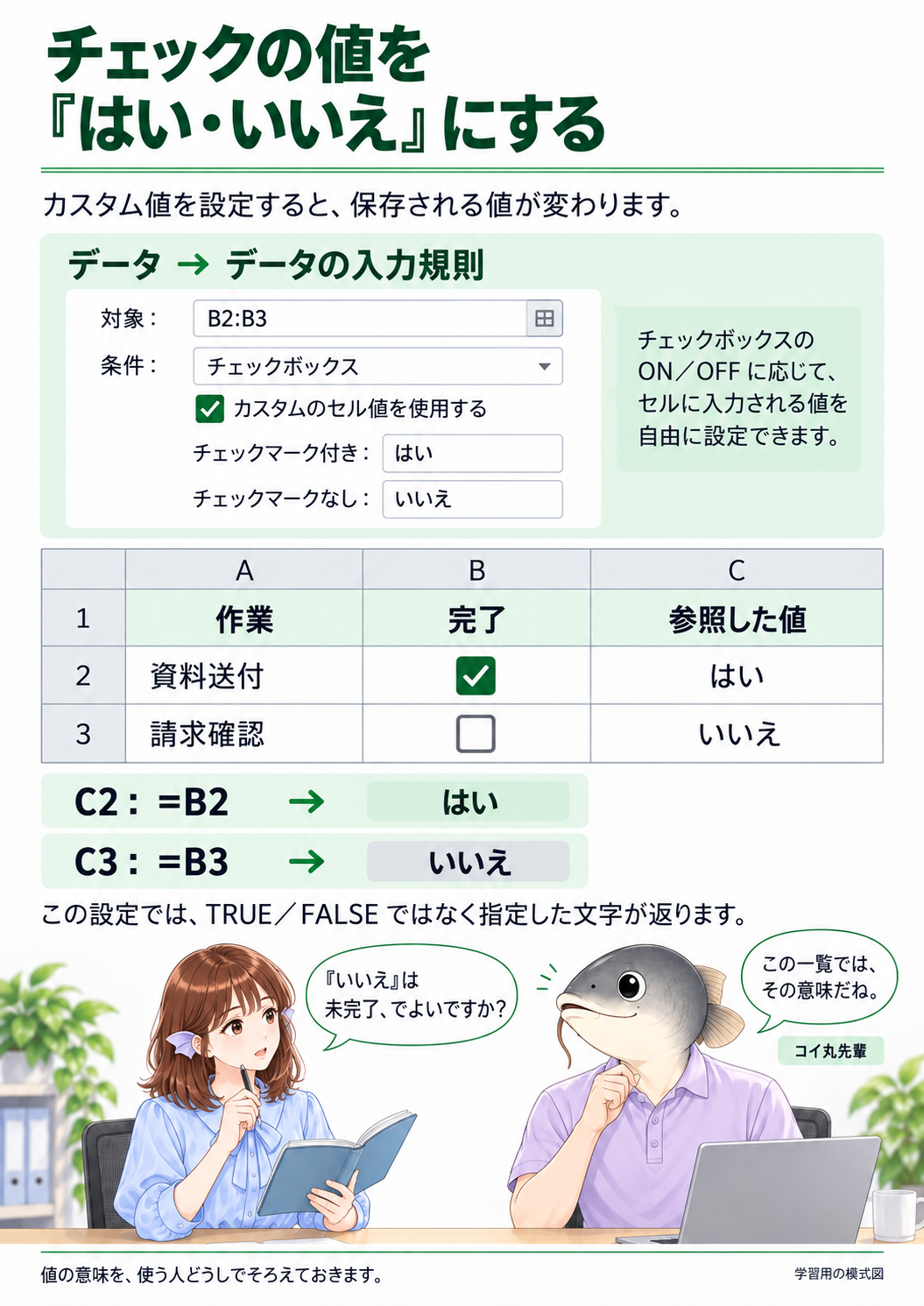
図4|見た目が同じチェックでも、保存される値は設定によって変わる。
解説4|使う人どうしで、値の意味までそろえる
標準の論理値とカスタム値
チェックボックスには、チェックあり・なしに対応する値を自分で指定する設定があります。ここでは「はい」と「いいえ」を使います。標準のTRUEとFALSEを日本語に表示し直すだけではなく、セルに保存する値そのものを指定する設定です。
前の標準例を残すため、新しい練習シートへ同じ作業名と見出しを入力し、B2:B3は空にしておきます。B2:B3を選び、「データ」から「データの入力規則」を開きます。新しいルールを追加し、条件を「チェックボックス」にして「カスタムのセル値を使用する」を有効にします。
設定項目 |
今回の指定 |
|---|---|
対象範囲 |
B2:B3 |
チェックマーク付き |
はい |
チェックマークなし |
いいえ |
設定を確定したら、B2へチェックを入れます。B3も一度チェックしてから外し、二行の状態をそろえます。C1へ「参照した値」、C2へ「=B2」、C3へ「=B3」を入力すると、C2は「はい」、C3は「いいえ」になります。別の値が残る場合は、対象範囲・設定した文字・実際のチェック状態を確認してください。
見た目が同じでも、数式が受け取る値は変わる
標準のチェックボックスを使う式と、カスタム値を使う式では、判定する値にも注意が必要です。「はい」という文字を保存しているセルを、TRUEが入ったセルと同じものとして扱わないようにします。別の集計や条件判定へ渡す前に、今回のC列のような参照を一つ作り、何が返るかを見ると確実です。
「『いいえ』は未完了、でよいですか?」。ココさんは、機能の設定とは別に、現場で使う言葉の意味をコイ丸先輩へ確認します。「この一覧では、その意味だね」。確認済みか、対象に含むかなど、別の表では同じチェックが違う意味を持つこともあります。列の見出しと値の意味をそろえ、利用者が迷わず入力できる状態にしておきましょう。
図解5|条件で決めるチェックは、入力欄と分ける
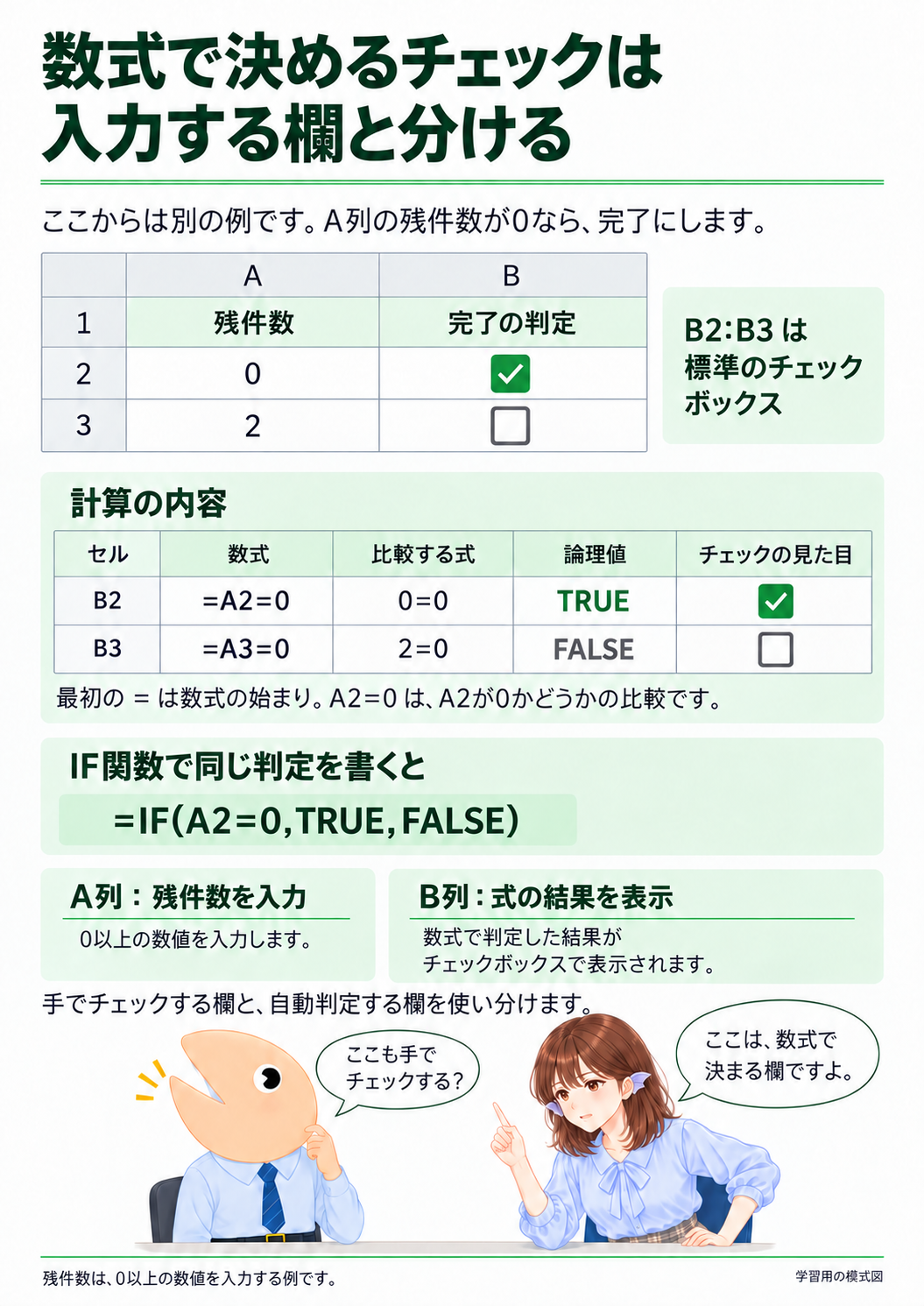
図5|人が残件数を入力し、式の結果に応じてチェックの見た目が変わる。
解説5|チェックする人の判断を、条件式へ置き換える
数式の結果をチェックで表示する
ここからは別の練習シートを使います。A1に「残件数」、B1に「完了の判定」、A2に数値の0、A3に数値の2を入力します。B2:B3には、カスタム値を使わない標準のチェックボックスを用意します。今回の条件は「残件数が0なら完了」です。B2へ次の式を入力します。
=A2=0最初の「=」は数式の始まりです。その後の「A2=0」は、A2の値が0と等しいかを比較します。A2が0ならTRUEが返り、B2はチェックありになります。式をB3へコピーすると「=A3=0」となり、A3が2ならFALSEが返ってチェックなしになります。
IF関数で書いた場合との関係
同じ判定をIF関数で表すなら、B2へ次の式を入れます。二つの式を同時に入力するのではなく、どちらか一方を使います。
=IF(A2=0,TRUE,FALSE)第一引数のA2=0が条件、第二引数のTRUEが条件成立時、第三引数のFALSEが不成立時の戻り値です。この例は比較式自体がTRUEかFALSEを返すため、短い「=A2=0」でも同じ結果になります。TRUEとFALSEを引用符で囲んだ文字列にせず、論理値として返すことがポイントです。
読むポイント
入力するのはA列の残件数、B列は判定結果を表示する欄です。「ここも手でチェックする?」と聞くシャケモンに、ココさんは少し眉を寄せます。「ここは、数式で決まる欄ですよ」。状態を変えたいときは、判定の根拠となるA列を直します。手動の完了判断と自動の条件判定を、同じ入力欄で混ぜないようにしましょう。
A2を0から1へ変えてB2のチェックが外れ、0へ戻すと付くことを確かめます。この練習では残件数に0以上の数値を入力し、未入力の行は対象に含めません。「残件数0で完了」としてよいかは業務の条件です。見た目、保存値、参照式、業務上の意味を順に確かめると、チェックボックスを安心して使える表へつなげられます。
出典メモ
『Googleスプレッドシートの教科書』V048(2026年10月14日)、3.6.8「チェックボックス入力」をもとに構成。二件の作業例と参照ずれの比較は記事用に追加しました。図は学習用の模式図です。Google公式ヘルプと標準チェックの値の説明も参照できます。
Copyright © 2026 LWP 山中 一弘
本資料は、出典を明記いただければ、商用・非商用を問わず、ご自由に複製・改変・再配布していただけます。なお、著作権表示は改変せず、そのまま記載してご利用くださいますようお願いいたします。