
LWP | 記事G007|表のつながりを崩さず、複数条件で並べ替える
図解1|一行のつながりを保って、順番を変える
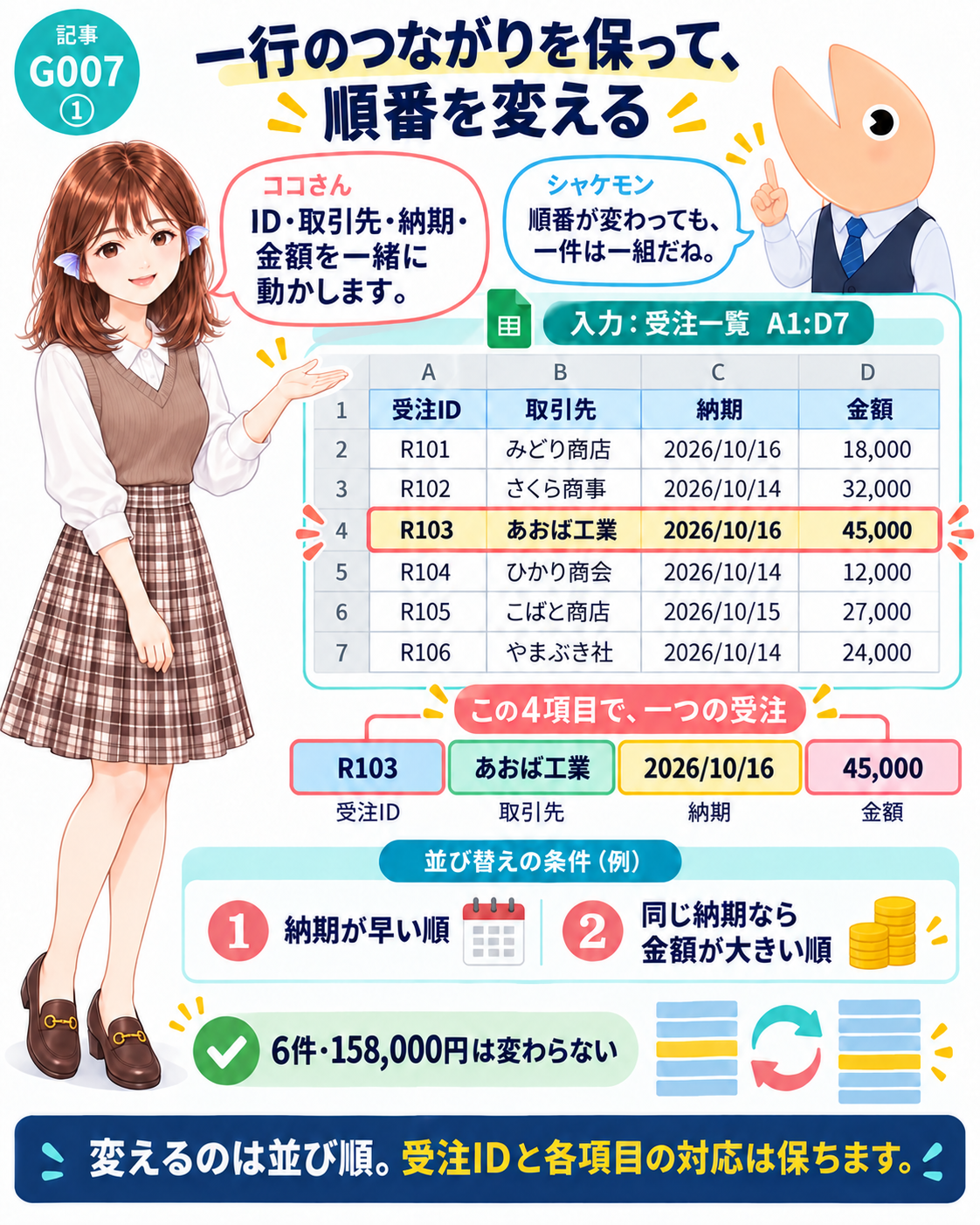
図1|受注の内容はそのままに、見る順番を変えます。一行にある四つの項目は一緒に動かします。
解説1|一行が表す受注と、列の役割を確かめる
受注一覧では、一行が一件の受注を表します。A列の受注IDは受注を見分ける値、B列の取引先、C列の納期、D列の金額は、その受注の内容です。例えばR103は「あおば工業からの、納期が2026年10月16日、金額が45000円の受注」です。この四つを一組として扱います。
入力例|シート「受注一覧」のA1:D7
行 |
A列 |
B列 |
C列 |
D列 |
|---|---|---|---|---|
1 |
受注ID |
取引先 |
納期 |
金額 |
2 |
R101 |
みどり商店 |
2026/10/16 |
18000 |
3 |
R102 |
さくら商事 |
2026/10/14 |
32000 |
4 |
R103 |
あおば工業 |
2026/10/16 |
45000 |
5 |
R104 |
ひかり商会 |
2026/10/14 |
12000 |
6 |
R105 |
こばと商店 |
2026/10/15 |
27000 |
7 |
R106 |
やまぶき社 |
2026/10/14 |
24000 |
架空の教材用データです。列記号と左端の行番号は位置を示す枠なので、入力はA1の「受注ID」から始めます。C列は日付として認識される値、D列は「円」を付けない数値で入力します。日付や桁区切りの見た目は表示形式で整えます。文字列のまま見た目だけを変えても、日付や数値に変換できたとは限りません。
読むポイント|並べ替えで変えるもの
今回は納期の早い受注を先に見て、同じ納期なら金額の大きい受注を先に見ます。変えるのは行の順番です。六件の受注IDと各項目の対応、合計158000円は維持します。納期と金額の二つの列を使って順番を判断しますが、動かす対象はA〜D列の一行全体です。
この例は、見出し一行と値だけの六行で構成します。小計行、結合セル、数式による参照を含む複雑な表は扱いません。操作前にシートを複製しておくと、元の順番と各受注の内容を後で照合できます。
図解2|基準の列と、動かす範囲は別
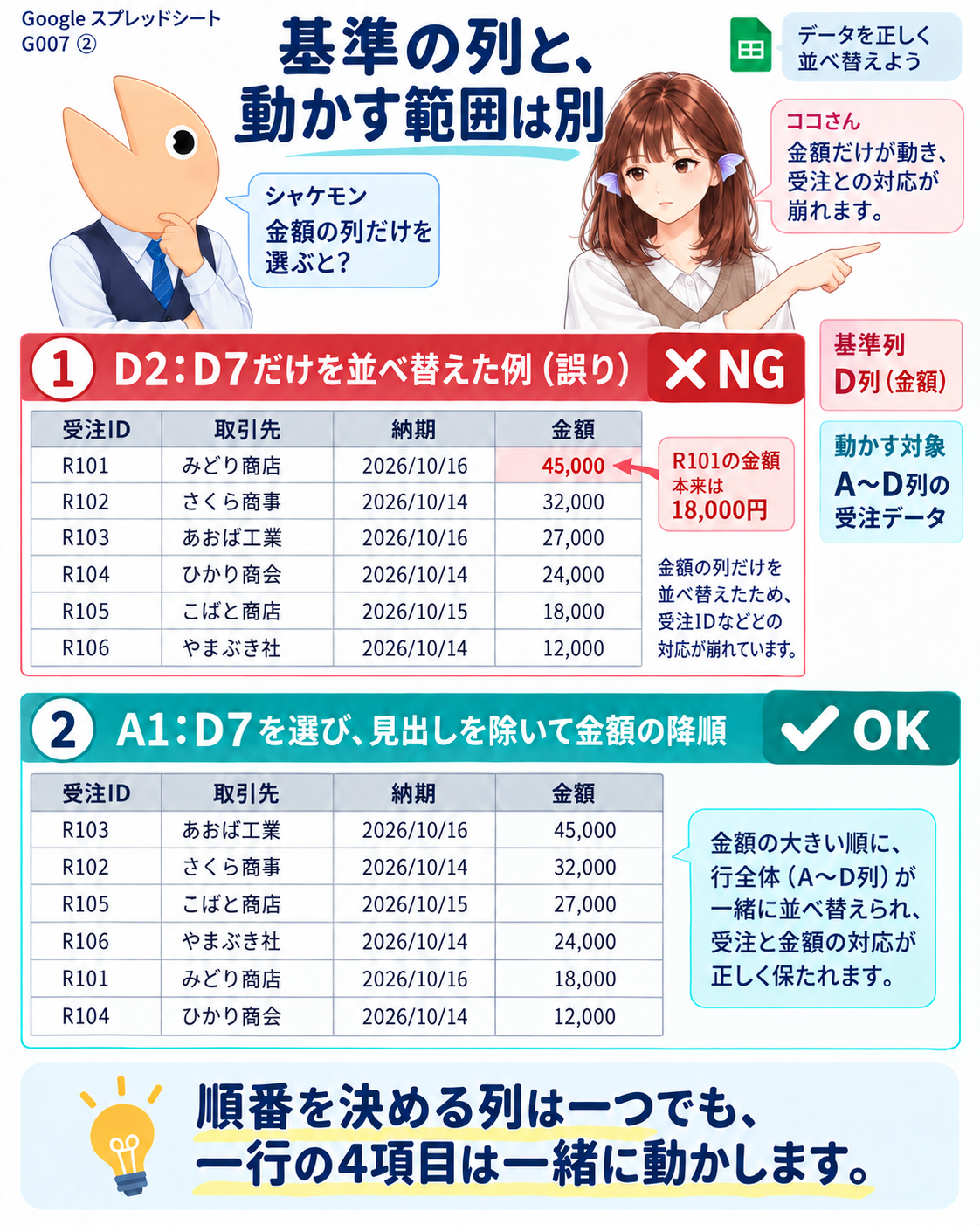
図2|金額を基準にしても、受注ID・取引先・納期を含む一行のまとまりを保ちます。
解説2|順番を決める列と、一緒に動く列を分けて考える
「金額の大きい順にしたい」という目的は、D列を並べ替えの基準にするという意味です。D列だけを動かす意味ではありません。基準列は順序の判断に使う列、対象範囲はその判断に従って動くデータ全体です。この二つを区別すると、列の対応を崩す誤りを防げます。
比較例|D2:D7だけを降順にすると
D列だけの範囲を並べ替えると、45000、32000、27000、24000、18000、12000の順になります。A〜C列が元の位置に残るため、R101の金額は18000から45000へ、R103の金額は45000から27000へ入れ替わります。数字自体は正しく並んでいても、別の受注の金額になっています。
比べる点 |
金額列だけを動かす |
一行をまとめて動かす |
|---|---|---|
移動するデータ |
D列の金額だけ |
A〜D列の四項目 |
R101の金額 |
45000に変わる |
18000を維持 |
件数と合計 |
6件・158000円 |
6件・158000円 |
受注と金額の対応 |
崩れる |
保たれる |
結果|行全体なら対応を保てる
A1:D7を選び、見出しを対象から外して金額の降順にすると、IDはR103、R102、R105、R106、R101、R104の順になります。先頭はR103・あおば工業・2026/10/16・45000という元の一組です。図2は範囲の違いを比較する例で、記事の最終目標である納期優先の順序は図4で設定します。
読むポイント|対象の表だけを選ぶ
シートの右側に別の集計表やメモがある場合は、受注一覧だけを範囲として指定します。「シート全体」の並べ替えは、選んだ表の範囲だけを動かす操作とは対象が異なります。今回の対象はA1:D7です。列を一つ増やした場合は、その列も同じ受注に属するかを確かめてから範囲を決めます。
図解3|見出しを残して、納期の早い順に
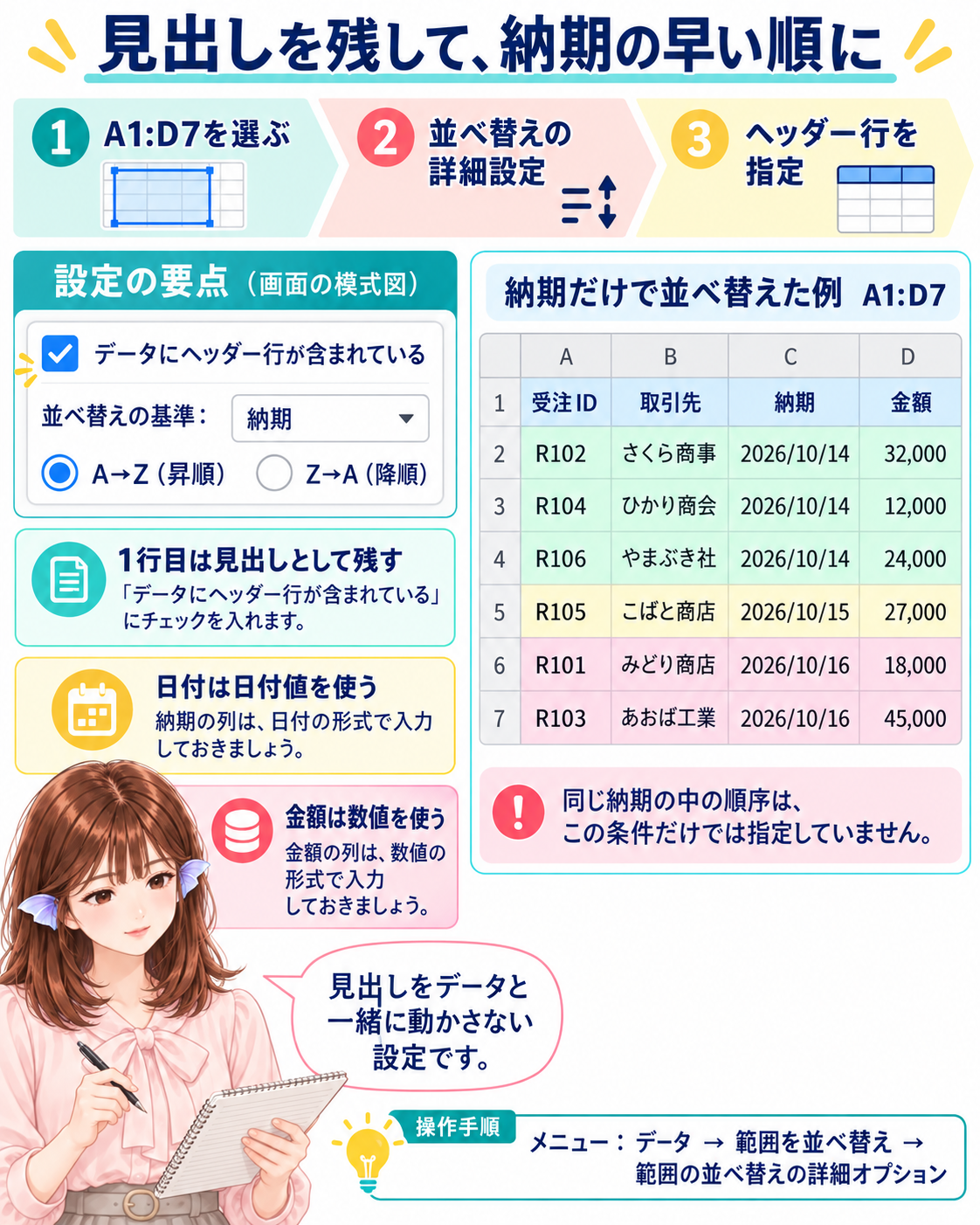
図3|1行目は見出しとして残します。図の設定欄は操作の要点を示す模式図です。
解説3|見出しと受注データを区別して並べ替える
A1:D7の1行目は、列の意味を表す見出しです。2〜7行目の六件とは役割が違うため、受注データと一緒に並べ替えません。範囲に1行目を含めたうえで、設定画面のヘッダー行の指定を使います。見出しが認識されると、基準の列も「納期」などの名前で選べます。
操作|納期だけを基準にして試す
1. シートの作業用コピーでA1:D7を選択します。ヘッダーがある表では、先頭の1行を固定して見出しを見やすくしておきます。
2. [データ]→[範囲を並べ替え]→[範囲の並べ替え詳細オプション]を開きます。
3. [データにヘッダー行が含まれている]にチェックを入れます。
4. 基準の列を[納期]、順序を[A→Z]にして、[並べ替え]を実行します。日付値の昇順は、早い日付から遅い日付への順です。
結果|日付の順序と、同じ日付の中を分けて読む
2026/10/14の三件が上、2026/10/15の一件が中央、2026/10/16の二件が下に集まります。図3では14日の三件をR102・R104・R106の順で例示していますが、納期という一つの基準だけでは、同じ日付の中を金額順にする指定は含まれていません。ここは次の図で第2の基準を加えて決めます。
読むポイント|固定とヘッダー指定は目的が違う
先頭行の固定は、スクロールしても見出しを見失わないための表示設定です。今回の範囲の詳細設定では、ヘッダー行のチェックも確認してから実行します。見出しを除いたA2:D7だけを選ぶ方法とは、選択範囲と設定が異なります。
日付の順がおかしい場合は、C列に文字列と日付値が混在していないかを確認します。図では日付を同じ表示にそろえていますが、見た目の一致だけでは値の種類までは判断できません。金額も数値で統一しておきます。
図解4|同じ納期の中を、金額の大きい順に
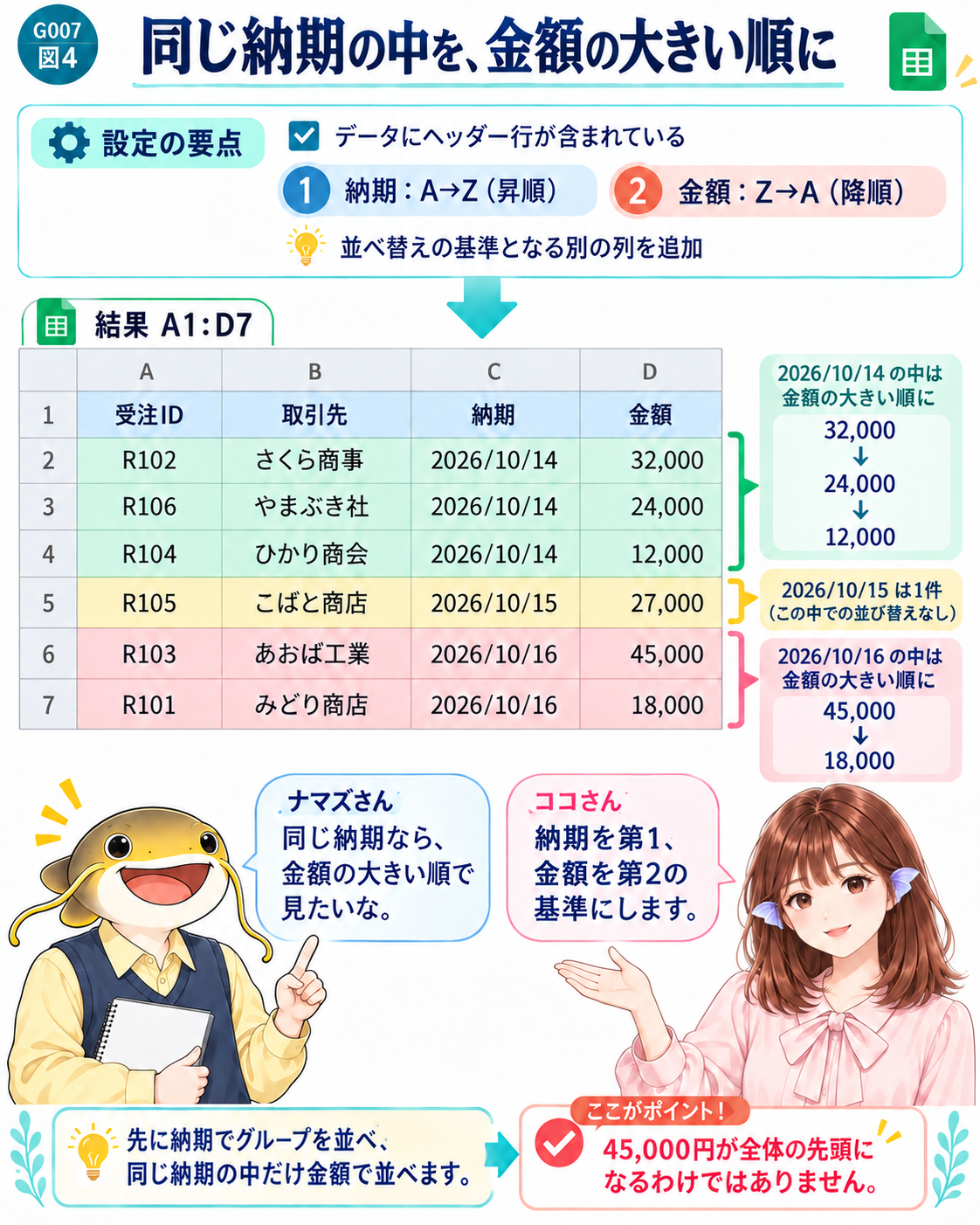
図4|先に納期でまとまりを作り、その中で金額順にします。二つの基準には優先順位があります。
解説4|第1の基準を優先し、同じ値の中へ第2を使う
納期優先なら、10月14日の受注は10月16日の受注より前に置きます。そのうえで、同じ納期の中だけを金額の大きい順にします。「納期も金額も並べる」という指示は、どちらを先に判断するかまで決めて初めて一つの順序になります。
操作|一つの設定画面で二つの基準を指定する
再びA1:D7を選んで[範囲の並べ替え詳細オプション]を開き、ヘッダー行のチェックを確認します。第1の基準は[納期]の[A→Z]です。[並べ替えの基準となる別の列を追加]で、第2の基準に[金額]の[Z→A]を加え、[並べ替え]を実行します。
結果|A1:D7の期待する並び
行 |
A列 |
B列 |
C列 |
D列 |
|---|---|---|---|---|
1 |
受注ID |
取引先 |
納期 |
金額 |
2 |
R102 |
さくら商事 |
2026/10/14 |
32000 |
3 |
R106 |
やまぶき社 |
2026/10/14 |
24000 |
4 |
R104 |
ひかり商会 |
2026/10/14 |
12000 |
5 |
R105 |
こばと商店 |
2026/10/15 |
27000 |
6 |
R103 |
あおば工業 |
2026/10/16 |
45000 |
7 |
R101 |
みどり商店 |
2026/10/16 |
18000 |
読むポイント|45000円が先頭にならない理由
最も大きい45000円のR103は、納期が10月16日なので6行目です。14日の三件は32000、24000、12000の順、16日の二件は45000、18000の順になります。15日は一件だけなので、その中の順序を比べる相手がいません。
納期で並べた後に、金額だけの別操作で表全体を並べ直すと、最終的には金額を優先した順序になります。二つの条件を同じ詳細設定へ指定し、第1・第2の順番を確認することで、意図した優先順位を表せます。
図解5|並べ替えた後も、元の一件を確かめる
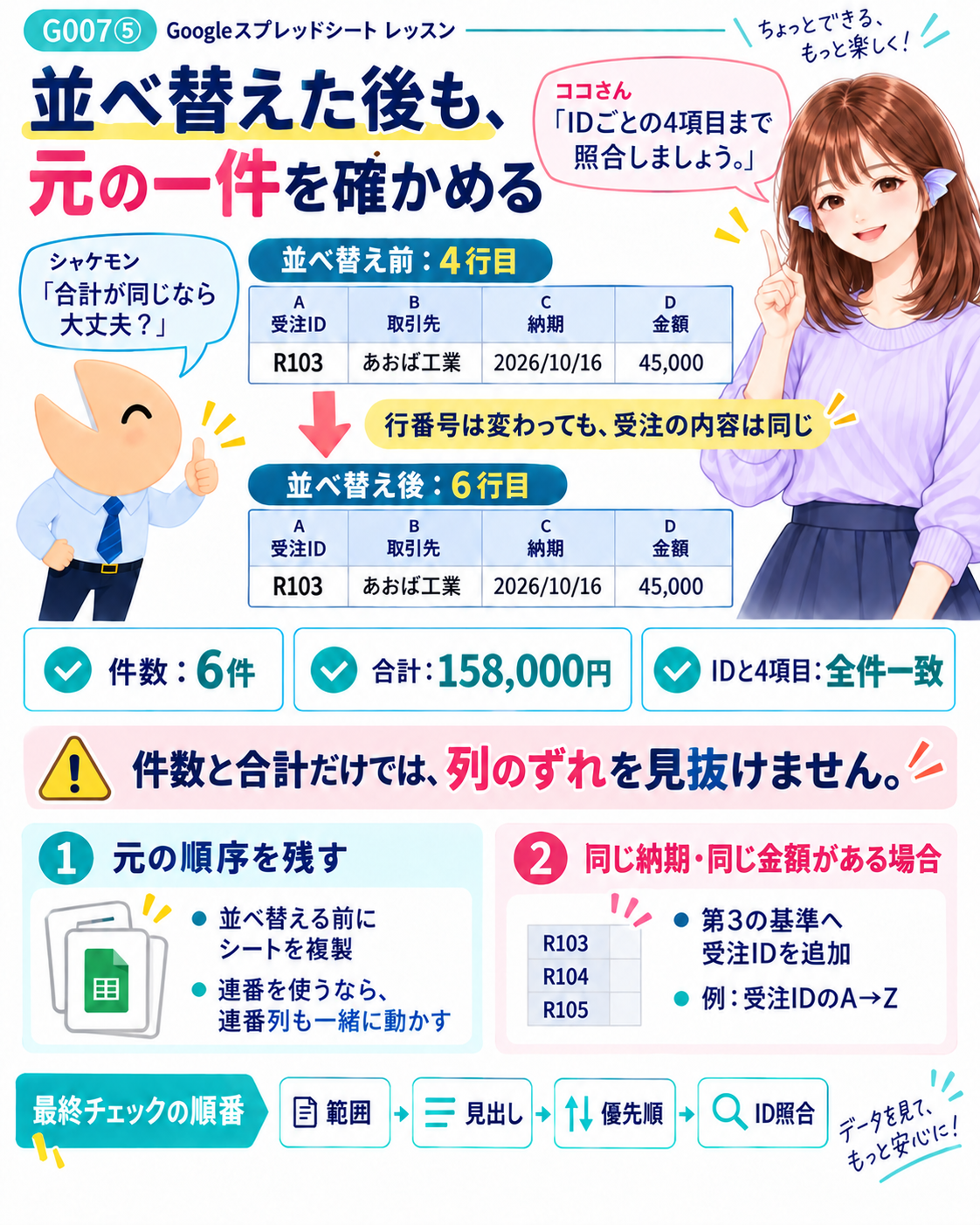
図5|行番号は変わっても、受注IDで追えば同じ一件を見つけられます。件数と合計だけで確認を終えないことが大切です。
解説5|件数・合計と、IDごとの対応を照合する
並べ替えの後は、まず六つの受注IDが一つずつ残り、金額の合計が158000円であることを確かめます。さらに、各IDの取引先・納期・金額を元のコピーと照合します。図2のように金額列だけを動かした誤りでは、件数と合計が一致していても、受注の内容は崩れています。
結果|R103を前後で追う
確かめる項目 |
並べ替え前 |
並べ替え後 |
|---|---|---|
表の行番号 |
4行目 |
6行目 |
受注ID |
R103 |
R103 |
取引先 |
あおば工業 |
あおば工業 |
納期 |
2026/10/16 |
2026/10/16 |
金額 |
45000 |
45000 |
R103だけでなく、六件すべてを同じ方法で確認します。行番号は表示位置なので、前後の同じ行番号だけを比べても同じ受注とは限りません。受注IDを手がかりに一件ずつ対応させます。
読むポイント|元順と同順位を決めておく
元の順序を残すには、作業前のシートを複製しておきます。代わりにE列へ1〜6の固定の連番を値として入れる場合は、対象をA1:E7へ広げて連番も一緒に動かします。連番の昇順で元の順序へ戻せます。
今回の六件にはありませんが、納期も金額も同じ受注があるなら、その間の優先順は二つの基準だけでは決まりません。順序を明確にする必要があれば、第3の基準へ受注IDのA→Zを加えるなど、同順位の扱いも指定します。
出典メモ
『Googleスプレッドシートの教科書』V044_261006の7.2.1・7.2.2と、Google公式のデータの並べ替えとフィルタを参照。確認日:2026年10月12日。教材の六件は独立作例。並び順と照合を機械検算済み。Sheets画面での操作とWordからの表のコピーは未実施です。
利用について
Copyright © 2026 LWP 山中 一弘
本資料は、出典を明記いただければ、商用・非商用を問わず、ご自由に複製・改変・再配布していただけます。なお、著作権表示は改変せず、そのままご記載くださいますようお願いいたします。