
LWP | 記事G002 重複を消す前に、一行の意味を確かめる
図解1|同じ商品でも、別の明細です
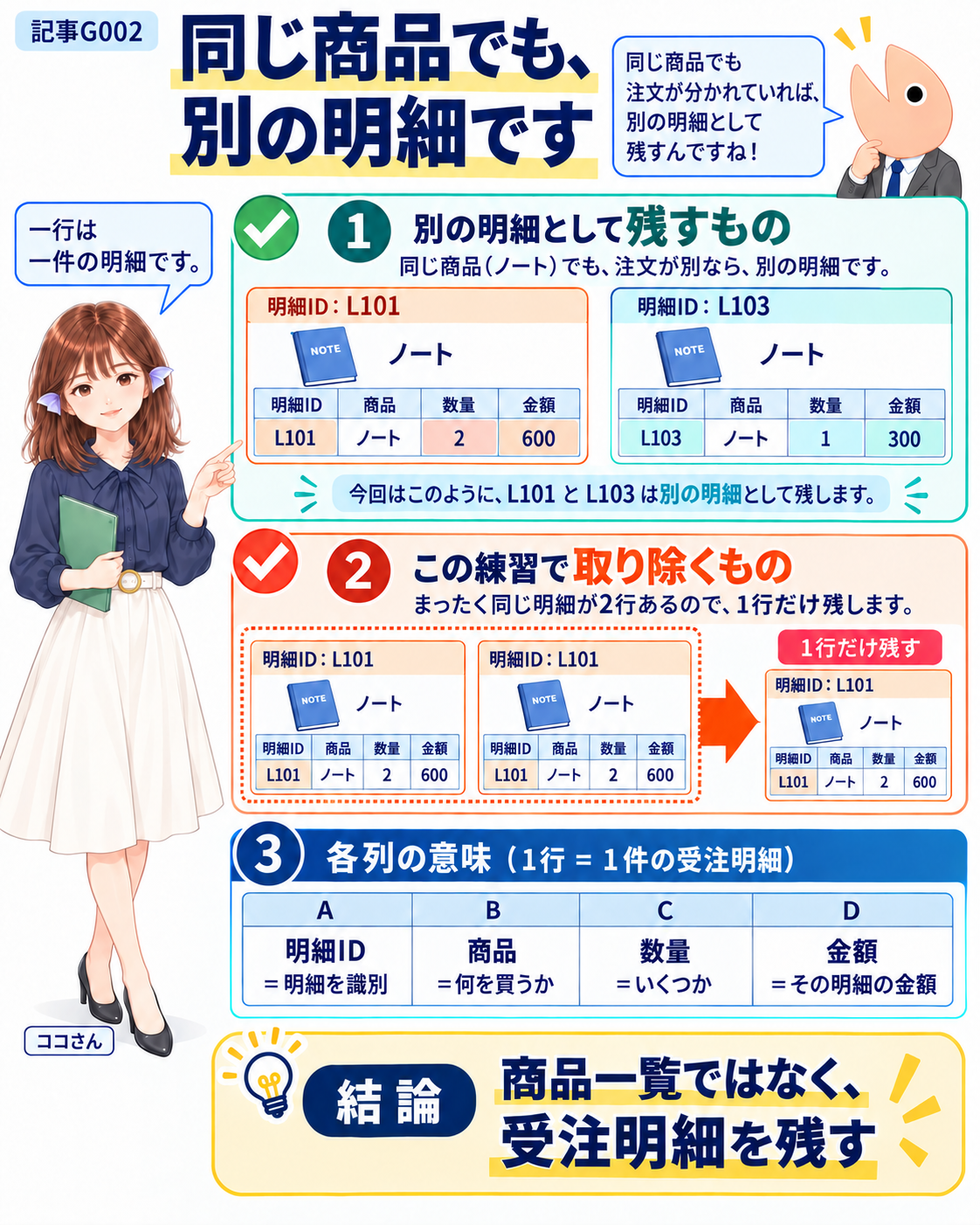
重複を消す前に、この表で一行が何を表しているかを決めます。
解説1|「同じ」と判断する単位を決める
今回の表は、架空の受注明細です。一行は一つの商品名ではなく、一件の注文明細を表します。同じノートでも別の注文であれば別行に残します。商品名が重なっていることと、同じ明細が二重に取り込まれていることを区別するところから始めます。
四つの列が一組で明細を表す
列 |
項目 |
この表での意味 |
|---|---|---|
A |
明細ID |
どの明細かを識別する |
B |
商品 |
その明細で扱う商品 |
C |
数量 |
注文した個数 |
D |
金額 |
その明細の金額。単価ではない |
たとえばL101の「ノート・2・600」とL103の「ノート・1・300」は、商品が同じでもIDと数量、金額が違います。商品名だけで一つにすると、ノートの別注文まで消してしまいます。明細を残したいのか、商品名の一覧を作りたいのかによって、整理の目的が変わります。
二つの重なりを比較する
比べる明細 |
同じところ・違うところ |
今回の扱い |
|---|---|---|
L101とL103 |
商品はノート、IDなどが違う |
両方を残す |
二度現れるL101 |
ID・商品・数量・金額がすべて同じ |
後から現れる一行を除く |
練習では、四つの値が全部同じ行を二重取り込みと決めます。この判断は教材の前提です。実務では同じIDでも訂正履歴を表すことがあり、IDだけを見て自動的に片方を消してよいとは限りません。どの列が何を表し、どの組合せなら同じ一件といえるかを確認します。
削除後に残るべき状態を考える
元の表は六行ですが、二度現れたL101の片方だけを除くので、期待する結果は五行です。ノートのL103とペンのL105は別明細として残ります。このように操作前に残すIDを予想すると、ボタンが正常に動いたことと、目的に合う表になったことを分けて確かめられます。
読むポイント|機能へ渡すのは判断した条件
「重複を削除」は指定された列の一致を使って処理します。一行の業務上の意味までは判断しません。先に明細の単位と二重取り込みの条件を決め、その条件を機能へ渡します。同じ商品を見つけたから消す、という順番にすると、残すべき行まで対象になります。
図解2|原本と作業用の表を分ける
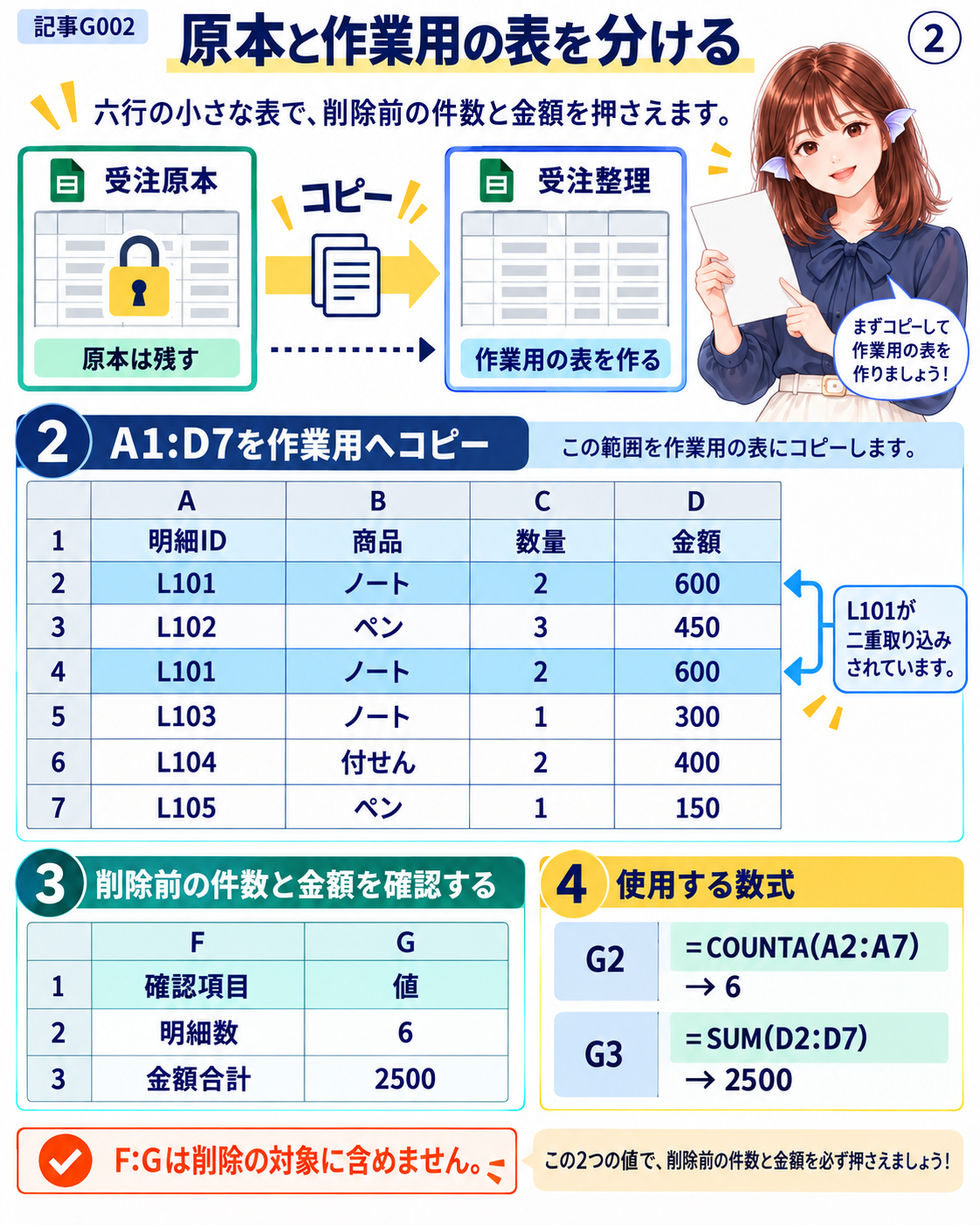
六行・2,500円の原本を残し、コピーした表で整理と検算を行います。
解説2|入力表と確認欄を準備する
空のシートを「受注原本」と名付け、A1:D7へ次の値を入れます。1行目が見出し、2〜7行目が六つの明細です。行番号とA列などの位置枠は入力データに含めません。数量と金額には単位や通貨記号を付けず、数値を入れます。
入力例|受注原本のA1:D7
行 |
A列 |
B列 |
C列 |
D列 |
|---|---|---|---|---|
1 |
明細ID |
商品 |
数量 |
金額 |
2 |
L101 |
ノート |
2 |
600 |
3 |
L102 |
ペン |
3 |
450 |
4 |
L101 |
ノート |
2 |
600 |
5 |
L103 |
ノート |
1 |
300 |
6 |
L104 |
付せん |
2 |
400 |
7 |
L105 |
ペン |
1 |
150 |
別の空シート「受注整理」を用意し、原本のA1:D7をコピーしてA1へ貼り付けます。以後の削除操作は受注整理で行います。今回はすべて直接入力した値で、結合セルは使いません。原本を残すことで、削除した行と金額の差を後で比べられます。
G2に入力する式|空でない明細IDを数える
=COUNTA(A2:A7)G3に入力する式|明細の金額を合計する
=SUM(D2:D7)計算結果|受注整理のF1:G3
行 |
F列 |
G列 |
|---|---|---|
1 |
確認項目 |
値 |
2 |
明細数 |
6 |
3 |
金額合計 |
2500 |
F1:G1とF2:F3は見出し・項目名として入力し、G2・G3には上の式を入れます。6や2500を手入力すると削除後に更新されないため、ここは必ず数式にします。E列は空けたままで構いません。F:Gの確認欄は、整理する範囲A:Dへ含めません。
関数の役割と読むポイント
COUNTAは空でないセルを数えます。この教材では全明細のIDが必ずあるため、明細数として使えます。実データでIDが欠けていたり空白文字が入っていたりすれば、同じ対応にはなりません。SUMはD列の数値を足し、二重取り込みの600も含めて2500になります。まずこの開始値を確かめ、削除前後を比べます。仕様:COUNTA/SUM
図解3|判定する列で、残る行が変わる
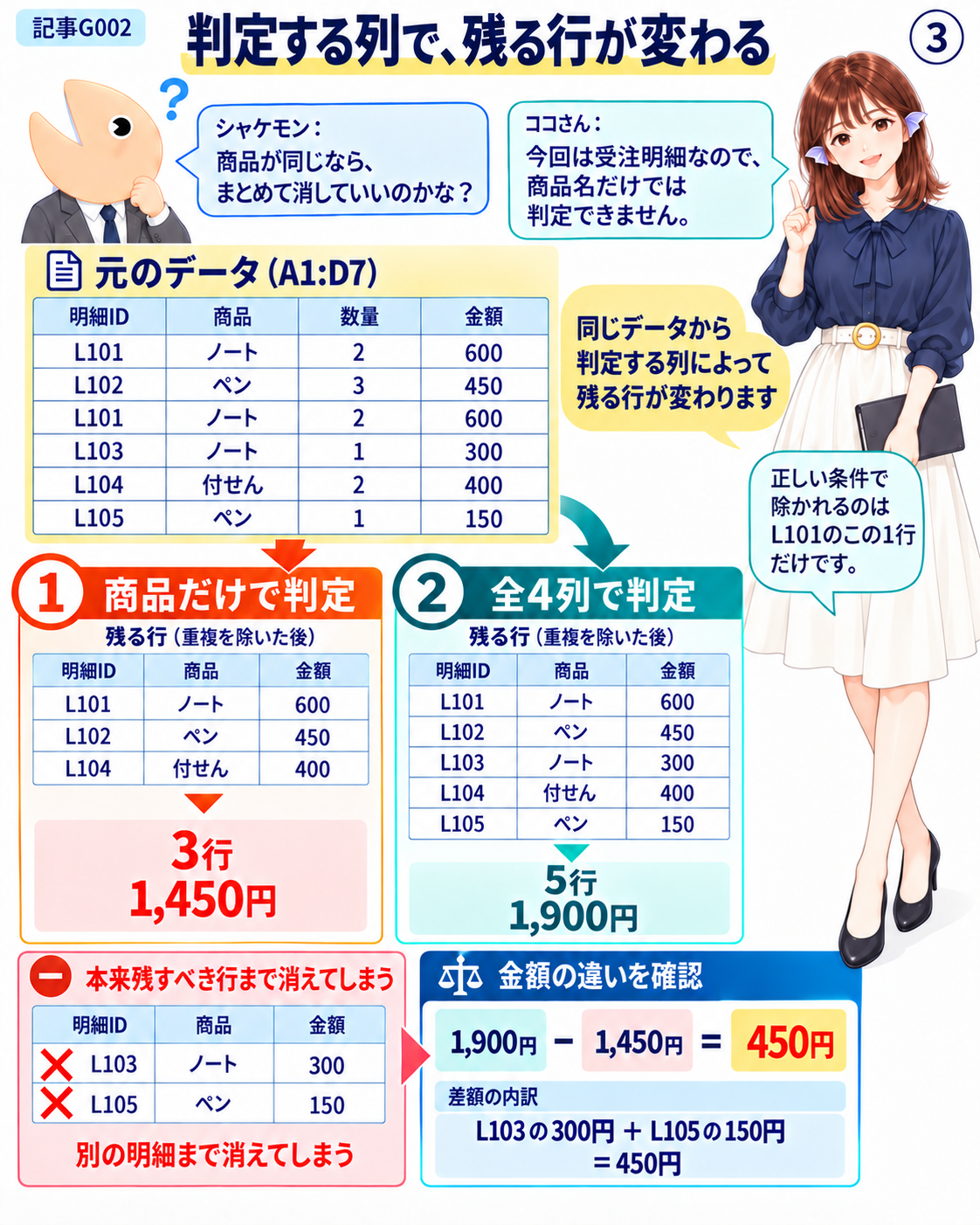
同じ範囲を選んでも、判定に使う列によって「同じ一行」の意味が変わります。
解説3|商品一覧と受注明細を混同しない
シャケモンは、同じ商品をまとめれば表がすっきりすると考えます。しかし、受注明細の金額を確認したい表では、商品名が同じ別注文も必要です。選んだ範囲がA1:D7でも、どの列を比較するかによって残る行が変わります。範囲を選ぶことと、重複条件を決めることは別の設定です。
二つの条件で結果を比べる
判定に使う列 |
残る明細ID |
件数・金額合計 |
|---|---|---|
商品だけ |
L101・L102・L104 |
3行・1450円 |
ID・商品・数量・金額の全4列 |
L101・L102・L103・L104・L105 |
5行・1900円 |
商品だけで比べると、最初のノートが現れた後のノートは、別のIDでも同じものと扱われます。ペンも最初の一行だけが残ります。この入力順では、L101のノート、L102のペン、L104の付せんという三行になります。これは明細を保つという今回の目的には合いません。
差の450円はどこから出たか
失われる別明細 |
商品 |
本来残す金額 |
|---|---|---|
L103 |
ノート |
300 |
L105 |
ペン |
150 |
合計 |
450 |
求める1900円から300円と150円が消えるため、1450円になります。一方、全4列を比較すれば、この二行は他の明細と区別できます。同じL101の四つの値だけが二度現れるので、余分な600円の一行だけを除けます。判定条件の違いを金額の差までたどると、残すべきデータを説明できます。
同じ行が離れていても比べられる
今回のL101は入力の2行目と4行目にあり、間にL102が入っています。重複行は隣り合っている必要はありません。上から先に現れた行を残し、後の重複を除く扱いです。今回の並びは変えず、どちらを残すかを確認します。
読むポイント|厳密な文字列照合とは区別する
重複の削除では、大文字・小文字、書式、数式が違っていても同じ値として扱われる場合があります。英字の大小を別コードとする表や、訂正版の履歴を扱う表へそのまま適用しないでください。「一致」という言葉の意味は機能によって異なります。今回は直接入力した値と、明示した四列の一致を使います。重複判定の仕様
図解4|表全体を選び、全四列を照合する
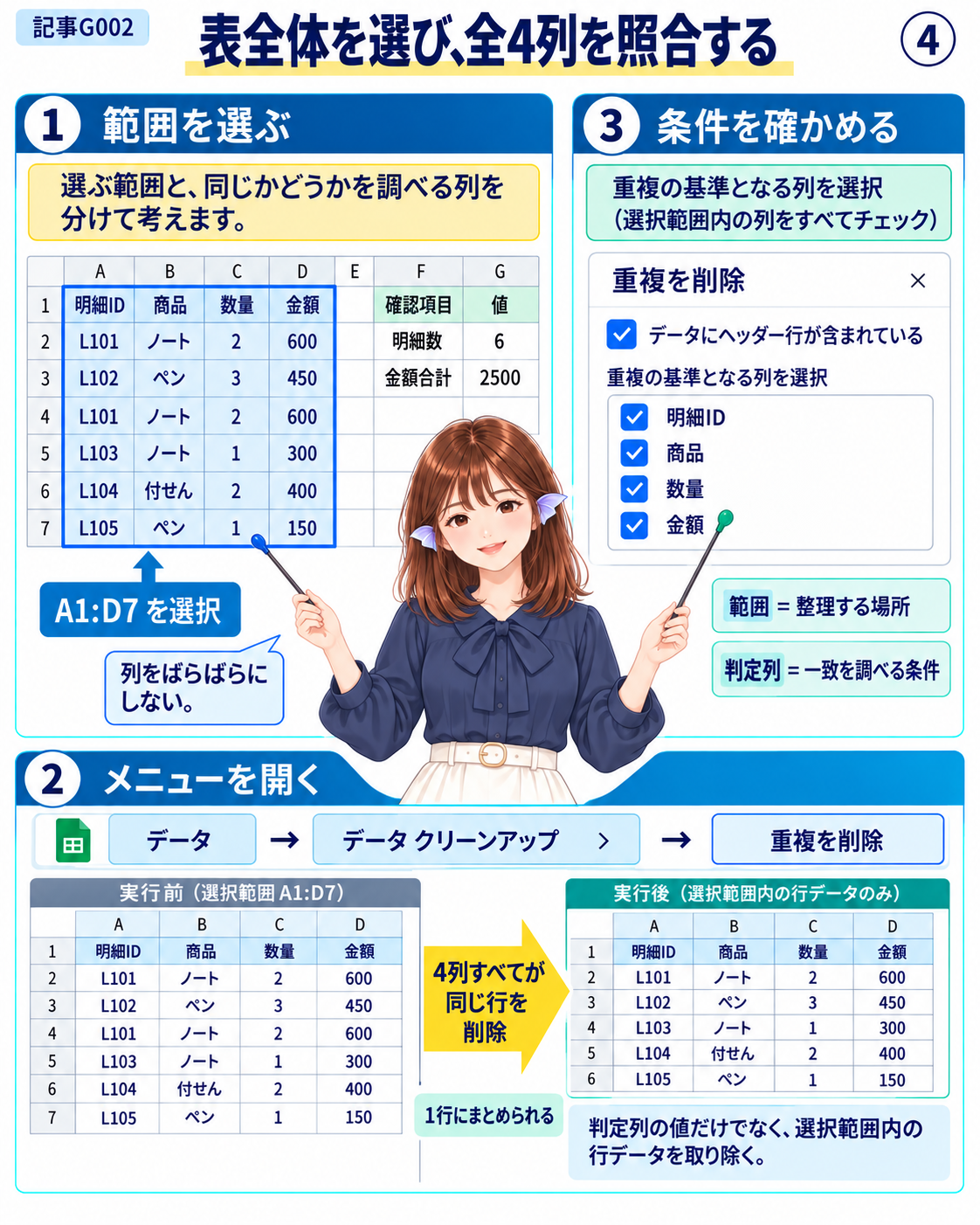
選択範囲は整理する場所、チェックする列は重複と判断する条件です。
解説4|設定の意味を確認してから実行する
一件の明細はA〜D列の四つの値で構成されています。この対応を保ったまま整理するため、受注整理のA1:D7全体を選びます。B列の商品だけを選んで処理すると、商品の並びと隣のID・数量・金額の対応を崩す原因になります。判定したい項目だけを選択範囲にすることとは区別します。
操作前にそろえる三つの設定
設定 |
今回指定する内容 |
その理由 |
|---|---|---|
選択範囲 |
A1:D7 |
一件を表す四列をまとめて整理する |
見出し行の有無 |
見出しを含む |
1行目は明細ではなく列名だから |
重複の判定列 |
全4列 |
四つの値が同じ行だけを対象にする |
操作|受注整理で重複を削除する
受注整理のA1:D7を選択し、「データ」→「データ クリーンアップ」→「重複を削除」を開きます。先頭行を見出しとして扱う設定を有効にし、明細ID・商品・数量・金額の四列を判定対象にします。対象が原本シートではないことも見てから実行します。Google公式の操作手順
見出し行の設定をすると、列名を手掛かりに判定対象を確認できます。「商品」だけにチェックを残さず、四列全部で比較することを確かめます。今回は事前に期待結果を決めているので、L101の重なった一行が除かれ、五つのIDが残るはずです。
取り除かれるものを正しく捉える
この機能は、判定に使った列の文字だけを消すものではありません。選択範囲内で、重複と判定された行のデータを取り除きます。今回の例なら、後に現れるL101のID・商品・数量・金額が一組として外れ、残る明細が上へ詰まります。
ここでいう行は、選んだ表の範囲内の一行です。シートの行番号全体を削除する操作とは違います。F:Gの確認欄を対象範囲へ含めず、関係のない別表も練習シートへ置かないようにすると、どこが変わったかを追いやすくなります。
読むポイント|予想と違うときは原本へ戻る
削除件数だけを見て成功とせず、次の解説5の五行と比較します。三行になったなら、商品だけで判定した可能性があります。結果へ明細を勘で書き足さず、残してある受注原本から作業表を作り直して、範囲・見出し・判定列を順に確認します。原因を確かめてから同じ条件で試す方が、元の対応関係を保てます。
図解5|五行・1,900円になった理由を確かめる
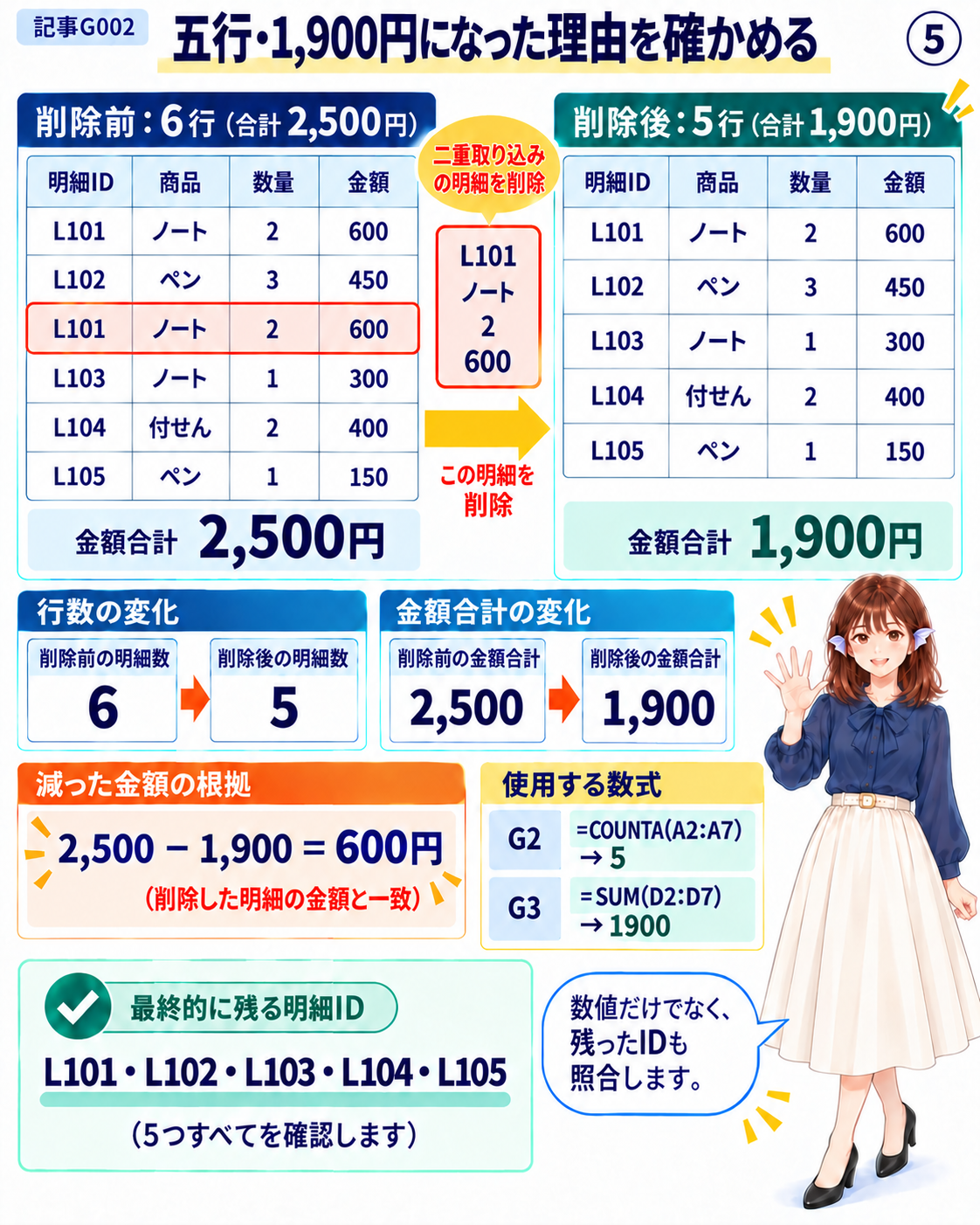
残すべきID、行数、金額の差を同じ明細へ対応させて確認します。
解説5|合計だけでなく、残った明細へ戻る
全四列で重複を削除すると、受注整理にはL101・L102・L103・L104・L105の順で五行が残ります。次の表は入力用ではなく照合用の期待結果です。自分の操作結果へ貼り付けて上書きせず、各IDと商品の組合せ、数量、金額を見比べてください。
計算結果|受注整理のA1:D7
行 |
A列 |
B列 |
C列 |
D列 |
|---|---|---|---|---|
1 |
明細ID |
商品 |
数量 |
金額 |
2 |
L101 |
ノート |
2 |
600 |
3 |
L102 |
ペン |
3 |
450 |
4 |
L103 |
ノート |
1 |
300 |
5 |
L104 |
付せん |
2 |
400 |
6 |
L105 |
ペン |
1 |
150 |
7 |
7行目は元の対象範囲の末尾を示しています。削除後のデータは6行目までで、7行目は空になります。G2のCOUNTA(A2:A7)は空でないIDを五つ数え、G3のSUM(D2:D7)は残った金額を合計します。元の範囲を含む式で、変化を確認できます。
削除前後の差を照合する
確認する量 |
削除前 |
削除後 |
差の意味 |
|---|---|---|---|
明細数 |
6 |
5 |
二重取り込みが一行減る |
金額合計 |
2500 |
1900 |
その一行の600円が減る |
金額を順に足すと、600+450+300+400+150=1900です。原本との差2500−1900=600は、取り除いたL101の一行の金額と一致します。重複を直す操作なので、前後の合計が同じであることを目標にしてはいけません。減るはずの分だけ減ったかを確かめます。
読むポイント|数値の一致と明細の一致を組み合わせる
五行・1900円だけでは、正しいIDを残せた証明にはなりません。同じ金額の別明細を誤って消す可能性もあるため、ノートのL103とペンのL105が残ったこと、L101が一行だけであることまで見ます。原本を横に置き、残った各明細と除いた明細を対応させて初めて、整理の結果を説明できます。
もし期待する合計と違う場合は、まず入力時の金額が数値になっていたか、対象範囲が7行目まで入っていたかを確認します。合計欄を1900へ手入力して合わせず、元の値と実際の操作条件を調べてください。
図解6|空白は、文字の意味を見て整える
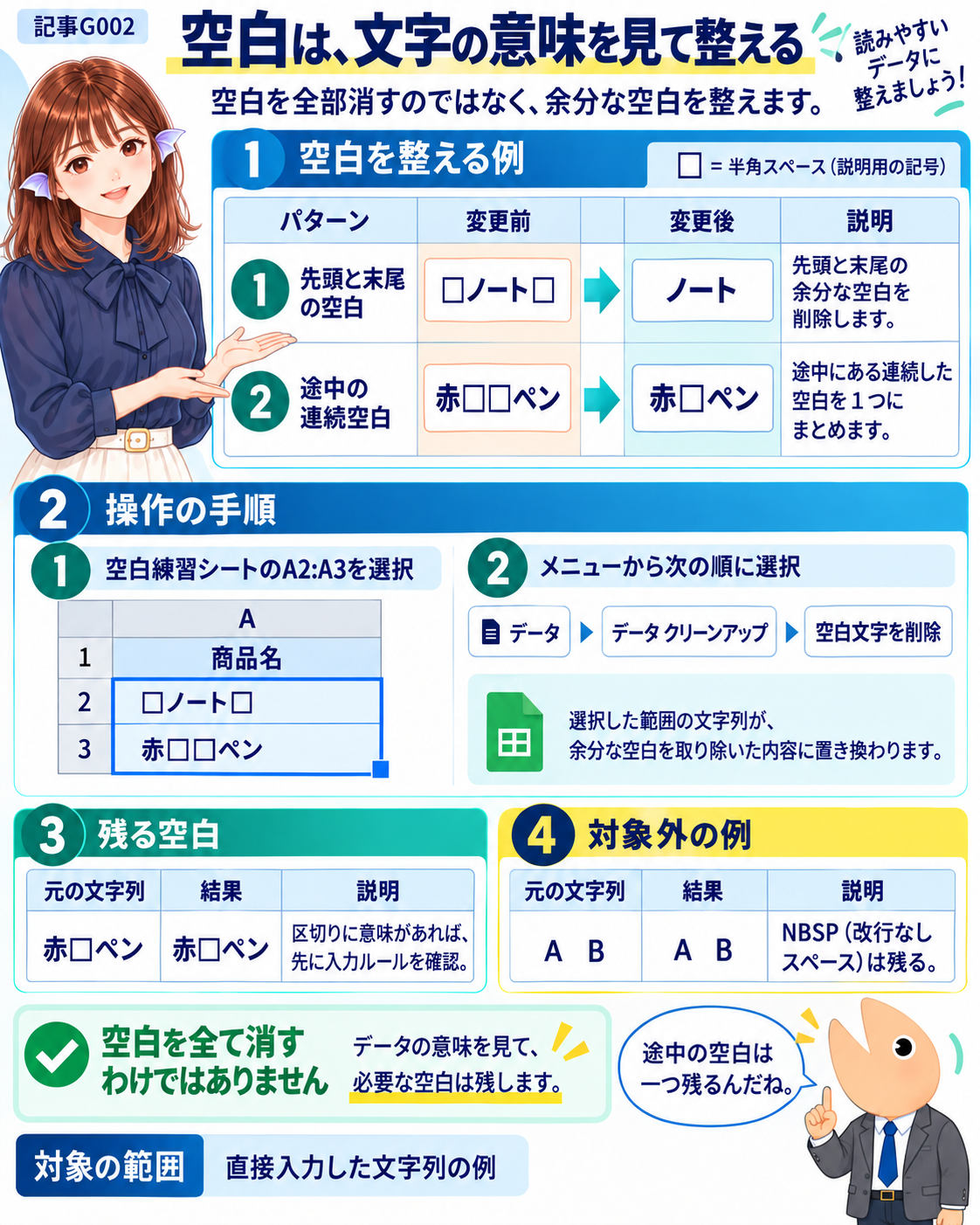
前後の空白と途中の連続空白を区別し、必要な一つの空白を残します。
解説6|空白整理で、何が変わるかを予想する
空白の整理は、セルの内容である文字列を整える操作です。行やセルそのものを削除する操作ではありません。また、すべての空白を消すわけでもありません。前後の余分な空白を取り除き、途中で連続する空白を一つに整えるため、文字の区切りとして残る空白があります。
入力例|別シート「空白練習」のA1:A3
行 |
A列 |
|---|---|
1 |
商品名 |
2 |
□ノート□ |
3 |
赤□□ペン |
この表だけは、半角スペースを見えるように□で示しています。実際のA2にはノートの前後へ半角スペースを一つずつ、A3には赤とペンの間へ二つ入れてください。□やかぎ括弧は入力しません。受注整理のB列を変える練習ではなく、別シートの二つの文字列で動きを確かめます。
操作と結果|A2:A3を選んで実行する
「データ」→「データ クリーンアップ」→「空白文字を削除」を実行します。A2はノート、A3は赤とペンの間に半角スペース一つを含む文字列になります。前後と途中で、整理後の姿が違うことを確認してください。
対象 |
操作前(□は半角スペース) |
操作後(同じ表記) |
|---|---|---|
A2 |
□ノート□ |
ノート |
A3 |
赤□□ペン |
赤□ペン |
ノートの前後には区切る相手の文字がないため空白を除き、赤とペンの間には一つを残します。途中まで詰めて「赤ペン」にする操作とは違います。空白に意味があるデータでは、何を不要とするかを先に決めてから適用します。空白整理の仕様
読むポイント|見た目が似た空白を同一視しない
Webからコピーした文字には、改行なしスペース(NBSP)が混ざる場合があります。この操作ではNBSPは除去されません。空白が残ったからと同じ操作を繰り返すだけでは解決しないことがあります。今回の半角スペースの例と、別種類の文字の整理を区別してください。Google公式の対象範囲
本例は直接入力した文字列を対象にしています。数式が返した文字列の補正や、全種類の不可視文字の除去まで扱うものではありません。コードの桁位置、商品名の区切りなどに空白が必要なら、そのルールを優先し、原文と整形後を比較してから対象を広げます。
図解7|候補は、対象セルを見て決める
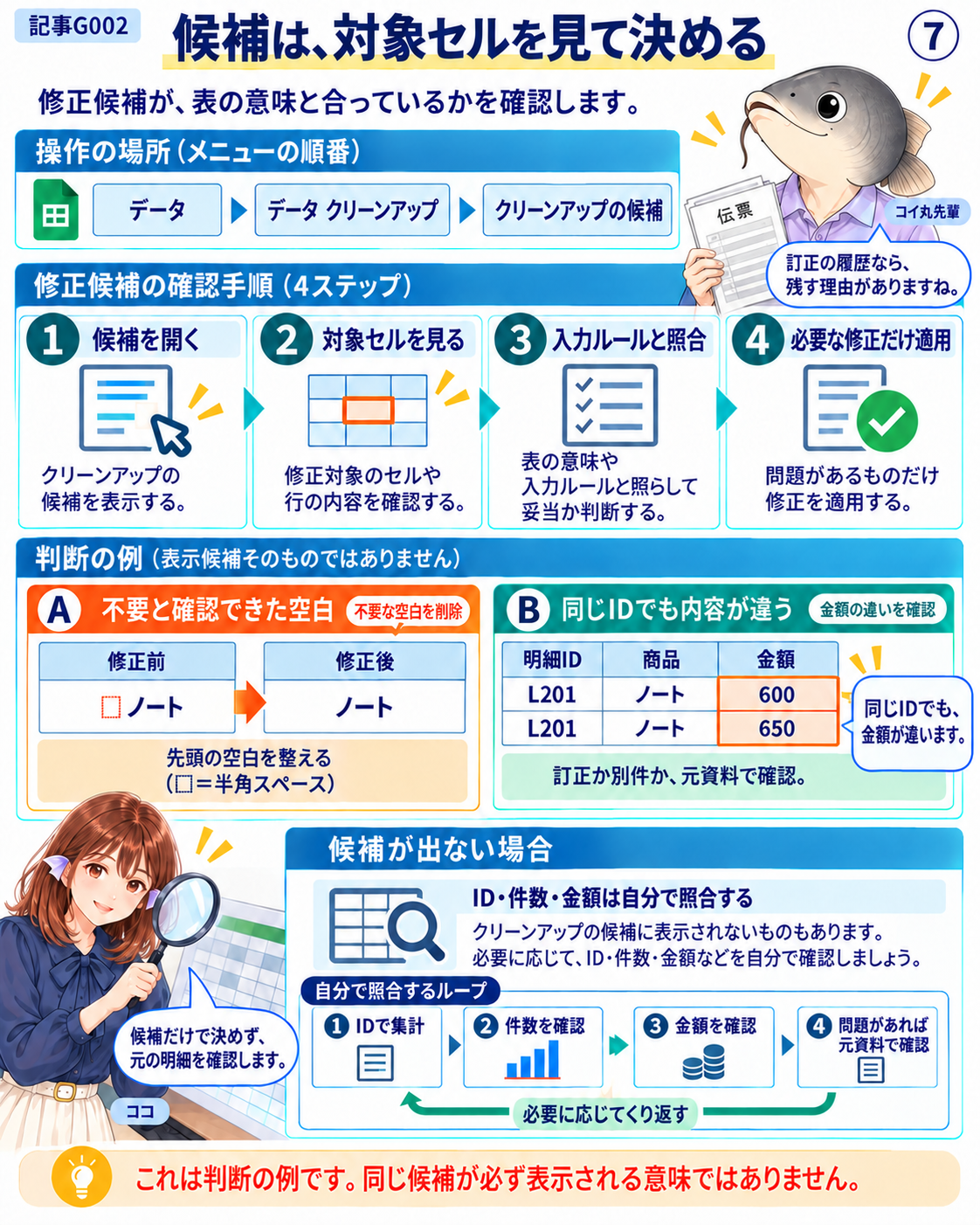
提案された変更が、表の意味と入力ルールに合っているかを確かめます。
解説7|検出された候補と、業務上の正しさ
「クリーンアップの候補」は、データから見つかった修正の候補を確認する入口です。候補が出たことは、必ず直すべきことを意味しません。どのセルに何があり、変更すると何が変わるのかを見て判断します。今回のように一行の意味が決まっていれば、候補を採用する理由も説明できます。
操作|候補の対象セルを確認する
「データ」→「データ クリーンアップ」→「クリーンアップの候補」を開きます。表示された候補にカーソルを合わせ、対象セルや内容を確認します。候補の種類や有無はデータによって変わるため、図と同じ候補が必ず出ることを前提にしません。Google公式:スマートクリーンアップ
対象セルから判断する例
確認した状況 |
すぐ決められること |
追加で確かめること |
|---|---|---|
商品名の前に不要な半角空白 |
入力規則に反すれば整形候補 |
その空白に意味がないか |
四列すべて同じL101が二行 |
今回は二重取り込みの候補 |
原本でも同じ内容か |
同じIDで金額が異なる二行 |
全列一致の重複ではない |
訂正版か、別明細か |
最後のケースは、本表へ追加しない説明用の例です。片方の金額が違うなら、全四列を比べる重複削除では両方が残ります。しかし、残ったこと自体は内容が正しい証明にはなりません。訂正をどのように記録しているか、どちらを採用するかを元資料や管理ルールで確かめます。
候補が出ないときの確認
候補が表示されない場合でも、明細数、金額合計、IDと内容の対応は自分で確認できます。候補がないことと、すべてのデータに問題がないことを同一視しません。既に整理した五行なら、L101が一行だけでL103とL105が残る状態を、解説5の期待結果と比べられます。
候補を適用したときも、操作後の表をもう一度見ます。どの値・行が変わったか、想定した差かを確認する点は、重複削除や空白整理を手動で実行したときと同じです。提案の存在だけを、結果の検算の代わりにしないようにします。
読むポイント|判断がつかない候補は元資料へ戻す
見慣れない値や少数しかない値でも、正しい明細かもしれません。異なることと誤りであることを分けます。機能には確認のきっかけと操作を任せ、採用条件は表の目的から決めます。判断できない行を先に削るより、確認する理由を残す方が、後から業務の意味を追えます。
図解8|自分の表へ置き換える四つの確認
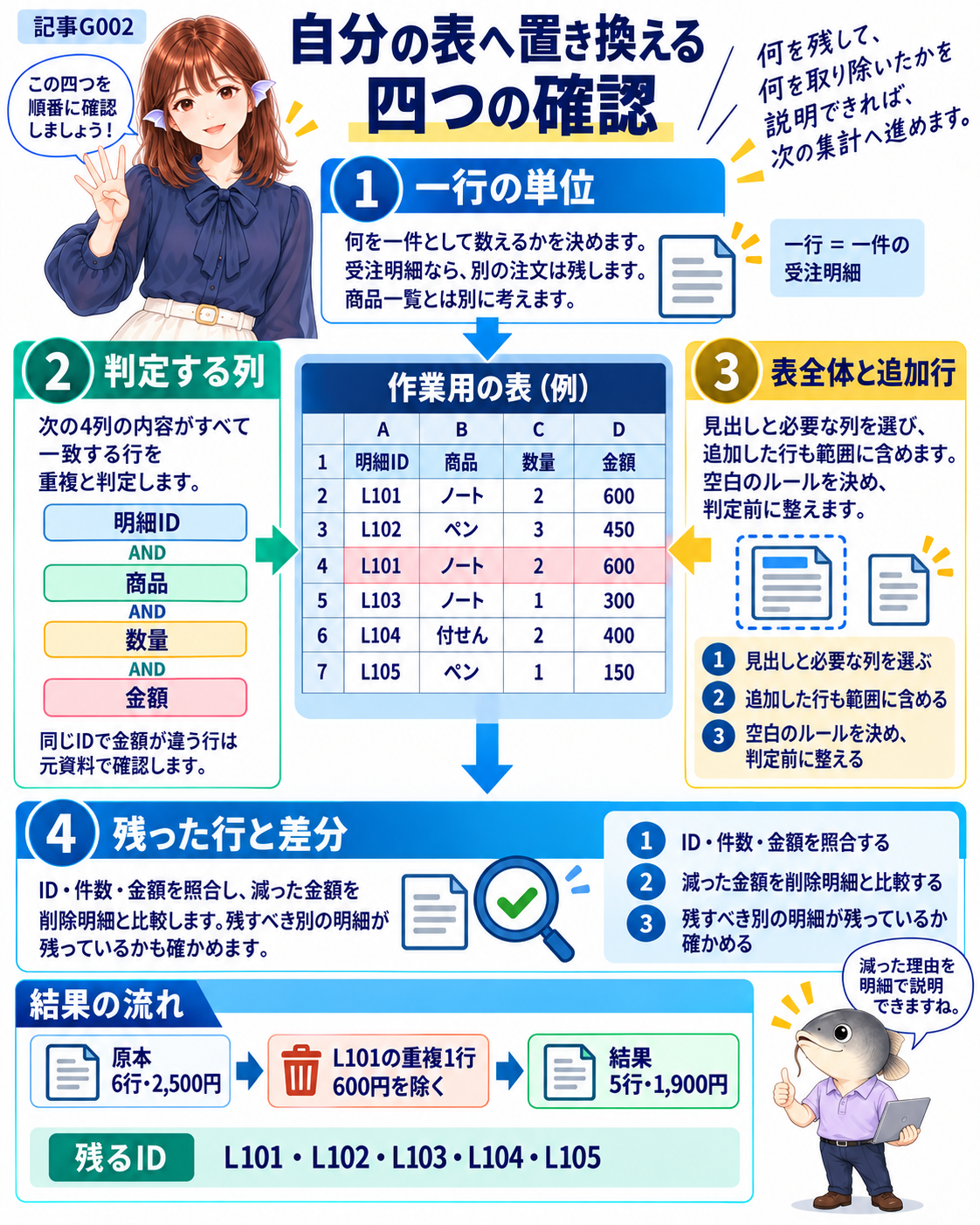
一行の単位、判定列、範囲、照合をそろえ、整理した差を説明します。
解説8|整理の条件と成功の条件を一組にする
自分の表でも、先に一行が何を表すかを書き出します。商品一覧、顧客一覧、受注明細、作業履歴では、同じ値が現れる理由が違います。同じ顧客を一行にまとめる一覧と、同じ顧客の複数注文を残す履歴では、重複と判断する条件も変わります。
四つの確認を自分の表へ対応させる
確認すること |
今回の例 |
自分の表で決めること |
|---|---|---|
一行の単位 |
一件の受注明細 |
商品・顧客・注文・履歴など |
重複の判定列 |
ID・商品・数量・金額 |
同じ一件になる列の組合せ |
選択範囲 |
見出しを含むA1:D7 |
関連列と追加行が揃った範囲 |
成功の確認 |
五つのID、5行、1900円 |
残すIDと予想する差分 |
整形する順番にも理由を持たせる
前後の余分な空白を同じものとして扱う規則なら、原本を残して文字列を整えた後に重複を判断します。整形すると、以前は違っていた値が一致する場合があるためです。反対に、空白が識別情報の一部なら、先に消すことが誤りになります。見た目だけで順番を決めず、入力ルールと目的から選びます。
対象を広げる前に小さく試す
正常な明細、完全に同じ二行、商品だけ同じ別明細を含む少数のコピーで試します。追加行があるときは、選択範囲と確認式の範囲を両方見直します。表だけ8行目まで広げても、COUNTAやSUMが7行目までのままなら、新しい行が照合に入りません。
読むポイント|減った理由を明細で説明する
今回の変化は「六行・2500円から、二重取り込みのL101一行600円を除き、五行・1900円へ」です。削除前後の合計が一致することを合格条件にせず、残すべき明細と、除くはずの明細を確かめます。原本・作業表・確認欄の三つを持つことで、どの操作が何を変えたのかを追い、自分の条件でも整理の結果を説明できます。
出典
『ちゃんとわかる Googleスプレッドシート』V044_261006、第7章7.9節の7.9.1〜7.9.3を、六行の架空の受注明細へ再構成。操作・対象範囲はGoogle公式ヘルプ、候補はスマートクリーンアップ、一致と空白処理はSheets API仕様を参照。
利用について
Copyright © 2026 LWP 山中 一弘
本資料は、出典を明記いただければ、商用・非商用を問わず、ご自由に複製・改変・再配布していただけます。なお、著作権表示は改変せず、そのまま記載してご利用くださいますようお願いいたします。