
LWP | VLOOKUPのNAと空白と日付不一致を切り分ける
LWP TECHNICAL ARTICLE | 195
VLOOKUPのNAと空白と日付不一致を切り分ける
見つからない、0になる、同じ日付なのに一致しない原因を順番に診断する
Copyright © 2026 LWP 山中 一弘
本資料は、出典を明記いただければ、商用・非商用を問わず、ご自由に複製・改変・再配布していただけます。なお、著作権表示は改変せず、そのまま記載してご利用くださいますようお願いいたします。
記事要約
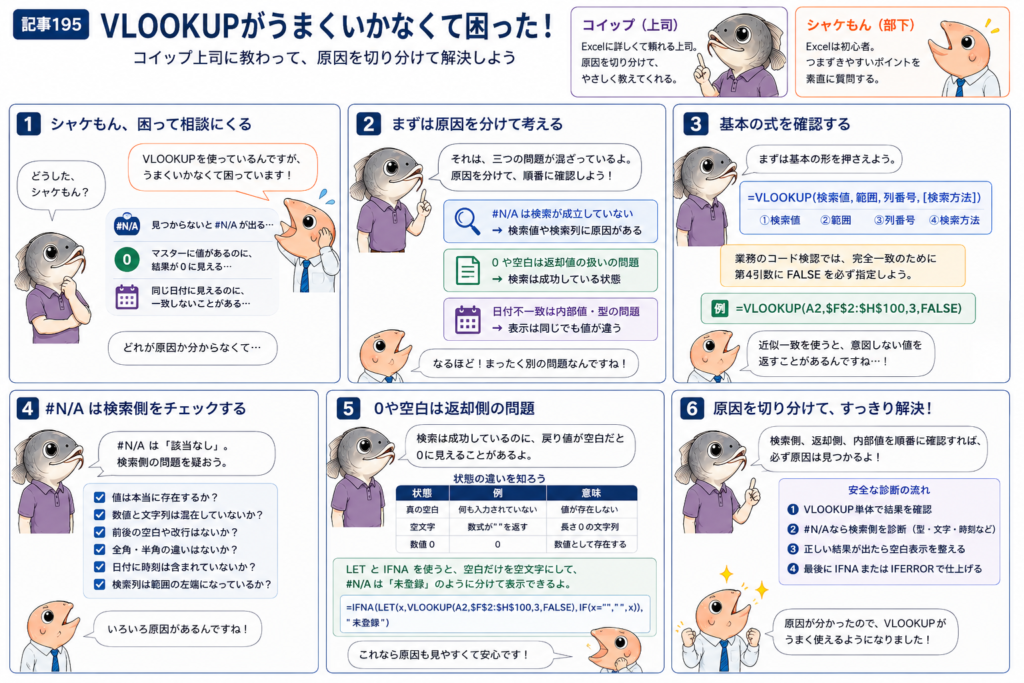
VLOOKUPで起きる「#N/A」「空白セルが0になる」「見た目が同じ日付なのに一致しない」は、同じ問題ではありません。#N/Aは検索が成立していない状態、0は検索後の返却値の扱い、日付不一致は検索値と検索列の内部値・型の違いが主な論点です。
本記事では、最初からIFERRORで隠すのではなく、検索範囲、完全一致、型、余分な文字、時刻、小数部、返却先の空白を順番に確認します。原因を見えるまま切り分けた後で、IFNAやLETを使って利用者向けの表示を整える方法を説明します。
本記事の対象とゴール
想定読者
VLOOKUPの#N/Aを原因不明のままIFERRORで消している方
マスターの空白セルが0と表示されて困っている方
日付が同じに見えるのに完全一致検索が失敗する方
本記事で得られること
検索失敗と返却値表示の問題を分けて診断できます。
日付の表示、シリアル値、時刻、文字列の違いを確認できます。
エラーを隠しすぎず、利用者に分かりやすい完成式を作れます。
目次
はじめに 三つの現象を混ぜない
第1章 VLOOKUPの成立条件を確認する
第2章 #N/Aは検索側から診断する
第3章 空白が0になるのは返却側の問題である
第4章 日付不一致は表示ではなく内部値を見る
第5章 IFNAとIFERRORを使い分ける
第6章 実務で壊れにくい完成式を作る
第7章 診断チェックリスト
まとめ 表示を整える前に原因を分ける
はじめに 三つの現象を混ぜない
0.1 症状ごとに確認場所が違う
VLOOKUPのトラブルは、次の三段階に分けると整理できます。
| 段階 | 主な症状 | 主な確認対象 |
|---|---|---|
| 検索 | #N/A | 検索値、検索列、完全一致、型、余分な文字 |
| 返却 | 0、意図しない空文字 | 戻り列の空白、数式の空文字、表示形式 |
| 表示・内部値 | 日付が同じに見えるのに不一致 | シリアル値、時刻、小数部、文字列日付 |
最初からすべてをIFERRORで包むと、どの段階で問題が起きたか見えなくなります。
0.2 共通例
検索値をA2、マスターをF2:H100、戻り値をH列とします。
=VLOOKUP(A2,$F$2:$H$100,3,FALSE)この最小式の結果を確認してから、空白処理やメッセージを追加します。
VLOOKUPの成立条件を確認する
1.1 四つの引数
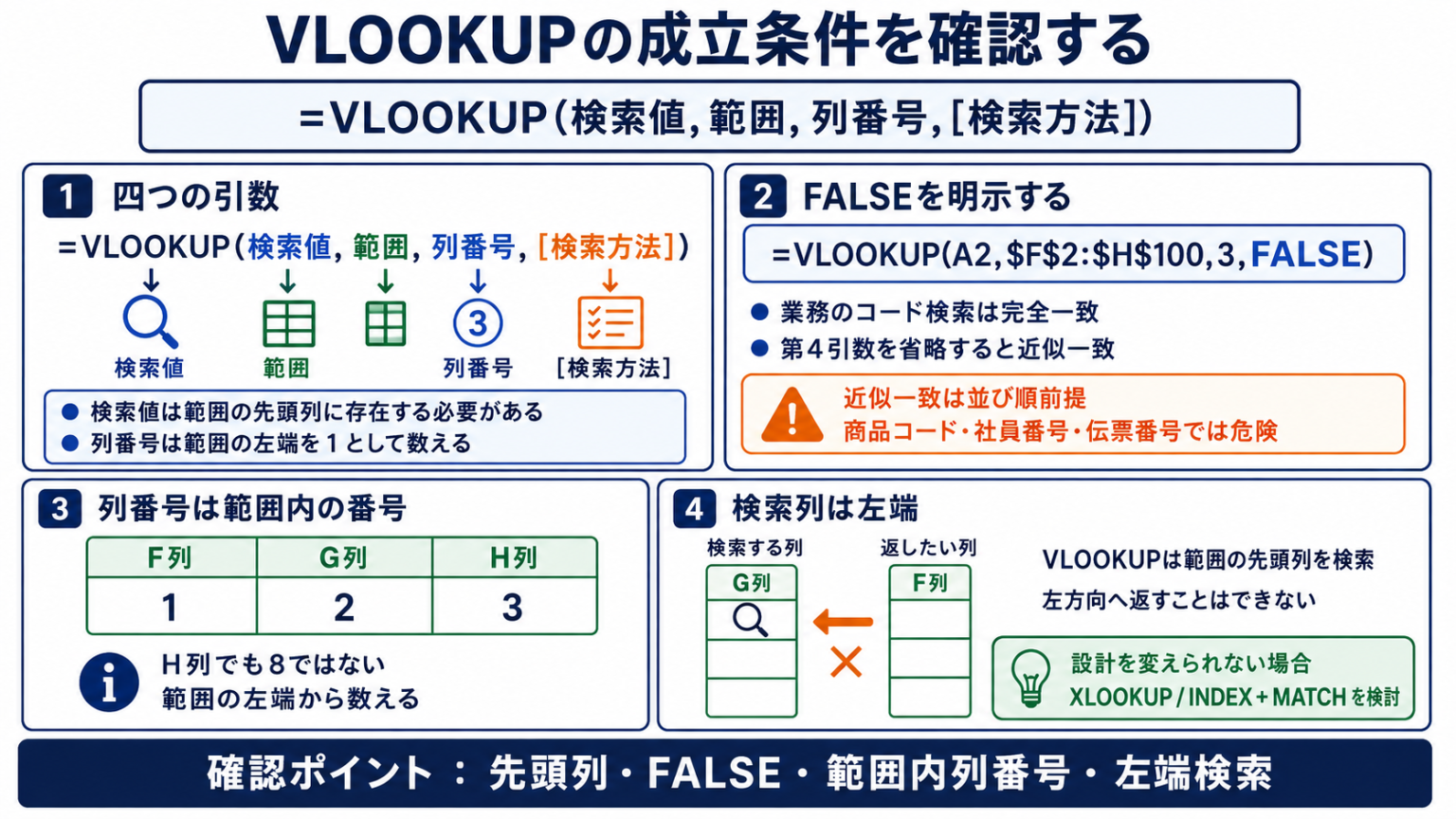
VLOOKUPの構文は次のとおりです。
=VLOOKUP(検索値,範囲,列番号,[検索方法])Microsoftの公式説明では、検索値は指定範囲の先頭列に存在する必要があり、列番号はその範囲の左端を1として数えます。
1.2 業務のコード検索ではFALSEを明示する
完全一致検索では、第4引数にFALSEを指定します。
=VLOOKUP(A2,$F$2:$H$100,3,FALSE)第4引数を省略すると近似一致が既定となります。近似一致は検索列の並び順も前提にするため、商品コード、社員番号、伝票番号などの検索では、意図しない値を返す危険があります。
1.3 列番号はシート列ではなく範囲内の番号
範囲がF:Hなら、F列が1、G列が2、H列が3です。
F列 G列 H列 1 2 3H列だから8ではありません。範囲の左端から数えます。
1.4 検索列は範囲の左端に置く
VLOOKUPは指定範囲の先頭列を検索します。検索キーがG列、戻り値がF列にある場合、F:Gをそのまま指定して左方向へ返すことはできません。
表の設計を変えられない場合は、XLOOKUPやINDEXとMATCHの利用を検討します。
第2章 #N/Aは検索側から診断する
2.1 #N/Aは「該当なし」を表す
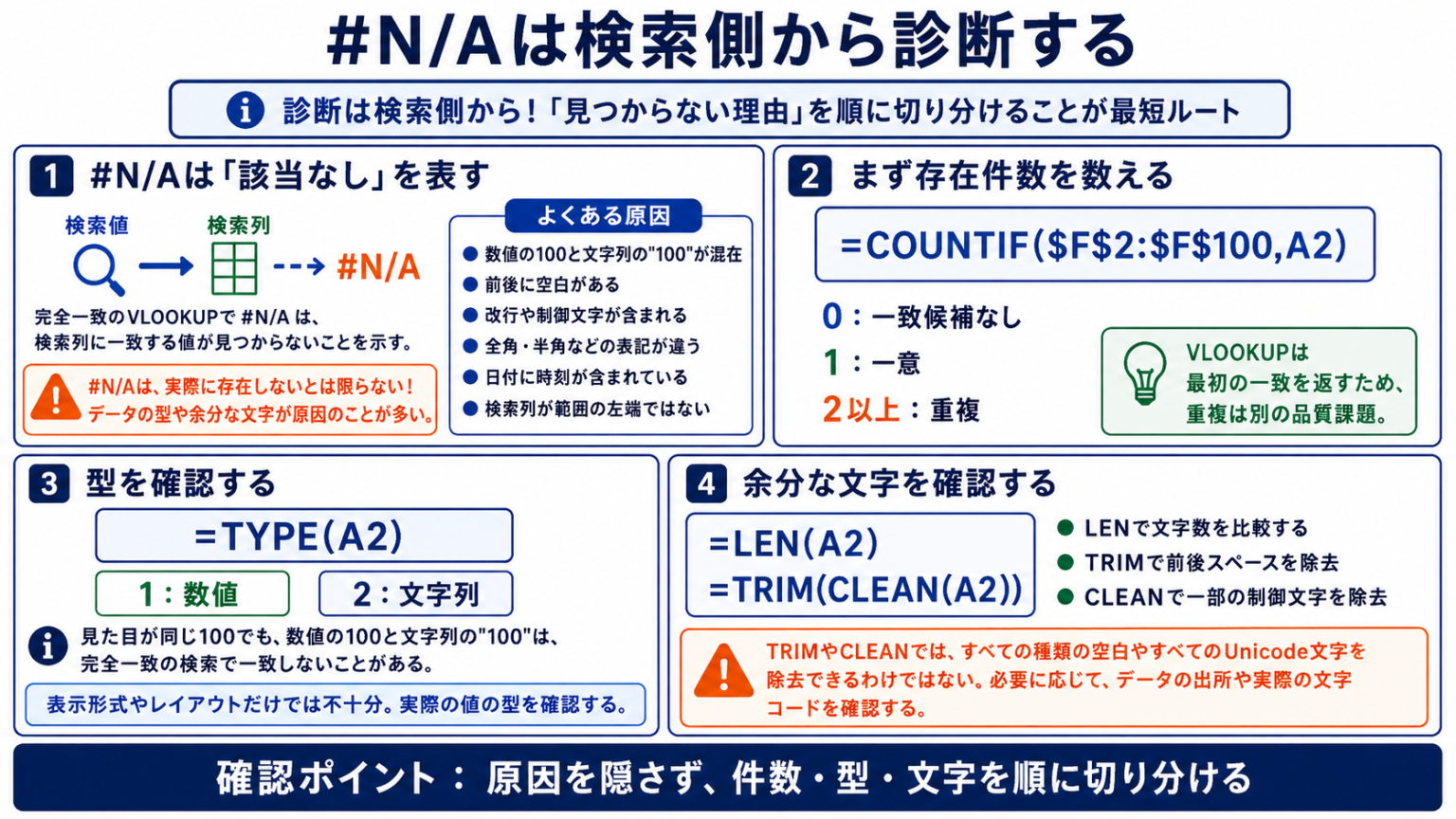
完全一致のVLOOKUPで#N/Aが返る基本的な意味は、検索値と一致する値を検索列で見つけられなかったことです。
原因は、値が本当に存在しない場合だけではありません。
数値の100と文字列の"100"が混在している
前後に空白がある
改行や制御文字が含まれている
全角・半角などの表記が違う
日付に時刻が含まれている
検索列が範囲の左端ではない
2.2 まず存在件数を数える
検索列がF列なら、COUNTIFで完全一致候補の件数を確認します。
=COUNTIF($F$2:$F$100,A2)0なら一致候補がありません。1なら一意、2以上なら重複があります。VLOOKUPは最初に見つかった値を返すため、重複は別の品質問題になります。
2.3 型を確認する
TYPE関数で数値か文字列かを確認できます。
=TYPE(A2)主な結果は、数値が1、文字列が2です。
見た目が100でも、片方が数値、もう片方が文字列なら、完全一致検索で一致しないことがあります。セルの配置や表示形式だけで型を推測せず、実際の値を確認します。
2.4 余分な文字を確認する
文字数を比較します。
=LEN(A2)前後の通常スペースはTRIM、印刷されない一部の制御文字はCLEANで除去できます。
=TRIM(CLEAN(A2))ただし、すべての種類の空白やUnicode文字をTRIMとCLEANだけで除去できるわけではありません。データの発生元と実際の文字コードを確認します。
第3章 空白が0になるのは返却側の問題である
3.1 検索は成功している
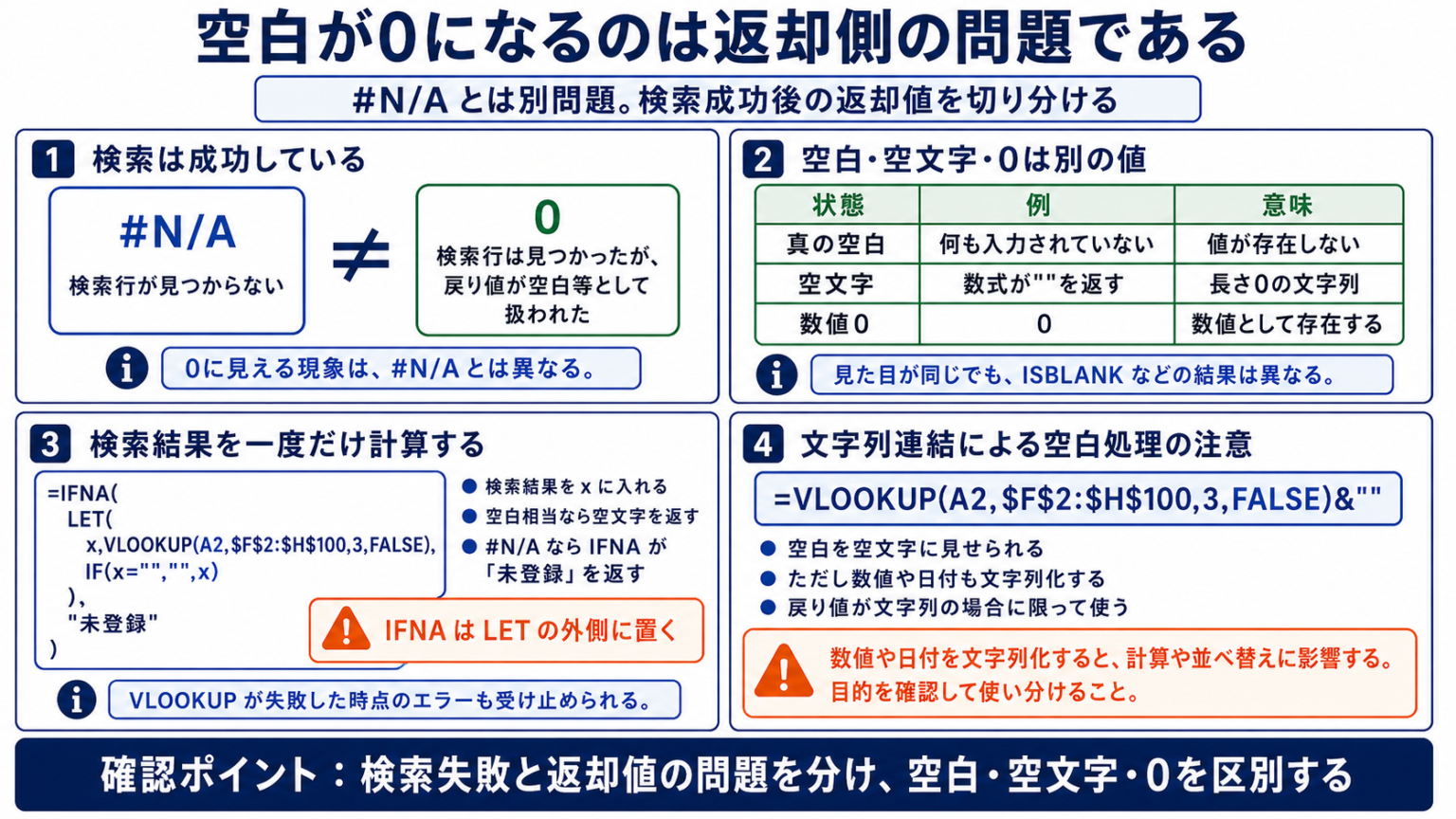
マスターで該当行が見つかり、戻り先セルが空白のとき、VLOOKUPの結果が0に見えることがあります。
これは#N/Aとは異なります。
#N/A :検索行が見つからない0 :検索行は見つかったが、戻り値が空白等として扱われた3.2 空白、空文字、0は別の値
Excelでは、次の状態を区別する必要があります。
| 状態 | 例 | 意味 |
|---|---|---|
| 真の空白 | 何も入力されていない | 値が存在しない |
| 空文字 | 数式が""を返す | 長さ0の文字列 |
| 数値0 | 0 | 数値として存在する |
見た目が同じでも、ISBLANKなどの結果は異なります。
3.3 検索結果を一度だけ計算する
LETが利用できるExcelなら、検索結果を変数に入れて空白判定できます。
=IFNA( LET( x,VLOOKUP(A2,$F$2:$H$100,3,FALSE), IF(x="","",x) ), "未登録")この式は、検索できた場合は戻り値をxへ入れ、空白相当なら空文字を表示します。検索結果が#N/Aなら、外側のIFNAが「未登録」を返します。
IFNAをLETの外側へ置く点が重要です。VLOOKUPが失敗した時点のエラーも確実に受け止められます。
3.4 文字列連結による空白処理の注意
次の書き方は空白を空文字に見せられますが、数値や日付も文字列化するため、戻り値が文字列の場合に限ります。
=VLOOKUP(A2,$F$2:$H$100,3,FALSE)&""第4章 日付不一致は表示ではなく内部値を見る
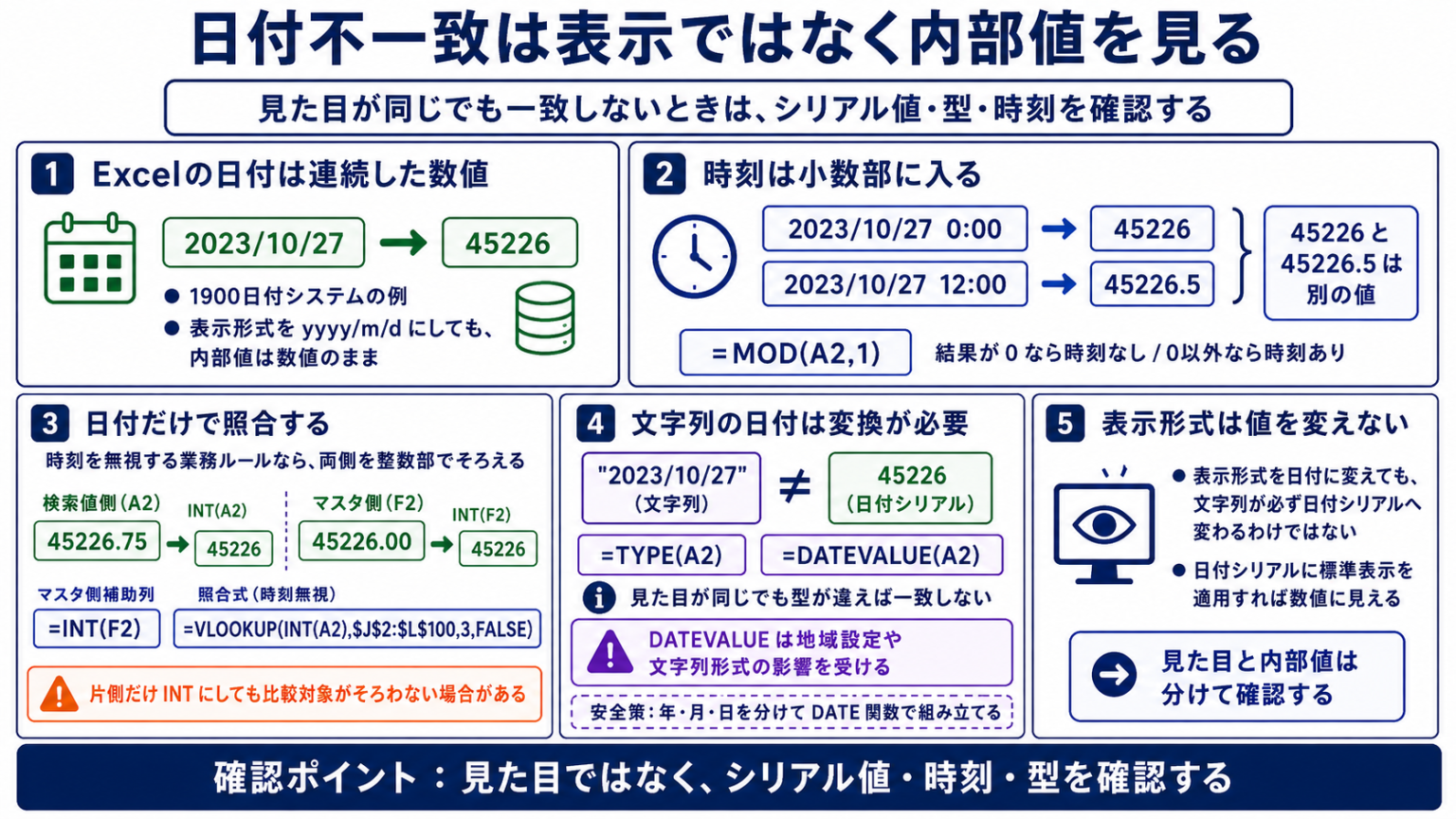
4.1 Excelの日付は連続した数値である
通常の1900日付システムでは、Excelの日付は日数を表すシリアル値として保持されます。たとえば2023年10月27日は45226です。
表示形式をyyyy/m/dにしても、内部値は数値のままです。
4.2 時刻は小数部に入る
2023年10月27日0時は45226ですが、正午は45226.5です。どちらも表示形式によっては2023/10/27と見えます。
完全一致では、45226と45226.5は別の値です。
=MOD(A2,1)結果が0なら時刻部分はありません。0以外なら時刻を含みます。
4.3 時刻を無視して日付だけを照合する
時刻を無視する業務ルールなら、検索値と検索列の両方で整数部を比較します。
マスター側に補助列を作ります。
=INT(F2)検索側も日付部分へそろえます。
=VLOOKUP(INT(A2),$J$2:$L$100,3,FALSE)J列にはマスター日付のINT結果を置きます。片側だけをINTにしても、比較対象がそろわない場合があります。
4.4 文字列の日付は変換が必要
"2023/10/27"という文字列と、日付シリアル45226は見た目が同じでも別の型です。
=TYPE(A2)文字列日付をDATEVALUEで変換できる場合があります。
=DATEVALUE(A2)ただし、DATEVALUEの解釈は地域設定や文字列形式の影響を受けます。CSVや外部システムから取り込む場合は、年・月・日を別々に取得してDATE関数で組み立てるなど、入力形式を明示する方が安全です。
4.5 表示形式は値を変えない
セルの表示形式を日付に変えても、文字列が必ず日付シリアルへ変換されるわけではありません。逆に、日付シリアルへ標準表示を適用すれば数値に見えます。
表示の見た目と、内部値の型・値は分けて確認します。
第5章 IFNAとIFERRORを使い分ける
5.1 IFNAは#N/Aだけを処理する
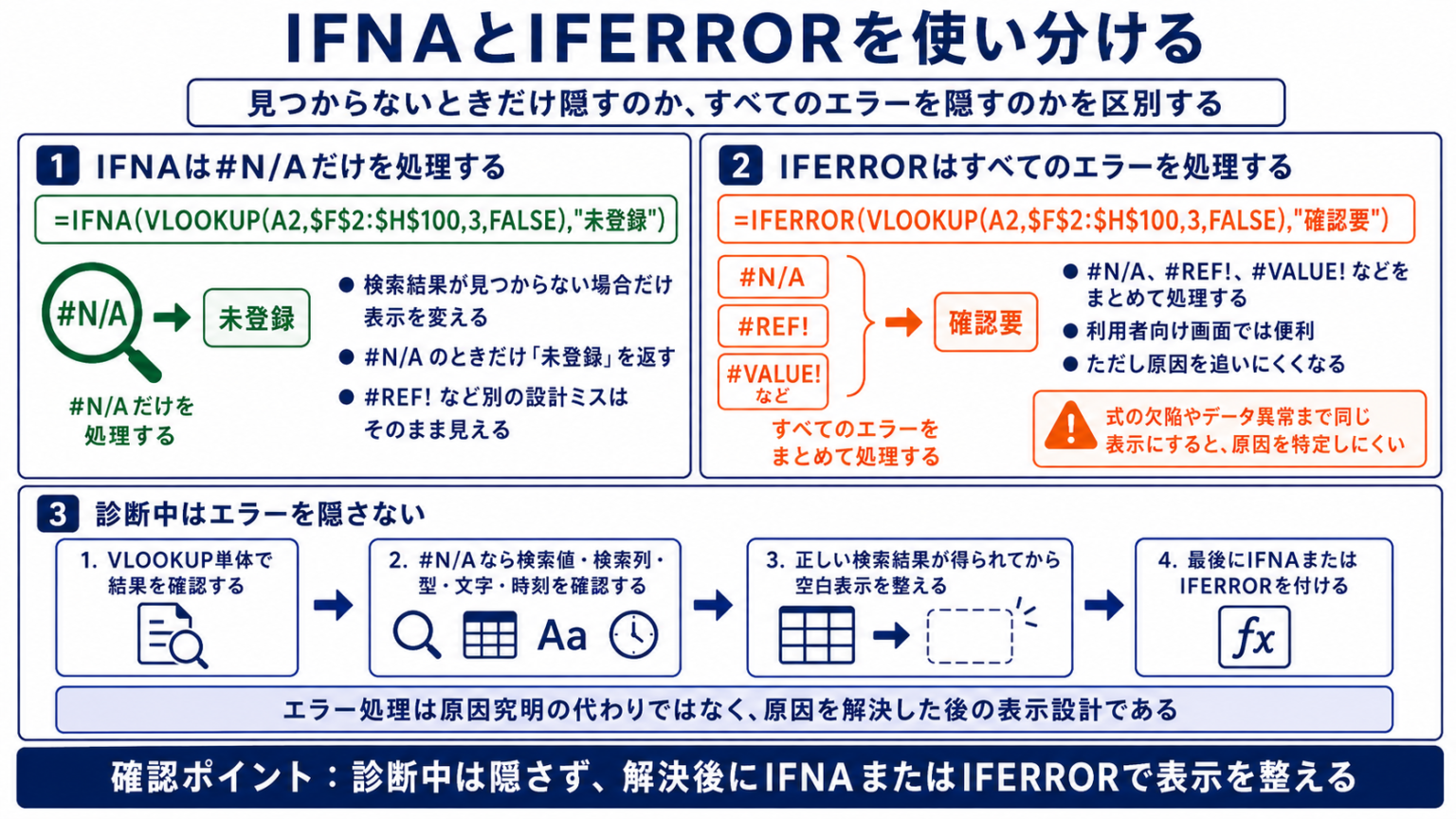
検索結果が見つからない場合だけ表示を変えるなら、IFNAが適しています。
=IFNA(VLOOKUP(A2,$F$2:$H$100,3,FALSE),"未登録")列番号の誤りによる#REF!など、別の設計ミスはそのまま見えます。
5.2 IFERRORはすべてのエラーを処理する
=IFERROR(VLOOKUP(A2,$F$2:$H$100,3,FALSE),"確認要")IFERRORは#N/A、#REF!、#VALUE!などをまとめて処理します。利用者向け画面では便利ですが、式の欠陥やデータ異常まで同じ表示にすると原因を追えません。
5.3 診断中はエラーを隠さない
安全な順序は次のとおりです。
VLOOKUP単体で結果を確認する。
#N/Aなら検索値、検索列、型、文字、時刻を確認する。
正しい検索結果が得られてから空白表示を整える。
最後にIFNAまたはIFERRORを付ける。
エラー処理は原因究明の代わりではなく、原因を解決した後の表示設計です。
第6章 実務で壊れにくい完成式を作る
6.1 検索失敗と空白返却を分ける
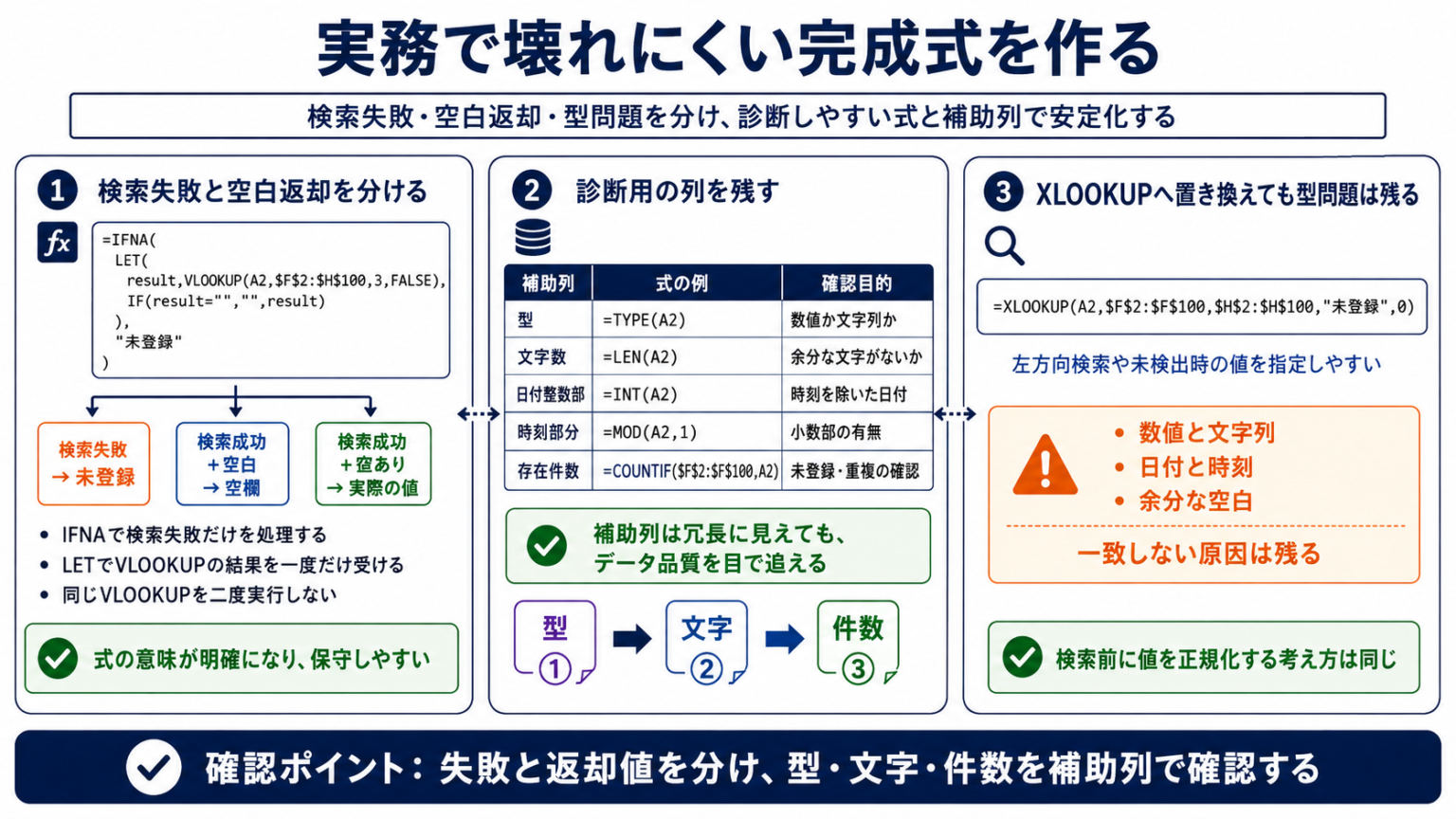
次の式は、検索失敗を「未登録」、検索成功後の空白を空欄、それ以外を実際の値として返します。
=IFNA( LET( result,VLOOKUP(A2,$F$2:$H$100,3,FALSE), IF(result="","",result) ), "未登録")同じVLOOKUPを二度実行しないため、式の意味が明確になります。
6.2 診断用の列を残す
複雑なデータでは、ひとつの巨大な式ですべてを変換せず、補助列を使います。
| 補助列 | 式の例 | 確認目的 |
|---|---|---|
| 型 | =TYPE(A2) | 数値か文字列か |
| 文字数 | =LEN(A2) | 余分な文字がないか |
| 日付整数部 | =INT(A2) | 時刻を除いた日付 |
| 時刻部分 | =MOD(A2,1) | 小数部の有無 |
| 存在件数 | =COUNTIF($F$2:$F$100,A2) | 未登録・重複の確認 |
補助列は冗長に見えても、データ品質を目で追える利点があります。
6.3 XLOOKUPへ置き換えても型問題は残る
新しいExcelではXLOOKUPを使うと、左方向検索や未検出時の値を指定しやすくなります。
=XLOOKUP(A2,$F$2:$F$100,$H$2:$H$100,"未登録",0)ただし、数値と文字列、日付と時刻、余分な空白が一致しない問題は、検索関数を変えただけでは解決しません。検索前に値を正規化する考え方は同じです。
第7章 診断チェックリスト
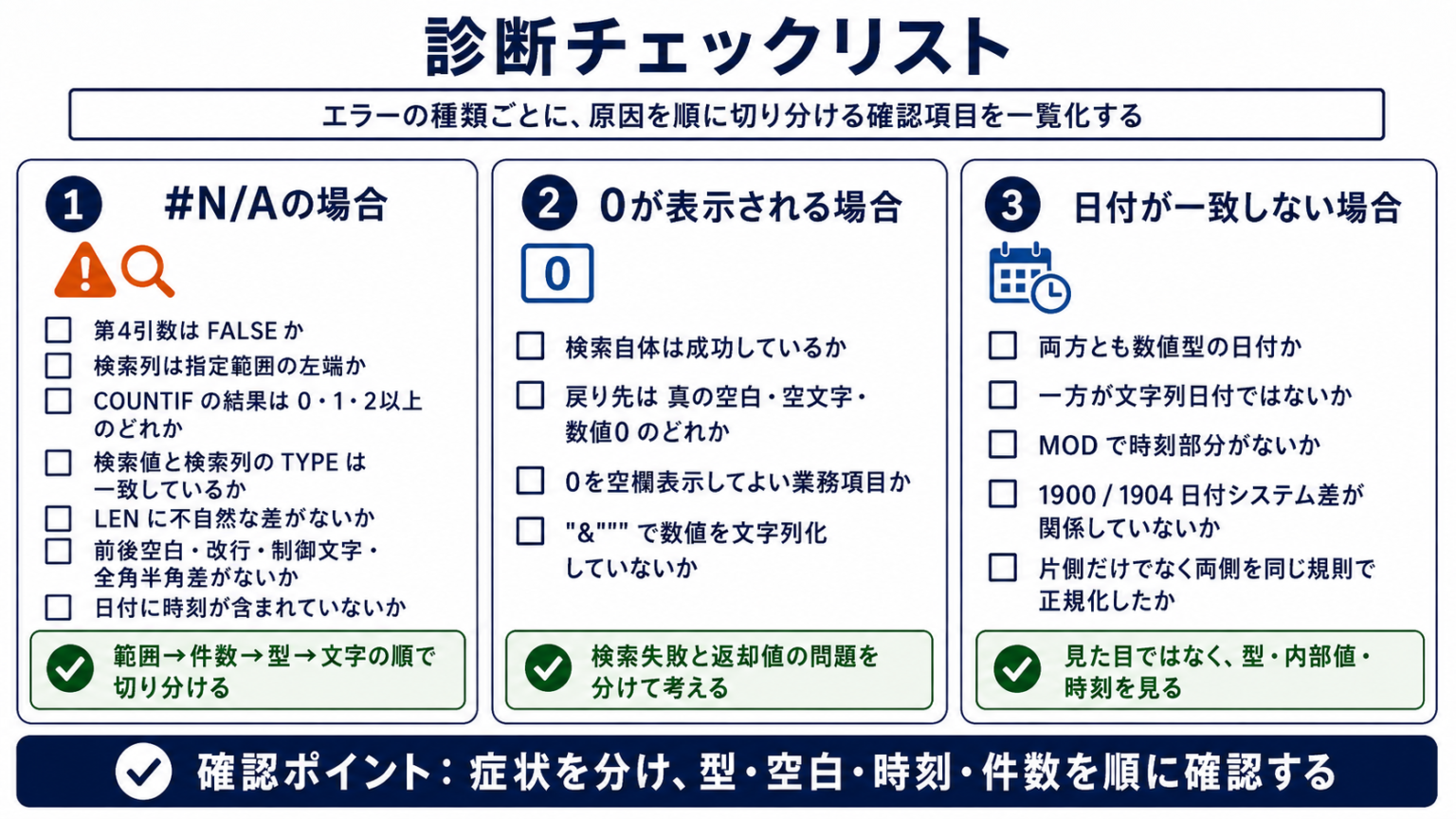
7.1 #N/Aの場合
第4引数はFALSEか
検索列は指定範囲の左端か
COUNTIFの結果は0か、1か、2以上か
検索値と検索列のTYPEは一致しているか
LENに不自然な差がないか
前後空白、改行、制御文字、全角・半角の差がないか
日付に時刻が含まれていないか
7.2 0が表示される場合
検索自体は成功しているか
マスターの戻り先は真の空白か、空文字か、数値0か
0を空欄表示してよい業務項目か
&""で数値を文字列化していないか
7.3 日付が一致しない場合
両方とも数値型の日付か
一方が文字列日付ではないか
MODで時刻部分がないか
1900日付システムと1904日付システムの違いが関係していないか
片側だけでなく両側を同じ規則で正規化したか
まとめ 表示を整える前に原因を分ける
#N/Aは検索が成立していない状態です。
空白が0に見える問題は、検索成功後の返却値の扱いです。
日付不一致では、見た目でなくシリアル値、型、時刻部分を確認します。
完全一致の業務検索ではFALSEを明示します。
IFNAは#N/Aだけ、IFERRORはすべてのエラーを処理します。
診断中はエラーを隠さず、原因を解決してから表示を整えます。
LETや補助列を使い、同じ検索や変換を重複させない構造にします。
VLOOKUPの問題を「関数が壊れた」とひとまとめにせず、検索、返却、内部値の三段階に分ければ、修正箇所を短時間で特定できます。
参考資料
Microsoft Support: VLOOKUP function: https://support.microsoft.com/en-us/excel/functions/vlookup-function
Microsoft Support: IFNA function: https://support.microsoft.com/en-us/office/ifna-function-6626c961-a569-42fc-a49d-79b4951fd461
Microsoft Support: IFERROR function: https://support.microsoft.com/en-us/office/iferror-function-c526fd07-caeb-47b8-8bb6-63f3e417f611
Microsoft Support: Date systems in Excel: https://support.microsoft.com/en-us/office/date-systems-in-excel-e7fe7167-48a9-4b96-bb53-5612a800b487
出典メモ
主素材: C:\Users\hoehoe\Downloads\記事ネタmd\VLOOKUP関数の注意点_記事元ネタ.md
素材として使用した範囲: #N/A、空白が0になる現象、日付シリアルと時刻、IFNAとIFERROR、診断用関数。
公式確認: Microsoft SupportでVLOOKUPの構文、先頭列検索、列番号、完全一致と近似一致の指定を確認した(2026-08-23閲覧)。
補正: 元素材のLET例は、VLOOKUPの#N/Aを確実に受け止めるため、IFNAをLETの外側に置く構造へ修正した。